Visual Basic 中的代码辅助
所有 ReSharper 在 C# 中可用的代码辅助功能也支持 Visual Basic。 您可以在 代码辅助 部分的相应主题中找到有关这些功能的详细信息。
在本主题中,您可以找到一些在 Visual Basic 中使用代码辅助功能的示例。
语法高亮
您可以自定义字体和配色方案,更多信息请参阅 配置字体和颜色。
默认语法高亮:

代码补全
代码补全功能通过根据上下文提供一组补全项,帮助您更快地编写代码。 更多信息,请参阅 代码补全。
在 Visual Basic 中提供三种代码补全功能:
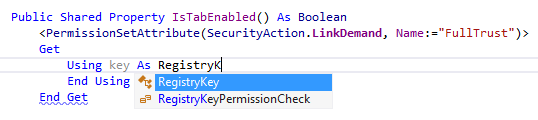
自动和基本补全
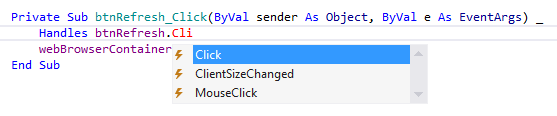
基本补全 建议命名空间、类型、方法、字段、属性等。
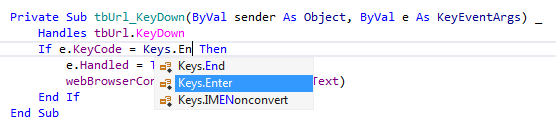
枚举成员也包含在基本补全列表中。
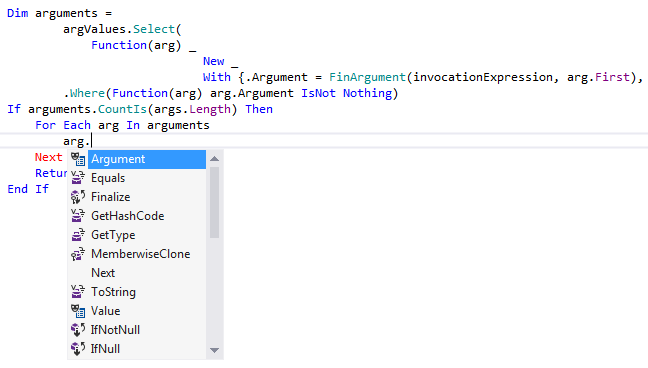
如果您使用匿名类型,ReSharper 会考虑它们的属性,并将其与其他可用项一起显示在补全列表中。
智能类型匹配补全
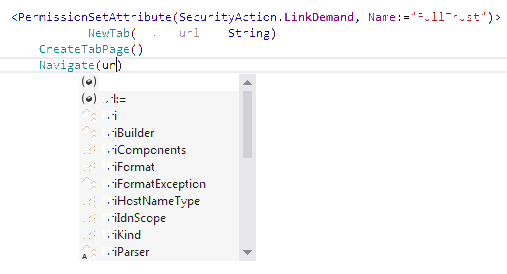
智能补全 根据当前上下文中预期的类型过滤代码补全列表中的项。 请看下面的示例,仅显示具有 string 类型的项。
导入符号补全
导入符号补全 提供当前上下文中通过导入指令不可见的类型和扩展方法的补全项。
上下文操作示例
ReSharper 提供了一组针对 Visual Basic 代码的 上下文操作。 您可以在 ReSharper 选项 的 代码编辑 | Visual Basic | 上下文操作 页面中找到这些操作的完整列表。 如果需要,您还可以使用此页面禁用某些操作。
一旦当前插入符位置有可用的上下文操作,ReSharper 会在插入符左侧显示相应的 操作指示器 .png "ThemedIcon.ContextAction.Screen.(Gray).png") 。 然而,有时 ReSharper 会为当前插入符位置提供多个上下文相关的功能。 在这种情况下,会显示优先级最高的操作对应的操作指示器,其他所有操作仅在您通过单击操作指示器或按下 Alt+Enter 展开 操作列表 时才会出现。上下文操作的优先级最低,因此它们通常出现在操作列表的底部。
。 然而,有时 ReSharper 会为当前插入符位置提供多个上下文相关的功能。 在这种情况下,会显示优先级最高的操作对应的操作指示器,其他所有操作仅在您通过单击操作指示器或按下 Alt+Enter 展开 操作列表 时才会出现。上下文操作的优先级最低,因此它们通常出现在操作列表的底部。
以下是一些针对 Visual Basic 的上下文操作示例:
添加新的格式项
如果您需要向字符串字面量添加一些动态数据,请使用此上下文操作。

它会用 String.Format 方法调用包装字符串字面量,在当前光标位置添加一个占位符,并让您指定相应的参数。
更改成员可见性
如果您需要调整成员可见性,ReSharper 提供了一个上下文操作,可以快速完成此操作。


将 Function 转换为 Sub
如果您想将 Visual Basic 的 Function 转换为 Sub,也有相应的上下文操作。

转换为带有后备字段的属性
您可以轻松地将自动属性转换为带有后备字段的属性。 将光标放在自动属性的名称上,然后按 Alt+Enter。 ReSharper 会建议适当的上下文操作。

创建不带形参的重载
对于函数的每个参数,都有一个上下文操作,可以创建一个不包含该参数的函数,并调用原始函数。


实现成员
在您向基类添加新成员后,下一个逻辑步骤是在所有从基类派生的类中实现此成员。 您可以手动编写代码,但更好的选择是应用适当的上下文操作。

ReSharper 会自动检测所有派生类,并提示您决定应在何处实现基类成员并生成代码。

重新排列代码
重新排列代码元素 在 Visual Basic 中也可用。 例如,您可以在类型内向上或向下移动成员声明。

您可以将语句移出或移入代码块。 例如,要将 If 语句移出 For Each 循环,请按 Control+Alt+Shift+Left。

您可以重新排列方法调用或方法声明的参数。 例如,要将 FileId 参数向右移动,请按 Control+Alt+Shift+Right。
