代码参考信息
本节介绍如何查看符号定义、显示文档参考,并使用查看参数信息功能。
参数信息
参数信息 弹出窗口会显示方法和函数调用中的参数名称。 当您在编辑器中键入一个左括号,或从建议列表中选择一个方法后, PyCharm 会在 1 秒(1000 毫秒)内自动显示包含所有可用方法签名的弹出窗口。
如果它已关闭,或者您的 IDE 已配置为不自动显示该弹出窗口 ,您可以显式调用该弹出窗口。 为此,请按 Ctrl+P (或点击 )。
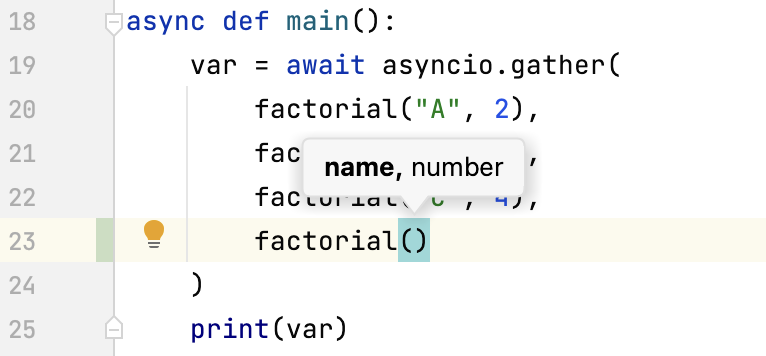
显示完整的方法或函数签名
默认情况下,参数信息弹出窗口显示简单签名。 您可以将 IDE 配置为显示包含方法名称和返回类型的完整签名。
在 设置 对话框(Ctrl+Alt+S )中,转到 ,然后选中 显示完整的方法签名 复选框。
请确保将所需的第三方 JavaScript 库 包含在项目源路径中。 否则,将不显示参数名称。
配置参数信息弹出窗口
在 设置 对话框(Ctrl+Alt+S ),转到 。
在 在 ... 毫秒后显示参数信息弹出窗口 字段中,指定弹出窗口应显示后的毫秒数。
如果您不希望弹出窗口自动显示,请清除 在 ... 毫秒后显示参数信息弹出窗口 复选框。
内联提示
内联提示是在编辑器中出现的特殊标记,可为您的代码提供附加信息。
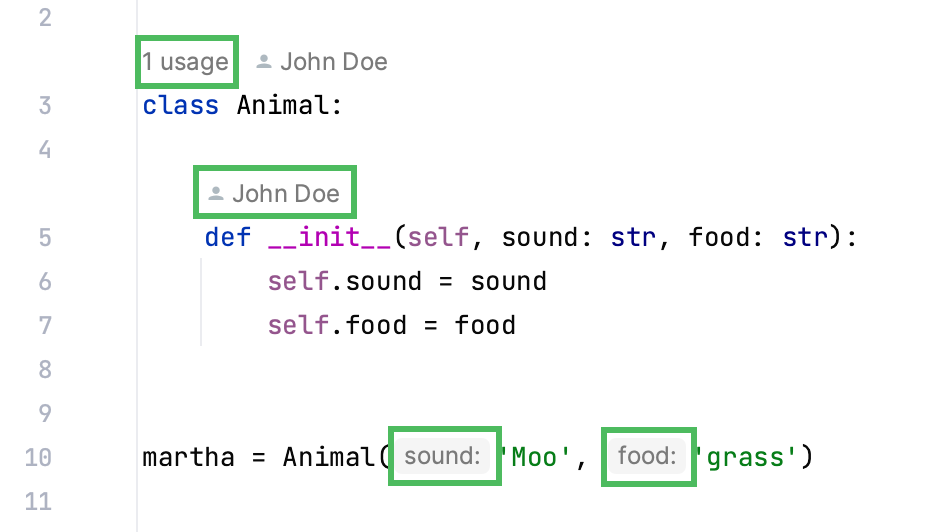
某些提示默认启用。
您可以在 中微调内联提示。 有关每种类型作用的详细说明,请参阅 内联提示。
快速文档
您可以使用 快速文档 功能直接在编辑器中获取任意符号的快速信息。 当您将鼠标悬停在代码元素上时,它会在弹出窗口中显示代码文档。
PyCharm 可识别按照 PEP-257 创建的内联文档。
弹出窗口中的快速文档
在弹出窗口中查看快速文档
在编辑器中将鼠标悬停在所需的符号上。
或者,将光标放在符号上,然后按 Ctrl+Q ()。
要在专用工具窗口中打开文档,请再按一次 Ctrl+Q。
在弹出窗口中点击  可更改字体大小、显示快速文档工具栏或转到源代码。
禁用悬停显示快速文档
默认情况下,当您将鼠标悬停在代码元素上时,会显示快速文档弹出窗口。 您可以将 IDE 配置为仅在您显式调用 快速文档 功能后才显示该弹出窗口。
在弹出窗口中点击
并禁用 在鼠标移动时显示 选项。在 设置 对话框(Ctrl+Alt+S )中,转到 并清除 悬停时显示快速文档。 复选框。
在这种情况下,要查看插入符号处符号的文档,请按 Ctrl+Q ,或从主菜单中选择 。 文档将显示在弹出窗口中,但您可以将 IDE 配置为立即 在工具窗口中显示它。
工具窗口中的快速文档
在工具窗口中查看文档
在默认设置下,按 Ctrl+Q ( )会在弹出窗口中打开快速文档。 您可以更改设置以在工具窗口中查看文档。
在快速文档弹出窗口中,点击
并禁用 优先显示文档弹出窗口 选项。在 文档注释 工具窗口中,点击工具窗口工具栏上的
 图标,并禁用 优先显示文档弹出窗口 选项。
在工具窗口中保留文档
您可以在工具窗口中打开特定代码元素的一段文档,同时继续查看当前文件中其他元素的文档。
将插入符号置于所需的代码元素处并按 Ctrl+Q。 如果出现弹出窗口,请再次按 Ctrl+Q 以切换到工具窗口。
文档选项卡上的星号符号(
*)表示该选项卡未固定,因此其内容将被您在编辑器中选择的其他代码元素的文档替换。在文档工具窗口中右键点击包含文档的选项卡,并启用 保留此文档 选项。
之后,当前的文档选项卡将被固定。 您可以返回编辑器,查看其他代码元素的文档,这些文档将会在弹出窗口或工具窗口的新选项卡中打开。
您可以通过将鼠标悬停在代码元素上来查看文档。
点击工具窗口工具栏上的  图标,并启用 在鼠标移动时显示 和 从源自动更新 选项。
您可以在编辑器中将插入符号置于符号处时查看文档,可通过点击符号或移动插入符号来实现。
点击工具栏上的 图标,禁用 在鼠标移动时显示 并启用 从源自动更新 选项。
您可以将插入符号置于某个符号处,然后按 Ctrl+Q ,或从主菜单中选择 来查看文档。
点击工具窗口工具栏上的 图标,禁用 在鼠标移动时显示 和 从源自动更新 选项。
外部文档
外部文档会在 Web 浏览器中打开所需信息,使您能够导航到相关符号,同时保留信息以供后续参考。 PyCharm 会显示 SciPy, NumPy、 PyGTK 以及您为 Python 解释器安装的其他模块的文档。 应在“设置”的 外部文档 页面中正确配置外部文档。
查看外部文档
要在浏览器中查看插入符号处符号的文档,请按 Shift+F1 ,或从主菜单中选择 。
要查看外部文档,您需要先配置文档 URL。 PyCharm 内置了 pandas、wx、kivy、PySide、PyQt5、PyQt4、matplotlib、pyramid、flask 和 gtk 的 URL。 您可以在项目 设置 中修改预定义的 URL 集,或添加新的 URL。
配置外部文档
在 设置 对话框(Ctrl+Alt+S )中,打开 。
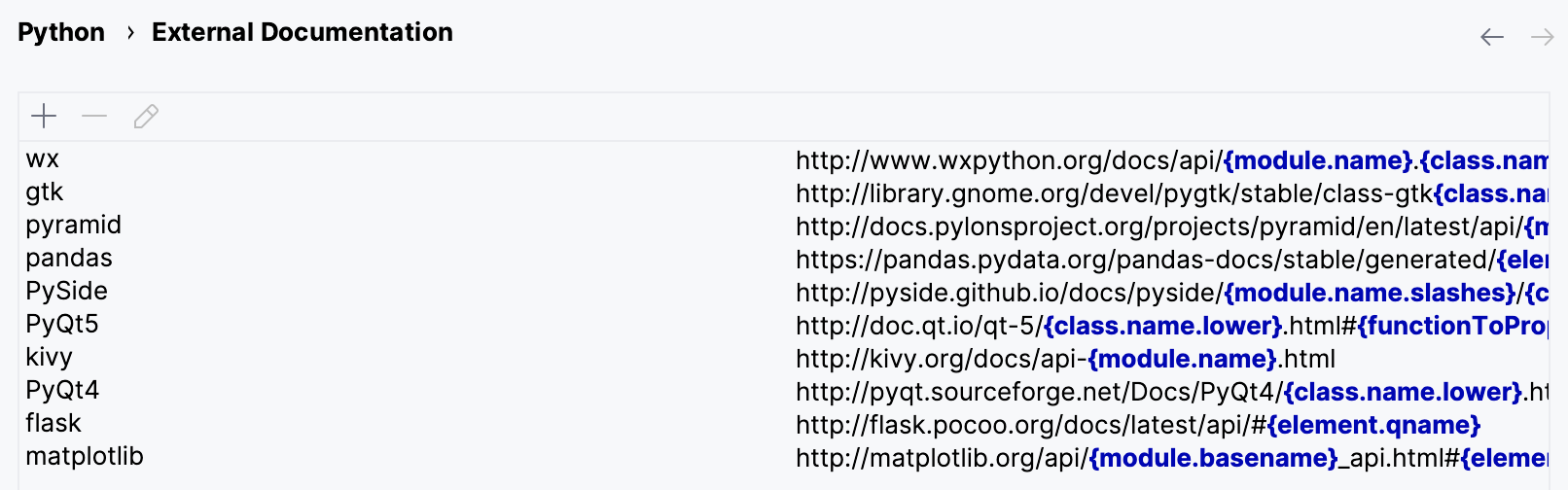
要添加新的文档 URL,请点击
 。 在打开的对话框中,指定模块名称和相应外部文档的 URL。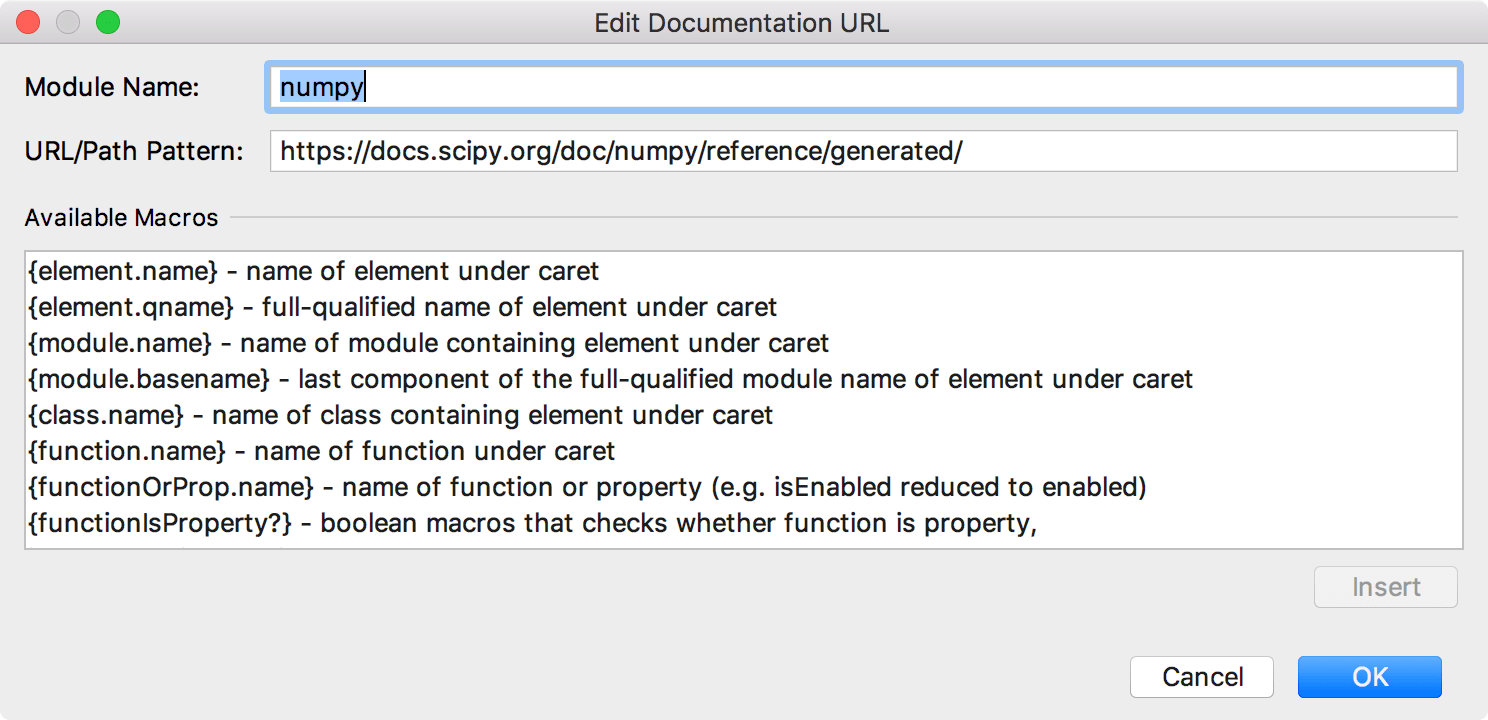
如果外部文档位于本地,请指定其本地路径。
要修改任何预配置的文档 URL,请在 对话框中选择文档模块,并双击它或点击
 。
。要设置 URL 模式,请在 可用宏 字段中选择一个宏,并点击 INSERT 按钮。
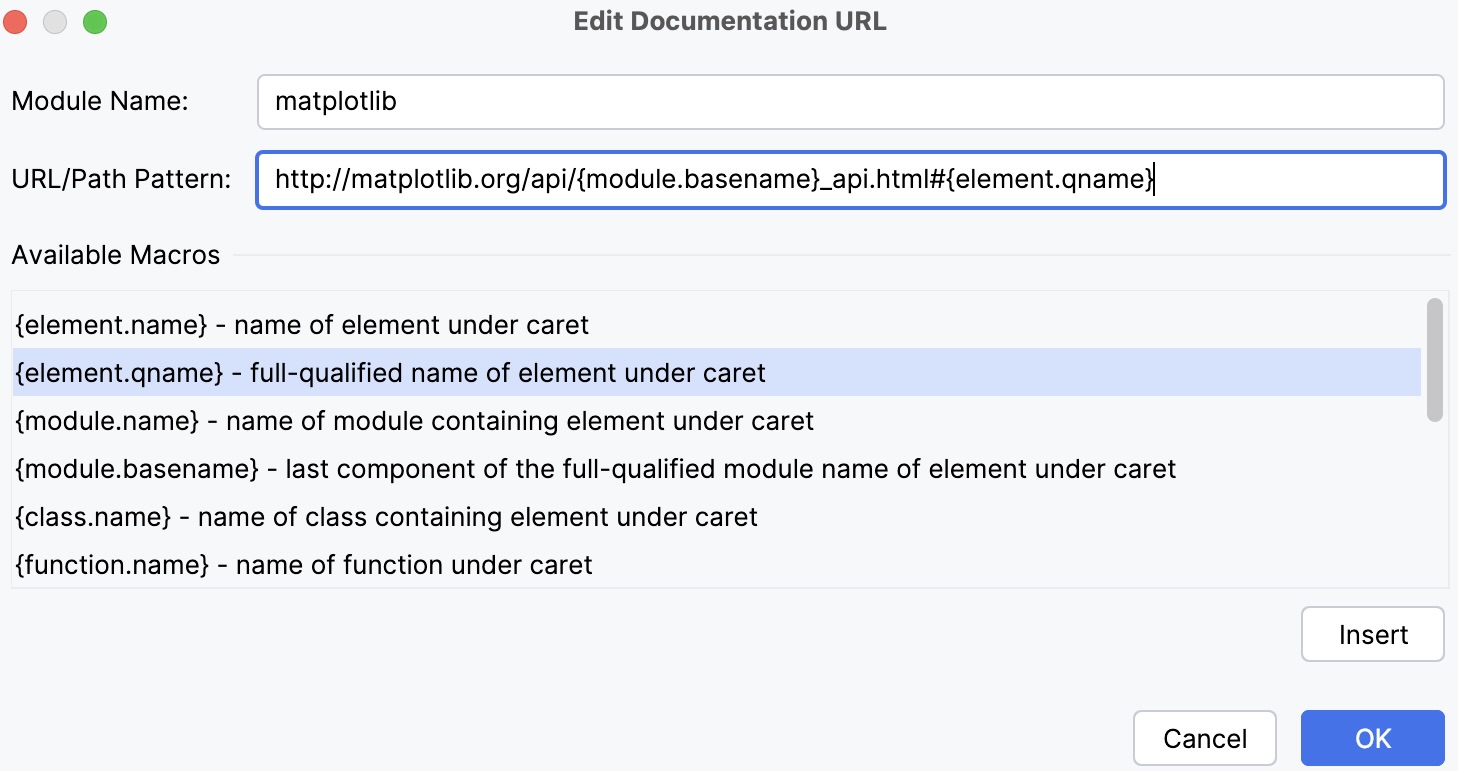
请注意,每个文档模块都有其特定结构,因此在添加宏时请谨慎。
类型信息
在 PyCharm 中,您可以识别表达式的类型。
将插入符号置于所需的代码元素处并按 Ctrl+Shift+P。 或者,从主菜单中选择 。
效率提示
- 将工具提示文本复制到剪贴板
要将工具提示文本复制到剪贴板,请按住 Alt (在 Linux 上,按住 Ctrl+Alt ),然后点击工具提示。
- 查看上下文信息
如果当前方法或类声明不可见,按 Alt+Q 可在工具提示中查看。