通过文档字符串指定类型
简介
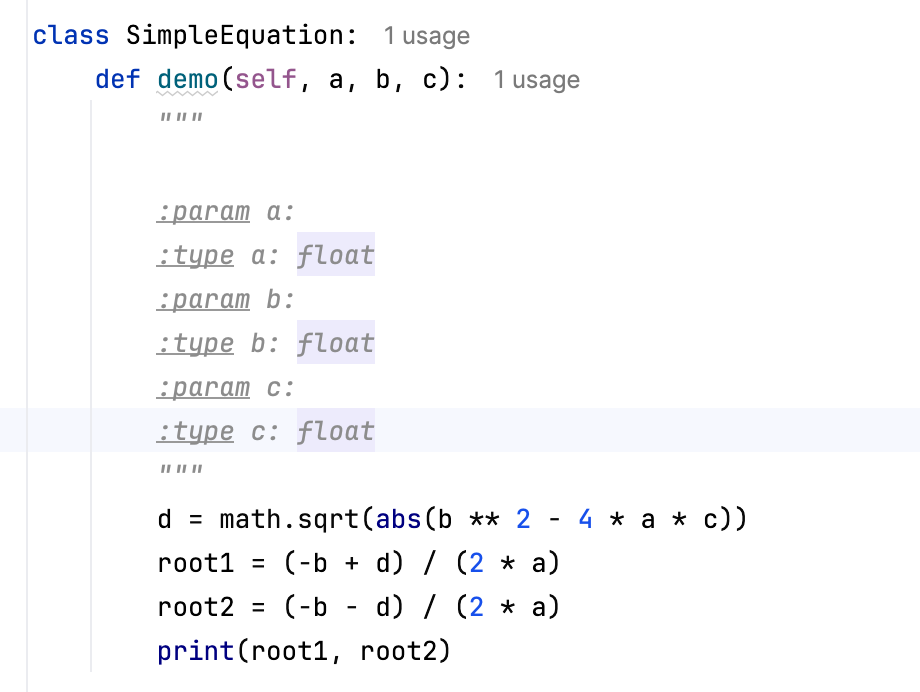
您一直在调试代码,现在在调试过程中,您还可以收集类型信息,并在文档字符串中指定这些类型。
PyCharm 提供了一项意图操作,使您能够在运行时收集类型信息,并定义类型说明。
不过,也可以在不使用调试器的情况下手动指定参数的类型。
这两种情况都在 示例 一节中进行说明。
指定类型
指定参数类型
按 Ctrl+Alt+S ,然后转到 。
选择 在文档注释存根中插入类型占位符 复选框。
将插入符号置于函数名处,然后按下 Alt+Enter。
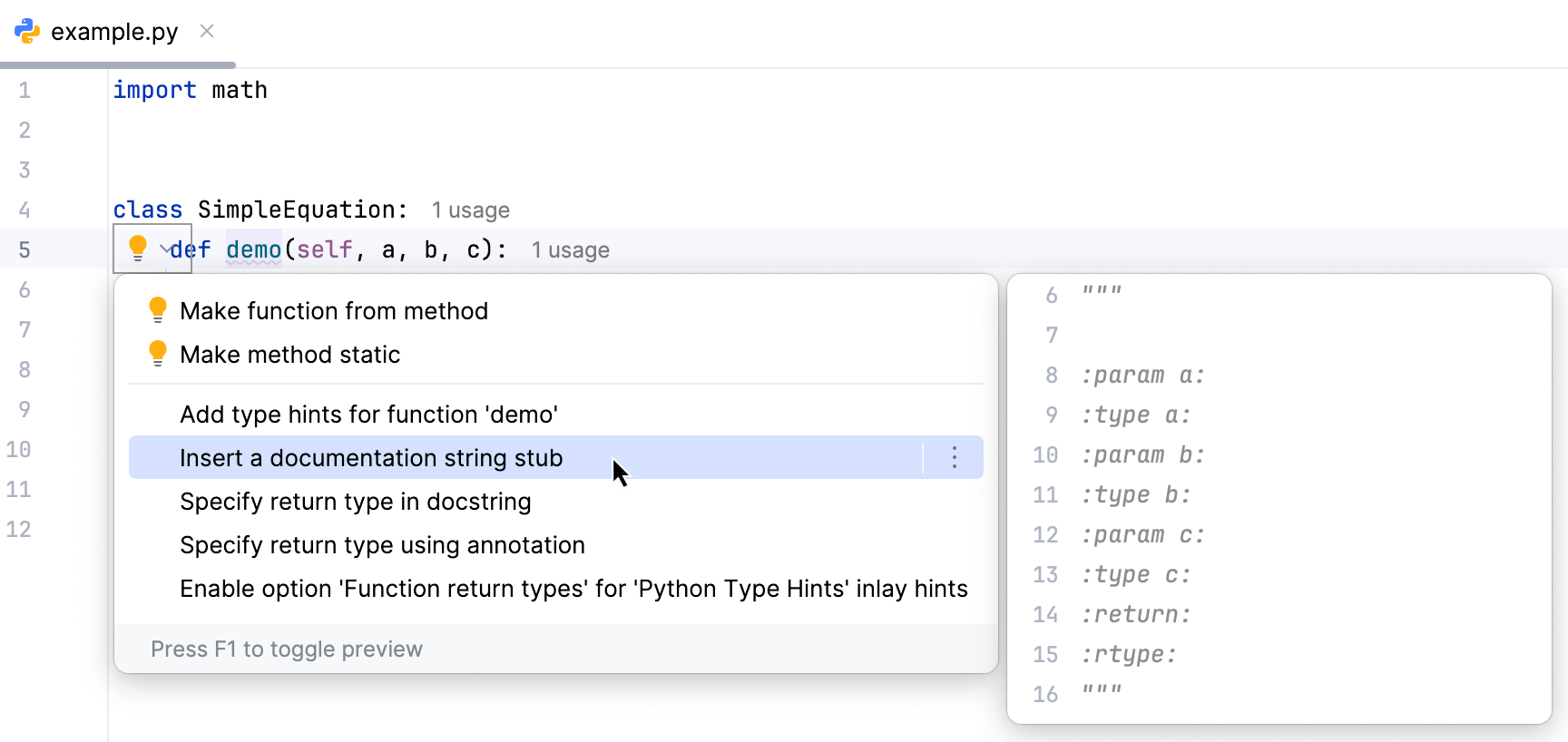
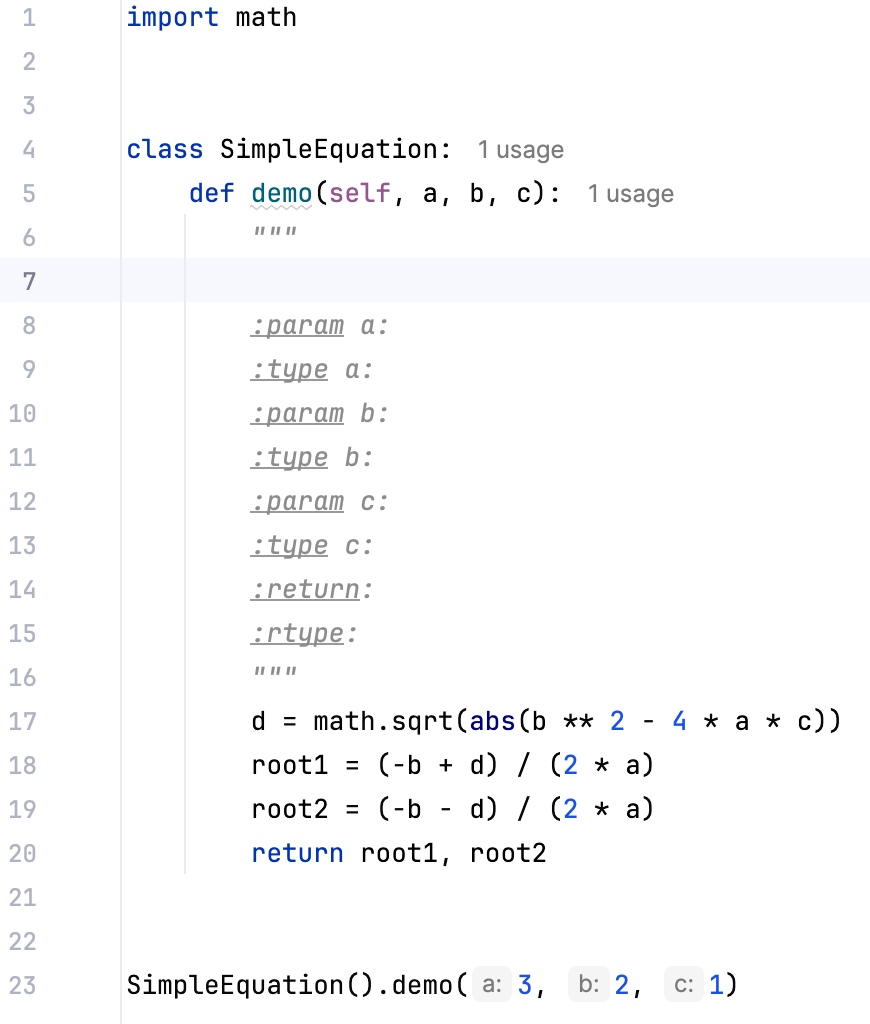
在打开的意图操作列表中,选择 插入文档字符串存根。 PyCharm 会根据所选的文档字符串格式,使用在调试器会话期间收集的类型说明,创建文档字符串存根。
指定返回类型
您还可以为函数的返回内容编写文档。 PyCharm 将生成 :return: 和 :rtype: 部分(或其在所选文档字符串格式中的等效内容)。
将插入符号置于函数名处,然后按下 Alt+Enter。
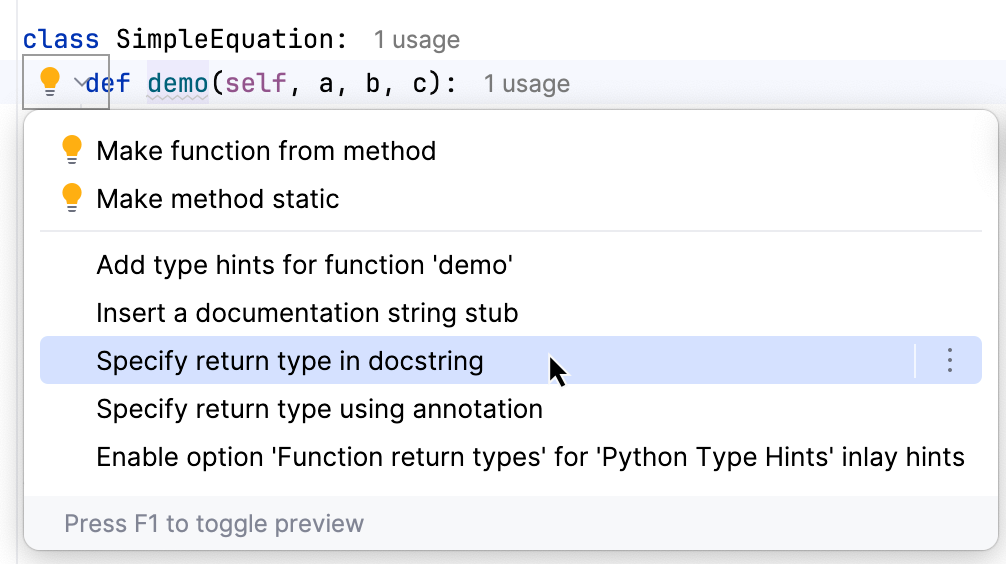
在打开的意图操作列表中,选择 在文档字符串中指定返回类型。
示例
请查看以下代码:
import math
class SimpleEquation:
def demo(self, a, b, c):
d = math.sqrt(abs(b ** 2 - 4 * a * c))
root1 = (-b + d) / (2 * a)
root2 = (-b - d) / (2 * a)
return root1, root2
SimpleEquation().demo(3, 2, 1)
手动指定类型
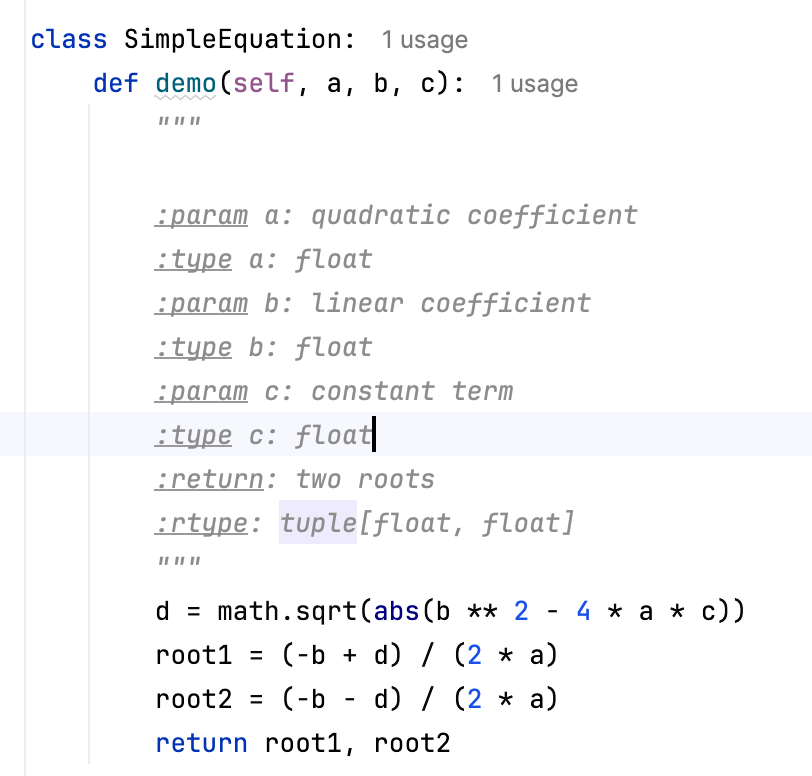
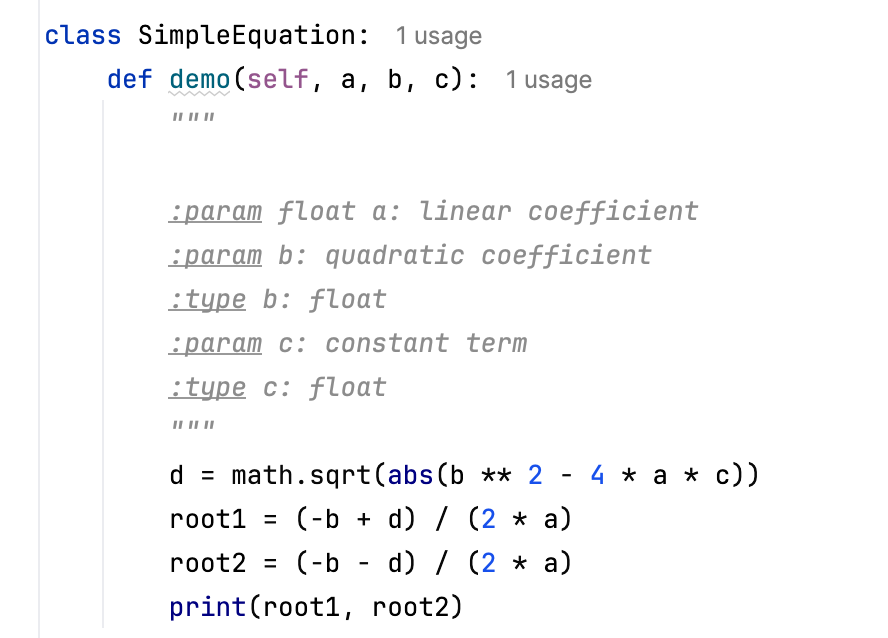
请注意,对于 reStructuredText ,可以使用两种格式来指定类型:
:param param_type param_name: parameter description(类型说明与参数说明在同一行。):type param_name: param_type(类型说明位于单独一行)
下面显示了这两种写法:
借助调试器指定类型
2026年 7月 14日