生成参考文档
PyCharm 可通过以下文档生成器帮助生成格式化的 API 文档:
请注意以下内容:
应在您的计算机上正确安装这些文档生成器。 如需详细信息,请参阅其各自的下载和安装页面。
PyCharm 可识别文档字符串格式,并使用 设置 对话框的 集成工具 页面中定义的文档源目录。
使用 DocUtils 生成参考文档
若要生成 docutils 文档
选择 DocUtil 任务 运行/调试配置,并根据需要进行更改:指定配置名称、输入和输出目录以及可选键。
按照 运行并重新运行应用程序 部分的说明启动此运行/调试配置。
使用 Sphinx 生成参考文档
为 Sphinx 文档创建初始基础结构
请确保已使用 Python 解释器( )安装 Sphinx 包。 有关安装包的详细信息,请参阅 安装、卸载和升级软件包。
在主菜单中,转到 。
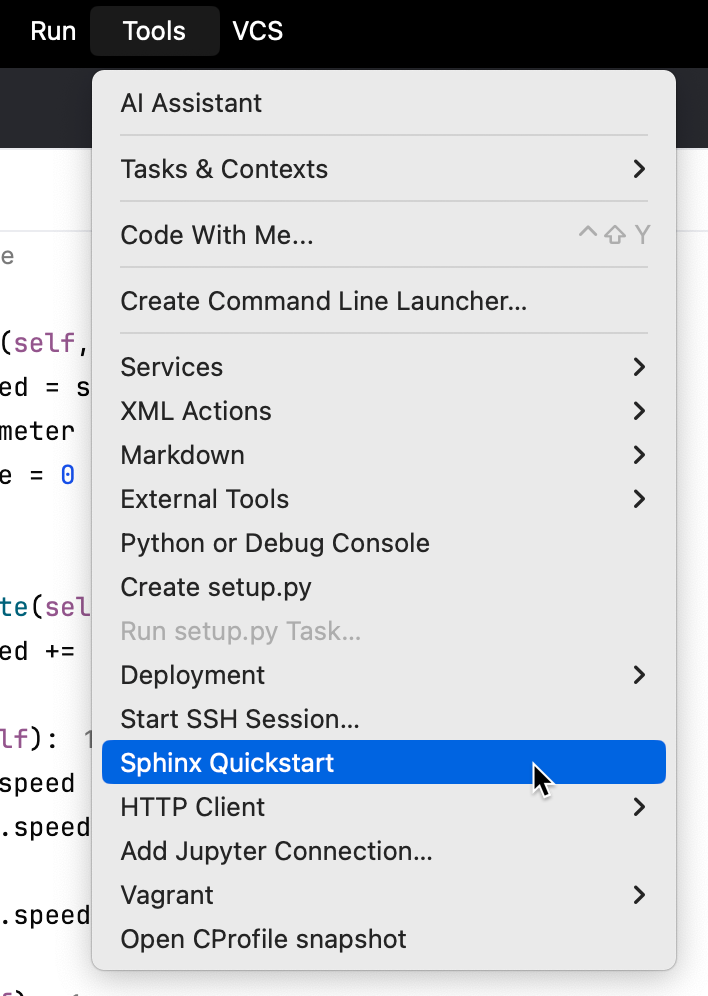
如果未在 集成工具 页面中指定 Sphinx 工作目录 ,则会打开 设置工作目录 对话框,提示指定文档路径。

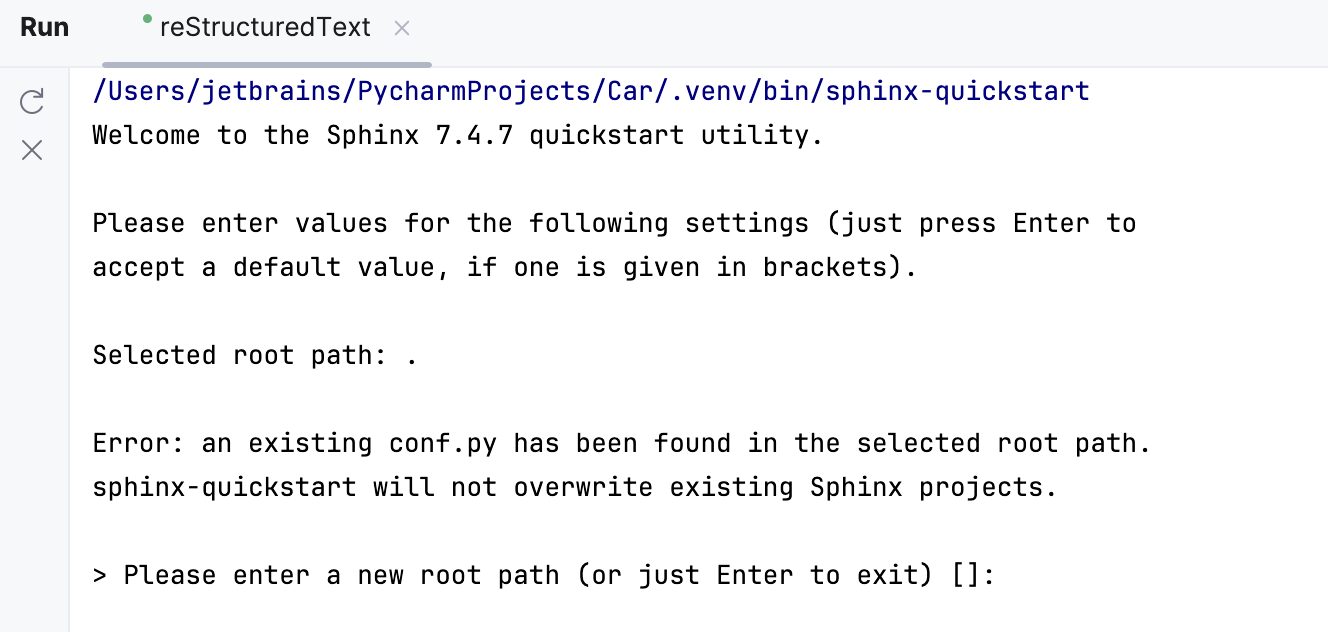
在 PyCharm 中打开的控制台中,回答 sphinx-quickstart 实用程序提供的问题。 特别是,指定源目录,用于存储生成的 conf.py 文件。 如果在回答此问题时只按 Enter, PyCharm 将使用您在上一步中指定的路径,或 集成工具 页面中的 Sphinx 工作目录 字段指定的路径。
生成 Sphinx 文档
通过以下任一方式打开 运行/调试配置 对话框:
在主菜单中选择 。
在显示 导航栏 ( )的情况下,从运行/调试配置选择器中选择 。
按 Alt+Shift+F10 ,然后按 0。
在 运行/调试配置 对话框中,点击工具栏上的
 ,或按 Alt+Insert。 列表显示运行/调试配置模板。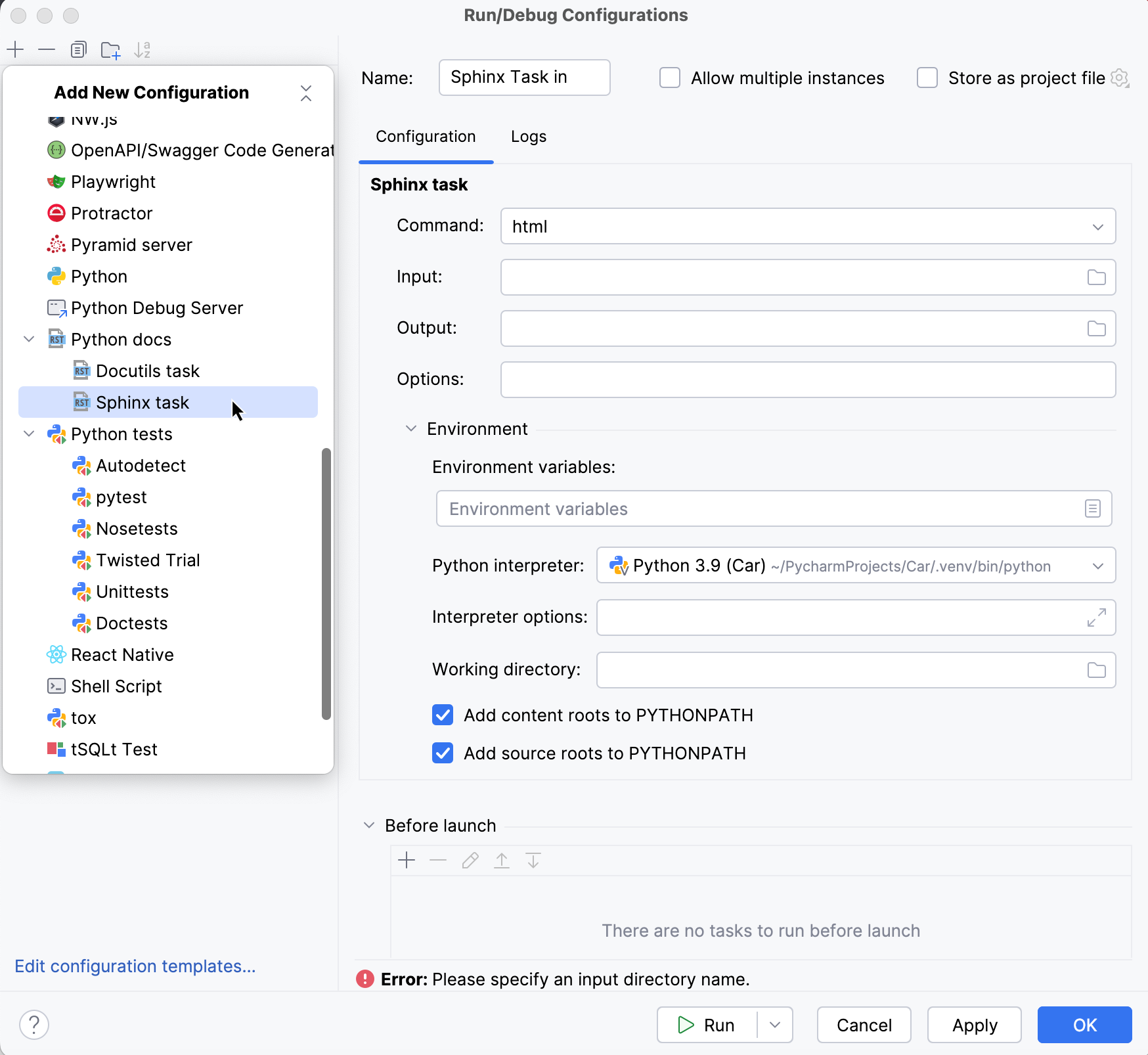
选择 Sphinx 任务 运行/调试配置,并根据需要进行更改:指定配置名称、输入和输出目录。
按照 运行并重新运行应用程序 部分的说明启动此运行/调试配置。
在 Sphinx 文档中复用文档字符串
设置 Sphinx 文档的初始基础结构。
在您的 conf.py 文件中,确保启用了以下扩展:
extensions = [ ..., 'sphinx.ext.autodoc', 'sphinx.ext.autosummary', ]这些扩展允许您复用文档字符串,并自动生成摘要页面。
在源代码中的 Python 函数、类或异常中添加文档字符串。
在您的 .rst 文件中,添加指令以在文档中复用相应的文档字符串。 例如:
.. autofunction:: module_name.function_name.. autoexception:: module_name.exception若要自动为多个对象生成文档,请使用:
.. autosummary:: :toctree: generated module_name这会为模块中所有已记录的对象生成目录。