Jupyter Notebook 支持
借助 PyCharm 提供的 Jupyter Notebook 集成,您可以编辑、执行并调试笔记本源代码,并查看执行输出,包括流数据、图像及其他媒体。
PyCharm 中的笔记本支持包括:
编码辅助功能:
可在 IPython 命令在 Python 控制台 中执行。
专用的 Jupyter Notebook 调试器。
用于 Jupyter 笔记本基本操作的快捷方式。
能够识别 .ipynb 文件,并用
 图标标记它们。
Jupyter 项目模板。
Jupyter 专用的 AI 功能。
在开始之前
要确保所有 Jupyter Notebook 功能正常工作,请在 已安装 页的 设置 | 插件 选项卡上启用 Markdown 插件。 了解详情,请参阅 管理插件。
快速入门
要在 PyCharm 中开始使用 Jupyter 笔记本:
创建 Jupyter 项目。
打开或 创建一个 .ipynb 文件。
添加并编辑源单元格。
执行任意代码单元格以启动 Jupyter 服务器。
熟悉用户界面
Jupyter 笔记本工具栏
Jupyter 笔记本 工具栏可快速访问笔记本的所有基本操作。

您可以通过添加、删除和重新排列操作来自定义该工具栏:
在笔记本工具栏上点击
 更多。
更多。请执行下列任一操作:
选择 自定义工具栏 ,然后从列表中选择操作。 该操作将被添加到工具栏中。
选择 打开一个对话框,您可以在其中添加或删除其他操作。 更多信息请参阅 菜单和工具栏。
项目 | 描述 |
|---|---|
在下方添加代码单元格 | 在所选单元格下方添加一个代码单元格。 |
向上移动单元格 | 上移当前单元格。 |
向下移动单元格 | 下移当前单元格。 |
运行单元格并选择下方单元格 | 执行此单元格并选择下方的单元格。 如果下方没有单元格, PyCharm 将创建一个。 |
全部运行 | 执行笔记本中的所有单元格。 |
重启内核 | 点击此图标以 重启当前正在运行的内核。 |
清除所有输出 | 清除笔记本中的所有输出。 |
创建 Gist | 打开 创建 Gist 对话框。 |
| 点击此小部件以导航到上一次执行的单元格。 |
| 显示当前使用的 Jupyter 服务器。 点击此小部件并选择 ,以 设置其他本地或远程 Jupyter 服务器。 |
打开 Jupyter 控制台 | 打开 Jupyter 工具窗口 的 Jupyter 控制台 选项卡。 当您为当前笔记本启动了 Jupyter 服务器时,此按钮可用。 |
其他操作 | |
单元格类型选择器 | 显示所选单元格的类型。 点击以选择不同的类型,并相应转换该单元格。 |
删除单元格 | 删除当前单元格。 |
调试单元格 | 开始调试所选单元格。 |
选择上方单元格 | 选择上方的单元格。 |
选择下方单元格 | 选择下方的单元格。 |
在浏览器中打开笔记本 | 在浏览器中打开当前笔记本。 |





单元格
单元格包含一段代码或 Markdown 文本。 运行代码单元格时,您可以查看单元格输出,即代码执行的结果:
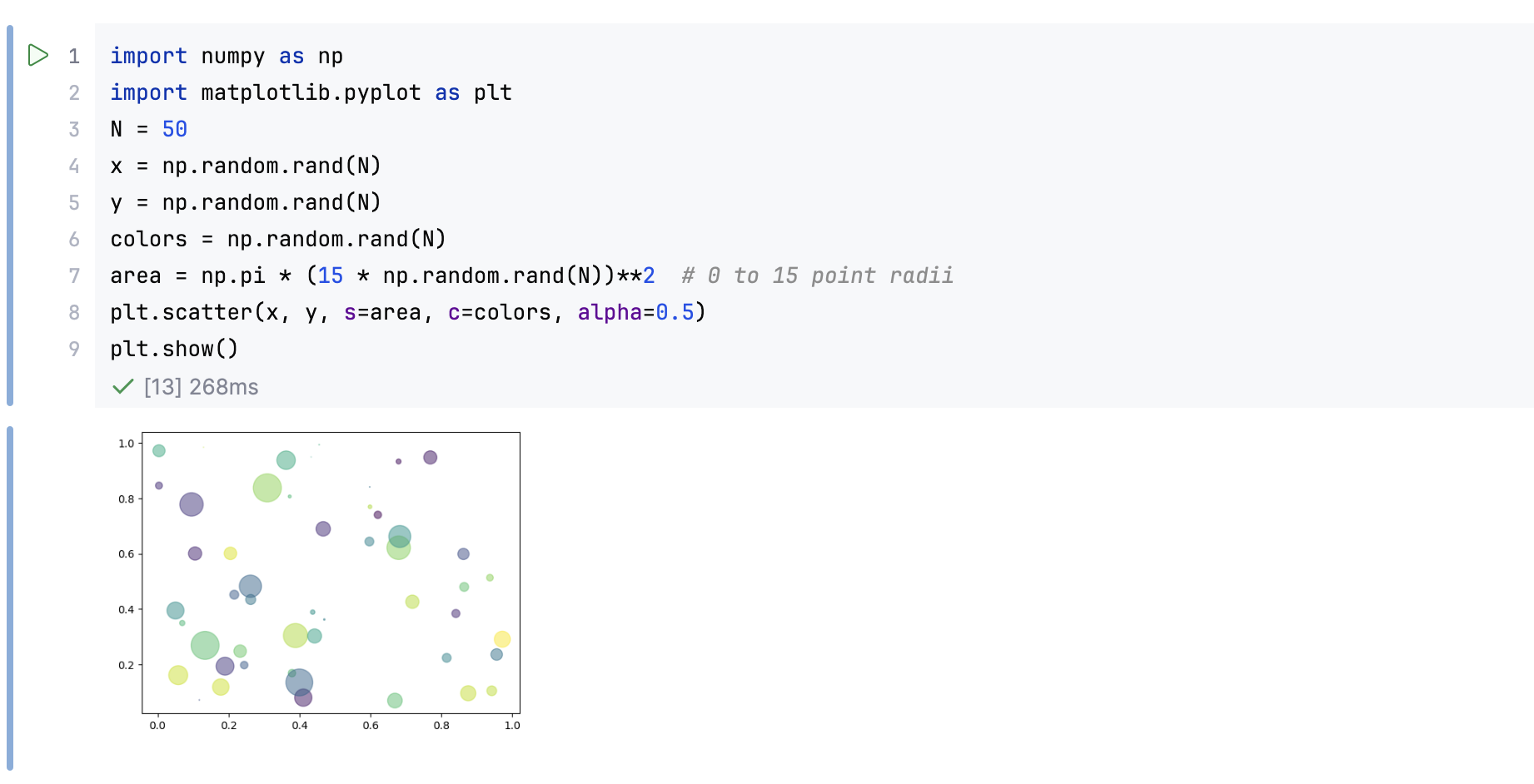
每个单元格都包含其自己的工具栏,可快速访问基本操作。 默认情况下,将鼠标悬停在单元格上时会显示它。
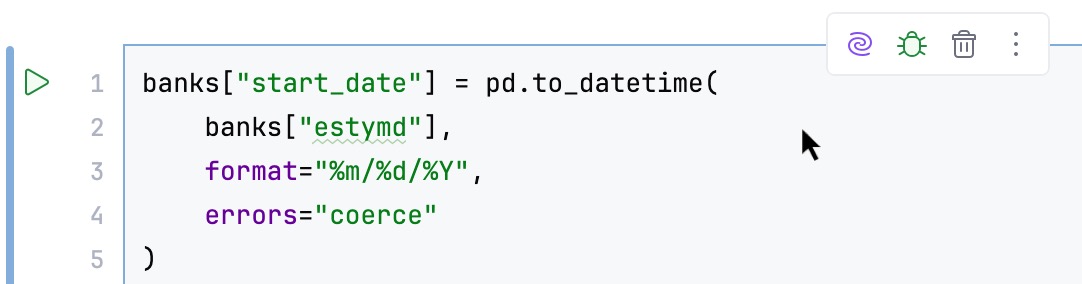
您还可以让工具栏始终显示在选中的单元格上。 为此,请转到 并启用 显示所选单元格的工具栏。 选项。
对于较长的单元格,您可以在滚动时让工具栏保持在编辑器右上角可见。 为此,请转到 ,然后勾选 单元格工具栏置顶 复选框。
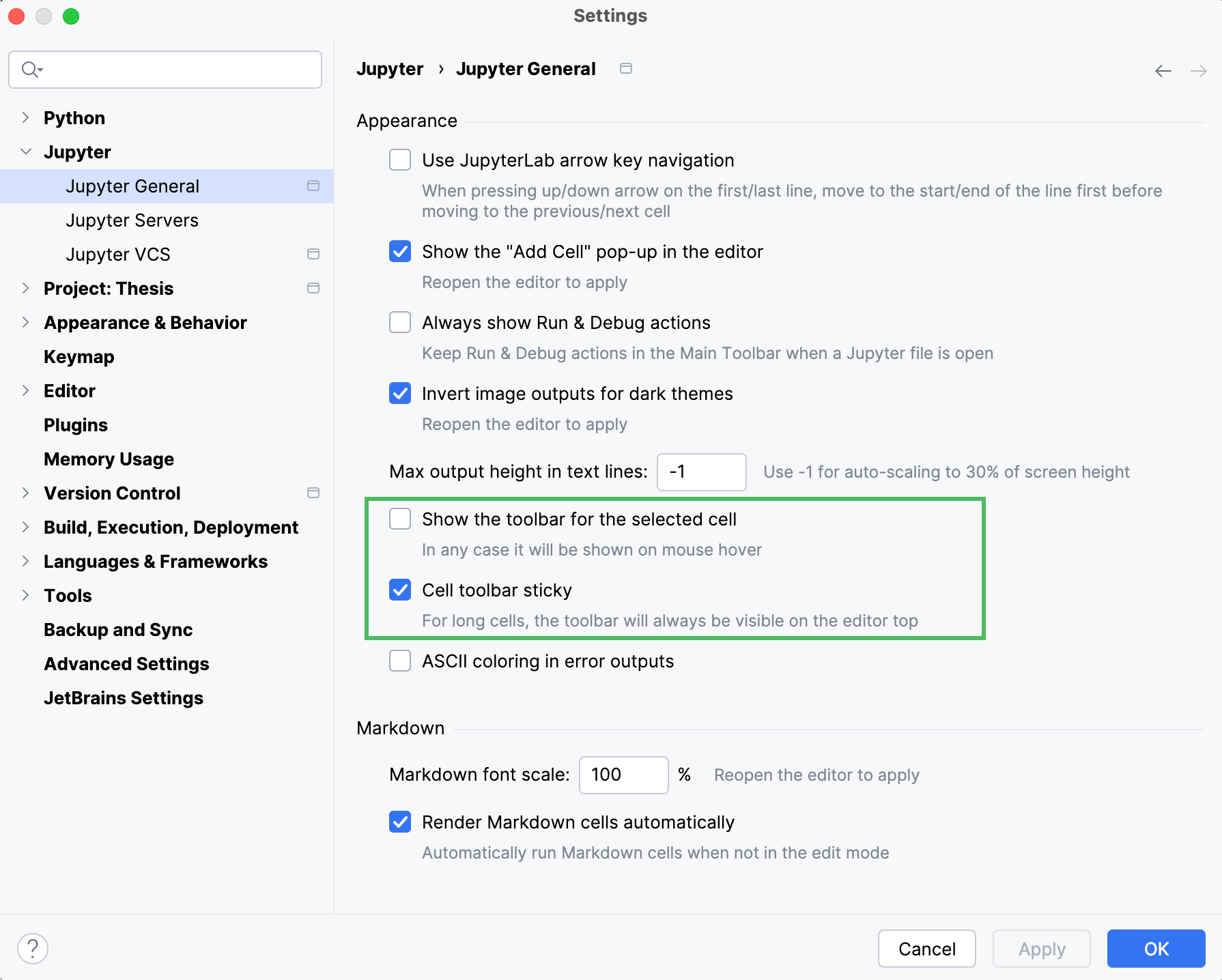
单元格工具栏包含以下元素:
可直接在工具栏上使用的操作。
上下文菜单中的其他操作。 要打开上下文菜单,请点击单元格工具栏上的
。
工具栏和上下文菜单中可用的操作因单元格类型而异:
项目 | 描述 |
|---|---|
工具栏操作 | |
| 获取 AI 协助,以获得代码建议或改进。 |
| 调试单元格中的代码。 |
| 移除当前单元格。 |
上下文菜单选项 | |
运行上方单元格 | 运行当前单元格上方的单元格。 |
运行当前及以下单元格 | 运行当前单元格及其下方的单元格。 |
向上移动单元格 | 将当前单元格上移。 |
向下移动单元格 | 将当前单元格下移。 |
合并上方单元格 | 将当前单元格与上方的单元格合并。 |
合并下方单元格 | 将当前单元格与下方的单元格合并。 |
拆分单元格 | 在插入符位置将单元格拆分为两个。 |
在下方复制单元格 | 复制当前单元格并在下方插入副本。 |
复制单元格 | 复制该单元格并将其添加到剪贴板。 |
剪切单元格 | 移除该单元格并将其添加到剪贴板。 |
将单元格转换为 Markdown | 将当前单元格的类型更改为 Markdown。 |
将单元格转换为 SQL | 将当前单元格的类型更改为 SQL。 |
添加单元格标签 | 添加标签以组织或管理该单元格。 |
清除输出 | 清除该单元格的输出。 |
 AI 编辑单元格
项目 | 描述 |
|---|---|
工具栏操作 | |
| 获取 AI 协助,以获得代码建议或改进。 |
| 切换到 编辑模式。 |
| 执行 Markdown 部分中的所有单元格。 |
| 移除当前单元格。 |
上下文菜单选项 | |
添加单元格标签 | 添加标签以组织或管理该单元格。 |
在下方复制单元格 | 复制当前单元格并在下方插入副本。 |
向上移动单元格 | 将当前单元格上移。 |
向下移动单元格 | 将当前单元格下移一格。 |
复制单元格 | 复制该单元格并将其添加到剪贴板。 |
剪切单元格 | 移除该单元格并将其添加到剪贴板。 |
 编辑
编辑项目 | 描述 |
|---|---|
工具栏操作 | |
| 获取 AI 协助,以获得代码建议或改进。 |
| 调试单元格中的代码。 |
| 移除当前单元格。 |
上下文菜单选项 | |
运行上方单元格 | 运行当前单元格上方的单元格。 |
运行当前及以下单元格 | 运行当前单元格及其下方的单元格。 |
向上移动单元格 | 将当前单元格上移。 |
向下移动单元格 | 将当前单元格下移。 |
合并上方单元格 | 将当前单元格与上方的单元格合并。 |
合并下方单元格 | 将当前单元格与下方的单元格合并。 |
拆分单元格 | 在插入符位置将单元格拆分为两个。 |
在下方复制单元格 | 复制当前单元格并在下方插入副本。 |
复制单元格 | 复制该单元格并将其添加到剪贴板。 |
剪切单元格 | 移除该单元格并将其添加到剪贴板。 |
将单元格转换为 Markdown | 将当前单元格的类型更改为 Markdown。 |
添加单元格标签 | 添加标签以组织或管理该单元格。 |
清除输出 | 清除该单元格的输出。 |
自定义单元格工具栏
按下 Ctrl+Alt+S 以打开设置,然后选择 。
或者,点击工具栏上的
 ,然后选择 自定义单元工具栏。
在 自定义 Jupyter 单元工具栏 下添加或删除操作。
有关更多信息,请参见 菜单和工具栏。
点击 确定 以应用更改并关闭窗口,或点击 Apply 以保持窗口打开。
Jupyter 工具窗口
当您有任意 Jupyter 服务器 启动 启动 时, Jupyter 工具窗口会出现。 此窗口的 服务器 选项卡显示 Jupyter 服务器的当前状态以及在浏览器中的笔记本链接。
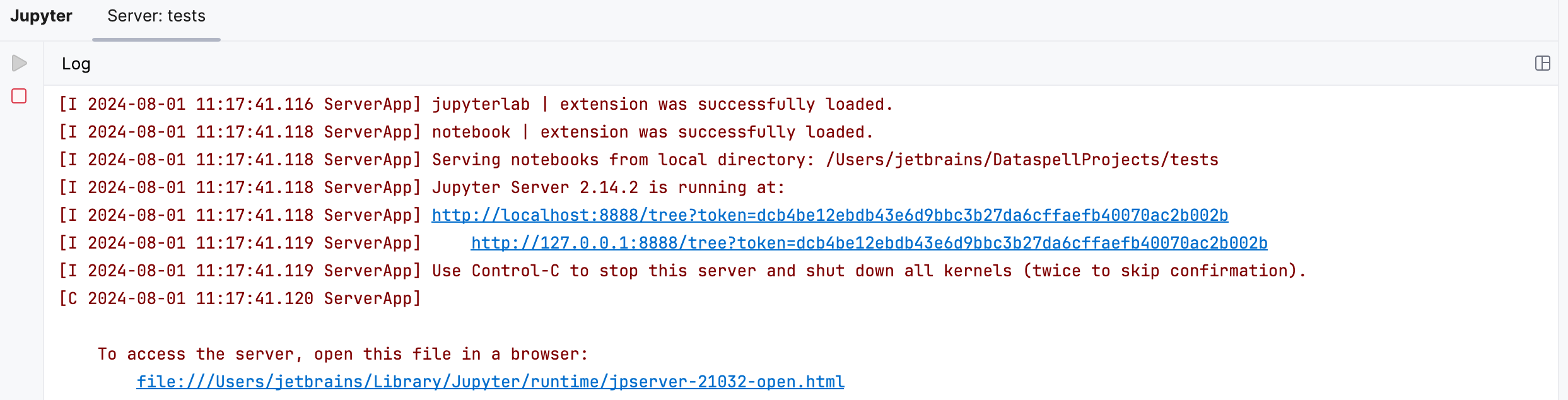
还提供用于停止正在运行的服务器( )和启动已停止的服务器(
 )的控件。
)的控件。
Jupyter 控制台
您可以在 Jupyter 控制台 中执行命令:
在 笔记本工具栏上点击
 打开 Jupyter 控制台。 当您为当前笔记本启动了 Jupyter 服务器时,此按钮可用。 您可以为每个笔记本文件打开一个控制台。
输入一条或多条命令,然后在控制台工具栏上按
。
变量 选项卡提供有关已执行单元格变量值的详细报告。 启动 Jupyter 控制台时,该选项卡会自动打开。

Jupyter “变量”工具窗口
每次您执行单元格时, Jupyter 变量 工具窗口都会出现。 如果您需要永久隐藏它,请转到 并取消选中 执行时显示变量工具窗口 复选框。
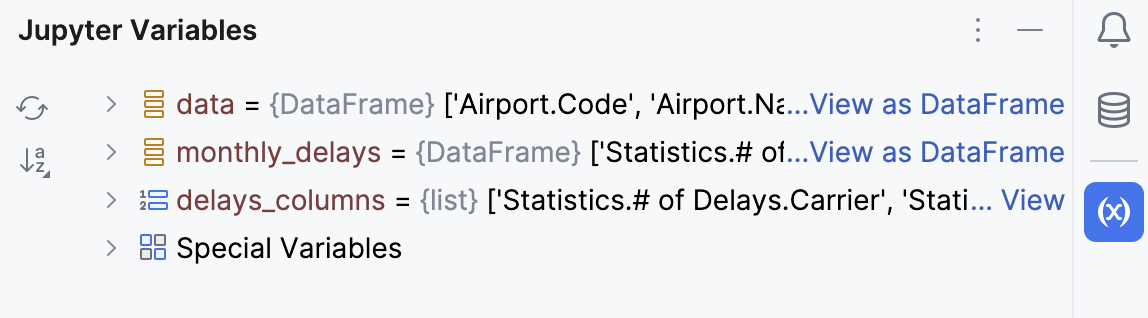
在 Jupyter 变量 工具窗口中,您可以查看变量值并管理变量列表:
点击
 刷新变量 ,无需重新运行代码单元格即可刷新变量列表。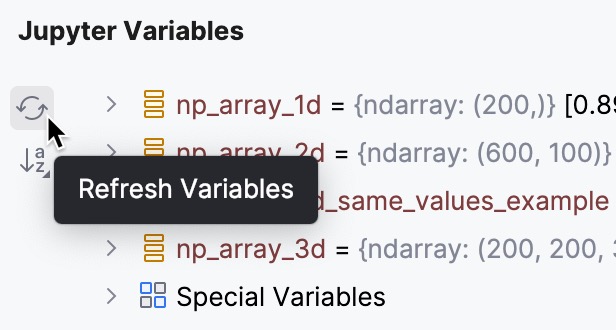
要按名称或类型对变量进行排序,请点击
 排序方式 ,然后从列表中选择所需选项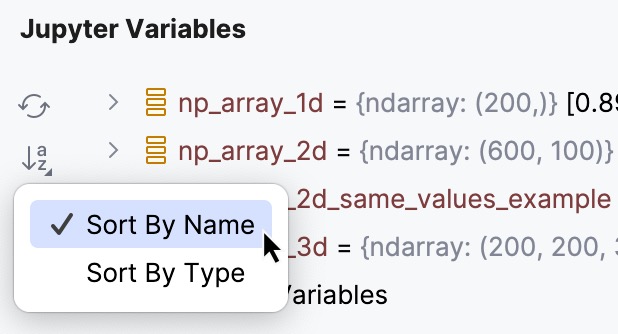
结构工具窗口
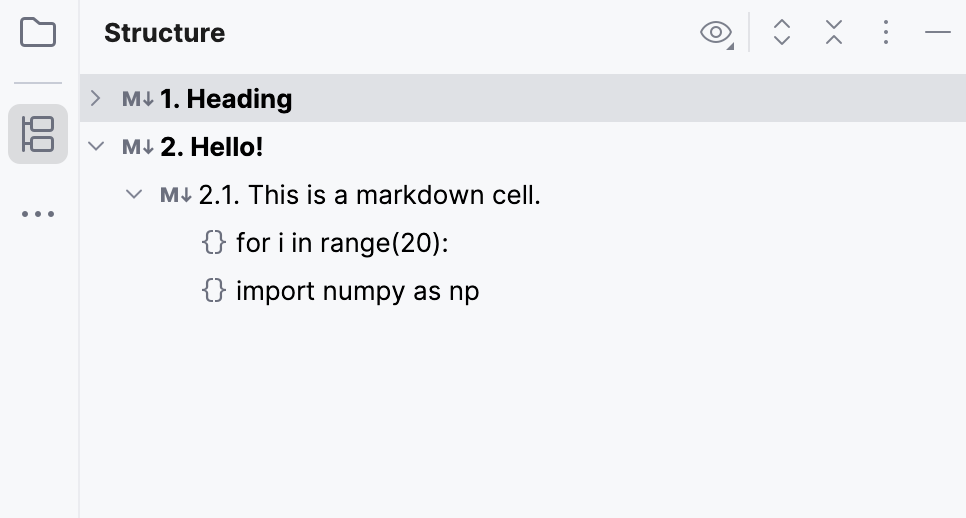
对于 .ipynb 文件, Markdown 和 Python 单元格都可以在 结构工具窗口 中显示:
Markdown单元格以其标题文本作为标签显示。 只有包含标题的Markdown单元格才会包含在 结构视图 中。默认情况下,只有 结构工具窗口 中的 Markdown 标题会编号。
要配置编号设置,请点击工具窗口工具栏上的
 ,然后点击 显示标题编号。
要在 结构工具窗口 中显示
Python单元格,请点击工具窗口工具栏上的 ,然后点击 显示 Python 单元格。 您可以从以下选项中进行选择:全部 :显示所有代码单元格。
已注释 :仅显示以注释开头的代码单元格。 该注释将用作单元格标签。
无 :不显示代码单元格。
结构工具窗口 显示代码单元格中的类、函数及其他元素。
请使用 Structure 工具窗口工具栏上的  折叠全部 和
  全部展开 按钮,以收起或展开视图中显示的所有项。