科学项目教程
在 PyCharm 2024.1 及更高版本中,科学模式默认启用。
在本教程中,您将创建一个项目,用于运行和调试 Python 代码,并进行数据可视化。
开始之前,请确保已安装 conda。
创建 Python 项目
打开新建项目向导(文件 | 新建 | 项目)。
选择一种 纯 Python 项目类型。
在项目设置对话框中,指定项目名称,确保选择 conda 作为新环境,然后点击 创建。
右键点击项目根目录并选择 ,添加一个名为 main.py 的 Python 文件。
打开 main.py 文件并添加以下代码示例:
import numpy as np import matplotlib.pyplot as plt N = 50 x = np.random.rand(N) y = np.random.rand(N) colors = np.random.rand(N) area = np.pi * (15 * np.random.rand(N))**2 # 0 to 15 point radii plt.scatter(x, y, s=area, c=colors, alpha=0.5) plt.show() X = np.linspace(-np.pi, np.pi, 256,endpoint=True) C,S = np.cos(X), np.sin(X) plt.plot(X, C, color="blue", linewidth=2.5, linestyle="-") plt.plot(X, S, color="red", linewidth=2.5, linestyle="-") plt.xlim(X.min()*1.1, X.max()*1.1) plt.xticks([-np.pi, -np.pi/2, 0, np.pi/2, np.pi], [r'$-\pi$', r'$-\pi/2$', r'$0$', r'$+\pi/2$', r'$+\pi$']) plt.ylim(C.min()*1.1,C.max()*1.1) plt.yticks([-1, 0, +1], [r'$-1$', r'$0$', r'$+1$']) plt.show()处理针对
numpy和matplotlib导入显示的警告,并在项目中启用这些软件包。
运行
运行您的项目。 代码将执行,并在 图形 工具窗口中显示两个图形。 点击预览缩略图会显示相应的图形:
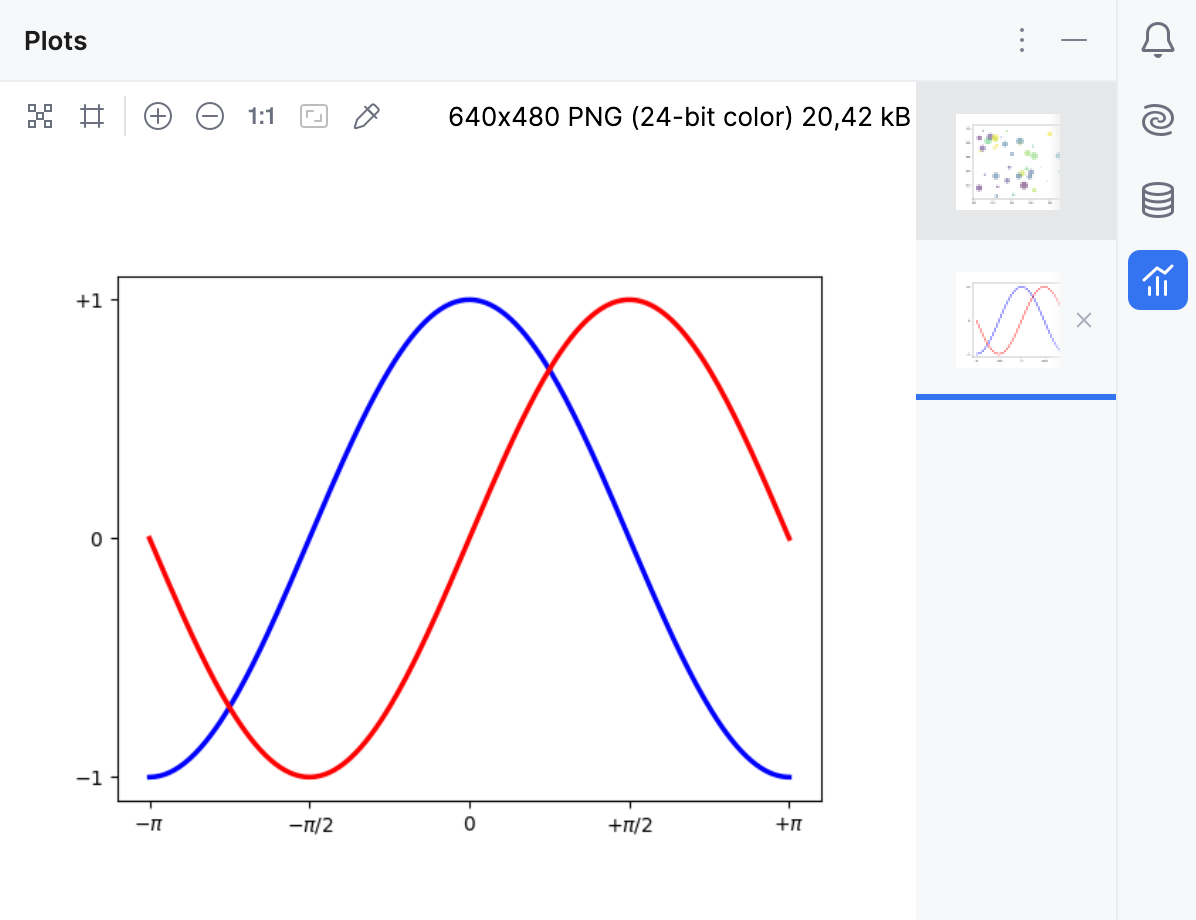
若要一次仅绘制一个图形,请将项目代码划分为 代码单元。 这样,您就可以独立执行代码的特定部分。
执行代码单元
通过添加 "#%%" 行修改 main.py 文件。
import numpy as np import matplotlib.pyplot as plt #%% generate random values N = 50 x = np.random.rand(N) y = np.random.rand(N) colors = np.random.rand(N) area = np.pi * (15 * np.random.rand(N))**2 # 0 to 15 point radii #%% build a scatter plot plt.scatter(x, y, s=area, c=colors, alpha=0.5) plt.show() #%% plot y versus x as lines X = np.linspace(-np.pi, np.pi, 256,endpoint=True) C,S = np.cos(X), np.sin(X) plt.plot(X, C, color="blue", linewidth=2.5, linestyle="-") plt.plot(X, S, color="red", linewidth=2.5, linestyle="-") plt.xlim(X.min()*1.1, X.max()*1.1) plt.xticks([-np.pi, -np.pi/2, 0, np.pi/2, np.pi], [r'$-\pi$', r'$-\pi/2$', r'$0$', r'$+\pi/2$', r'$+\pi$']) plt.ylim(C.min()*1.1,C.max()*1.1) plt.yticks([-1, 0, +1], [r'$-1$', r'$0$', r'$+1$']) plt.show()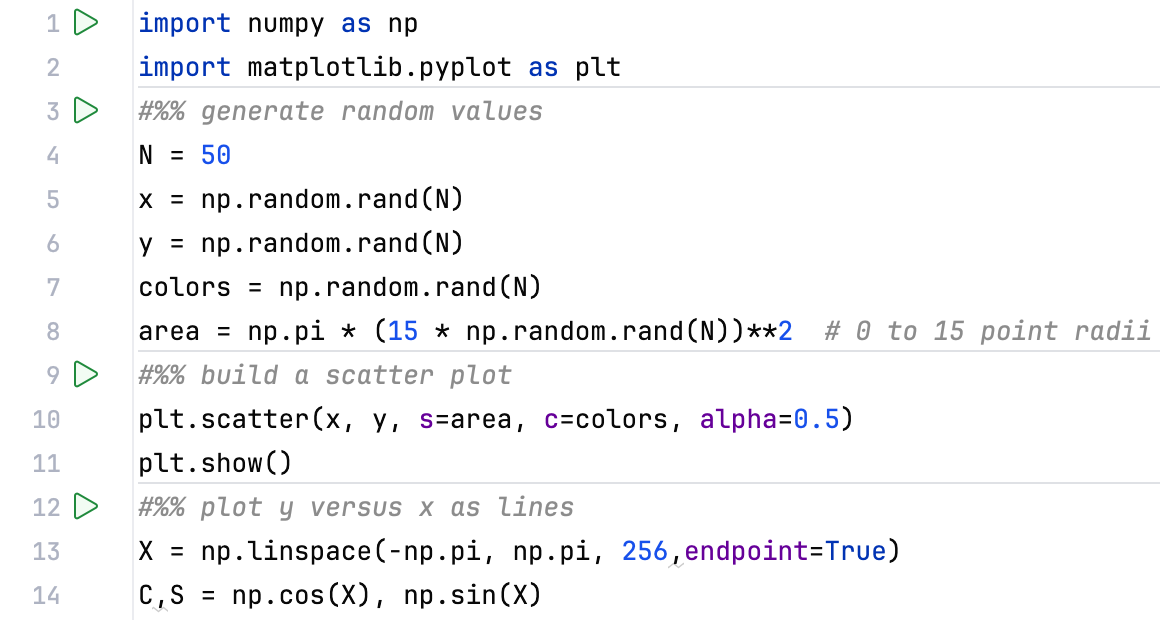
在装订区域中,点击带有导入和变量的行上的图标
 ,以便在后续步骤中识别所有名称。
在带有散点图单元标记的行上点击图标
。 仅会构建散点图。现在在带有 y 对 x 绘图单元标记的行上点击图标
。 应显示相应的图形。
调试
让我们在该行设置一个断点:
此行在示例代码中出现两次,因此将有两个断点。
右键点击编辑器背景,然后在上下文菜单中选择 调试 <project_name>。
您会看到 调试工具窗口 以及编辑器中的灰色字符。 这是已启用的 内联调试 的结果。
第一个断点所在的行已高亮显示。 这意味着调试器已在断点所在的行停止,但尚未执行该行。 如果我们执行此行(例如,点击 调试 工具窗口的 步进工具栏 上的  单步跳过 ),将会看到该图形:
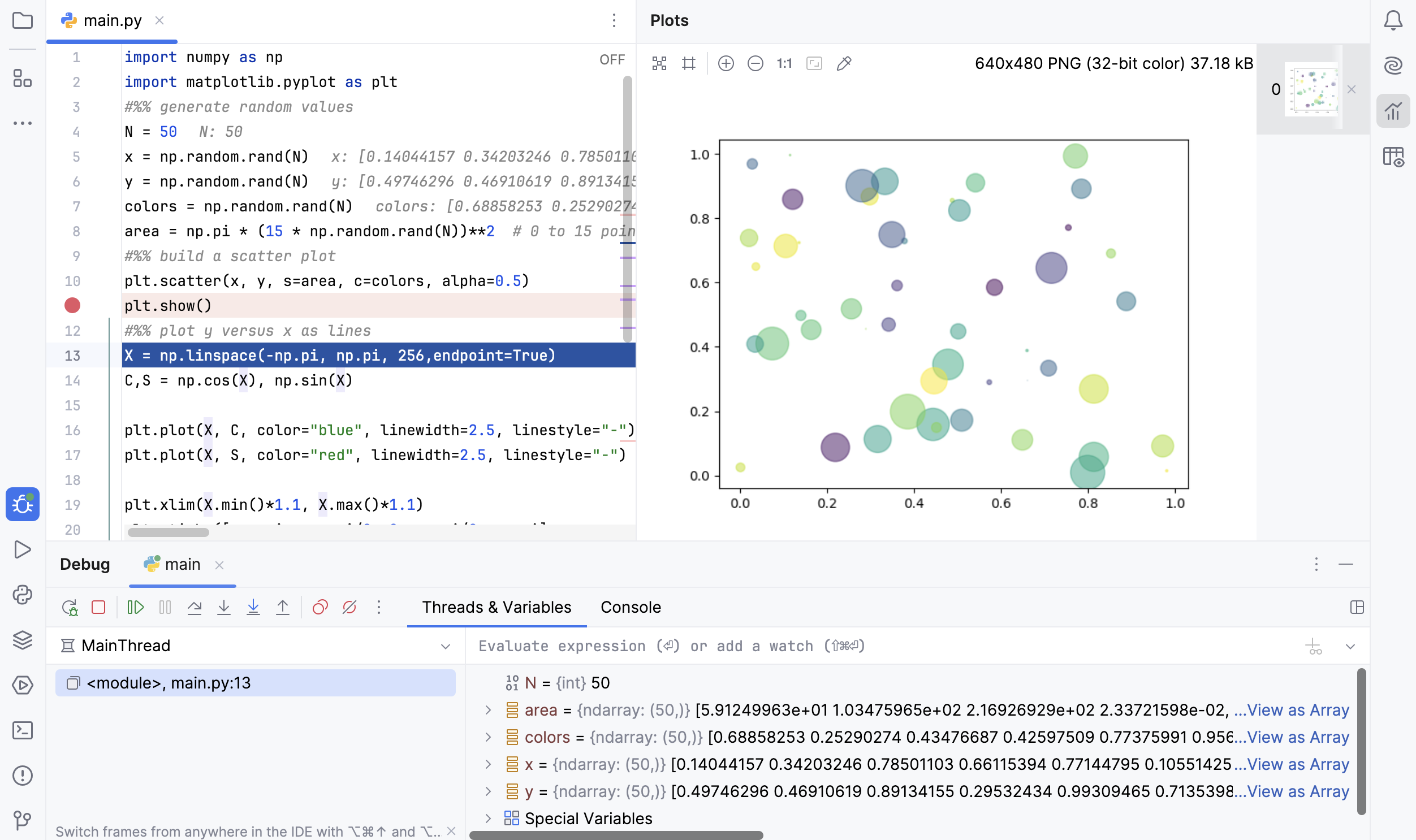
接下来,请查看调试工具窗口的 变量 选项卡。 如果点击 area 数组旁的 以数组形式查看 链接,将会打开 数据视图 工具窗口:
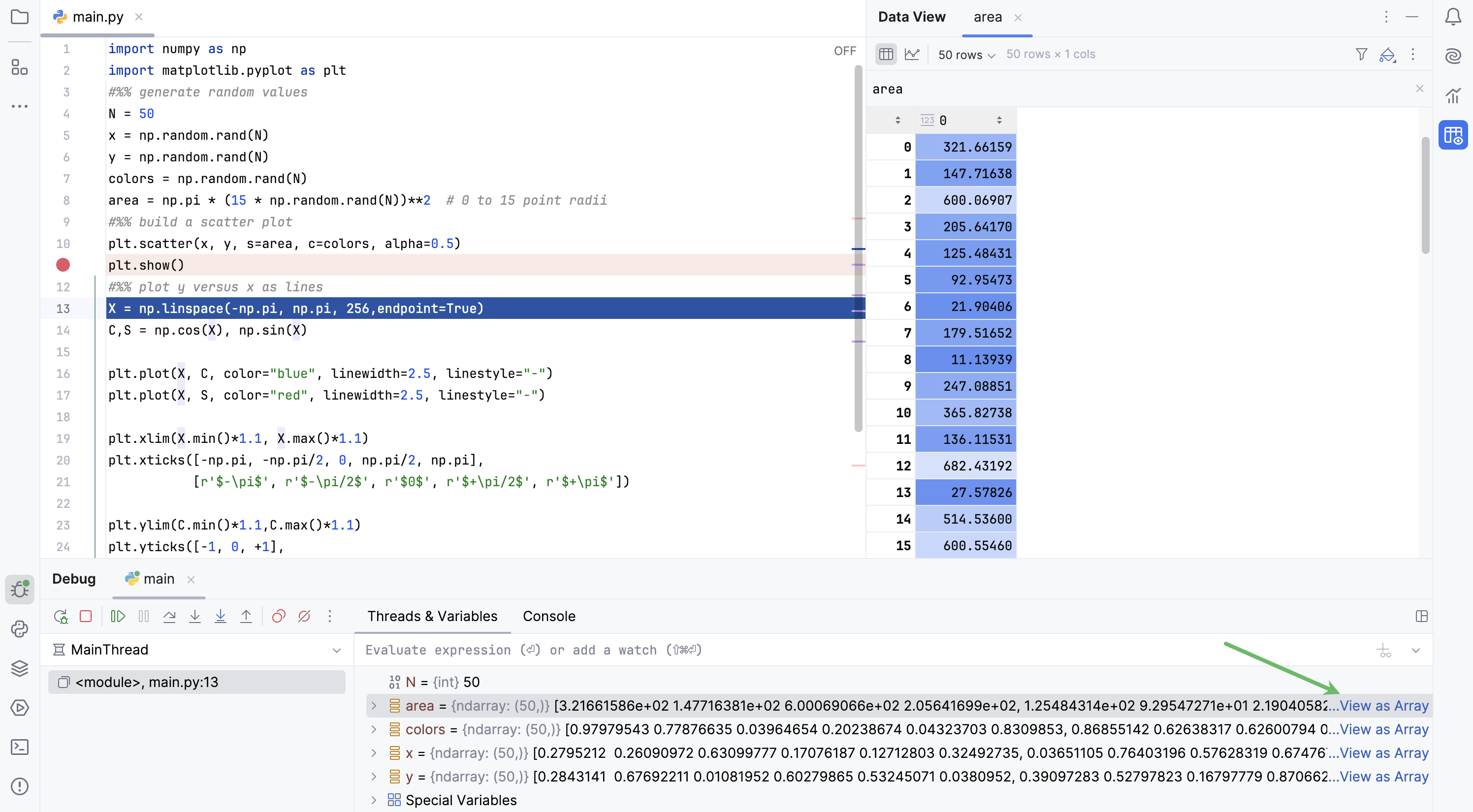
在处理大量数据时,如果调试器 同步 或 异步 加载变量值,可能会导致调试性能下降。 建议通过选择相应的加载策略切换到 按需 模式。 有关详细信息,请参阅 管理变量加载策略。
请注意表格中只有一列——这是因为 area 数组是一维的。
在控制台中运行
右键点击编辑器背景并选择 在 Python 控制台中运行文件 命令。
此命令对应于运行一个针对 main.py 文件且选中了 使用 Python 控制台运行 选项的运行/调试配置:
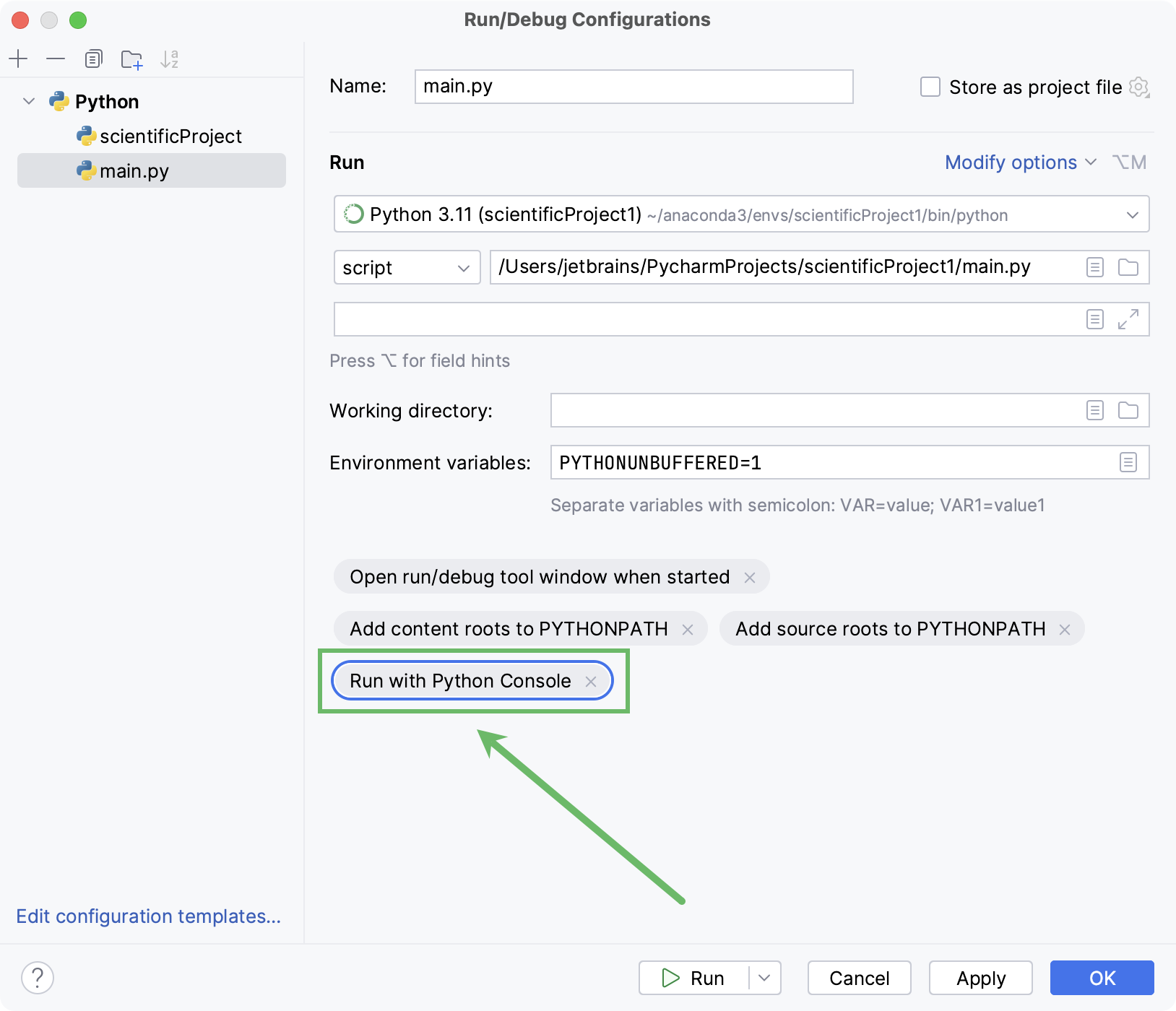
运行此命令后, >>> 提示符会在运行工具窗口的输出之后出现,您可以执行自己的命令。
总结
那么,借助 PyCharm,我们完成了哪些操作?
已创建文件 main.py 并将其打开进行编辑。
已输入源代码(请注意功能强大的 PyCharm 的 代码补全!)
源代码已运行并调试。
最后,我们在控制台中运行了该文件。