创建并编辑 Jupyter Notebook
创建 Jupyter 项目
转到 。
选择一个 Jupyter 项目模板。
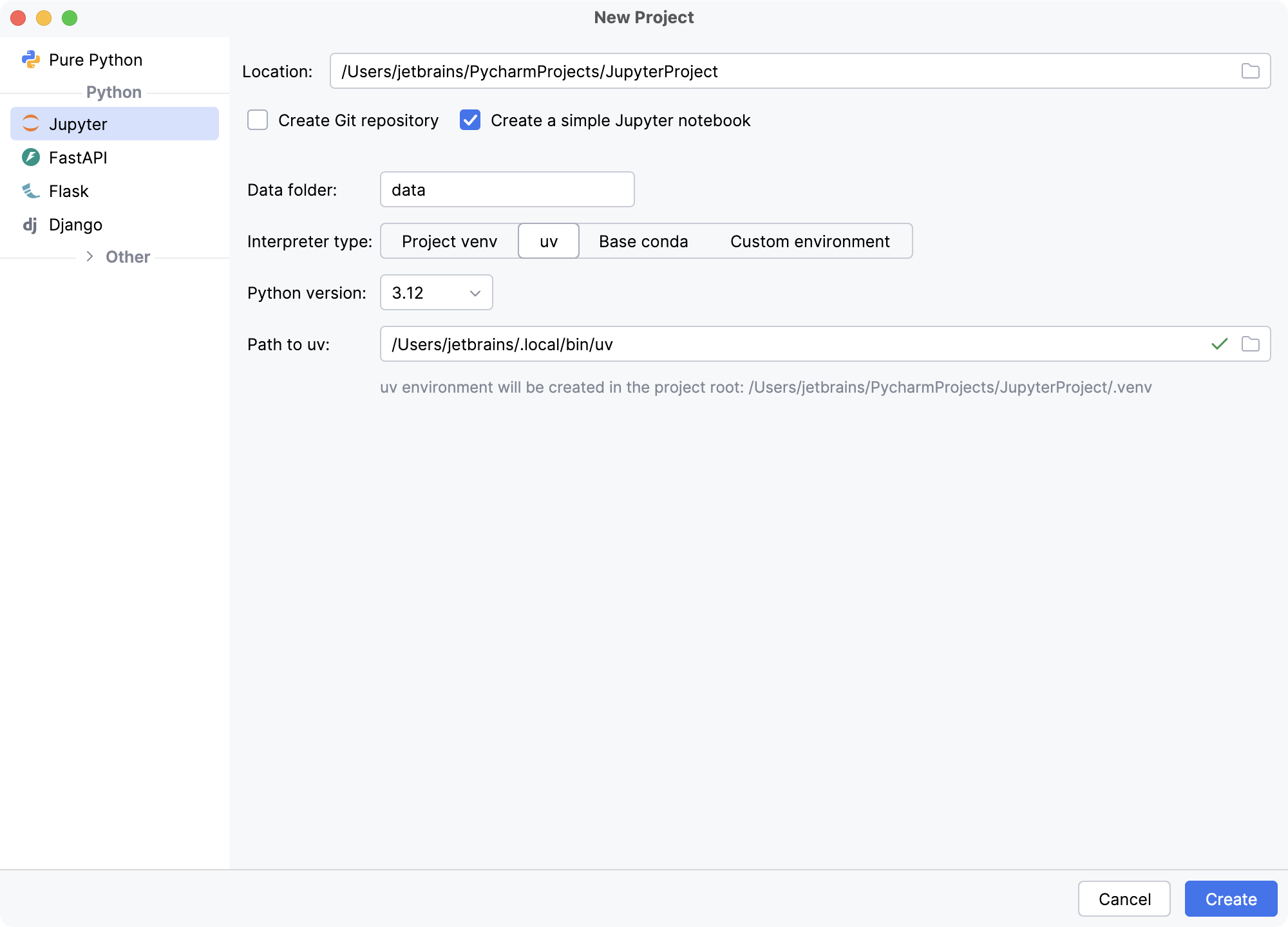
选择项目位置。 在 位置 字段中点击
 ,并为您的项目指定目录。 项目名称将自动根据指定路径中的文件夹名称生成。
选择 创建 Git 仓库 以 将项目置于 Git 版本控制之下。
如果您希望 PyCharm 将
sample.ipynb文件添加到您的项目中,请选择 创建一个简单的 Jupyter Notebook。 此文件包含一个示例 Jupyter Notebook,可帮助您熟悉笔记本编辑器 UI 及其他功能。如果您要继续使用 项目 venv、 uv 或 基础 Conda 解释器,请选择相应的选项并点击 创建。
- 项目 venv
PyCharm 会在项目文件夹中基于系统 Python 创建一个 virtualenv 环境。
- uv
PyCharm 会将 uv 环境配置为项目解释器。
- 基础 Conda
PyCharm 会将 conda 基础环境配置为项目解释器。
要配置其他类型的解释器或使用现有环境,请选择 自定义环境。
接下来的步骤取决于您的选择:
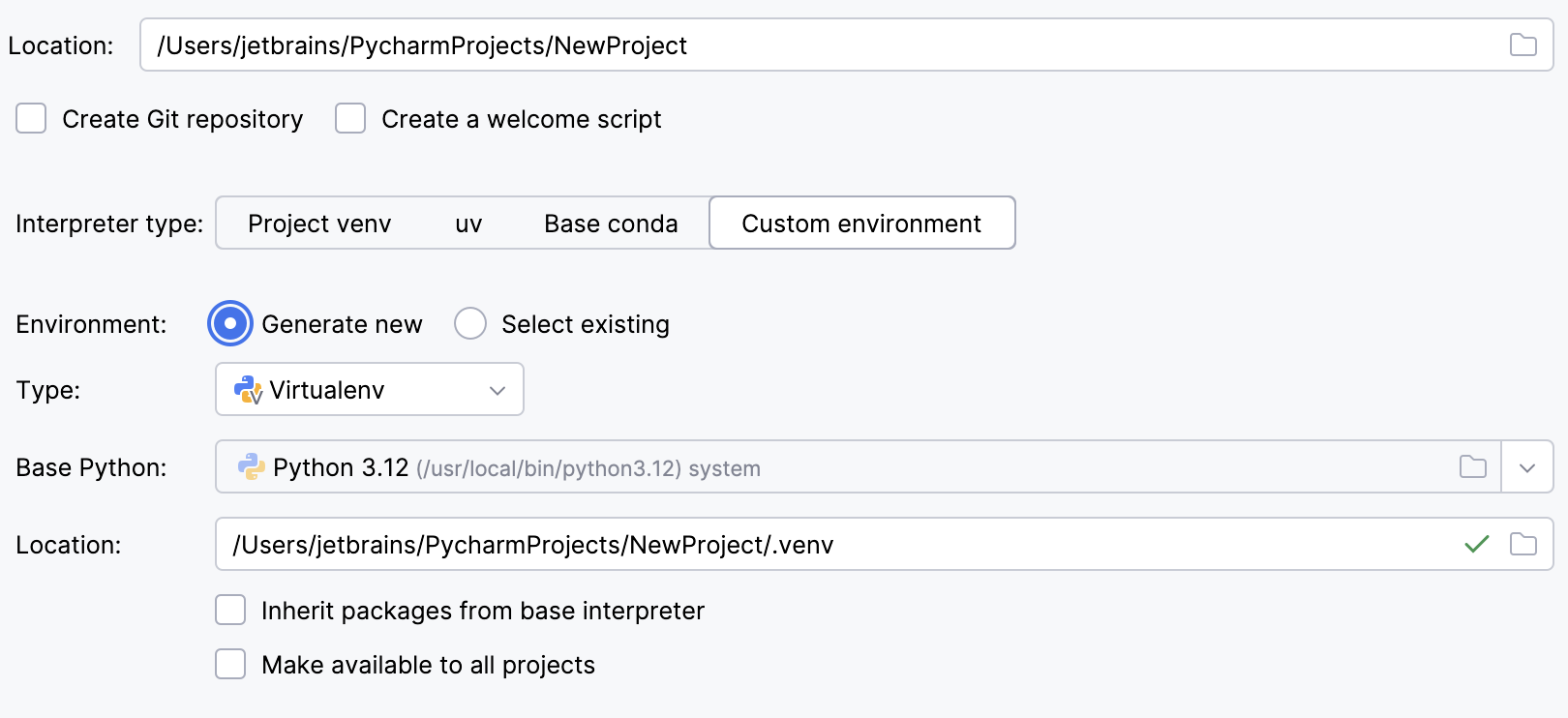
从环境类型列表中选择 Virtualenv。
从列表中选择基础解释器,或点击
,在您的文件系统中查找 Python 可执行文件。在 位置 字段中指定新虚拟环境的位置,或点击
并在文件系统中浏览到该位置。 新虚拟环境所在目录应为空。如果希望将您计算机上全局 Python 中安装的所有软件包添加到要创建的虚拟环境中,请选中 继承基础解释器的包 复选框。 此复选框对应于 virtualenv 工具的
--system-site-packages选项。如果您希望在 PyCharm 中创建 Python 解释器时复用此环境,请选中 对所有项目可用 复选框。
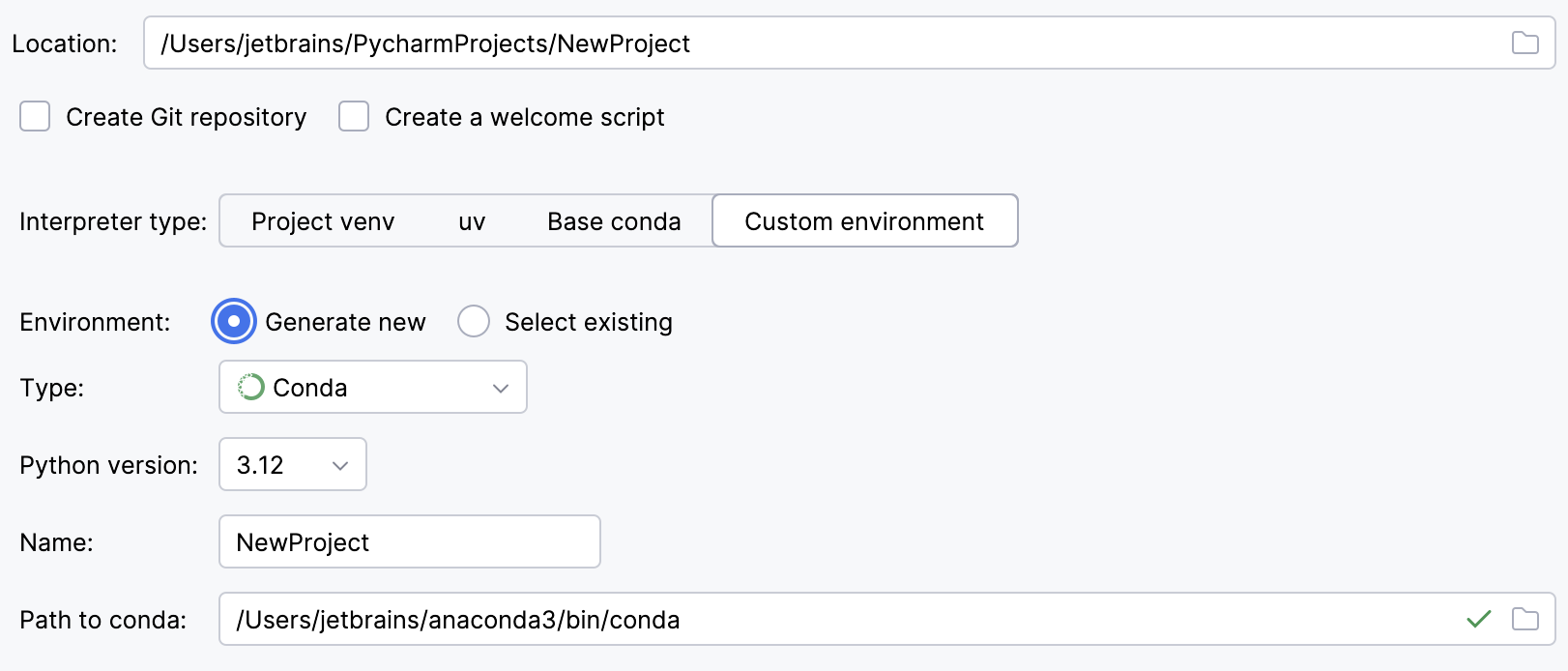
从环境类型列表中选择 Conda。
从列表中选择 Python 版本。
指定环境名称。
PyCharm 将检测到 conda 安装。
如果 PyCharm 未自动检测到该安装,请指定 conda 可执行文件的位置,或点击
进行浏览。
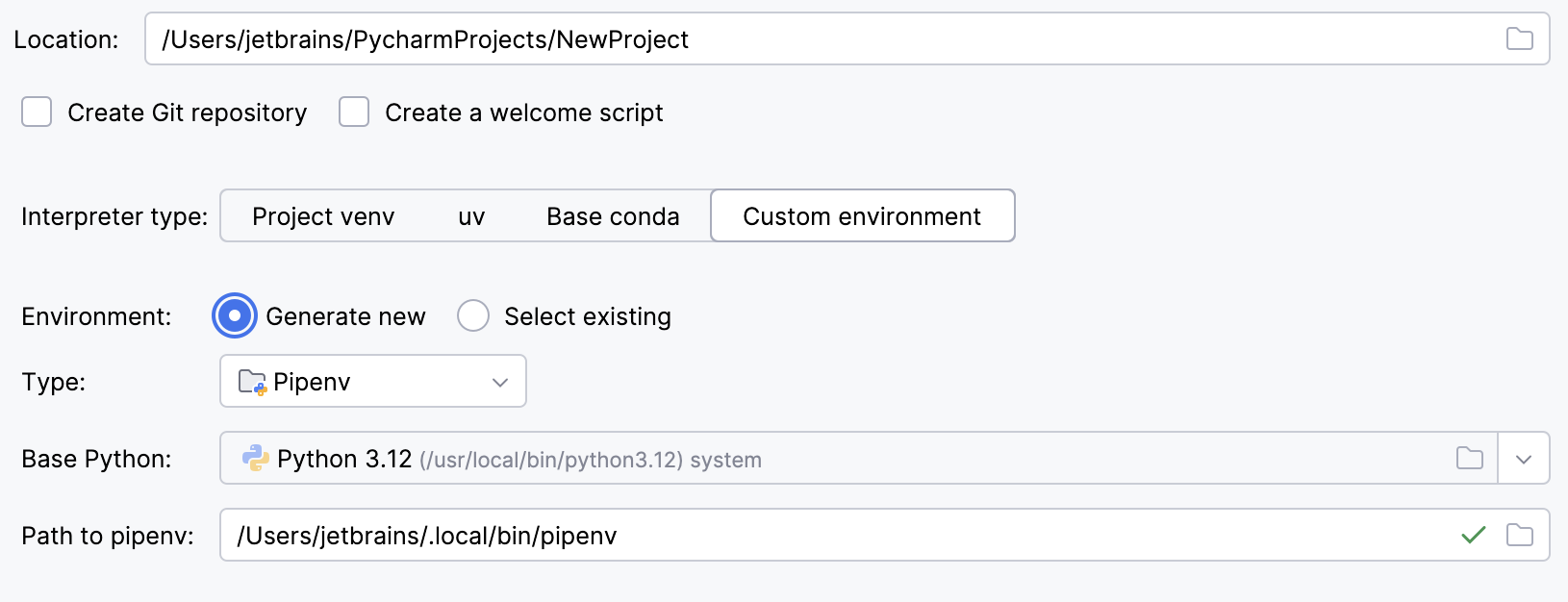
从环境类型列表中选择 Pipenv。
从列表中选择基础解释器,或点击
,在您的文件系统中查找 Python 可执行文件。如果您已将基础二进制目录添加到
PATH环境变量,则无需设置任何其他选项:将自动检测到 pipenv 可执行文件的路径。如果 PyCharm 未检测到 pipenv 可执行文件,请点击 通过 pip 安装 pipenv 以允许 PyCharm 为您自动安装它。
或者,按照 pipenv 安装步骤 查找可执行文件路径,然后在对话框中指定它。
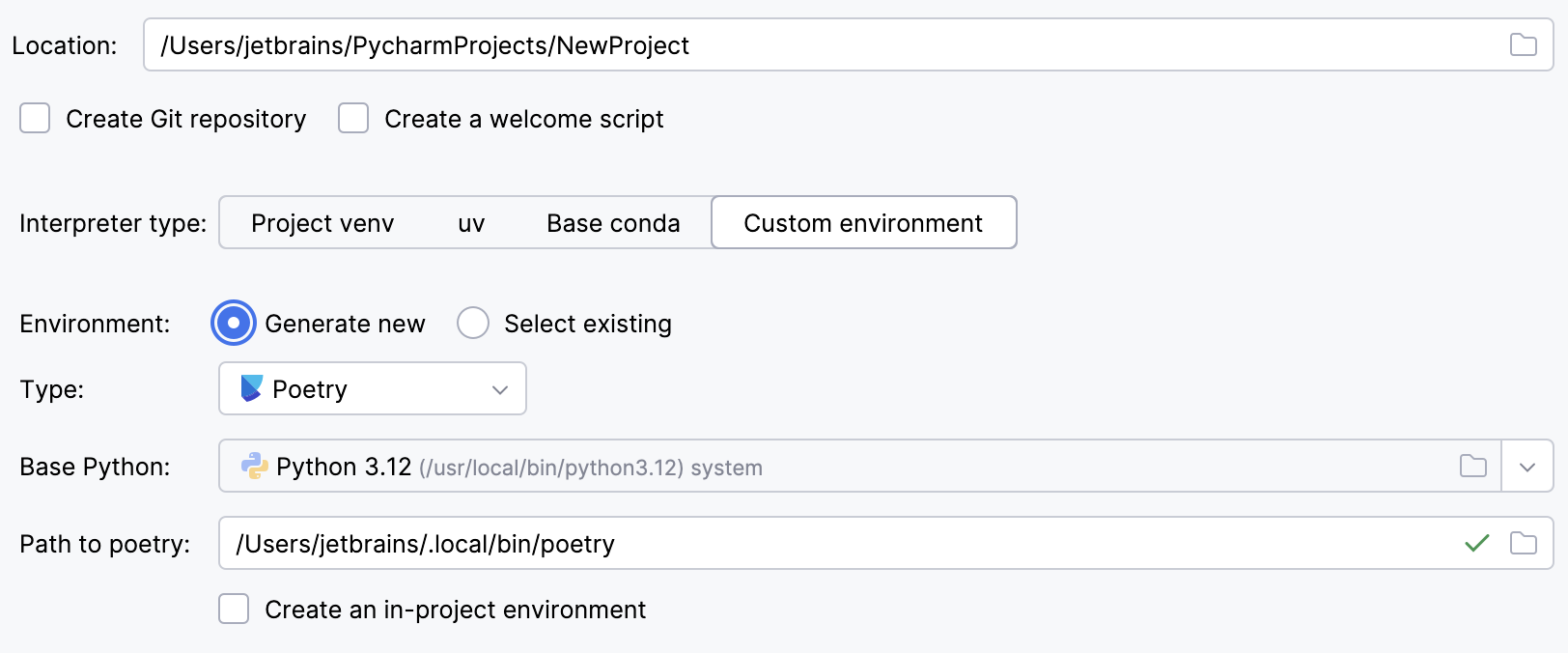
从环境类型列表中选择 Poetry。
从列表中选择基础解释器,或点击
,在您的文件系统中找到 Python 可执行文件。如果 PyCharm 未检测到 Poetry 安装,请点击 通过 pip 安装 poetry 以允许 PyCharm 为您自动安装 Poetry。
或者,指定 Poetry 可执行文件的位置,或点击
进行浏览。要在项目目录内创建虚拟环境,请选中 在项目中创建环境 复选框。
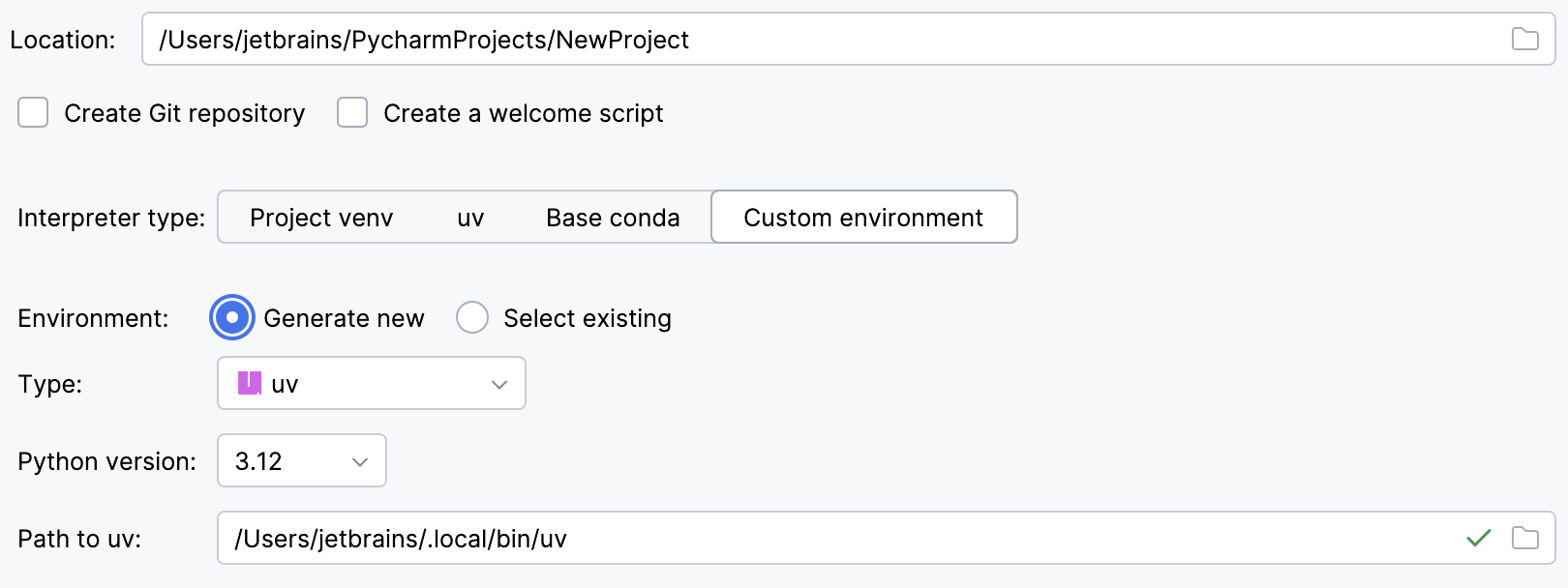
从环境类型列表中选择 uv。
从列表中选择 Python 版本。
PyCharm 将检测到 uv 安装。
否则,请指定 uv 可执行文件的位置,或点击
进行浏览。
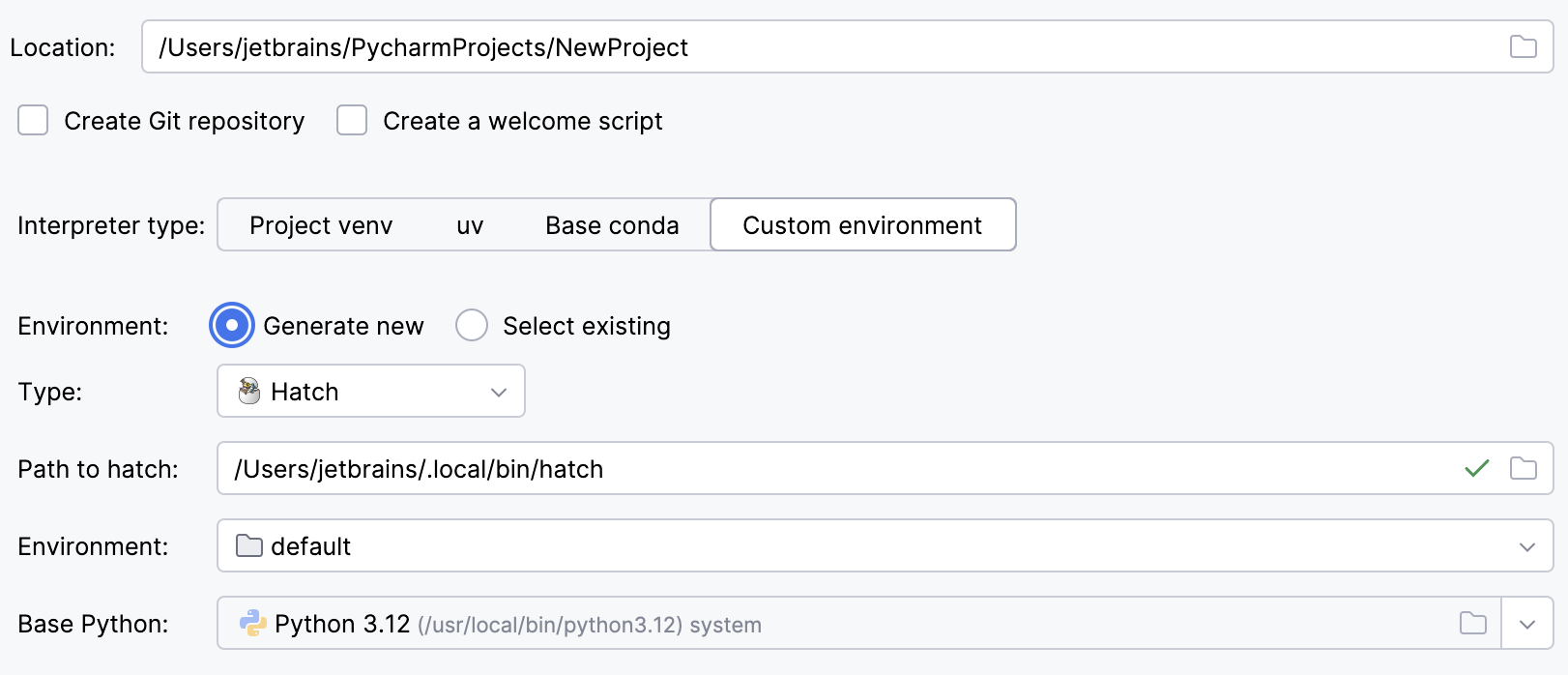
从环境类型列表中选择 Hatch。
PyCharm 会检测到 Hatch 安装。
否则,请指定 Hatch 可执行文件的位置,或点击
进行浏览。选择环境。
Hatch 环境是为各类特定项目任务设计的工作区。 如果未显式选择任何环境,Hatch 将使用 默认环境。
从列表中选择基础解释器,或点击
,在您的文件系统中查找 Python 可执行文件。
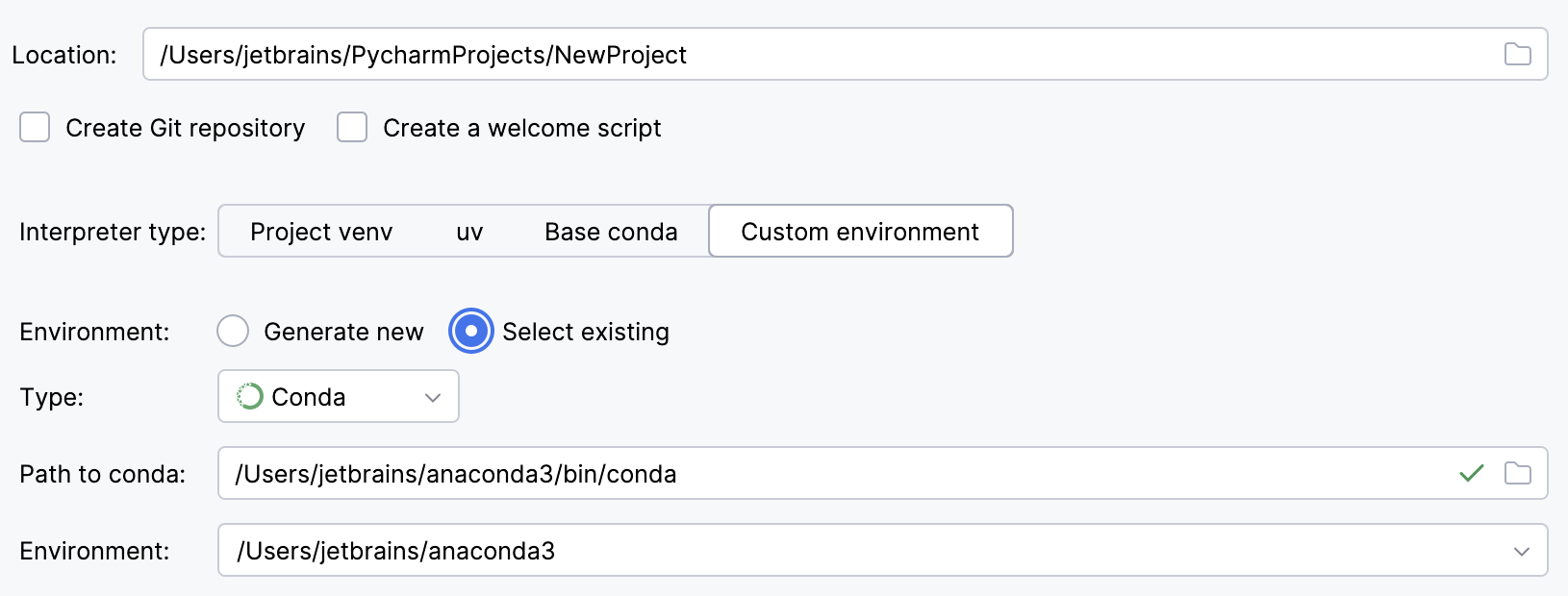
要重用现有 conda 环境:
将 按类型分组 切换为 Conda。
指定环境名称。
PyCharm 将检测到 conda 安装。
如果 PyCharm 未自动检测到该安装,请指定 conda 可执行文件的位置,或点击
进行浏览。从列表中选择该环境。 如果您手动指定了 conda 路径,可能需要重新加载环境。
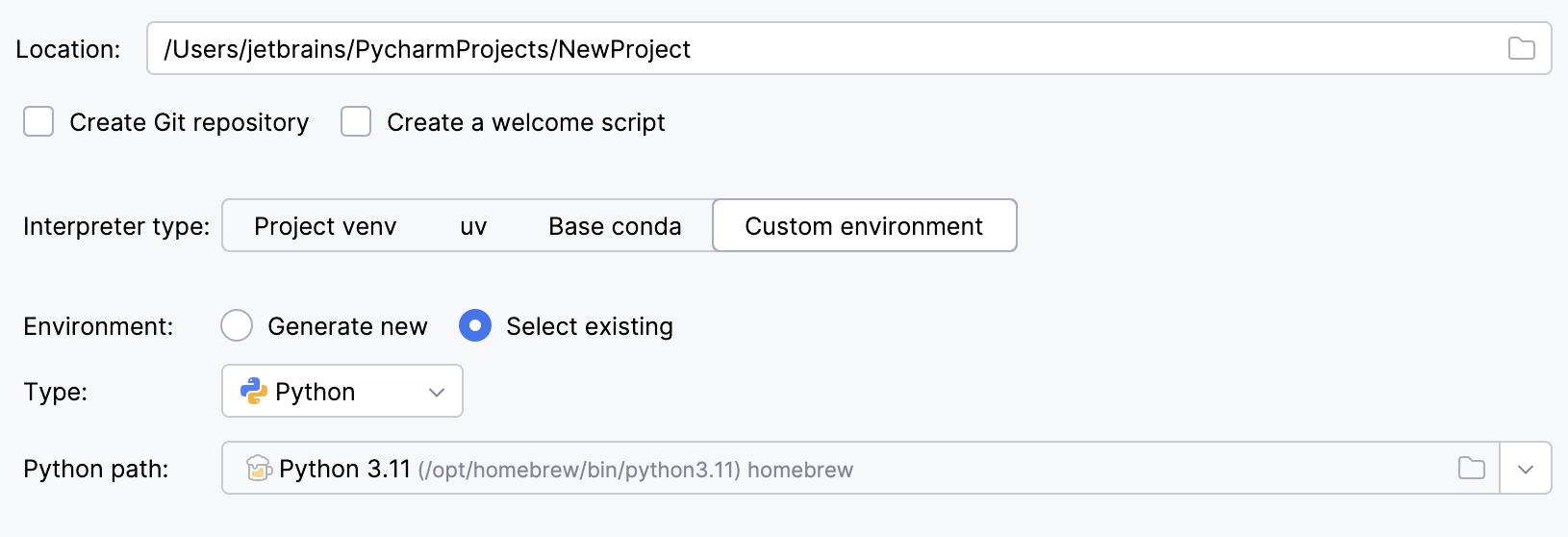
要重用其他 Python 环境:
将 按类型分组 切换为 Python。
从列表中选择 Python 可执行文件,或点击
进行浏览。
点击 。
创建并打开 Jupyter Notebook
要打开现有的 .ipynb 文件,请按照与其他类型文件 相同的步骤操作。 如有需要,您可以创建一个笔记本文件。
创建笔记本文件
请执行下列任一操作:
在 项目 工具窗口中右键点击目标目录,然后从上下文菜单中选择 新建。
按 Alt+Insert
选择 Jupyter Notebook。
在打开的对话框中,输入文件名。
笔记本文件具有 *.ipynb 扩展名,并标有相应的图标  。
。
将 Python 文件转换为 Jupyter Notebook
在 工具窗口中右键点击该文件。
从上下文菜单中选择 。
将 Jupyter Notebook 转换为 Python 文件
在 工具窗口中右键点击该文件。
从上下文菜单中选择 。
导出 Jupyter Notebook
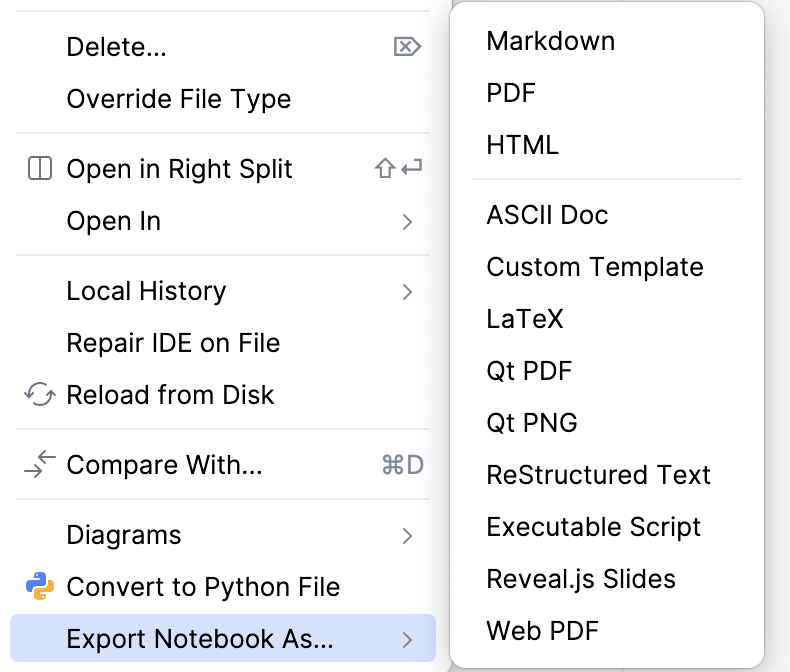
您可以将 Jupyter Notebook 导出为多种格式:
在 Project 工具窗口中右键点击 Jupyter 笔记本文件。
选择 ,然后从列表中选择格式。
编辑 Jupyter Notebook
您可以对单个单元格或整个笔记本应用各种编辑操作。 按一次 Ctrl+A 可选择插入符号所在的单元格,再按两次 Ctrl+A 可选择笔记本中的所有单元格。
Jupyter Notebook 编辑器有两种模式: 编辑模式 和 命令模式。 根据模式不同,您可以在笔记本单元格中编辑代码,或使用键盘快捷键对单元格执行特定操作。
编辑模式
要切换编辑模式,请按 Enter ,或点击任意单元格。
当单元格处于编辑模式时,单元格内会出现带插入符号的高亮行。

在编辑模式下,您可以使用 Up 和 Down 键逐行在所有单元格之间导航。
命令模式
编辑单元格
新建的笔记本包含一个代码单元格。 要更改其类型,请右键点击该单元格,并从上下文菜单中选择 将单元格转换为 Markdown 或 将单元格转换为 SQL。
要编辑代码单元格,只需点击它。
要编辑 Markdown 单元格,请双击它或按 Enter 并开始输入。 要预览输出,请按 Shift+Enter。
Markdown 单元格工具栏
在 Markdown 单元格中选择文本的一部分后,会显示工具栏。
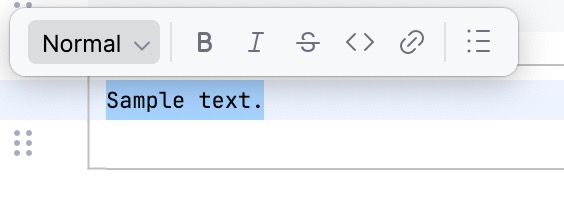
您可以使用它应用以下格式选项:
项目
图标
快捷方式
描述
文本样式
点击下拉列表,将文本格式更改为不同的标题级别。
粗体文本

Ctrl+B
将所选文本加粗(
**text**)。斜体文本

Ctrl+I
将所选文本设为斜体(
_text_)。删除线

Ctrl+I
为所选文本添加删除线。 (
~~text~~).代码

Ctrl+Shift+C
将文本格式化为内联代码。
创建链接

Ctrl+Shift+U
添加超链接。
无序列表

创建列表。 您可以选择以下任一类型:
无序列表
有序列表
复选标记列表
处理 Notebook 单元格
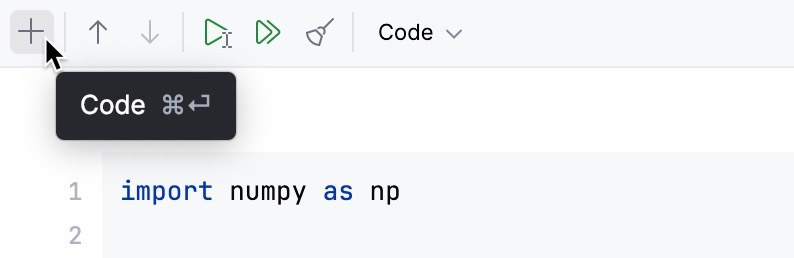
添加单元格

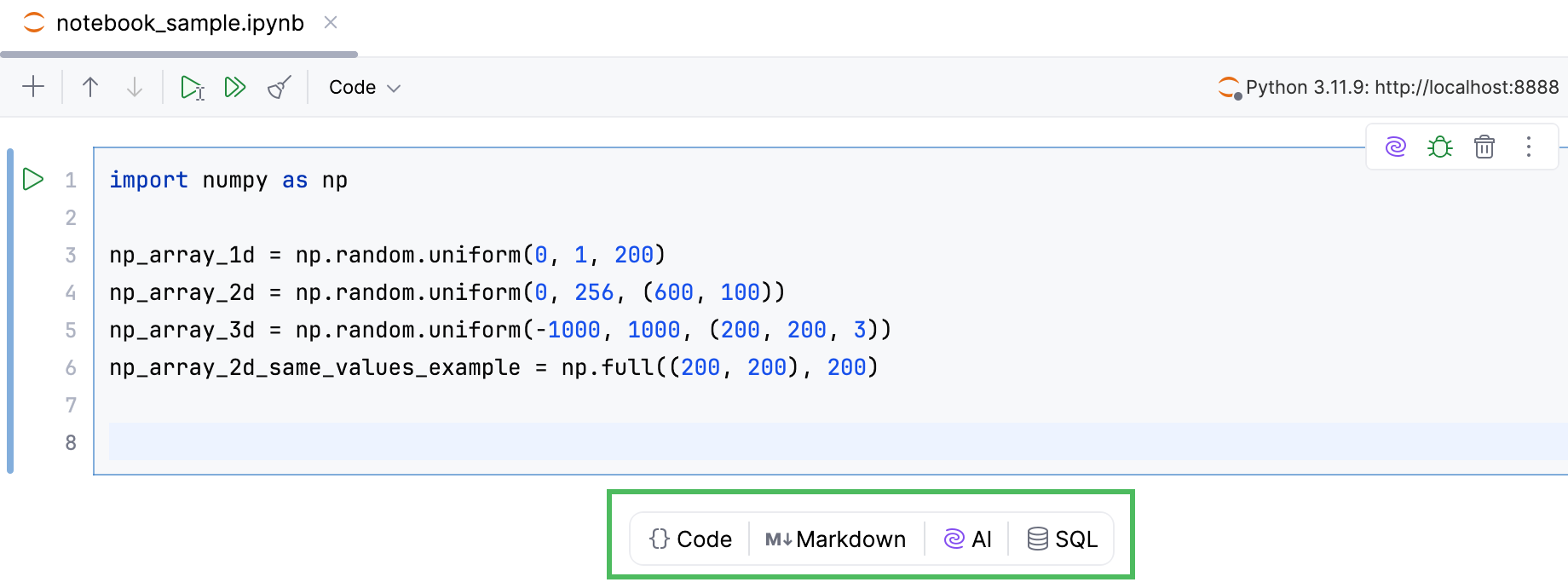
在各个部分之间导航。
在 Jupyter Notebook 中,部分是由以标题开头的 Markdown 单元格定义的。
将文本光标放在单元格中,然后按 Ctrl+Alt+Down 或 Ctrl+Alt+Up ,即可跳转到下一个或上一个定义部分的 Markdown 单元格。
选择单元格
要选择单元格,请点击单元格旁的装订区域。
要选择多个单元格:
按住 Shift 点击单元格旁的装订区域可选择一系列连续的单元格,或按住 Ctrl 可选择不连续的单元格。
在命令模式下,按住 Shift 并按 Up 和 Down 键。
拖放单元格
要重新排列笔记本单元格:
在单元格旁的装订区域中点击并按住单元格手柄。
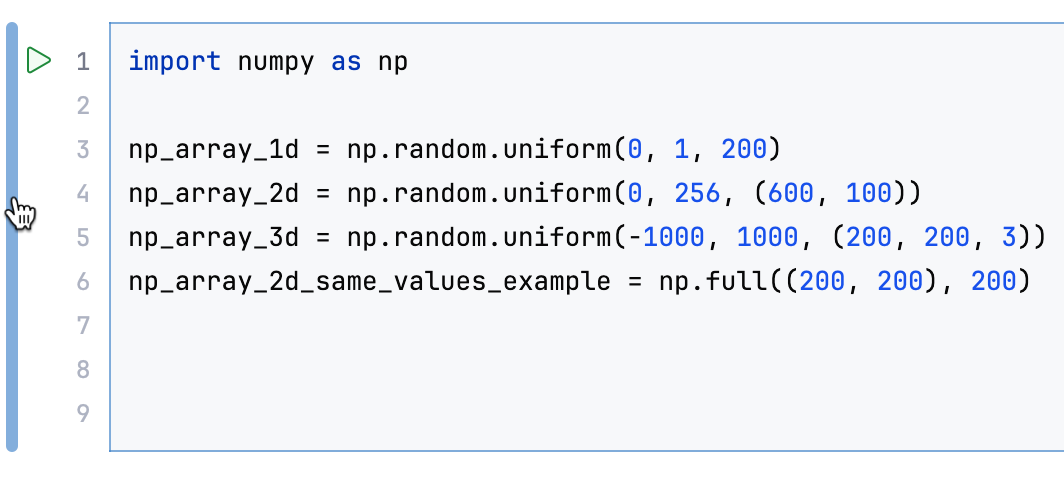
将该单元格拖动到所需位置,然后释放鼠标按钮,将其放入高亮区域。
复制并粘贴单元格

拆分并合并单元格
要将当前单元格与其下方的单元格合并,右键点击该单元格,然后在上下文菜单中选择 合并下方单元格 命令。
同样,您可以使用相应的命令将上方的单元格与所选单元格合并。
要将一个单元格拆分为两个单元格,请将插入符号放在要断开的行上,然后右键点击,并从上下文菜单中选择 拆分单元格。
展开并折叠单元格
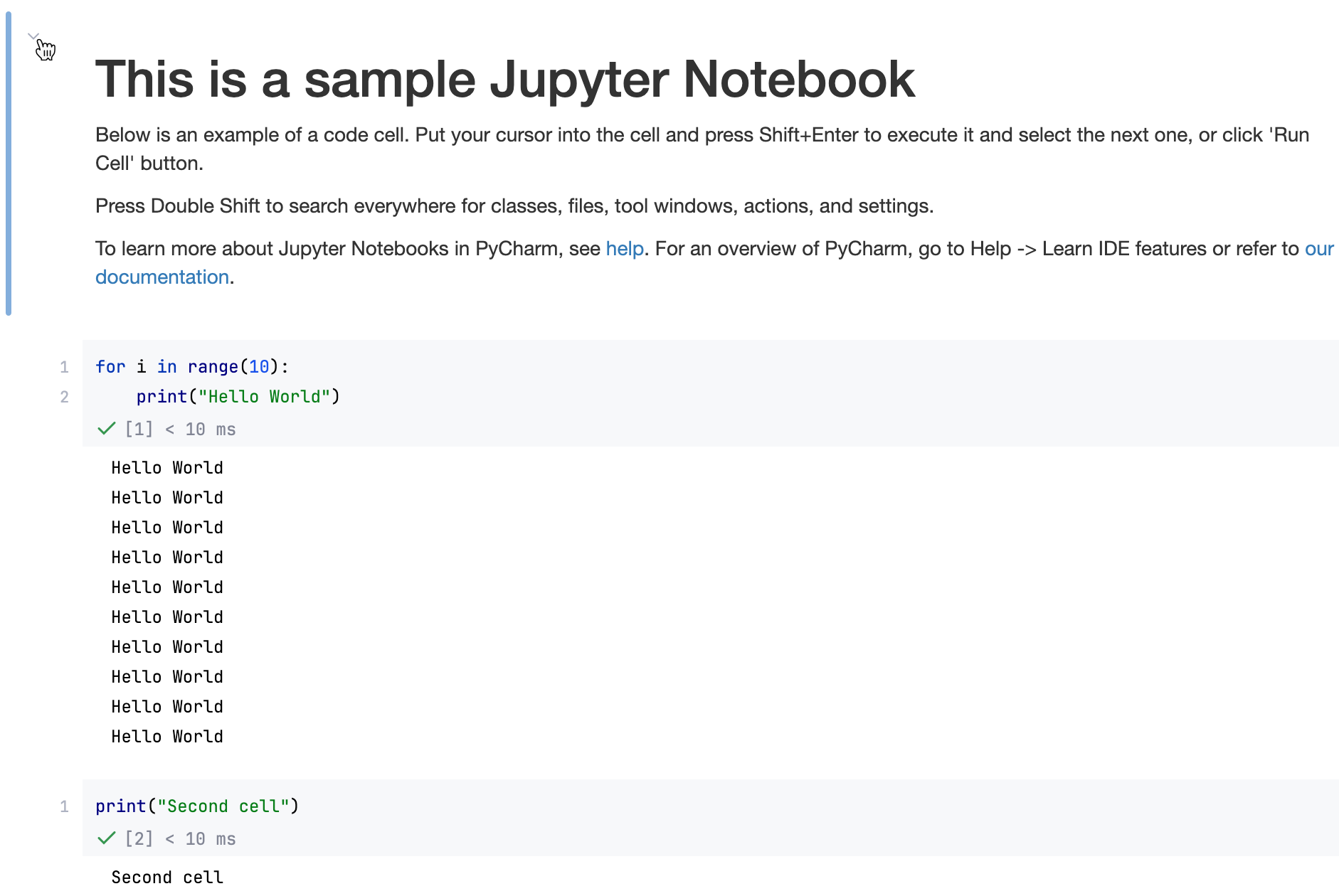
点击单元格旁装订区域中的单元格手柄以展开或折叠它。
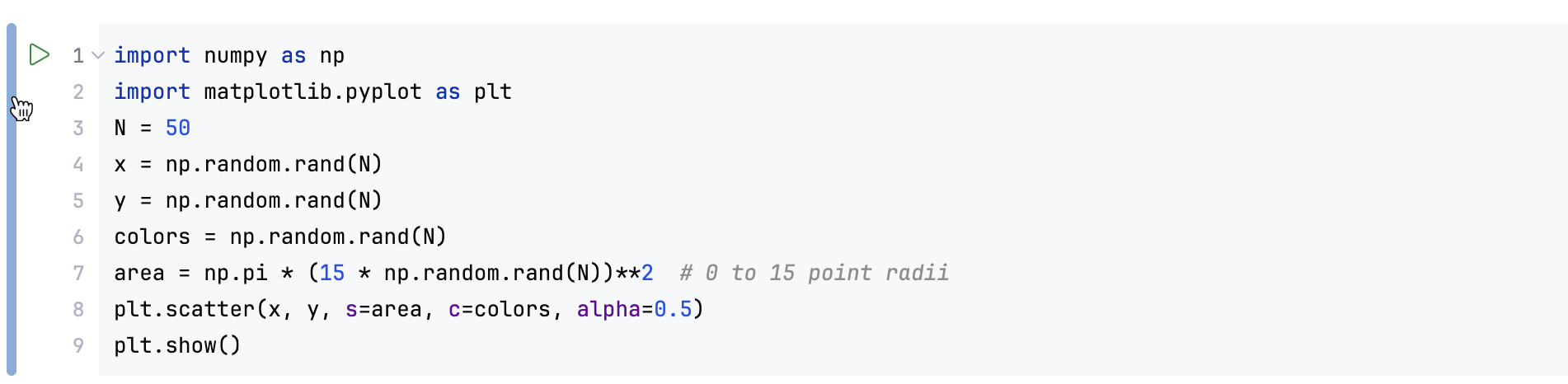

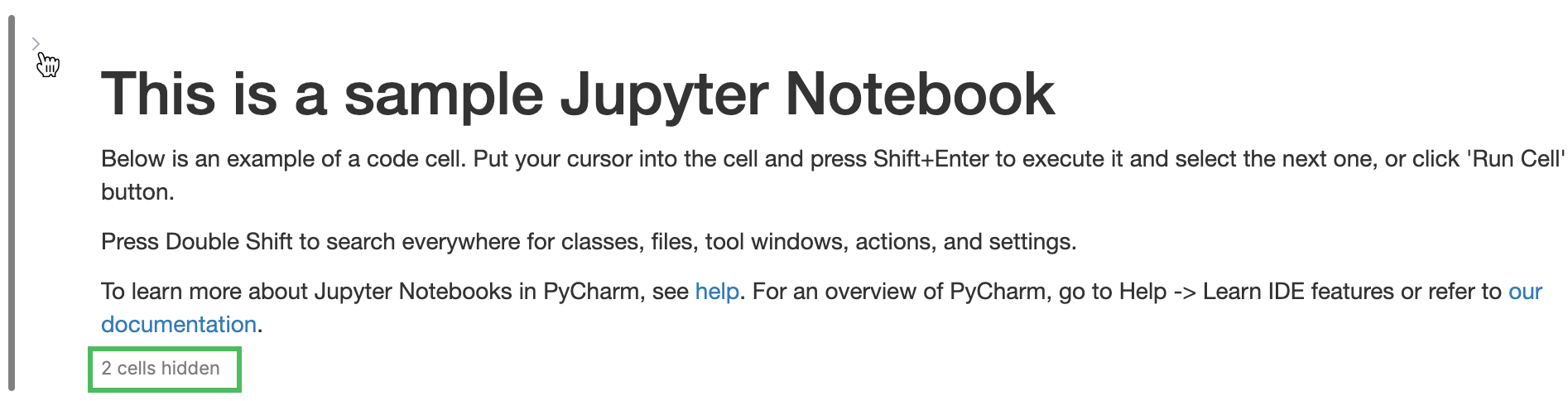
点击 Markdown 单元格标题旁的山形符号,以折叠或展开下方的代码单元格。 折叠的单元格数量将显示在标题下方。
或者,选择该 Markdown 单元格并按 Ctrl+NumPad + 或 Ctrl+NumPad - 来收起或展开该部分。
注释掉单元格
要注释掉活动单元格,请切换到命令模式并按 Ctrl+/。
要注释掉多个单元格,请在命令模式下 选择它们,然后按 Ctrl+/。
删除单元格
在 单元格工具栏上点击
 删除单元格。
右键点击该单元格,并从上下文菜单中选择 。
添加单元格标签
您可以直接在笔记本编辑器中为每个单元格分配并查看标签:
在单元格工具栏上点击
 。
。从上下文菜单中选择 添加单元格标签。
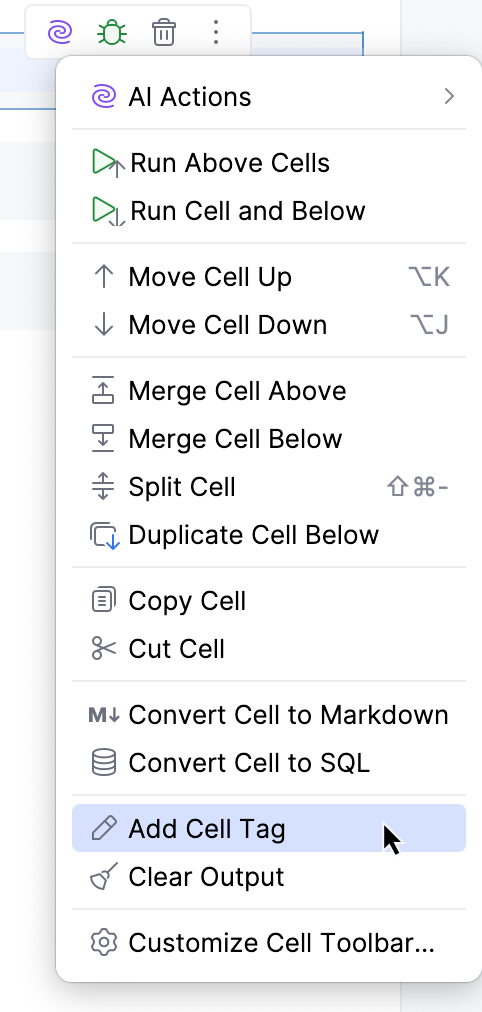
输入标签并点击 确认。
要移除该标签,请右键点击它并选择 移除标签。
重复单元格
要重复一个单元格,请在单元格工具栏上点击
,并从上下文菜单中选择 在下方复制单元格。 新单元格会直接出现在原始单元格下方。右键点击该单元格,并从上下文菜单中选择 。
使用编码辅助
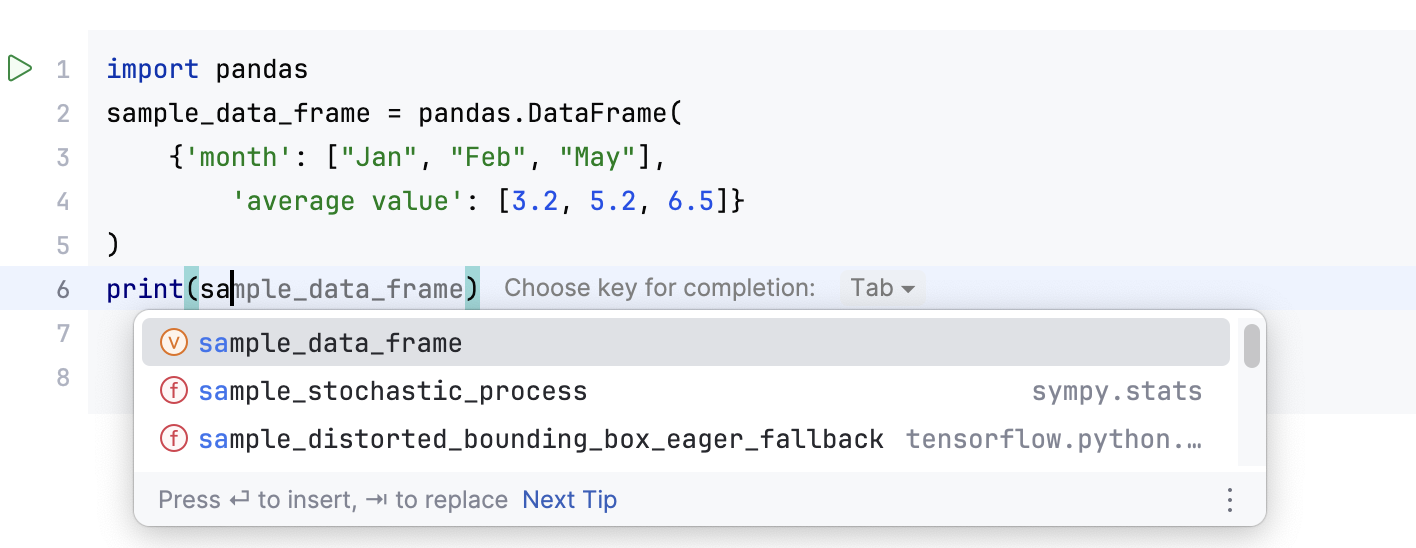
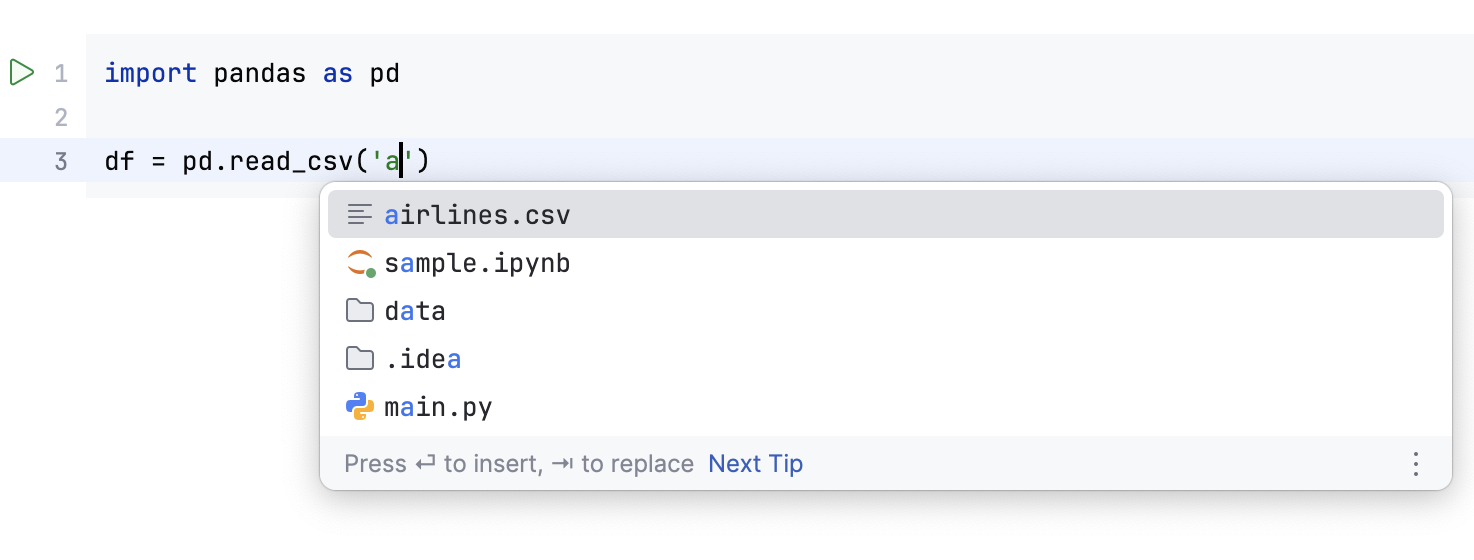
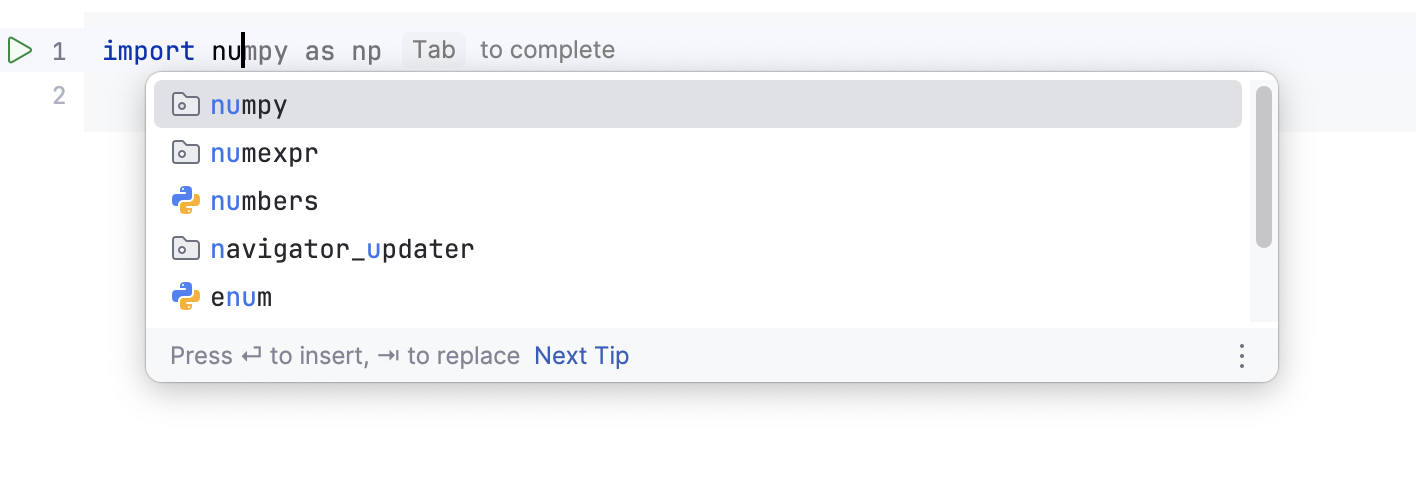
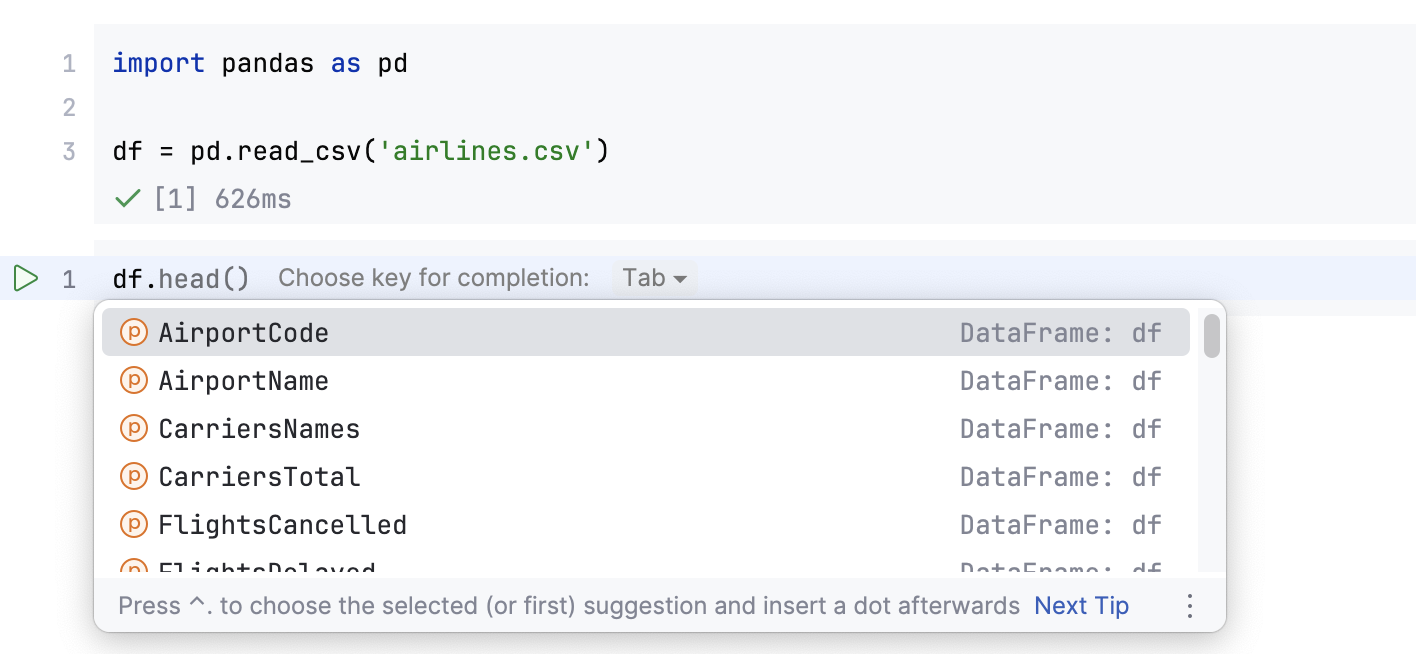
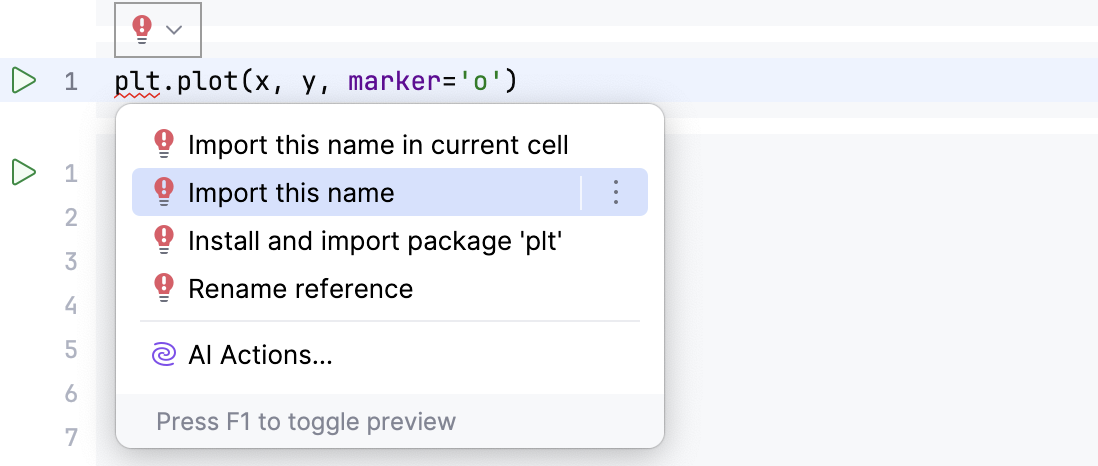
您可以借助 Python 代码洞察(例如语法高亮显示和代码补全)来编辑代码单元格。

自定义配色方案
您可以根据自己的偏好和习惯配置 Notebook 感知的语法高亮显示。
在 设置 对话框(Ctrl+Alt+S ),转到 。
选择配色方案,接受继承自默认设置的高亮设置,或按照 颜色与字体 中的说明对其进行自定义。
有关调整特定 Notebook 元素颜色的更多信息,请参阅 Jupyter 笔记本配色方案。