Python 控制台
Python 控制台可逐行执行 Python 命令和脚本,类似于在 Python Shell 中的体验。
在 Python 控制台中工作
每次在 菜单中选择相应的命令时,控制台都会以工具窗口的形式显示。 您可以为打开 Python 控制台分配一个快捷键:按下 Ctrl+Alt+S ,转到 键位映射 ,为 指定一个快捷键。
在 PyCharm 中使用 Python 控制台的主要原因是可以利用 IDE 的主要功能,例如代码补全、代码分析和快速修复。
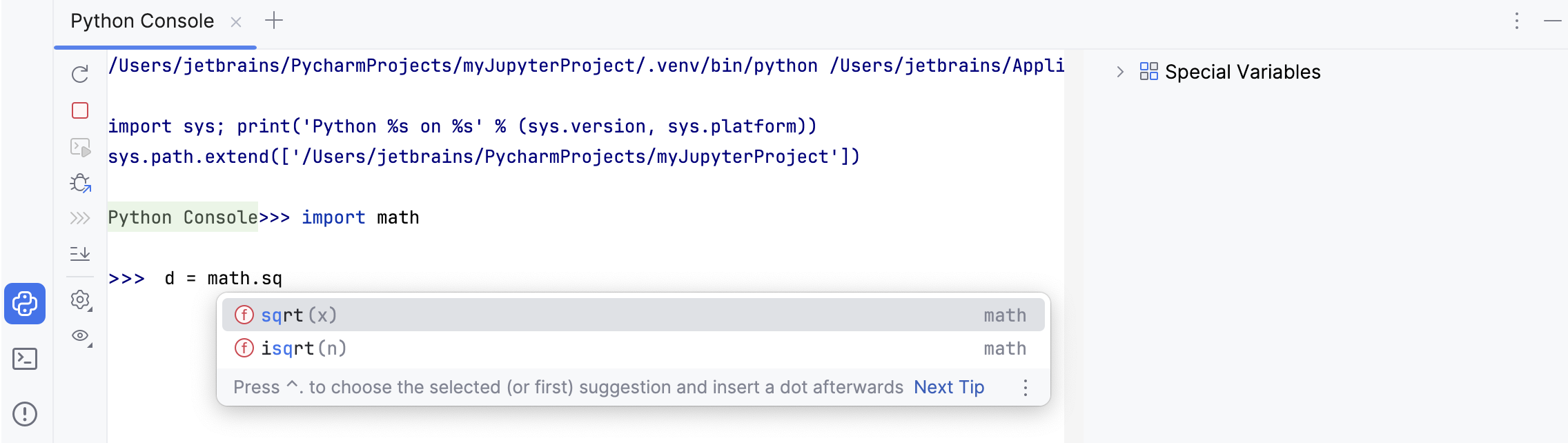
您可以使用上下箭头键浏览已执行命令的历史记录,并重复所需的命令。 要预览在执行过程中计算得到的变量值,请查看 特殊变量 列表。
该控制台适用于所有类型的 Python 解释器和虚拟环境,包括本地和远程。
查看数据结构
在 Python 控制台 中查看变量时,您可以点击 以数组形式查看、 以 DataFrame 形式查看 或 以 Series 形式查看 链接,在 数据视图 工具窗口中显示数据。
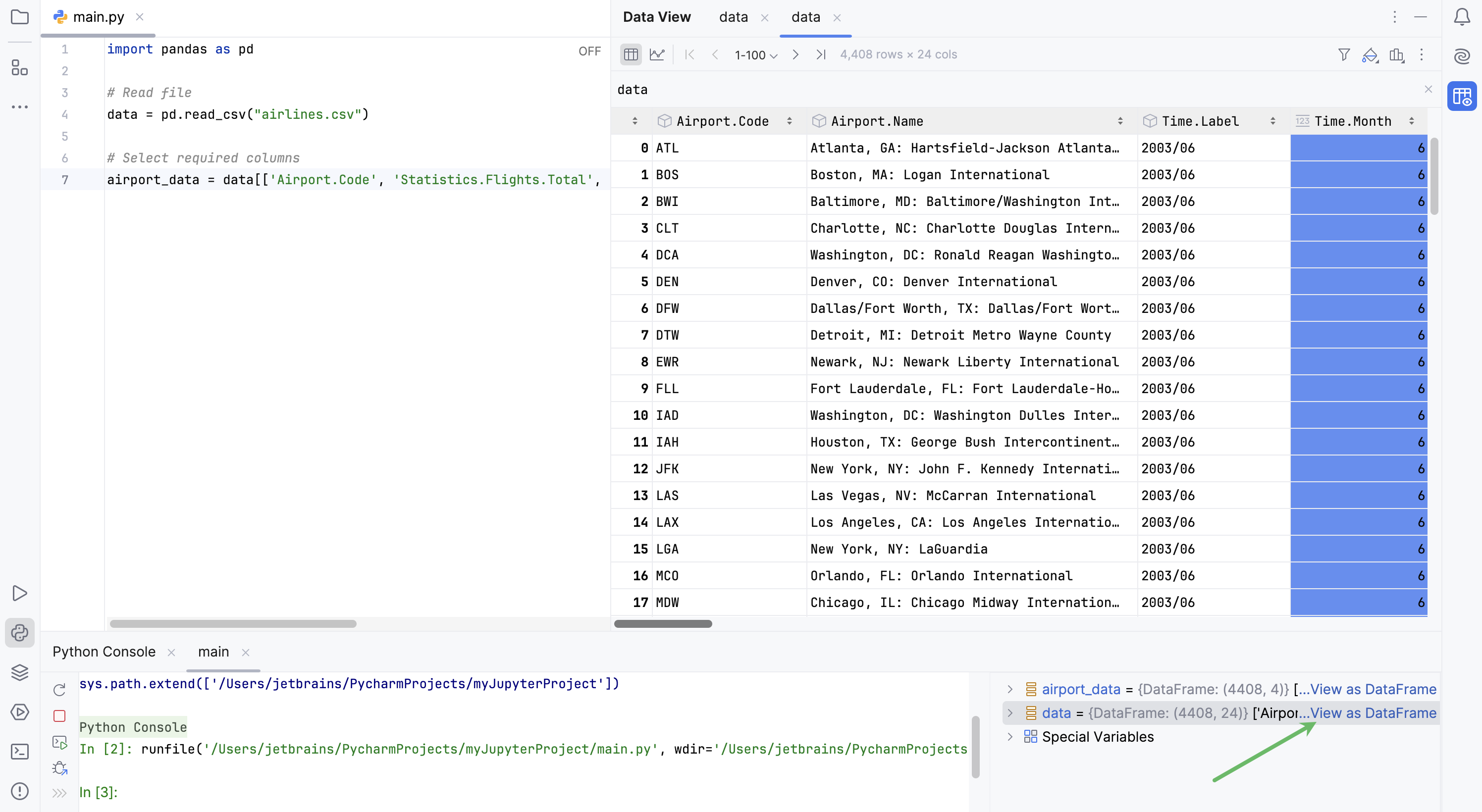
默认使用新的表格表示形式。
点击
 更多操作 ,选择
  在表格表示形式之间切换 以更改表格界面。
在控制台中运行编辑器中的源代码
在编辑器中打开文件并选择要执行的代码片段。
在所选内容的上下文菜单中选择 在 Python 控制台中执行选区 ,或按 Alt+Shift+E:
查看所选代码的执行:
默认情况下,Python 控制台执行 Python 命令时使用为项目定义的 Python 解释器。 不过,您可以指定其他 Python 解释器。
运行 asyncio 协程
在编辑器中选择包含 asyncio 协程定义的代码片段。
在上下文菜单中选择 在 Python 控制台中执行选区 ,或按 Alt+Shift+E。
在 Python 控制台执行代码后,使用
await关键字运行该协程: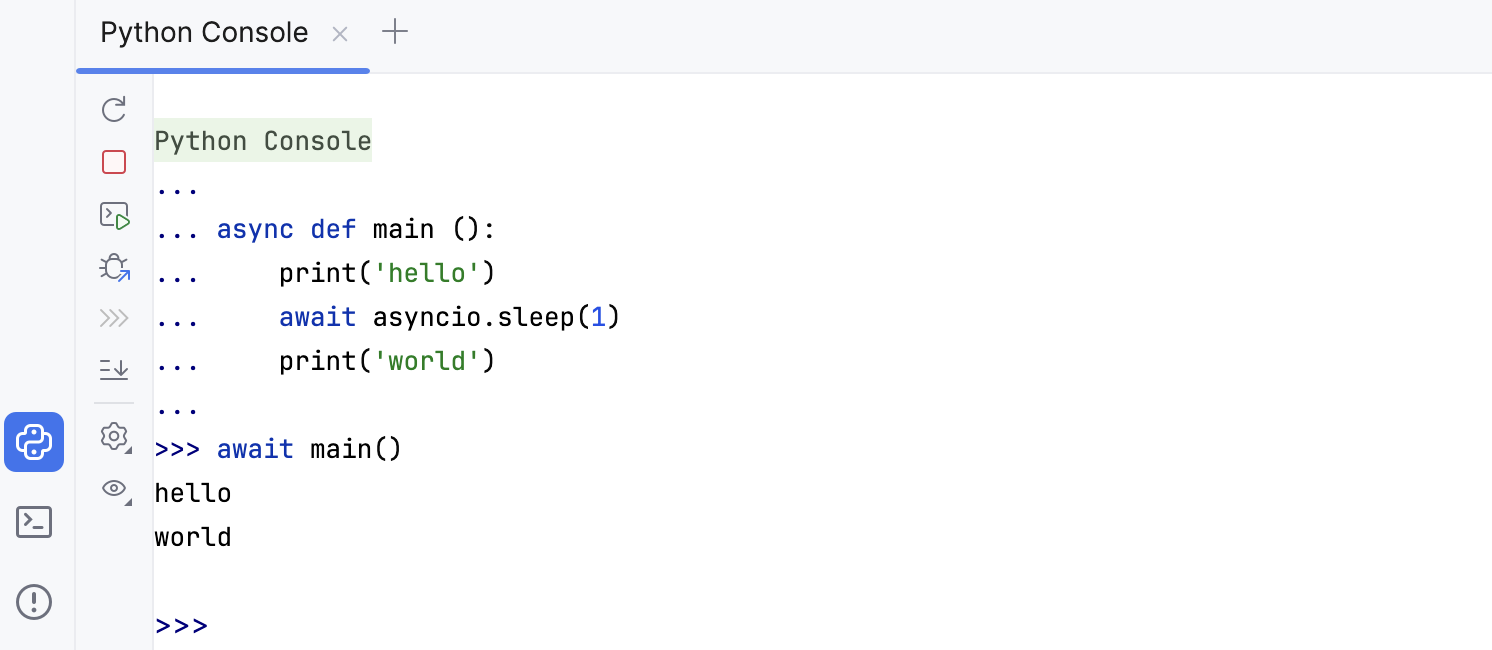
配置 Python 控制台设置
在 设置 对话框(Ctrl+Alt+S ),选择 。
在 Python 解释器 列表中选择任一可用的解释器。
如有需要,点击 配置解释器 链接查看已安装包的列表并添加新包。
请注意 启动脚本 区域中的代码。 其中包含在打开 Python 控制台后将要执行的脚本。 使用该区域预先编写一些必要的 Python 命令。
处理多个 Python 脚本时,您可能希望在单独的 Python 控制台中分别执行每个脚本。
运行多个 Python 控制台
点击
 以添加新的 Python 控制台。
默认情况下,每个控制台的名称为 Python 控制台 ,并带有索引。 要使控制台反映您正在运行的脚本,请右键点击控制台选项卡,选择 重命名控制台 ,并输入任何有意义的名称。
您在 Python 控制台中运行的所有命令都会逐一执行。 如果这些命令需要较长时间才能执行,您可能需要预览并管理执行队列。
管理命令执行队列
转到 ,并启用 Python 控制台的命令队列 复选框。
在控制台工具栏上点击
 以打开队列。
在 Python 控制台命令队列 对话框中,查看命令列表。 如有需要,点击
 以从队列中删除该命令。
工具栏
项目 | 工具提示与快捷键 | 描述 |
|---|---|---|
| 重新运行控制台 Ctrl+F5 | 点击此按钮可终止当前进程并启动新的进程。 |
| 停止 Ctrl+F2 | 点击此按钮可停止当前进程。 点击此按钮一次会调用 软终止 ,使应用能够捕获 |
| 执行当前语句 Enter。 | 点击此按钮可执行在控制台输入窗格中输入、位于插入符号处的命令。 |
| 附加调试器 | 将调试器进程附加到控制台。 |
| 设置 | 您可以配置以下 Python 控制台设置:
|
| 新建控制台 | 单击此按钮以启动新的控制台会话。 |
| 使用软换行 | 点击此按钮可切换输出的软换行模式。 |
| 滚动到末尾 | 点击此按钮可导航到堆栈跟踪的底部,并使插入符跳转到源代码中的相应位置。 |
| 打印 | 点击此按钮可将控制台文本发送到默认打印机。 |
| 显示变量 | 点击此按钮以在单独的窗格中显示在控制台中声明的变量。 在此窗格中右键点击变量会显示上下文菜单。 |
| 显示命令队列 | 单击此按钮以预览命令执行队列。 |
| 浏览历史记录 Ctrl+Alt+E | 打开一个对话框,显示您为相应数据源运行过的所有语句。 参见 使用查询历史记录对话框。 |


 ,表示随后点击将导致应用被强制终止,例如在 Unix 上会发送


上下文菜单命令
Command | 快捷方式 | 描述 |
|---|---|---|
| 在 差异查看器 中显示控制台中的所选内容和剪贴板的内容。 | |
暂停输出 | 暂停 Python 脚本执行的输出 | |
| 在上下文菜单中选择此项以删除控制台上部的所有消息。 |
 与剪贴板比较
 全部清除
全部清除