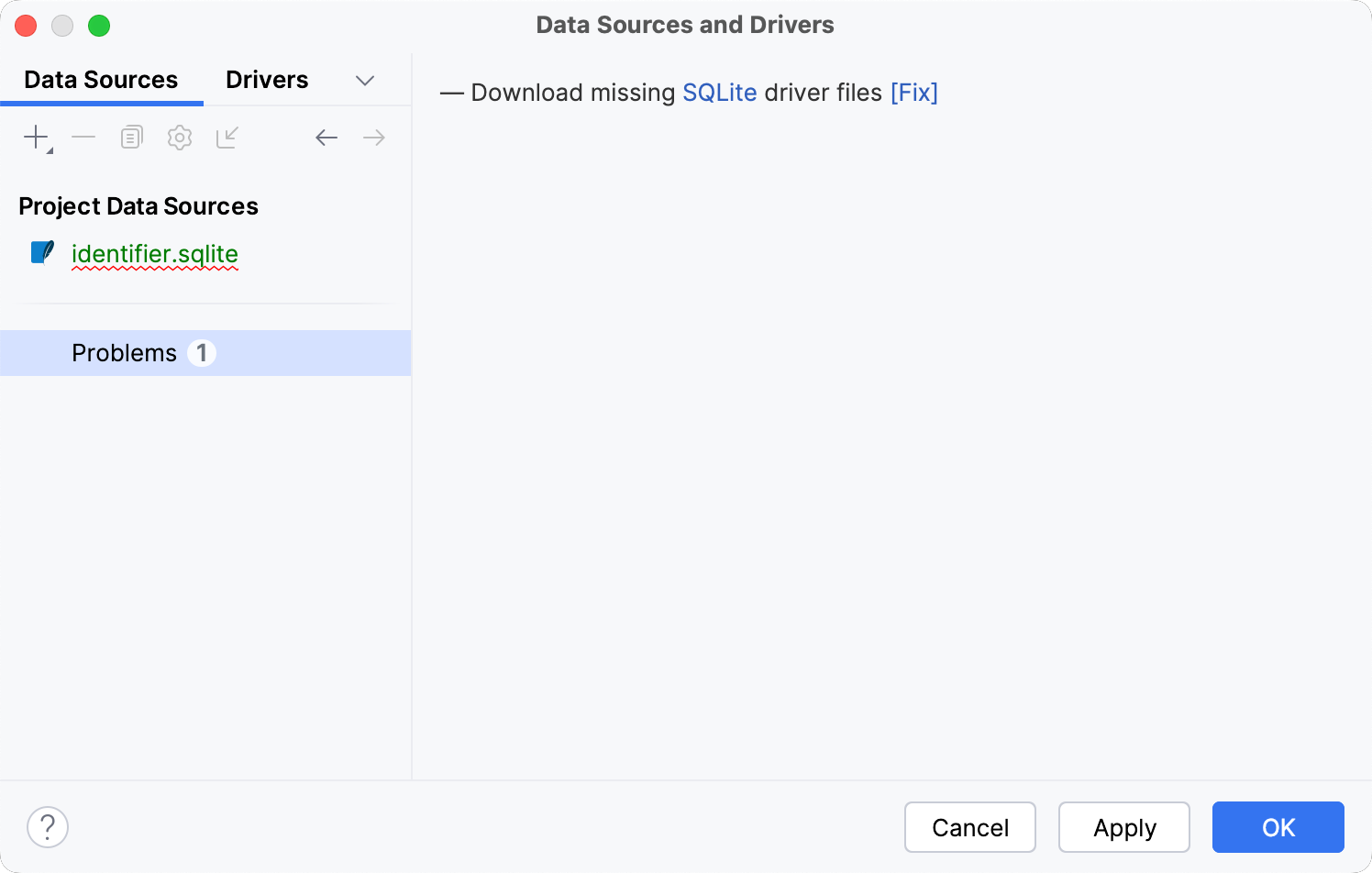
数据源和驱动程序对话框
启用 数据库工具和 SQL 插件
此功能依赖 数据库工具和 SQL 插件,默认随 PyCharm 一起提供并启用。 如果相关功能不可用,请确保没有禁用该插件。
按下 Ctrl+Alt+S 以打开设置,然后选择 。
打开 已安装 选项卡,找到 数据库工具和 SQL 插件,并选中其名称旁边的复选框。
要访问 数据源与驱动程序 对话框,请执行以下任一操作:
在 数据库 工具窗口中,点击 数据源属性 按钮
 。
。在 数据库 工具窗口中,点击 添加 按钮
 ,然后导航到 。
概述
在 数据源与驱动程序 对话框中,您可以管理您的 数据源 和数据库驱动程序。
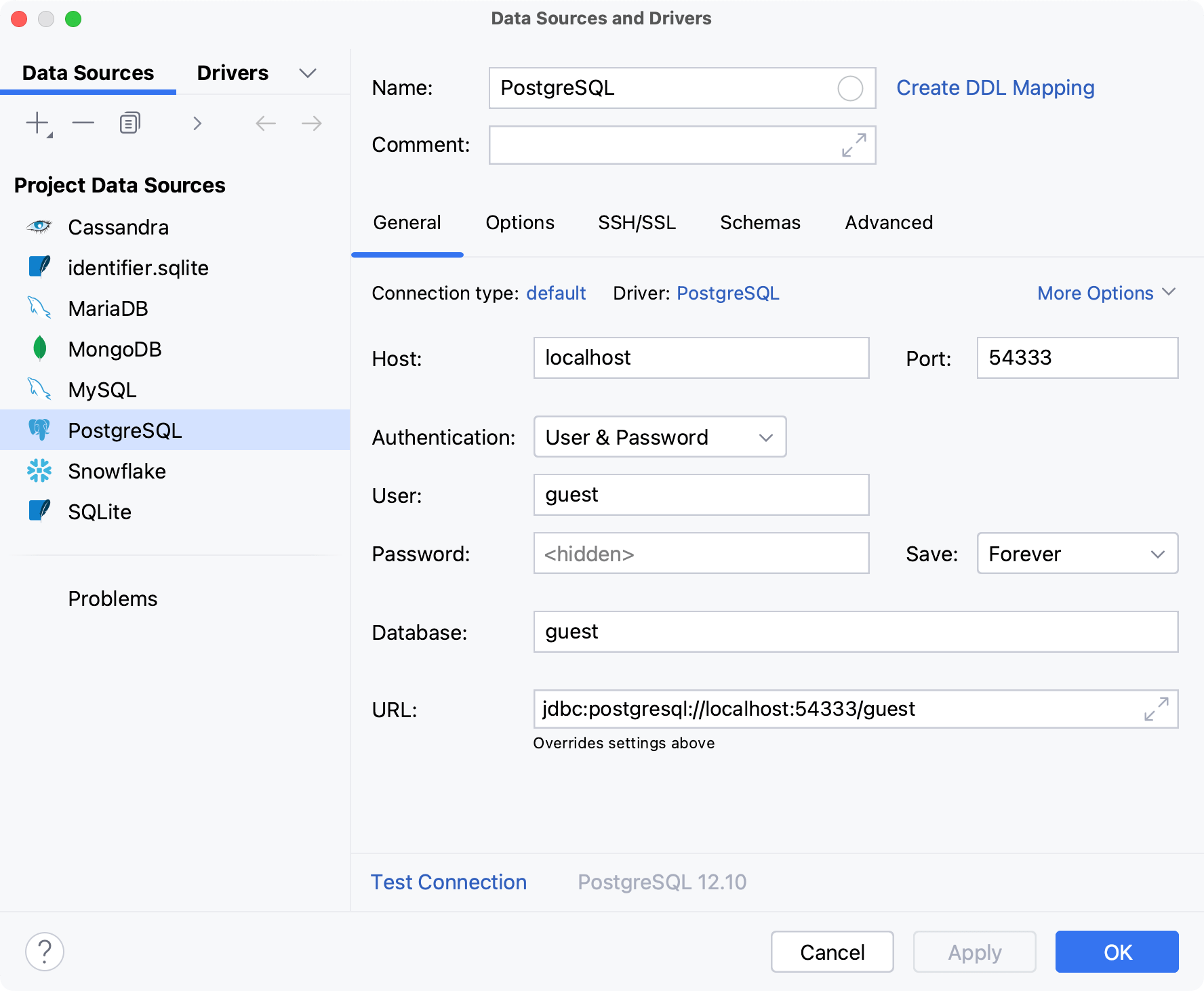
左侧窗格控件
当您在数据源和驱动程序列表中选择一项时,该项的设置会显示在对话框右侧。
工具栏
项目 | 快捷方式 | 描述 |
|---|---|---|
| Alt+Insert | 创建数据源或驱动程序。 |
| Delete | 从列表中移除所选项目。 |
| Ctrl+D | 创建所选数据源或驱动程序的副本。 |
| Ctrl+B | 跳转到与所选数据源关联的驱动程序设置。 |
| 将所选数据源移动到全局级别或项目级别。 有关全局和项目级别的更多信息,请参阅 数据源。 | |
| 在最近使用的项目之间切换。 |


上下文菜单
项目 | 快捷方式 | 描述 |
|---|---|---|
| Alt+Insert | 创建数据源或驱动程序。 |
| Delete | 从列表中移除所选项目。 |
| Ctrl+D | 创建所选数据源或驱动程序的副本。 |
| Ctrl+B | 跳转到与所选数据源关联的驱动程序设置。 |
| 将所选数据源移动到全局级别或项目级别。 有关全局和项目级别的更多信息,请参阅 数据源。 | |
更改驱动程序 | 将数据源与驱动程序关联。 | |
| Ctrl+Alt+Z | 还原所选项目的更改。 |
加载来源 | 为所选架构类别加载数据库对象的源代码。 | |
| Alt+F7 | 显示使用所选驱动程序的数据源。 |
 重置更改
重置更改 显示驱动程序用法
数据源
数据源 部分包含常规数据源和 DDL 数据源的设置。
常规
常规数据源的设置窗格包含以下选项卡: 通用、 选项、 SSH/SSL、 架构、 高级。
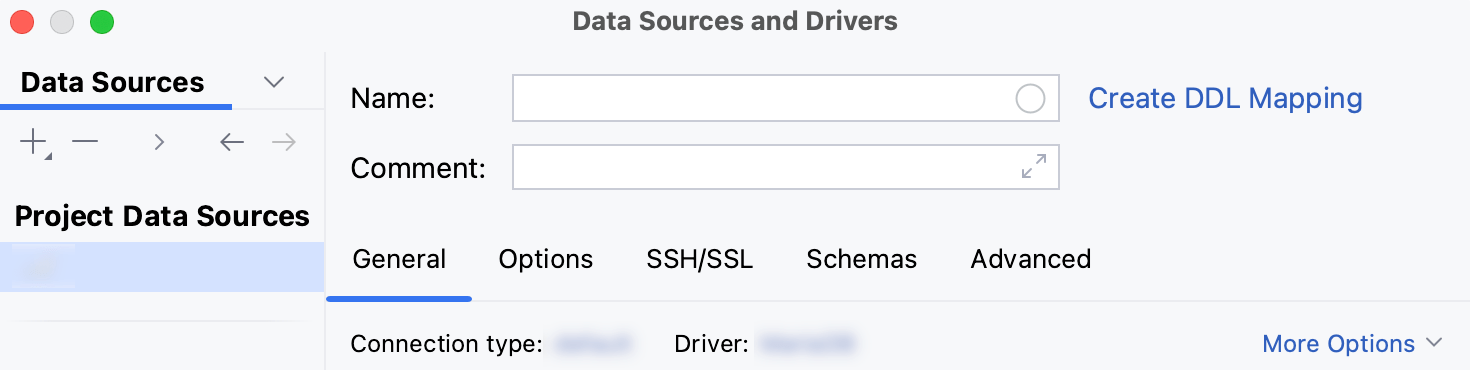
有关管理和创建常规数据源的更多信息,请参阅 数据源。 要了解特定数据库的连接设置,请参阅相应主题。
- 创建并配置不同数据库的数据源
通用
通用 选项卡包含您需要为数据库连接指定的设置。
该选项卡上的字段和控件集取决于 连接类型 列表中选定的选项。
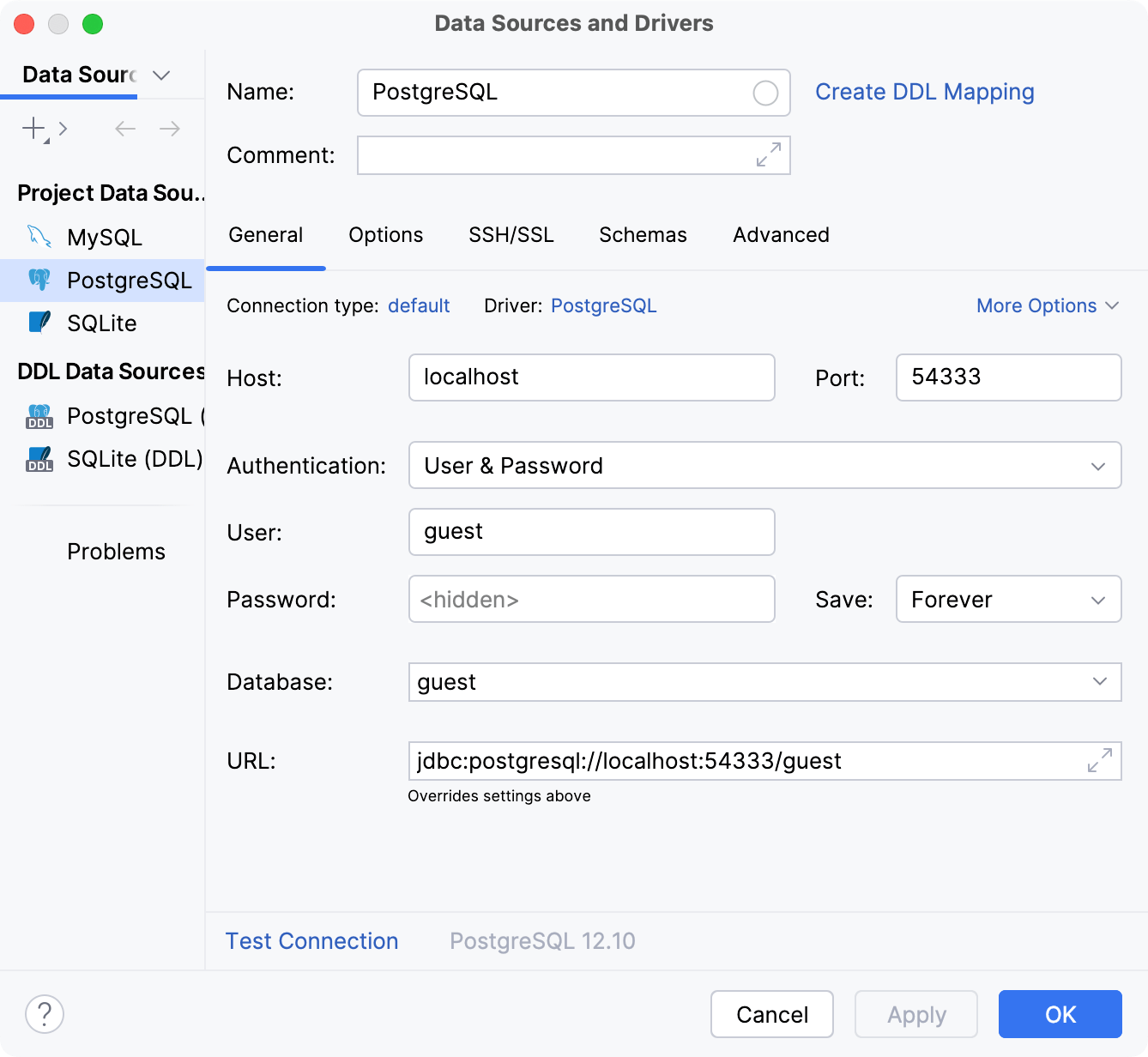
项目 | 描述 |
|---|---|
连接类型 | 用于数据库连接的连接类型。
|
Driver | 从 驱动程序 列表中指定用于该连接的驱动程序。 |
文件 | 数据库文件的路径。 使用 打开 图标( 保存 图标( |
路径 | 数据库文件或文件夹的路径。 使用 打开 图标( |
主持人 | 数据库所在计算机的主机名(域名)或 IP 地址(IPv4 或 IPv6)。 如果数据库位于您的本机,请指定 localhost 或 127.0.0.1 。 如果您使用 SSH,数据库主机必须能从运行 SSH 代理的计算机通过指定的域名或 IP 地址访问。 请参阅 SSH/SSL 选项卡。 |
端口 | 数据库端口号。 |
数据库 | 目标数据库或架构的名称。 |
用户 | 您的数据库用户帐户名称。 |
密码 | 用于 数据库用户 的密码。 |
保存 | 为密码字段保存设置。 您可以为密码存储选择以下选项:
|
创建数据库 | 向 URL 添加参数以创建数据库。 此选项仅在某些数据库管理系统中可用(例如 Apache Derby(嵌入式))。 |
URL | PyCharm 用于连接到数据库的 URL。 用于指定 URL 的用户界面取决于 连接类型 列表中所选的选项。 |
测试连接 | 验证数据库连接设置是否正确,以及 PyCharm 是否可以与数据库通信。 要复制通信信息,请点击 复制。 |
 )选择现有数据库文件。
 )或 Ctrl+F2 来终止连接。
选项
选项 选项卡包含数据库连接的设置。
该选项卡上的字段和控件集取决于 连接类型 列表中选定的选项。
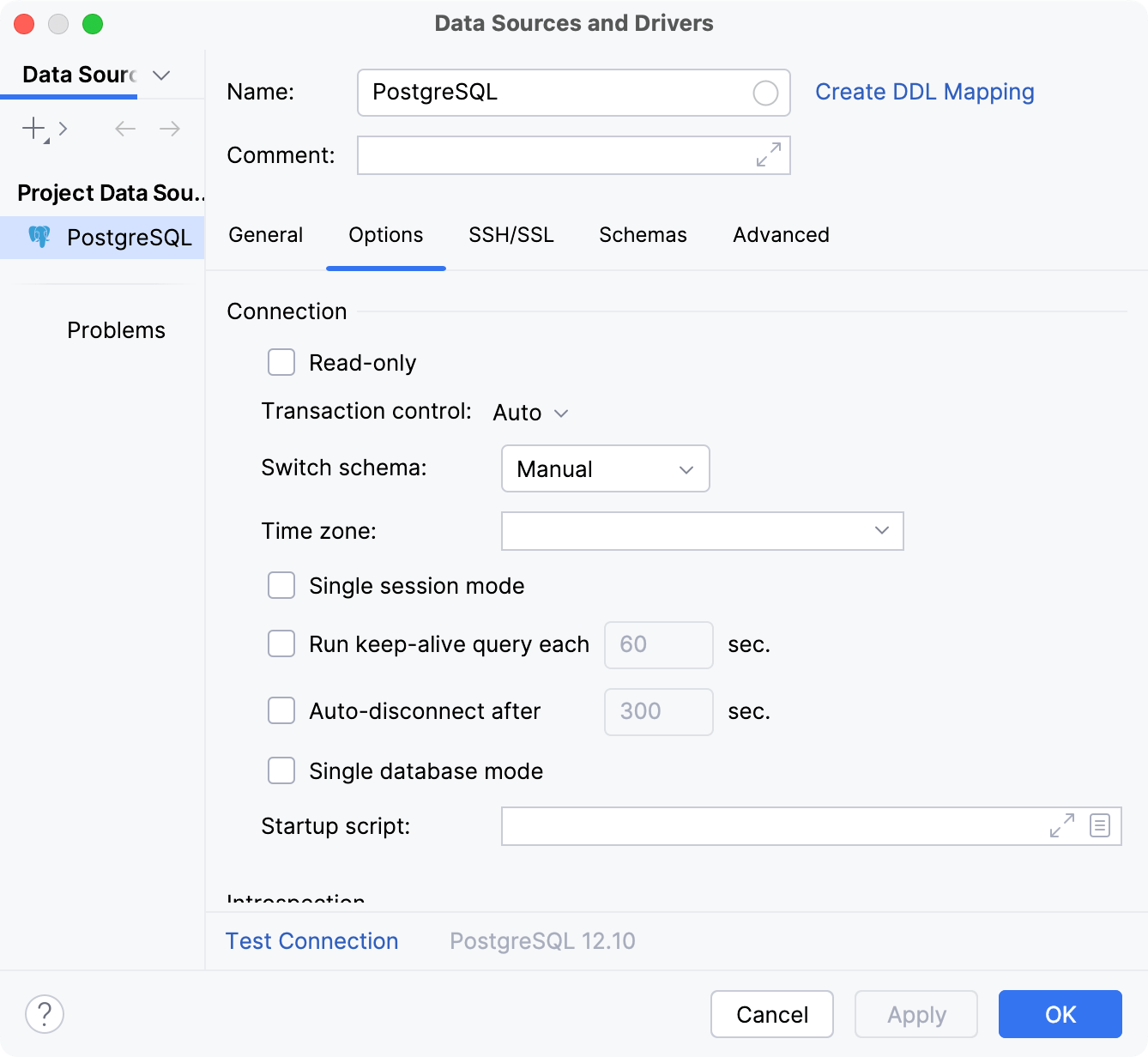
项目 | 描述 |
|---|---|
连接 | |
只读 | 设置只读状态。 选中复选框以保护数据源,防止意外的数据修改。 如果选中该复选框,您无法在 数据编辑器 中修改数据。 如果驱动程序不支持只读状态,则可能可以在 查询控制台中修改数据。 |
事务控制 | 设置数据库事务的 隔离级别 以及事务的提交方式。 事务模式:
可用的事务隔离级别列表取决于DBMS。 |
切换架构 | 定义 PyCharm 用于切换架构的模式。
|
时区 | 选择与该数据源一起使用的时区。 例如,选择您的数据源所连接主机的时区。 |
单会话模式 | 启用 单会话模式。 单会话模式 表示数据源与所有查询控制台s使用同一个会话。 此模式允许您在数据库树中查看临时对象,或在不同的 查询控制台s 中使用相同的事务。 有关 查询控制台 的详细信息,请参阅 查询控制台。 |
每隔一段时间运行保持活动查询 | 运行保活查询以保持连接活动。 对于不受支持的数据库,您可以在驱动程序设置中定义自定义查询。 |
在以下时长后自动断开连接 | 在指定的秒数后与数据库断开连接。 |
单数据库模式 | 在数据库树视图中,仅显示并启用您在连接设置中指定的数据库。 当您连接到数据源时,PyCharm 可以检索并显示该数据源拥有的所有数据库。 但在某些情况下(例如 PgBouncer 的某些设置),您只能或仅被允许使用某个特定数据库。 在启用 单数据库模式 的数据库树视图中,您只能看到在连接设置中指定的数据库。 建议在 PostgreSQL、Azure SQL Database、Greenplum、Amazon Redshift 中使用此设置。 |
启动脚本 | 每次建立连接时运行一条 SQL 查询。 要在启动脚本中使用 内置 IDE 宏 ,请点击 插入宏。 注意 :如果清除 单会话模式 复选框,则每个新的查询控制台都会创建一个新连接。 |
自省 | |
自动同步 | 自动同步数据库的实际状态。 数据库的状态指的是您在 数据库 工具窗口中看到的数据库树视图。 如果选中 自动同步 复选框,则会自动更新数据源的视图:
如果清除了 自动同步 复选框,则仅当您在工具栏中点击 刷新 按钮 |
为…加载源代码 | 为所选架构类别加载视图、过程、包及其他数据库对象的源代码:所有架构(所有架构 )、除系统架构外的所有架构(全部,除系统架构外 ),或禁用该功能(无)。 要同时更改多个数据源的此设置,请选择相应的数据源。 右键点击所选项,转到 加载源 并选择一个选项。 |
默认级别 | 数据库对象的默认自省级别。 |
使用会话模板 | 选择一个用于您的会话的 模板。 |
编辑过时 DDL 时警告 | 当缓存的 DDL 与数据库中的实际 DDL 不同时显示通知。 每次打开源代码时,PyCharm 都会显示在索引过程中加载的一个版本。 但如果有人在另一台工作站上更改了源代码,已索引的版本就会过时。 如果您的版本早于数据库中的版本,您将看到以下通知: |
跟踪数据库/架构的创建与删除 | 当您创建、删除或重命名架构时,PyCharm 会更新自省范围窗口中可用架构的列表。 要查看自省范围,请点击 数据库 工具窗口中数据源名称附近的按钮。 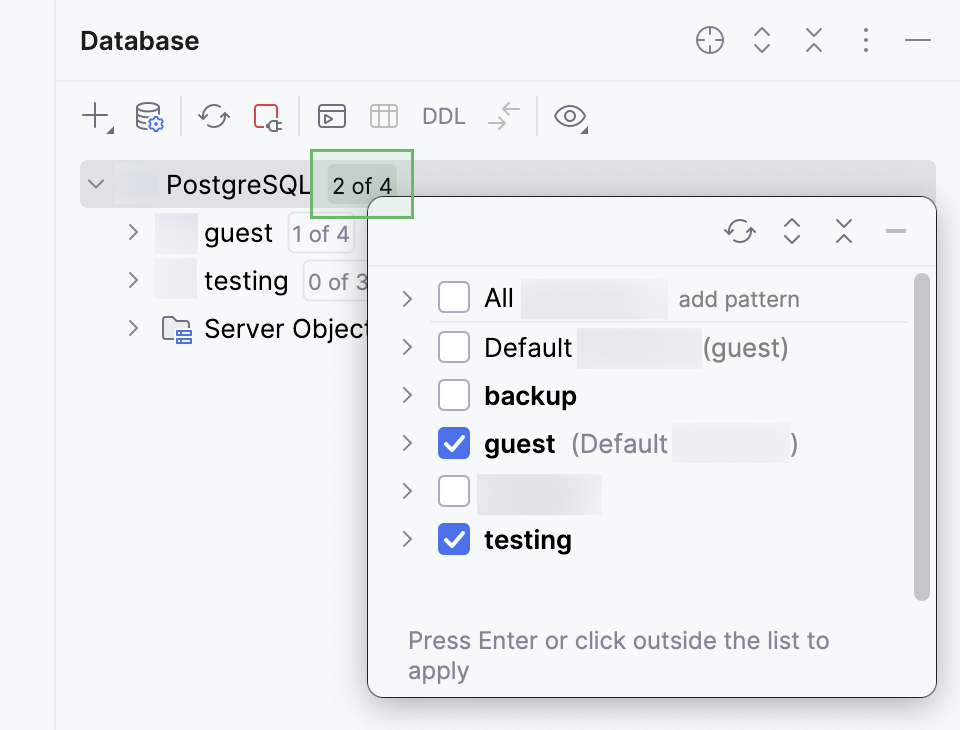 |
对于未自省的系统目录使用预自省对象 | 切换是否对系统目录使用预先自省的对象。 有关自省和系统目录的更多信息,请参阅 来自系统目录的预先内省对象。 |
自动自省间隔 N 分钟 | 按指定的分钟数间隔为该数据源运行一次自省。 |
虚拟对象和特性 | 定义 external-data.xml 的路径,它存储虚拟外键的关系、虚拟列的表达式及虚拟视图的语句。 有关虚拟数据库对象的更多信息,请参阅 虚拟对象部分主题。 |
其他 | |
代码风格 | 选择要用于架构的代码样式。 有关代码样式自定义的更多信息,请参阅 Code styles for SQL。 |
连接前 | 选择 PyCharm 在首次连接之前将执行的任务(在启动 JDBC 驱动程序工作的进程时)。 任务按顺序运行。 |
会话模板 | 为您的会话创建模板。 模板设置将覆盖数据源的常规连接设置。 在模板中,您可以设置以下选项: 身份验证、 只读、 启动脚本、 Driver。 |
 或按下 Ctrl+F5) 时,
 SSH/SSL
SSH/SSL 选项卡包含用于 SSH 或 SSL 连接的设置。
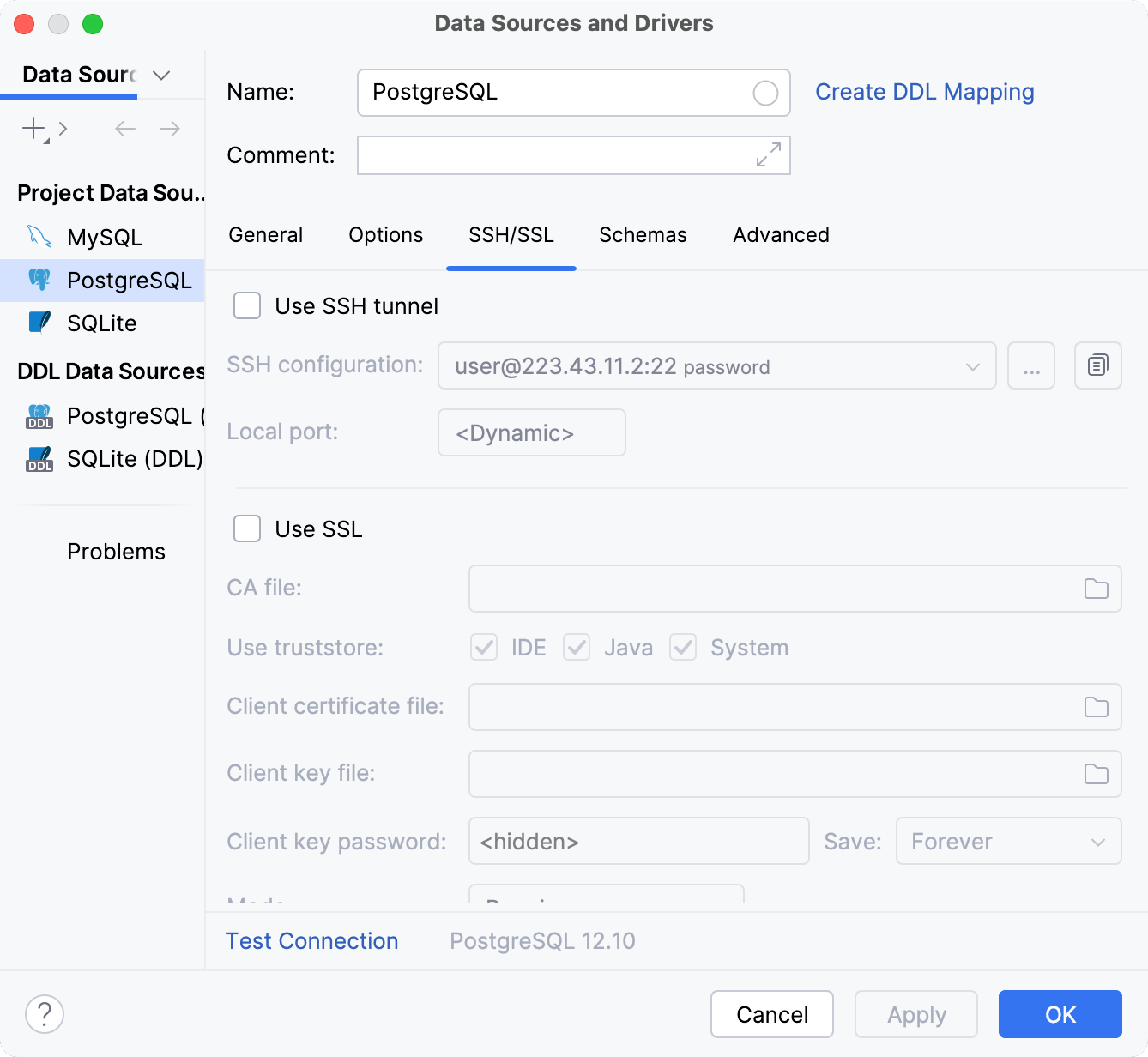
SSH
项目 | 描述 |
|---|---|
使用 SSH 隧道 | 选中此复选框以启用通过 SSH 进行连接。 然后从列表中选择一个已创建的 SSH 配置,或点击 |
SSH 配置 | 选择用于该连接的 SSH 配置。 要创建新的 SSH 配置,请点击 添加 SSH 配置 按钮( 要复制现有 SSH 配置,请点击 复制 按钮( |
SSL
项目 | 描述 |
|---|---|
使用 SSL 隧道 | 启用用于配置 SSL 连接的设置。 |
复制自 | 从现有数据源复制 SSH 设置。 点击该链接并选择相应的数据源。 |
CA 文件 | 指定 SSL 证书颁发机构(CA)证书文件的路径。 证书文件必须与服务器使用的证书相同。 |
使用信任存储 | 选择信任库以使用其中包含的证书。
JAVA 和 系统 证书可能需要更新。 |
客户端证书文件 | 指定您的(客户端)公钥证书文件的路径。 |
客户端密钥文件 | 指定您的(客户端)私钥文件的路径。 |
架构
选择要在 数据库 工具窗口中显示的数据库和 架构。
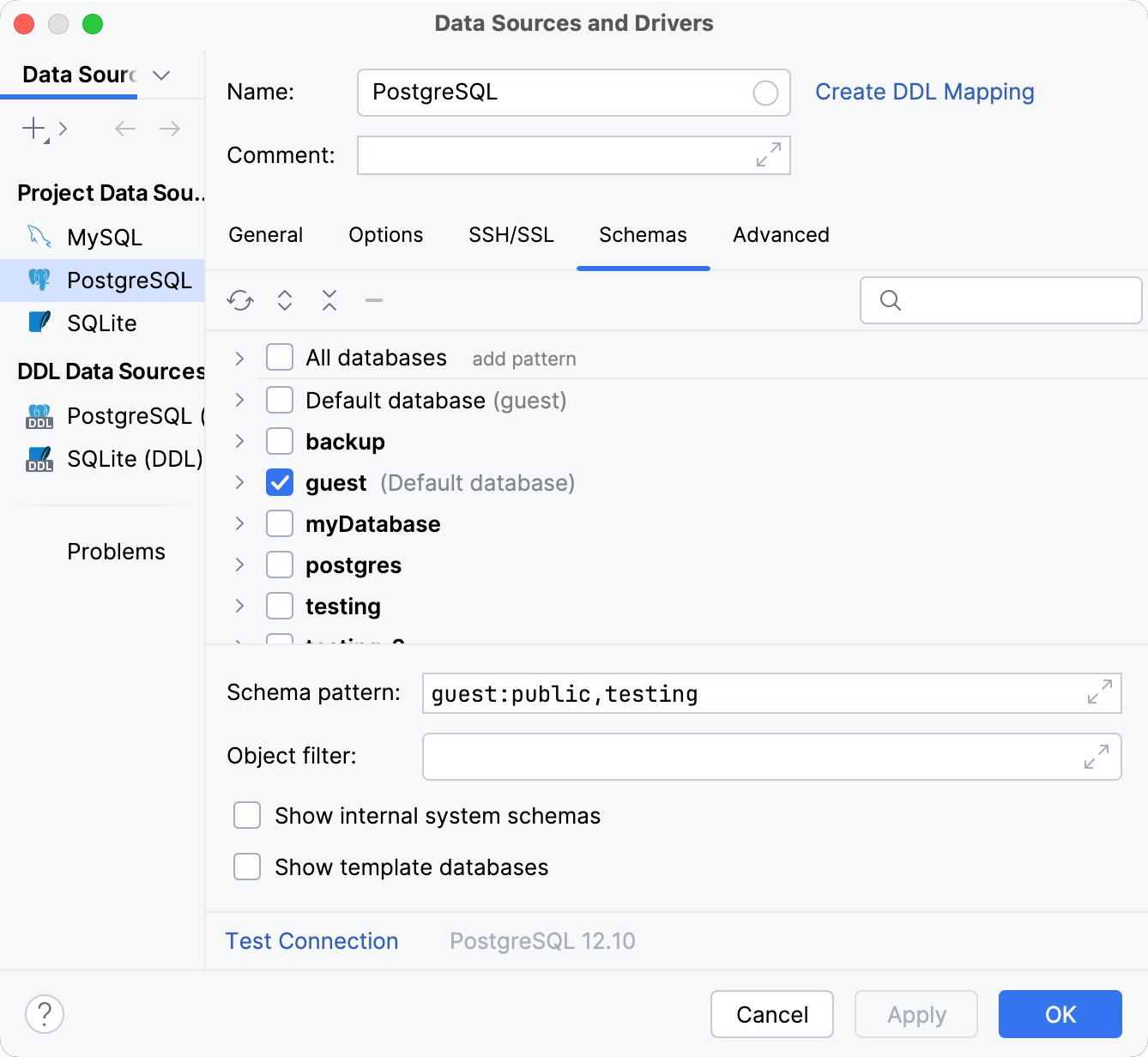
项目 | 描述 |
|---|---|
| 刷新数据库和架构的列表。 |
| 展开所有树中的所有节点。 |
| 折叠所有树中的所有节点。 |
| 筛选树中的内容。 仅显示名称包含指定文本的数据库和架构。 |
架构模式 | 定义一个模式以选择所需的数据库和架构。 要获取可用语法的信息,请将插入符放入该字段并按 Ctrl+Q。
请考虑以下示例:
|
对象筛选器 | 为每个数据源限制在 数据库 工具窗口中显示的表及其他数据库对象的集合。 例如,如果将解析范围限制为 所有其他表都将不在解析范围内。 PyCharm 不会解析未在 数据库 工具窗口中显示的对象。 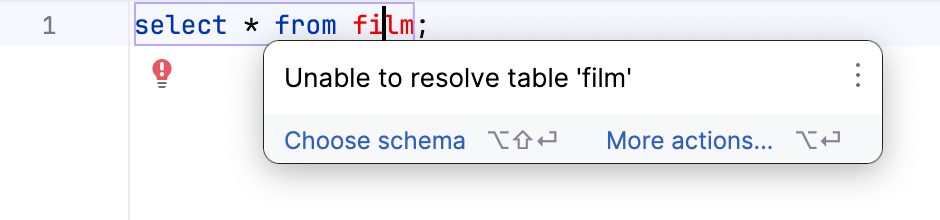 为 对象筛选器 字段编写表达式时,请使用以下模式。
|
显示内部系统模式 | 显示或隐藏内部系统架构(例如, |
显示模板数据库 | 显示或隐藏模板数据库(例如, |



高级
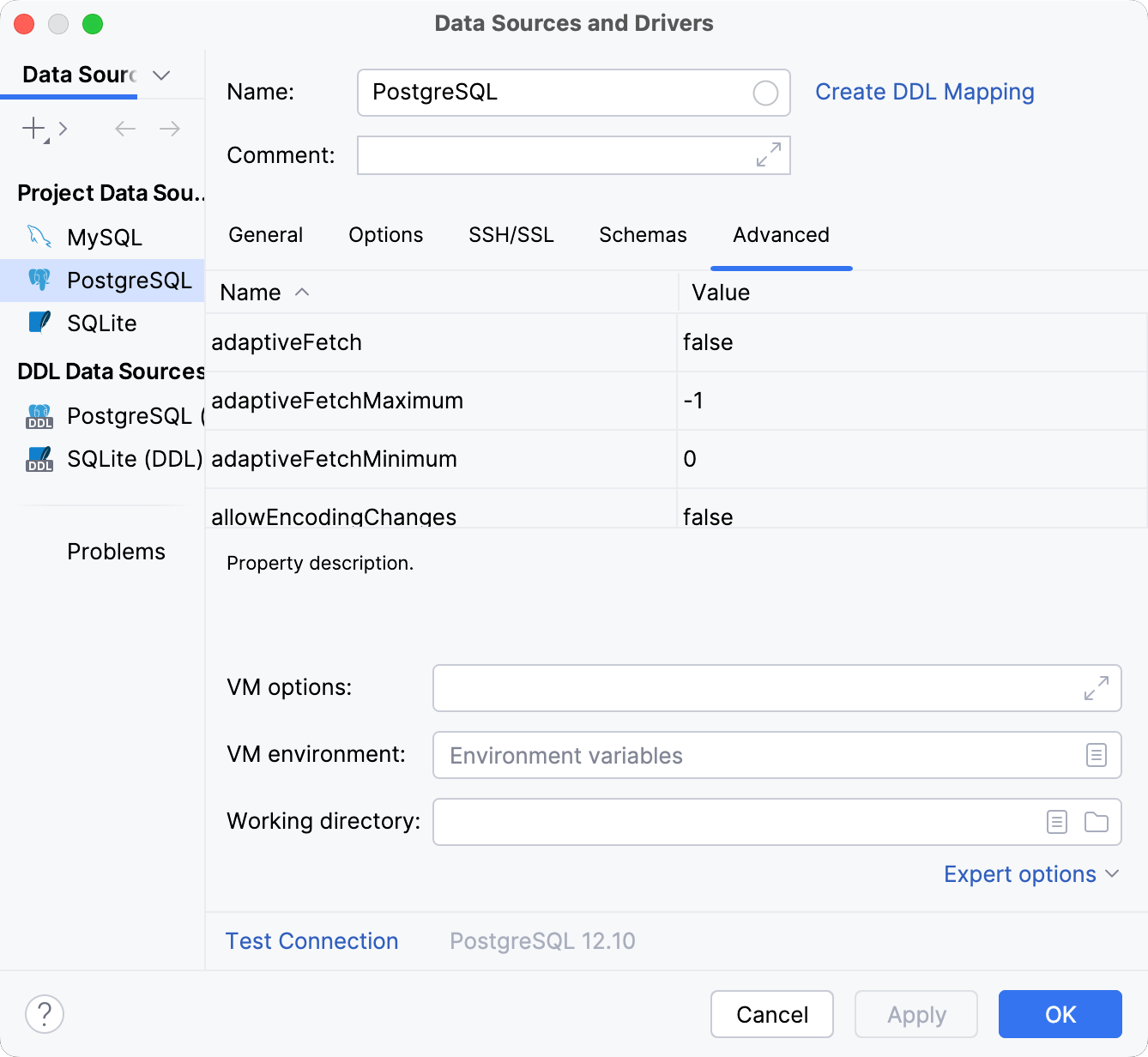
高级 选项卡包含 JVM 数据库驱动程序的数据库连接属性、选项和环境变量。
高级 选项卡上的表格显示一组连接选项,这些选项以键值对的形式传递给数据库驱动程序。
当您选择 名称 列中的单元格时,相应选项的说明会显示在表格下方。
要添加一行,请开始编辑最后一行中的值,其中 <user defined> 和 <value> 显示。 新行会自动添加到表中。
项目 | 描述 |
|---|---|
VM 选项 | 数据库驱动程序的 JVM 选项。 对于某些 Oracle Database 版本(例如 Oracle 版本 9),当您与数据库服务器处于不同时区时,可能会出现连接问题。 您可以在 VM 选项 字段中指定您时区的时间偏移量(例如, |
VM 环境 | 数据库驱动程序 JVM 的环境变量。 例如,可以通过设置 |
工作目录 | 处理与数据源交互的进程的工作目录。 此外,所有相对路径都相对于此目录进行解析(例如,驱动程序属性中的路径)。 例如,如果您创建类似 SQLite 的基于文件的数据库且未为 SQLITE 文件设置路径,则该文件将在此工作目录中创建。 |
有关更多信息,请参阅您的 DBMS 文档。
DDL 数据源
DDL 数据源由其名称定义,并且可以引用一个或多个 DDL 文件以及另一个数据源(父数据源)。
项目 | 描述 |
|---|---|
名称 | 数据源名称。 |
来源 | 包含所需 DDL 定义的文件列表。
|
扩展 | 您可以在 扩展 列表中选择另一个数据源作为父级。 这样,您正在编辑的数据源将继承其父级的所有 DDL 定义。 如果您不想使用父数据源,请选择 <none>。 |
 (Alt+Up)。 将所选文件在列表中上移一行。
 (Alt+Down)。 将所选文件在列表中下移一行。
数据源模板
数据源模板存储在您的 JetBrains 账户中。
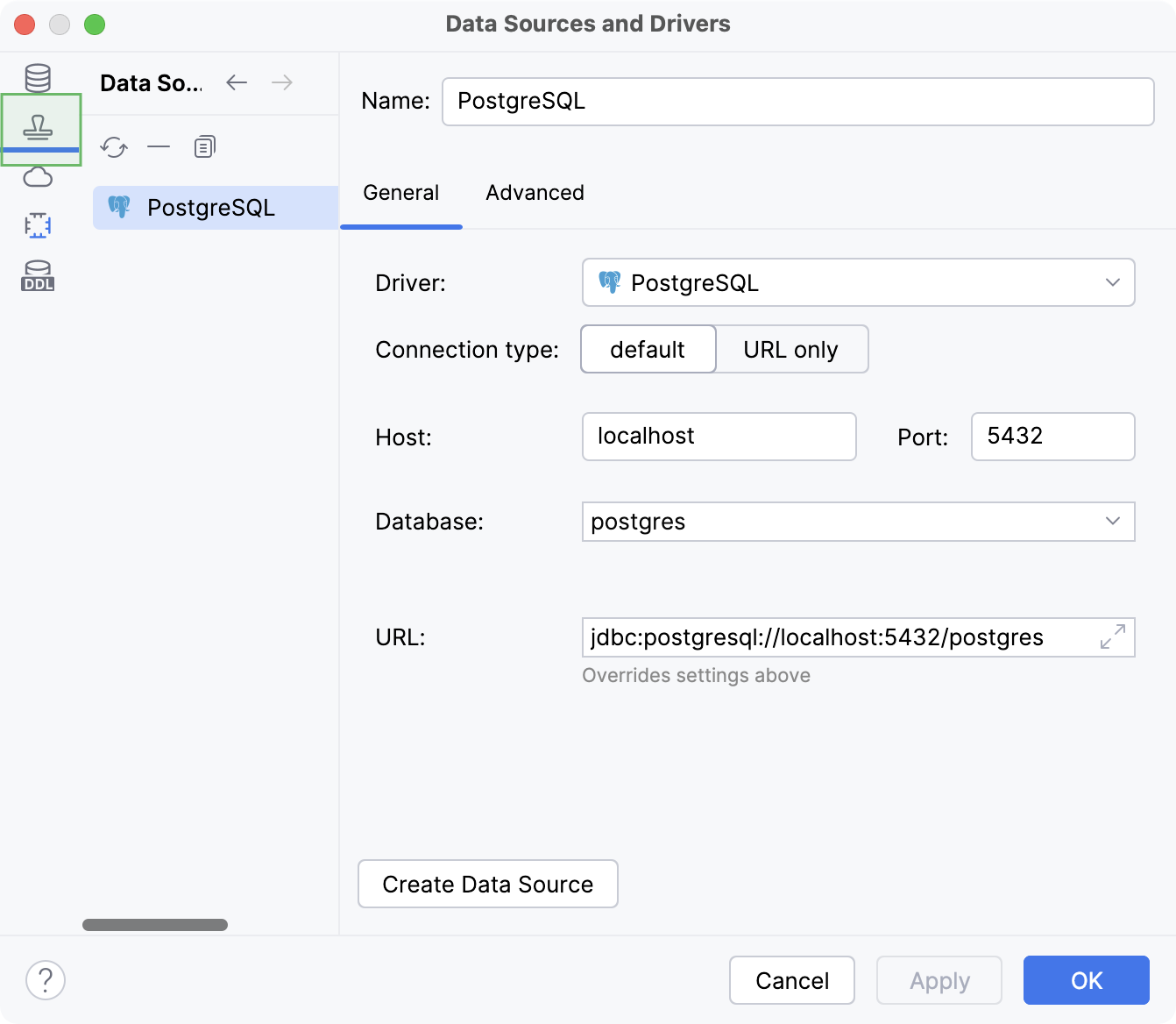
- 名称
模板名称。
- 创建数据源
使用该模板创建新的数据源。
通用
与 数据源 部分相同,只是不包括 用户 和 密码 字段。
高级
与 数据源 部分相同。
云
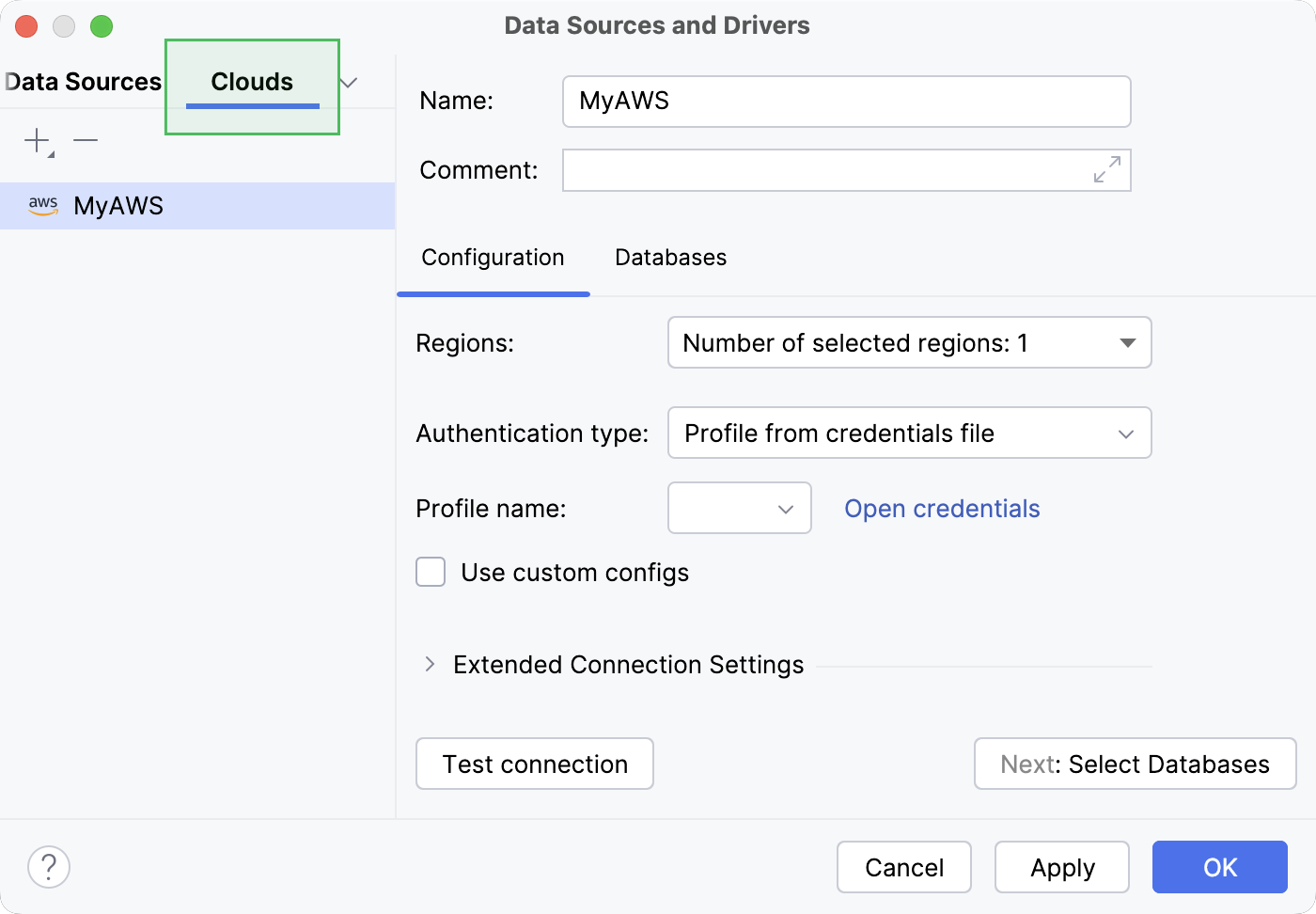
配置
连接设置取决于云提供商。 有关这些设置的更多信息,请参阅 云 部分中该提供商的主题。
项目 | 描述 |
|---|---|
测试连接 | 验证云提供商的连接设置是否正确,以及 PyCharm 是否可以与其中的帐户建立连接。 |
下一步:选择数据库 | 切换到 数据库 选项卡,PyCharm 会在其中显示云提供商帐户中可用的数据库。 |
数据库
在该选项卡的数据库窗格中,PyCharm 会显示云提供商帐户中可用的数据库。
项目 | 描述 |
|---|---|
| 筛选数据库列表。 仅显示名称包含指定文本的数据库和架构。 |
| 刷新云提供商中存储的数据库列表。 |
创建数据源 | 为数据库窗格中选定的数据库创建数据源,并自动填充其连接设置。 |
驱动程序
驱动程序的设置窗格包含以下选项卡: 通用、 选项、 高级。
通用
通用 选项卡包含驱动程序文件、URL 模板和驱动程序类的设置。
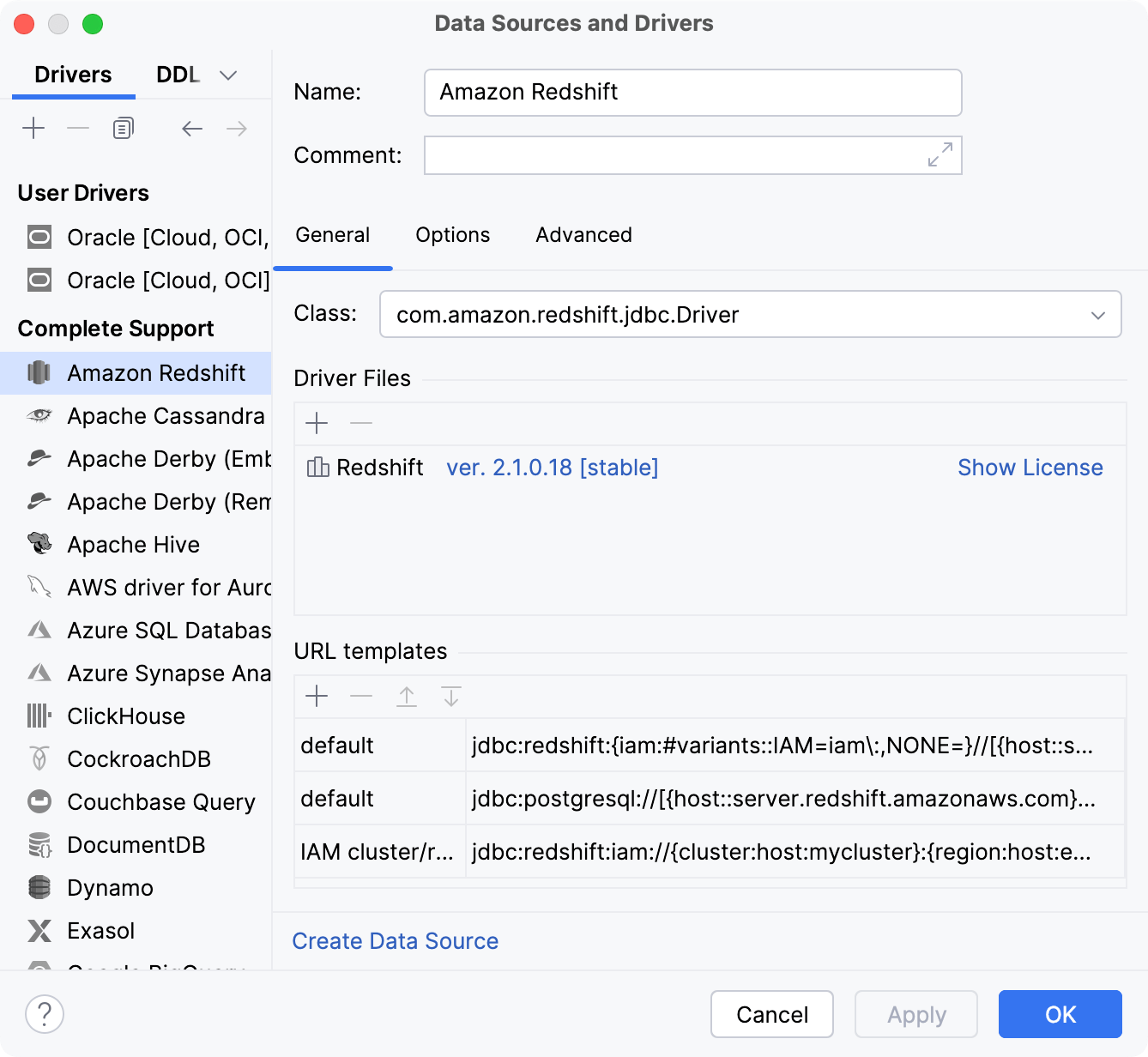
项目 | 描述 |
|---|---|
类 | 要使用的驱动程序类的完全限定名。 |
驱动程序文件 | PyCharm 使用 JDBC 驱动程序 与数据库交互。 您可以从 PyCharm 驱动程序存储库下载并使用驱动程序,或指定存储在您计算机上的驱动程序。 要下载并使用最新的驱动程序版本,请点击 下载版本 N 链接。 您也可以指定并使用具有特定版本号的驱动程序。 点击 版本 <version_number> 链接并选择您要使用的驱动程序版本。 所选版本将自动下载并应用。 您可以使用计算机上已可用的驱动程序。 在这种情况下,请点击 添加 按钮( |
URL模板 | 用于构建数据库 URL 的模板。 花括号中的文本表示变量。 请考虑以下示例:
可选片段位于方括号中,例如, 模板名称与 URL 选项列表 中选项的名称相对应。 |
选项
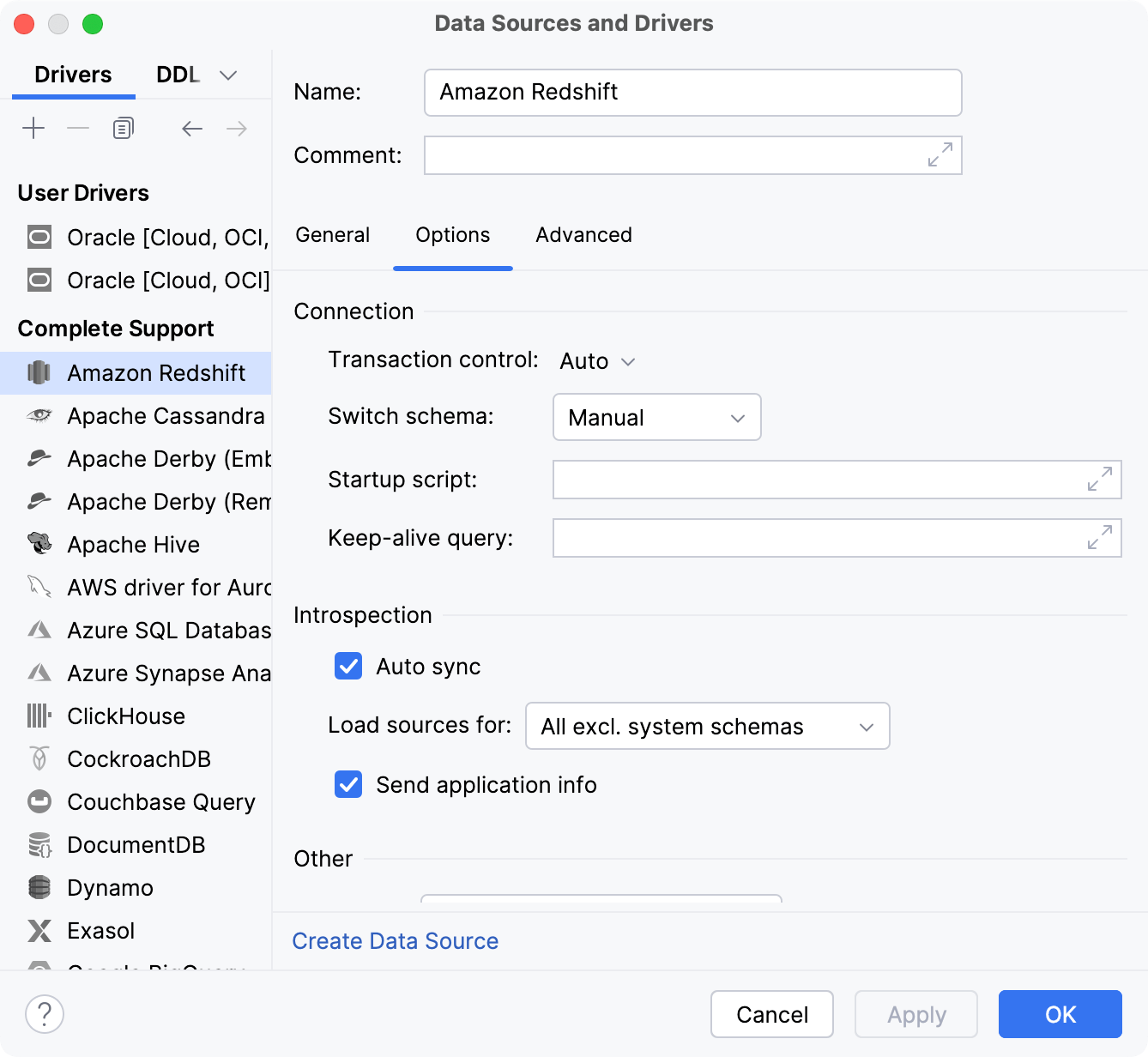
项目 | 描述 |
|---|---|
连接 | |
事务控制 | 设置数据库事务的 隔离级别 以及事务的提交方式。
|
切换架构 | 定义 PyCharm 用于切换架构的模式。
|
启动脚本 | 每次建立连接时运行一条 SQL 查询。 注意 :如果清除 单会话模式 复选框,则每个新的查询控制台都会创建一个新连接。 |
保持活动查询 | 用于保持连接活动的保活查询。 |
内省 | |
自动同步 | 自动同步选项 的默认设置。 |
为…加载源代码 | 为所选架构类别加载数据库对象的源代码。 |
发送应用程序信息 | 连接到数据库服务器时,若选中此复选框,PyCharm 会发送有关自身的信息。 |
连接 | |
方言 | 与相应数据源关联的 SQL 方言。 |
代码风格 | 选择要用于使用此驱动程序的数据源的代码样式。 有关代码样式自定义的更多信息,请参阅 Code styles for SQL。 |
设置同步源的格式 | 同步后将代码样式应用于数据库对象的源代码。 |
高级
高级 选项卡包含 JVM 选项、环境变量,以及可以作为键值对传递给数据库驱动程序的选项。
要开始编辑表中的值,请双击相应的 值 字段。
要添加一行,请开始编辑最后一行中的值,其中显示 <user defined> 和 <value>。 新行会自动添加到表中。
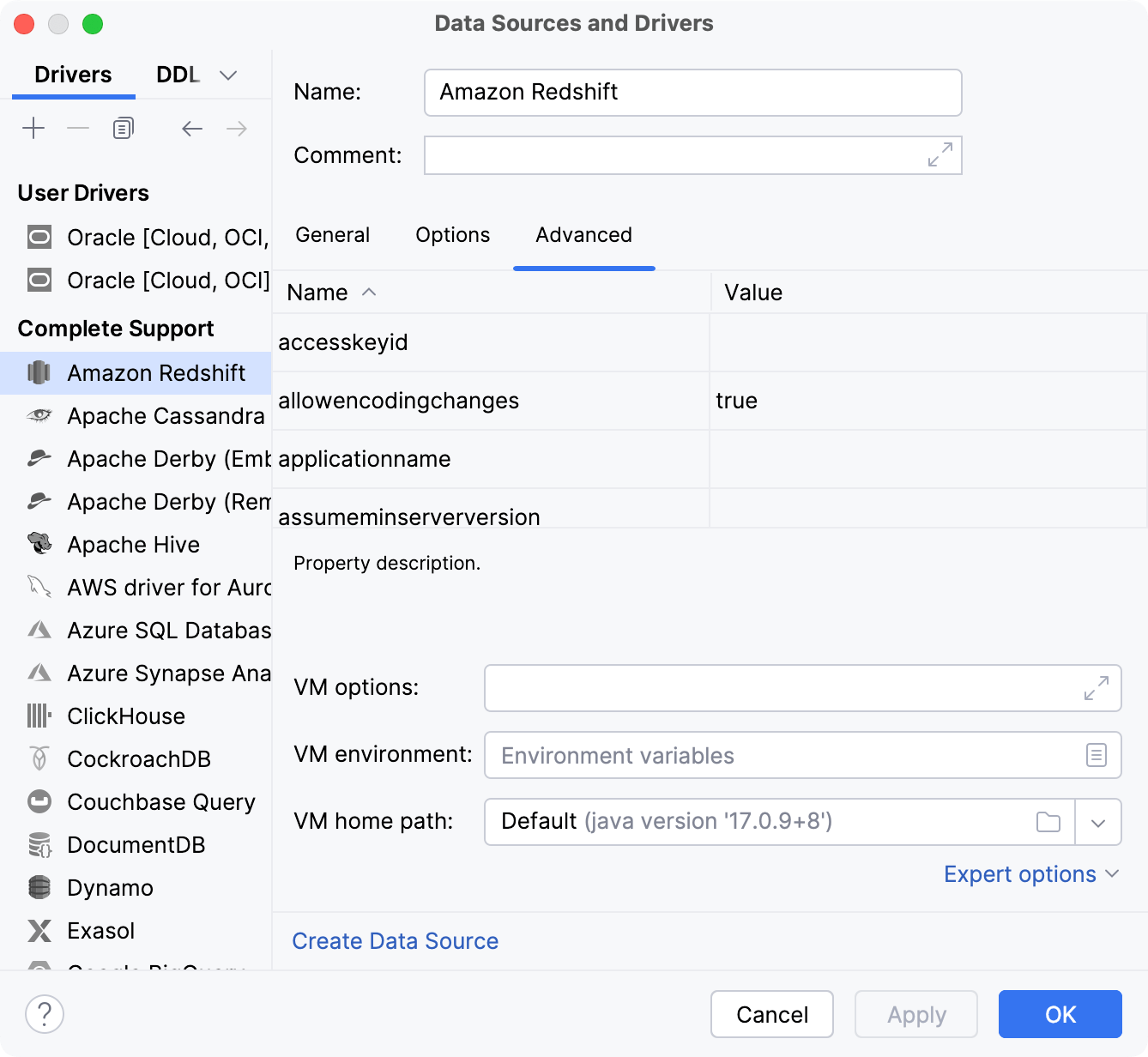
项目 | 描述 |
|---|---|
VM 选项 | 数据库驱动程序所运行的 JVM 的默认选项。 驱动程序作为 JVM 中的单独进程启动。 |
VM 环境 | 数据库驱动程序 JVM 的环境变量。 例如,可以通过设置 |
专家选项
项目 | 描述 |
|---|---|
禁用增量内省 | 不执行增量自省。 此选项适用于 Oracle、Microsoft SQL Server、PostgreSQL 等类似数据库。 使用增量自省时,自省器会检测上一次自省后数据库中发生变化的对象,并仅加载这些对象。 启用此选项后,自省器将始终加载所有对象。 这可能会大幅增加自省时间。 |
对pgdatabase的查询不使用xmin | 在对 |
使用JDBC元数据进行自省 | 切换到基于 JDBC 的自省器。 适用于所有数据库。 为检索数据库对象(DB 元数据)信息,PyCharm 使用以下自省器:
当原生自省器失败或不可用时,请考虑使用基于 JDBC 的自省器。 当您的数据库服务器版本早于 PyCharm 支持的最低版本时,原生自省器可能会失败。 您可以尝试切换到基于 JDBC 的自省器,以修复从数据库检索数据库结构信息时出现的问题。 例如,当数据库中存在的架构或架构级以下的数据库对象未在 数据库 工具窗口中显示时。 |
隔离类路径 | 隔离 JDBC 驱动程序使用的类路径。 |
使用 IDE 代理设置 | 将 IDE 代理设置传递给 JDBC 进程。 |
Kubernetes
使用 PyCharm,您可以连接到在 Kubernetes 集群中运行的数据库。
对于不具有专用端口的嵌入式数据库(例如, SQLite、Apache Derby 或 HSQLDB), Kubernetes 选项卡不可用。
项目 | 描述 |
|---|---|
使用 Kubernetes 端口转发 | 启用端口转发。 |
集群 | 选择要使用的 Kubernetes 集群。 |
命名空间 | 选择命名空间,该命名空间决定可用的资源集合。 |
资源类型 | 选择资源类型。 |
资源 | 选择要连接的资源。 |
主机端口 | 输入用于转发数据的本地端口。 |
容器端口 | 输入集群资源的远程端口。 |
DDL 映射
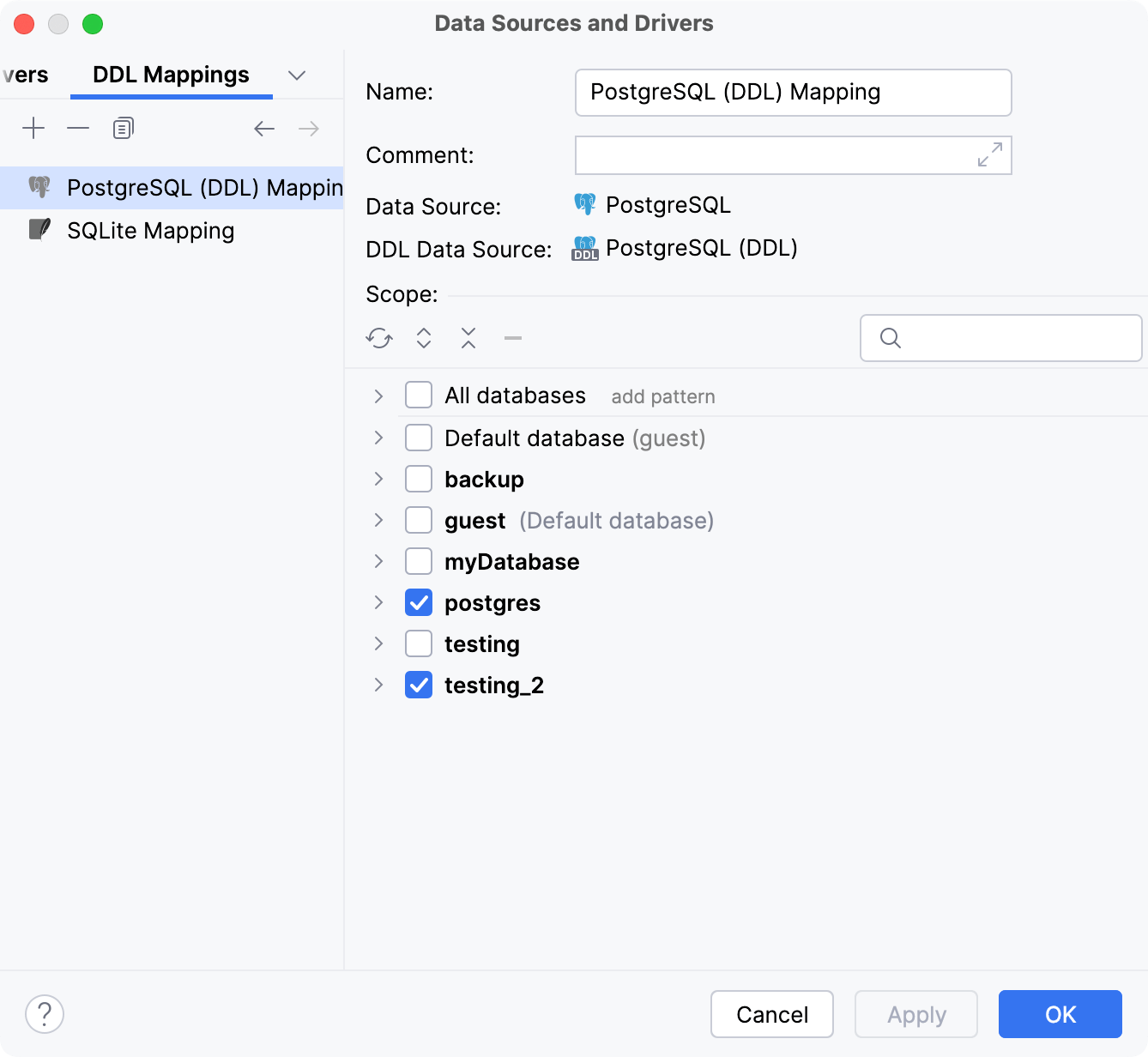
项目 | 描述 |
|---|---|
名称 | DDL 映射的名称。 |
数据源 | 设置常规数据源。 |
DDL 数据源 | 设置 DDL 数据源。 |
作用域 | 设置将映射到 DDL 数据源 SQL 文件的常规数据源数据库对象的范围。 |
问题
在 数据源与驱动程序 对话框中,如果检测到您的数据源存在潜在问题, 问题 菜单选项旁会显示一个数字。 点击 问题 将显示问题列表以及解决这些问题的选项。