疑难解答资料
为更准确、快速地获得答复,请考虑附加一些疑难解答资料。 以下资料可能有助于我们的调查:日志文件、屏幕截图、动画、视频、数据库转储。
定位日志文件
定位 PyCharm 日志
单击 。 idea.log 文件包含有关您 IDE 性能的最新日志信息。
更改 SQL 日志的位置
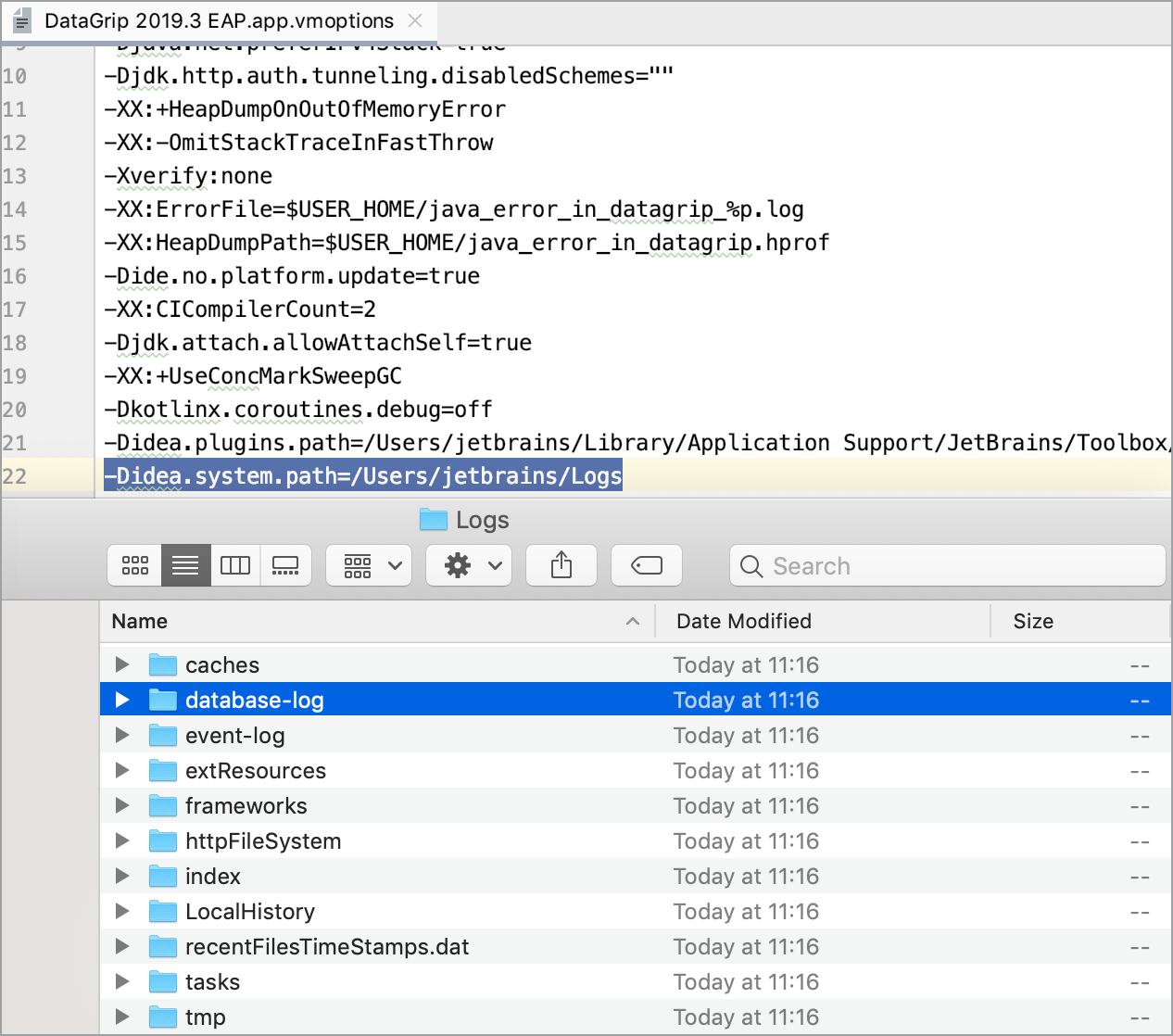
要更改 SQL 日志的位置,请在自定义 VM 选项中添加 -Didea.system.path 属性。 此更改会影响所有日志。
单击 。
在选项列表的末尾,添加以下行:
-Didea.system.path=/path/to/your_log_directory。
配置 PyCharm 日志设置
为避免直接编辑 log.xml 文件,PyCharm 提供了一个便捷的对话框,用于更改某个类别的日志级别。 该文件位于 PyCharm 安装的 bin 目录下。
单击 。
在 自定义调试日志配置 对话框中,输入日志类别名称,用换行分隔。
2026年 7月 14日