JDBC 驱动程序
JDBC(Java 数据库连接)驱动程序使 IDE 能够连接到数据库并执行查询。
PyCharm 不包含捆绑的驱动程序,以减小安装包大小,并在每个 IDE 版本中保持驱动程序版本为最新。
您可以在 IDE 中下载 JDBC 驱动程序,或手动下载:
在 数据源与驱动程序 对话框(Shift+Enter )中为数据库连接 创建新数据源时,PyCharm 会提供用于下载缺失驱动程序的链接。

如需直接下载链接,请参阅 JetBrains JDBC 驱动程序 页面。
下载的 JDBC 驱动程序位于 PyCharm 配置目录。
如果需要从 Maven 镜像或您自己的存储库下载驱动程序,PyCharm 将使用在 $USER_HOME$/.m2/settings.xml 文件中配置的镜像或存储库。 有关该文件的详细信息,请参阅 官方文档。
您也可以为数据源 指定您自己的驱动程序 ,而不是使用提供的驱动程序。 自定义 JDBC 驱动程序可以来自数据库官方供应商网站、开源仓库、第三方供应商、开发者社区与论坛等。
更改驱动程序版本
通过以下任一方式打开数据源属性:
在 数据库 工具窗口工具栏上,点击
 数据源。
数据源。按 Shift+Enter。
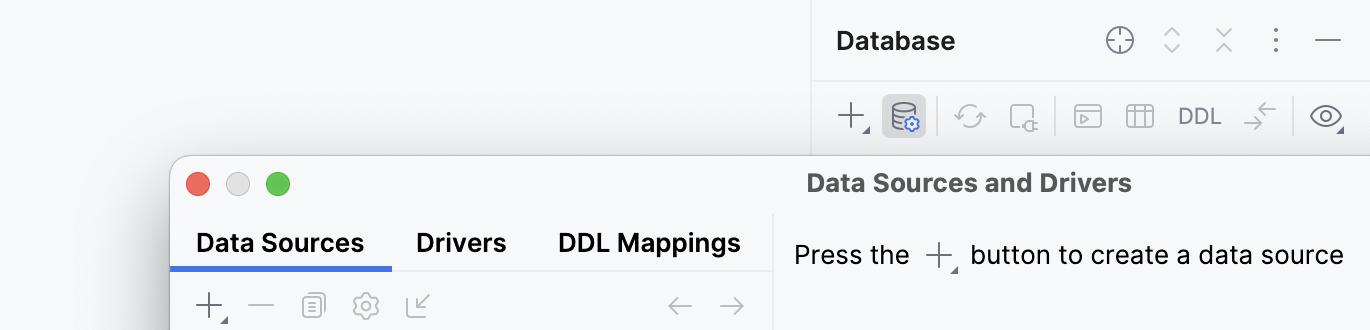
在 数据源与驱动程序 对话框中,点击 驱动程序 选项卡,并选择要修改的驱动程序条目。
在数据源设置中点击 Driver 链接。
某些数据源包含适用于不同版本的驱动程序列表(例如 MySQL)。 在这种情况下,从列表中选择 转到驱动程序。
在 驱动程序文件 窗格中,点击版本号并选择所需的驱动程序版本。
为现有数据源配置 JDBC 驱动程序
您可以向现有驱动程序添加库,或完全替换该驱动程序。
为了正常运行,某些 JDBC 驱动程序在驱动程序之外还需要提供库文件路径。 有关库路径的更多信息,请参阅 用户驱动程序的库路径。
通过以下任一方式打开数据源属性:
在 数据库 工具窗口工具栏上,点击
数据源。按 Shift+Enter。
在数据源设置中点击 Driver 链接,并选择 转到驱动程序。
点击提供的驱动程序条目,然后点击 移除 (
 )。
)。若要还原更改,点击窗口右下角的 回滚更改 图标(
 )。
)。在 驱动程序文件 窗格,点击 添加 图标(
 )并选择 自定义 JARs…。
在文件浏览器中,定位到 JDBC 驱动程序的 JAR 文件,选择它并点击 确定。
在 类 字段中,指定您要用于该驱动程序的值。
驱动程序类 是特定于 JDBC 驱动程序的主类。 有关您使用的 JDBC 驱动程序的正确驱动程序类,请参阅该驱动程序的文档。
如果您的自定义驱动程序需要其他属性,请在对话框中转到 高级 选项卡。 在属性窗格中,在 名称 和 值 列的最后一行中输入附加属性的名称和值,其中显示为 <user defined> 和 <value>。
单击 Apply。