将已部署的文件和文件夹与其本地版本进行比较
您在 PyCharm 项目中的文件和文件夹与其在服务器上的版本之间的对应关系通过 部署服务器映射进行设置。 为简化起见,您在 PyCharm 项目中的任何文件或文件夹称为 本地 ,服务器上的任何文件或文件夹称为 远程 ,即使该服务器实际安装在您的计算机上也是如此。 如需更多信息,请参阅 连接到 Web 服务器。
访问服务器
在主菜单中选择 或 ,打开 远程主机工具窗口。
在列表中选择所需的部署服务器。 该工具窗口显示 服务器根目录 下文件和文件夹的树状视图。 如果列表中没有相关服务器,请点击
 ,并在打开的 部署 对话框中 配置对所需服务器的访问。
将服务器上的文件和文件夹与其本地版本进行比较
每个远程文件或文件夹都被 映射到且仅映射到一个本地文件或文件夹。 因此,对于每个远程文件或文件夹,PyCharm 都会检测其本地版本,因此您可以随时在 差异查看器 中对它们进行比较。
将远程文件与其本地版本进行比较
 按钮应用它们。 有关更多信息,请参阅
 将远程文件夹与其本地版本进行比较
打开 远程主机工具窗口 ( 或 ),并在列表中选择所需的部署服务器。
选择该文件夹,并在所选内容的上下文菜单中选择 与本地同步。
在打开的 文件夹差异查看器 中,检查差异并在适用时同步文件。 请参阅 在差异查看器中比较两个文件夹。
将本地文件和文件夹与其在服务器上的版本进行比较
由于一个本地文件或文件夹可以映射到无限数量的远程对应项,只有当它们通过 默认部署服务器进行映射时,PyCharm 才能唯一标识本地文件或文件夹的远程版本。 如果未指定此类默认部署服务器,您需要手动选择相关配置。 请注意, 服务器组仅为保持一致性而显示在服务器选择列表中:当前无法将本地文件与部署到服务器组的文件进行比较。
将本地文件与其远程版本进行比较
将本地文件夹与其远程版本进行比较
在 Project 工具窗口中选择该文件夹。
从所选内容的上下文菜单中,选择 (如果已指定默认服务器)。 否则,选择 ,然后从列表中选择相关服务器。
在打开的 文件夹差异查看器 中,检查差异并在适用时同步文件。 请参阅 在差异查看器中比较两个文件夹。
将本地更改的文件与其远程版本进行比较
切换到 提交 窗口(Alt+0 )以查看本地更改的文件。
右键点击一个文件,然后在上下文菜单中选择 部署 | 与部署目标的版本比较 ,并在列表中选择目标部署服务器。 如果已指定默认服务器组,您也可以选择 与部署到 <default deployment server> 的版本比较。
有关更多信息,请参见 将文件添加到 Git 并跟踪更改。
将与 VCS 仓库同步的文件与其远程版本进行比较
按 Ctrl+T 或在主菜单中选择 ,将您的本地文件内容与 VCS 存储库同步。
切换到 更新信息 选项卡,该选项卡位于 版本控制 工具窗口 Alt+9。
右键点击一个文件,然后在上下文菜单中选择 部署 | 与部署目标的版本比较 ,并在列表中选择目标部署服务器。 如果已指定默认服务器,您也可以选择 与部署到 <default deployment server> 的版本比较。
在差异查看器中比较并同步两个文件夹
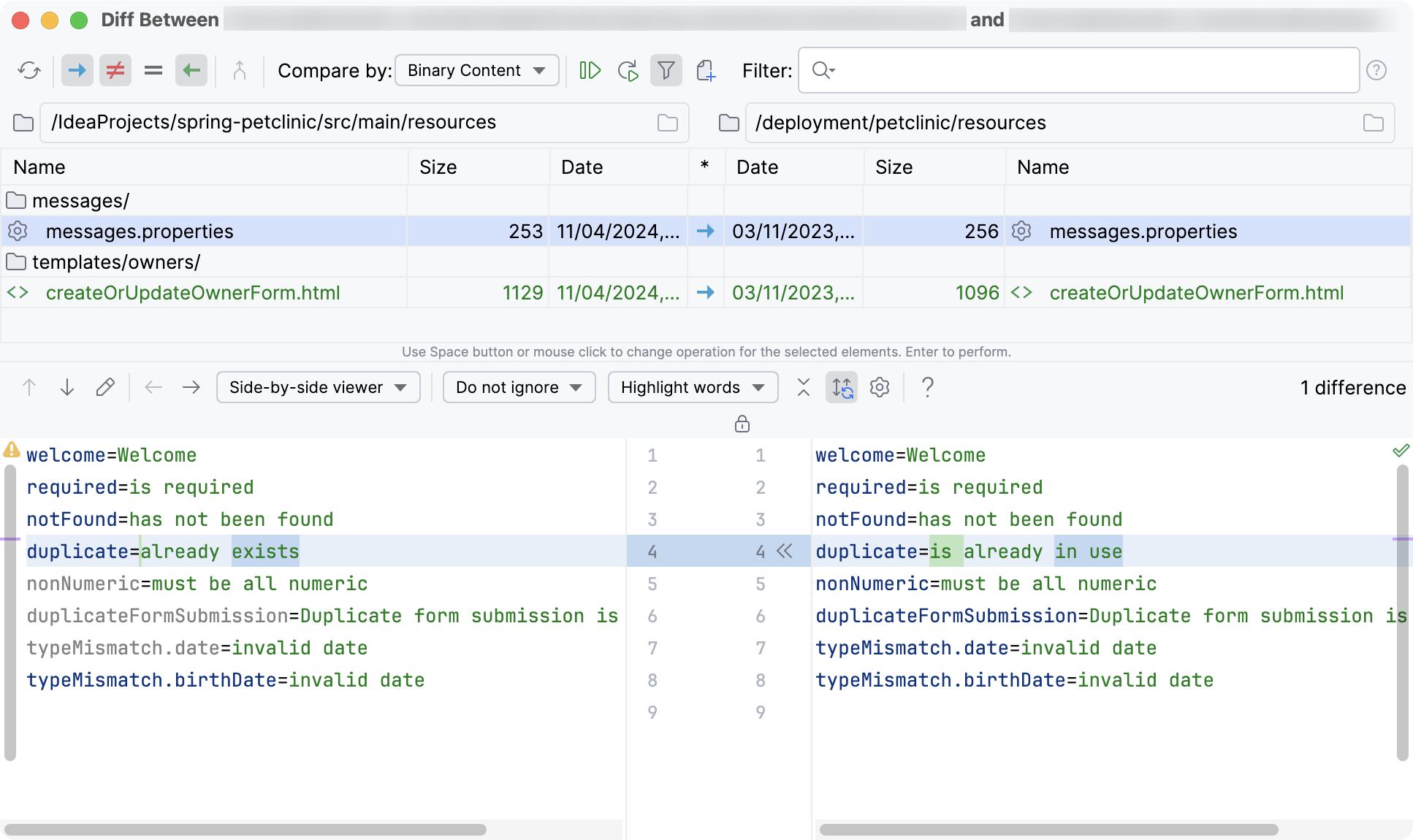
PyCharm 提供专用的 文件夹差异查看器 ,用于根据文件大小、内容或时间戳比较远程文件夹中的文件及其本地版本。 除了查看差异外,该工具还提供用于同步文件夹内容的界面。
条目列表 显示本地和远程文件夹的内容。 使用 工具栏按钮来缩小或扩大要显示的项目范围。 例如,显示或隐藏仅在本地或远程存在的文件、相同的文件、不同的文件、 excluded from synchronization 的文件等。
远程文件夹的内容始终显示在右侧窗格,其本地版本的内容始终显示在左侧窗格。
所选文件的内容显示在下方窗格,差异会以颜色高亮显示。 在 差异查看器 中的远程文件具有
read-only状态。 这意味着您无法在 差异查看器 中直接更新它们。 请在文件的本地版本中进行所有必要的更改,并将更新后的文件上传到服务器。
比较两个文件夹
指定用于比较的参数。 在 比较依据 列表中,选择一个可选项(内容、大小或时间戳)。
筛选文件夹内容。 为此,在 过滤 字段中键入筛选字符串,然后按 Enter 以应用。 建议使用星号
*通配符来表示任意数量的字符。要切换到另一对要比较的文件夹,请更新它们的完全限定路径。 点击位于 路径 只读字段旁边的
 ,并在打开的 对话框中选择所需的文件夹。
在 差异窗格 中查看检测到的文件间差异。
同步两个文件夹的内容
对于每一对项目, * 字段中的图标指定要应用的操作。 在该字段中点击该图标,直到设置为所需的操作。
  将上传该文件,可能会覆盖远程版本。
  文件将被下载,可能会覆盖本地版本。
  根据所选比较条件,这些文件被视为相同。 默认不执行任何操作。
  根据所选比较条件,这些文件不同。 默认不执行任何操作。 在 差异查看器 的 差异窗格 中查看差异,并通过点击图标更改预期的操作。
  该文件仅在本地或远程存在,将被删除。
请执行下列任一操作:
要同步当前所选项,请点击工具栏上的 同步所选 按钮
 。
。要同步所有项,请点击工具栏上的 同步全部 按钮
 。
。