创建就地服务器配置
在就地服务器配置中,您使用的是 本地 Web 服务器 ,但与 本地服务器配置 不同,不会在 PyCharm 项目 与服务器文件结构中的项目文件夹之间上传、下载或同步文件。 相反,您会在 PyCharm 中直接从服务器文档根目录打开项目文件夹,从而直接在服务器上进行开发。
要在 PyCharm 中创建就地服务器配置,您只需指定映射到服务器文档根目录的 Web 服务器 URL 和 项目的 URL 路径。
1. 指定服务器配置的名称、类型和可见性
按下 Ctrl+Alt+S 以打开设置,然后选择 。
或者,转到主菜单中的 。
在左侧窗格中列出了所有现有的服务器配置,点击 添加
 ,并在弹出菜单中选择 就地。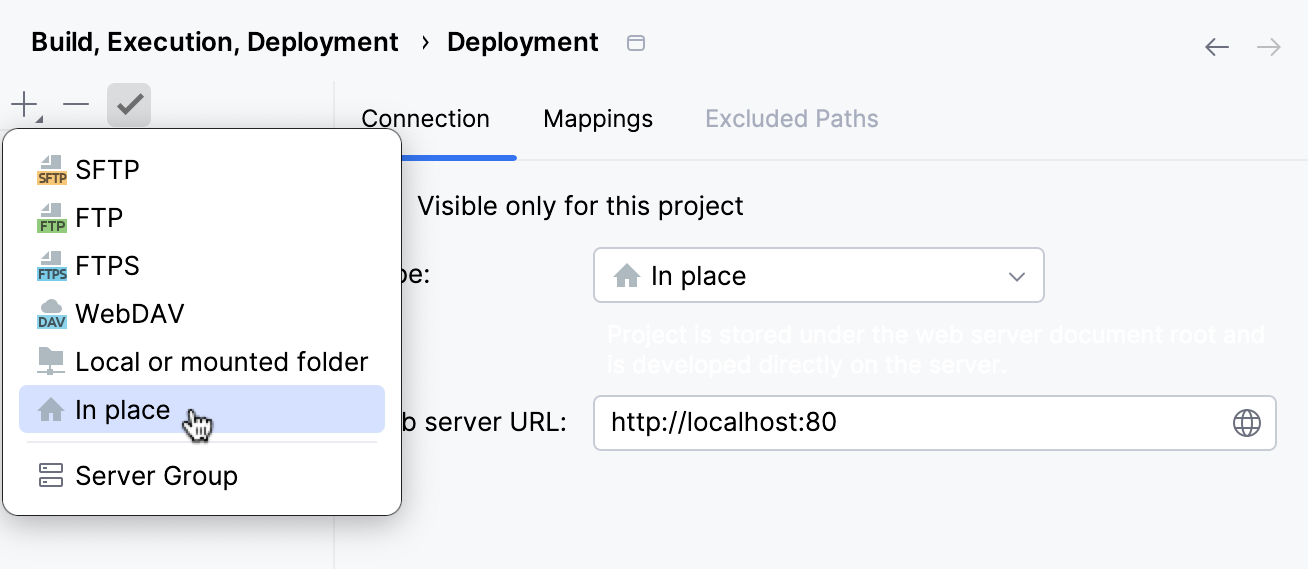
在打开的 创建新服务器 对话框中,输入要创建的服务器名称,然后点击 确定。 创建新服务器 对话框关闭,您将返回到 连接 选项卡(部署 节点)。
在服务器列表中,选择要设为默认的服务器,然后在列表上方的工具栏中点击
 用作默认 ,以 将该服务器标记为默认。
清除 仅对该项目可见 复选框,以便在其他项目中重复使用此服务器访问配置。
2. 指定服务器文档根目录的 URL 地址。
在 选项卡(Ctrl+Alt+S )中,指定:
Web 服务器 URL :在服务器配置文件中映射到服务器文档根目录的 URL 地址(主机名和(可选)端口)。 这是您应用程序的 Web 地址的基础 URL。 两者 HTTP 和 HTTPS 都支持。
点击字段右上角的
 浏览 ,以打开并检查提供的 Web 服务器 URL。
3. 指定映射到项目文件夹的 URL 路径。
在 选项卡(Ctrl+Alt+S )中,指定:
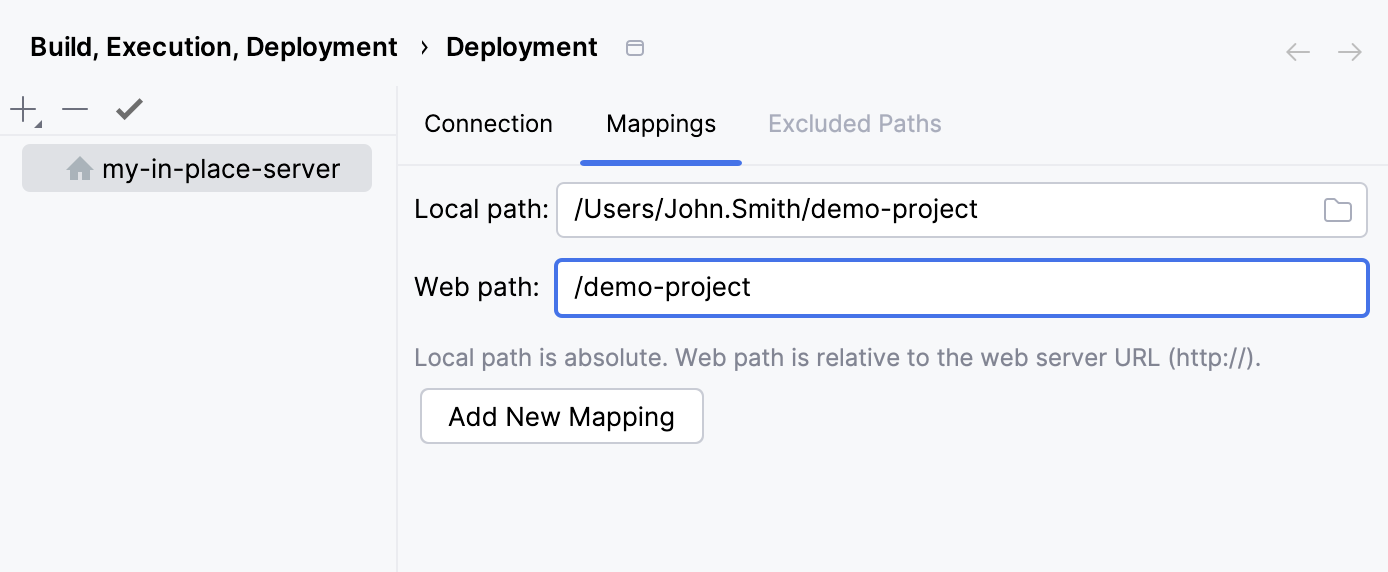
本地路径 :本地项目文件夹的绝对路径。 PyCharm 会自动使用当前打开项目的路径填充此字段。
Web 路径 :在 本地路径 中指定的项目文件夹的 URL 路径。 在大多数情况下,它与 本地路径 字段中提供的文件夹名称相同。
2026年 7月 14日