PHPStan
PhpStorm 通过与 PHPStan 工具或其 Laravel 扩展 Larastan 的集成提供代码质量检查。 这两个工具都根据一组验证规则验证您的代码一致性。
要在 PhpStorm 中使用 PHPStan 或 Larastan 而不是命令行,您需要在 PhpStorm 中注册它并将其设置为 PhpStorm 的 代码检查。 在 PhpStorm 中安装并启用后,该工具可用于任何打开的 PHP 文件,无需额外步骤即可启动。 即时代码检查会在文件的每次更新时激活,从而轻松消除发现的问题。
PHPStan 实时报告的错误和警告会在编辑器中以与 PhpStorm 内部代码检查 的错误和警告相同的方式突出显示。 当工具以批处理模式运行时,错误和警告会显示在 问题工具窗口 中。 每条消息都有一个 phpstan 前缀,以将其与 PhpStorm 内部检查区分开来。
集成是通过 开源 PHPStan 插件 实现的。 此插件与 PhpStorm 捆绑在一起,并默认启用。
先决条件
在将 PHPStan 集成到 PhpStorm 之前,请确保满足以下先决条件:
包含 PHP 引擎可执行文件的目录必须添加到系统
path。 这允许代码质量工具脚本调用系统范围的 PHP 引擎。对于基于 Docker Compose 的 远程解释器 ,请确保使用
docker-compose exec模式以避免生成额外的容器。在 设置 对话框 (Ctrl+Alt+S) 中,前往 。
在打开的 PHP 页面上,单击
 ,位于 CLI 解释器 列表旁边。
在打开的 CLI 解释器 对话框中,为所选解释器设置 生命周期 模式为 连接到现有容器('docker-compose exec')。

安装并配置 PHPStan
使用 Composer 安装 PHPStan
当您使用 Composer 安装 PHPStan 或 Larastan 时,PhpStorm 会自动下载必要的脚本,将其注册到 IDE 中,并可选地启用和配置相应的 代码检查。
在 composer.json 中,将
phpstan/phpstan或larastan/larastan依赖记录添加到require或require-dev键中。 要获取包名称和版本的代码补全,请按 Ctrl+Space。请执行以下操作之一:
单击编辑器面板顶部的 安装 快捷链接。
如果启用了 未安装的 Composer 包 检查,PhpStorm 将突出显示当前未安装的声明依赖项。 按 Alt+Enter 并选择是要安装特定依赖项还是一次性安装所有依赖项。
单击  ,位于 composer.json 编辑器边栏的包记录旁边,将带您到相应的 设置 页面,您可以在其中 手动配置 PHPStan。

重置 PHPStan 配置
PHPStan 初始配置后,在 composer.json 中的进一步修改将不会影响检查配置。 要应用更新的更改,请重置 PHPStan 配置。
在 设置 对话框(Ctrl+Alt+S )中,导航到 。
点击
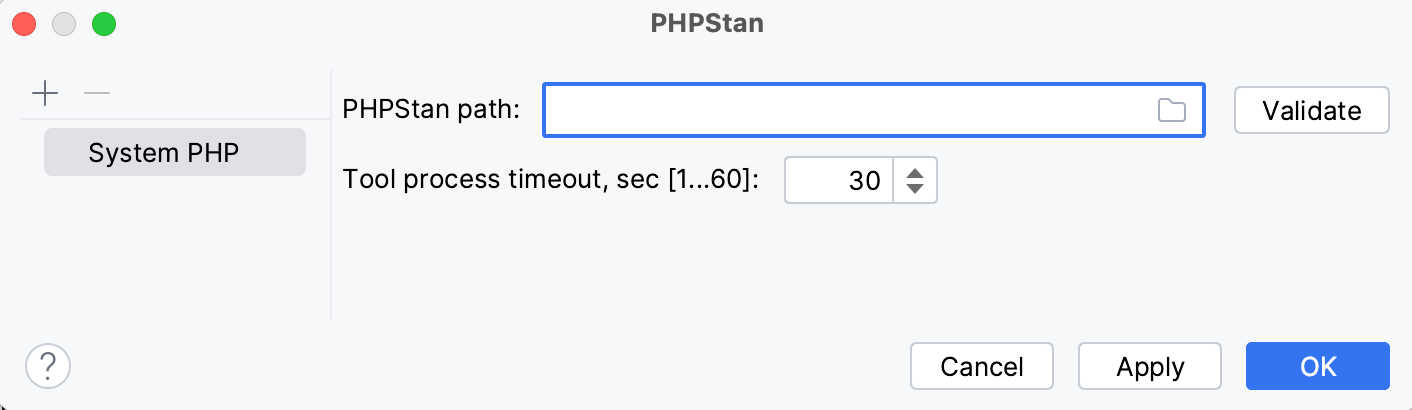
列表旁的 配置。在打开的 PHPStan 对话框中,清空 PHPStan 路径 字段。
通过单击 composer.json 编辑器面板顶部的 更新 更新项目的 Composer 依赖项。 有关更多信息,请参阅 更新依赖项。
PhpStorm 将重新执行 PHPStan 配置,从而应用 composer.json 中的更改。
在 PhpStorm 中配置 PHPStan
当您 使用 Composer 安装 PHPStan 时,PhpStorm 会自动检测到 vendor/bin 文件夹中的 PHPStan 可执行文件,并设置系统路径中配置的 PHP 解释器来运行它。
在 设置 (Ctrl+Alt+S) | 中,您可以更改默认的 PHP 解释器,设置路径到 手动下载并安装的 PHPStan 可执行文件 ,或添加一些选项以在 PhpStorm 中运行 PHPStan 时传递给它。
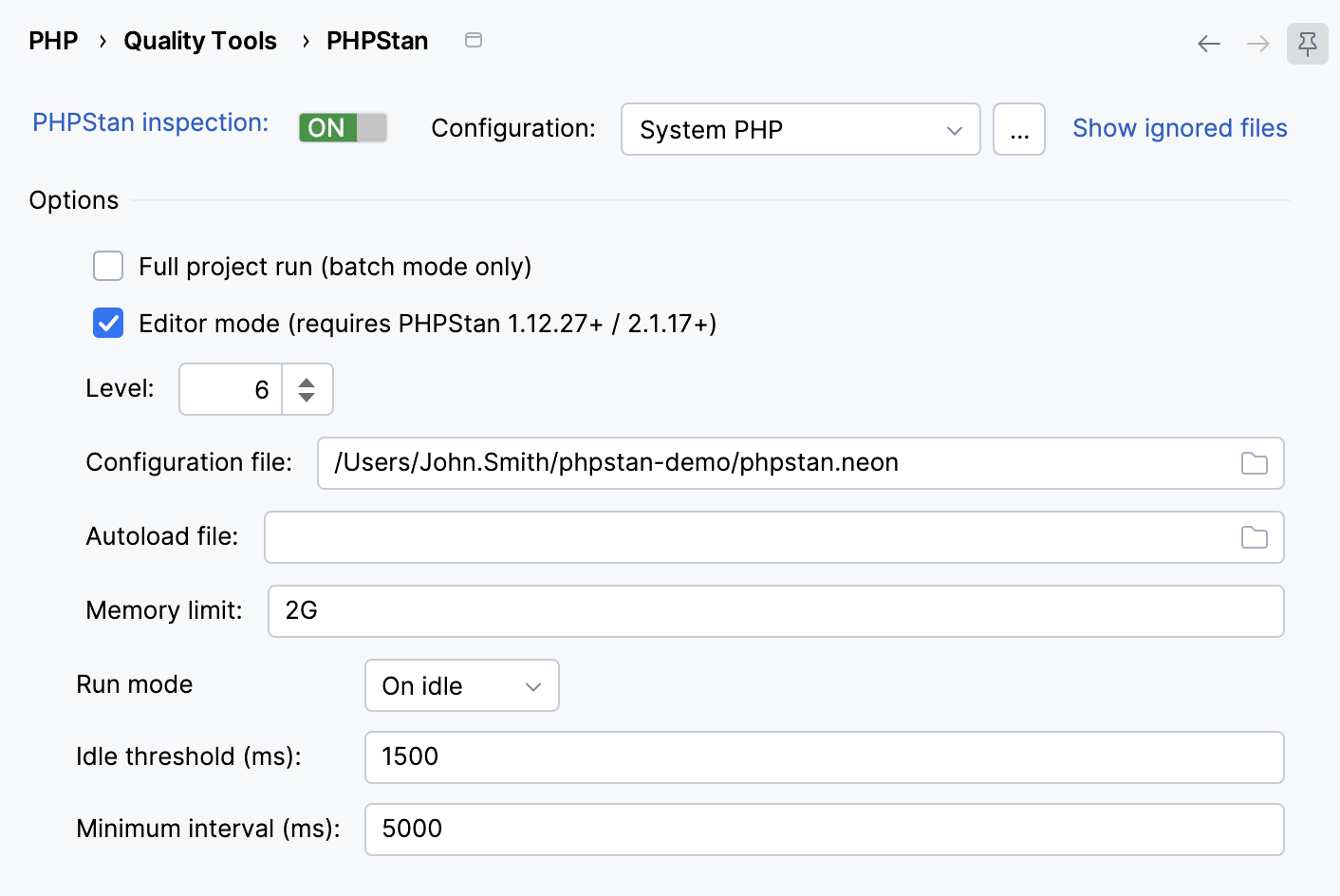
配置 :在此字段中,您可以更改默认的 PHP 解释器和 PHPStan 可执行文件的路径。
要仅更改解释器,请从项目中配置的本地和远程 PHP 解释器列表中选择所需的项目。
要更改 PHPStan 可执行文件的路径,或同时更改解释器和路径,请单击
,位于 配置 列表旁边,以打开 PHPStan 对话框,并按照 PHPStan 对话框 参考页面上的描述编辑其中的字段。
显示被忽略的文件 :使用此设置 从 PHPStan 验证检查中排除文件。 有关更多信息,请参阅 PHPStan 参考页面。
选项 :在此区域中,添加 PHPStan 命令选项 ,以 作为 PhpStorm 检查运行 PHPStan。 按照 PHPStan 参考页面 上的描述编辑其中的字段。
启用 PHPStan 作为 PhpStorm 检查
有两种方法将 PHPStan 设置为 PhpStorm 检查:在 使用 Composer 安装 PHPStan 期间自动设置,或在 PhpStorm 的检查设置中手动设置。
通过 Composer 启用 PHPStan 检查
您可以在 composer.json 的 脚本部分中包含有关 Psalm 配置文件的信息。 当您 安装 或 更新 项目依赖项时,指定的配置文件将被检测到,并且 PHPStan 验证 检查将自动启用。
如果在 scripts 的 composer.json 部分中未指定配置文件,PhpStorm 将另外检查项目根目录以定位具有 phpstan.neon 或 phpstan.neon.dist 默认名称的规则集。
在
scripts的 composer.json 部分中,将phpstanPHPStan 启动命令添加到某个叶子元素中。提供
-c参数和配置文件的路径:"scripts": { "phpstan": "vendor/bin/phpstan -c phpstan.neon" }
在检查设置中启用 PHPStan 验证
在 设置 对话框(Ctrl+Alt+S )中,点击 Inspections 下的 编辑器。
在打开的 Inspections 页面上,展开 节点并选中 PHPStan 验证 旁边的复选框。
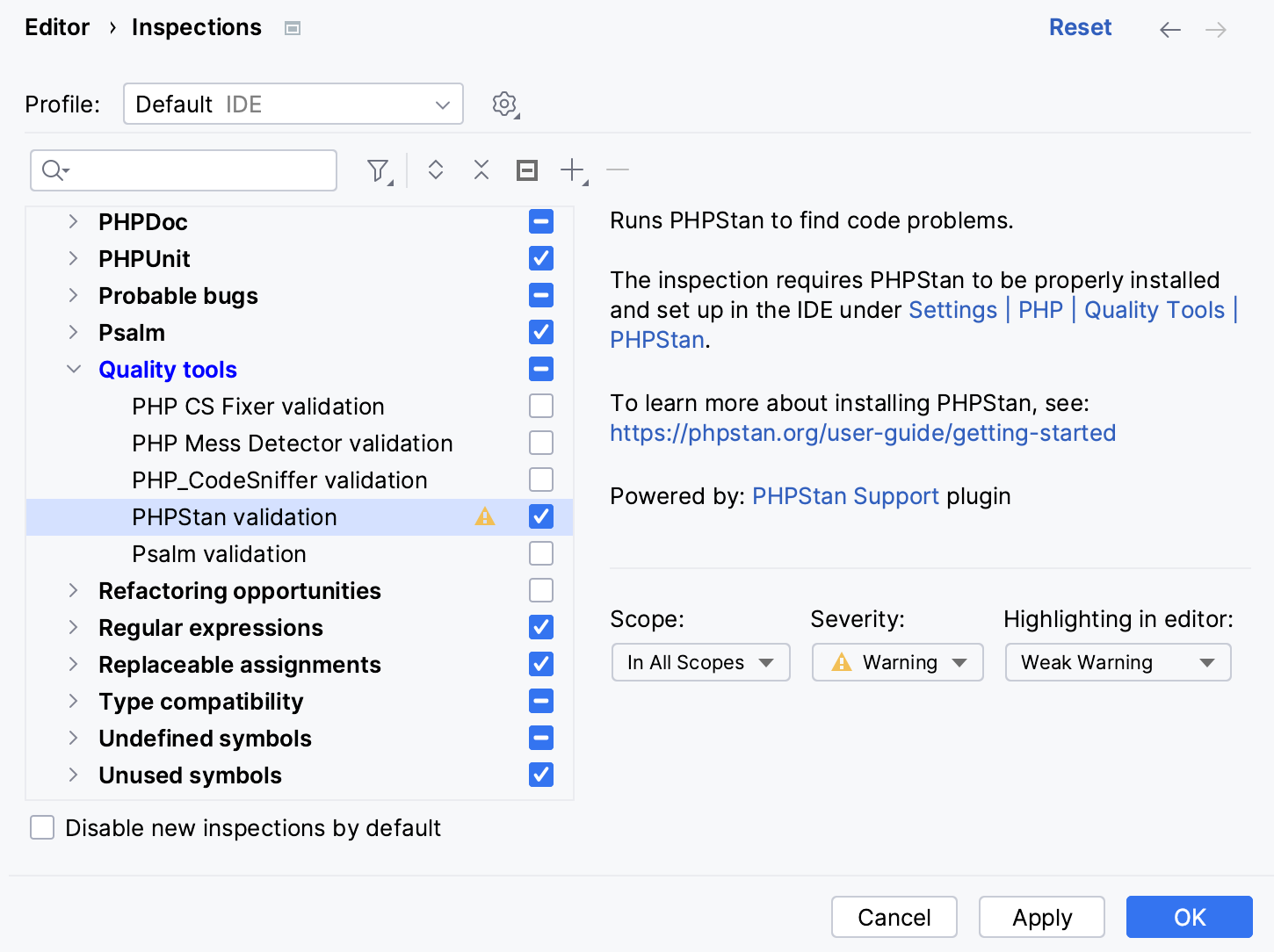
在 Inspections 页面的右侧窗格中,配置 PhpStorm 应如何处理 PHPStan 检查输出:
以批处理模式运行 PHPStan
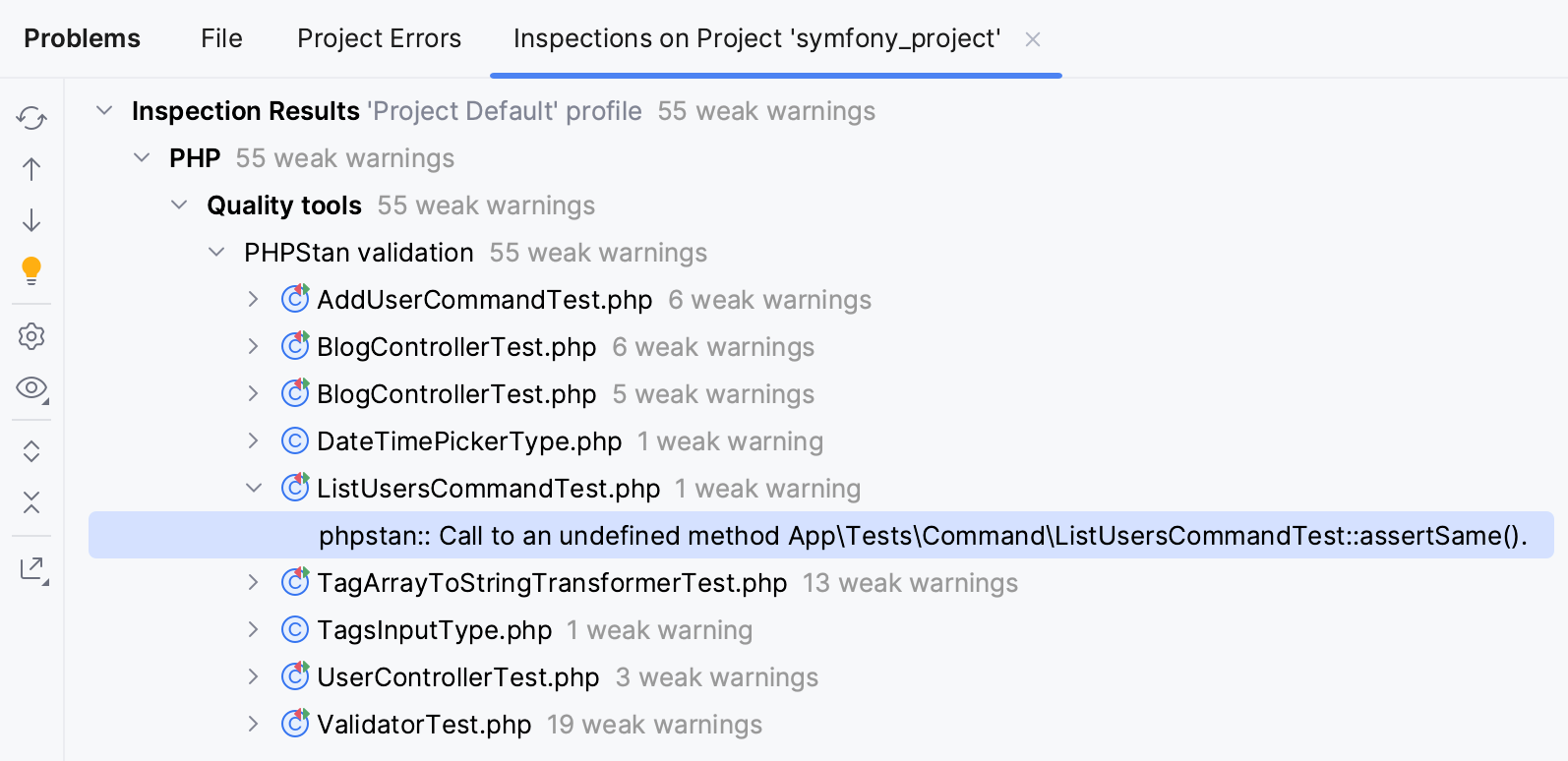
从 PHPStan 验证检查中排除文件
当等待 PHPStan 响应的时间超过 工具进程超时 字段中在 PHPStan 对话框中指定的限制时,PhpStorm 建议将文件添加到 忽略列表。
在 设置 对话框(Ctrl+Alt+S )中,导航到 。
点击 显示被忽略的文件 链接。
要添加文件,请单击
 并在打开的对话框中找到所需的文件。
要从列表中删除文件并让 PHPStan 再次处理它,请选择该文件并单击
 。
。要从列表中删除所有文件,请单击
 。
。