更改检查严重性
检查严重性级别表示检测到的代码问题对您的项目影响的严重程度。 在 PhpStorm 中,有一组预定义的严重性级别:
 Error
Error语法错误
 警告
警告可能产生错误或需要增强的代码片段
 弱警告
弱警告可以改进或优化的代码片段(冗余代码、重复的代码片段等)
 服务器问题
服务器问题来自外部构建服务器的问题,例如,来自 TeamCity 的问题
 语法错误
语法错误语法错误。 此严重性来自捆绑的 自然语言 插件。 更多信息请参阅 语法。
 拼写错误
拼写错误拼写错误和输入错误。 有关更多信息,请参见 拼写检查。
- 注意事项
可以改进的代码片段。 此严重级别不会在 error stripe上标记,且没有默认的高亮样式,但您可以从现有样式列表中选择一个或配置您自己的样式。
- 无高亮显示(可用修复)
没有代码高亮,但您可以通过按 Alt+Enter 来调用修复。
对于每种严重性,您可以在编辑器中配置其自己的高亮样式。
严重级别用于指示问题,它们不会对代码执行产生任何影响:如果将拼写错误的严重级别从 拼写错误 更改为 Error ,这不会影响您的应用程序的执行。
更改所有范围内的检查严重性
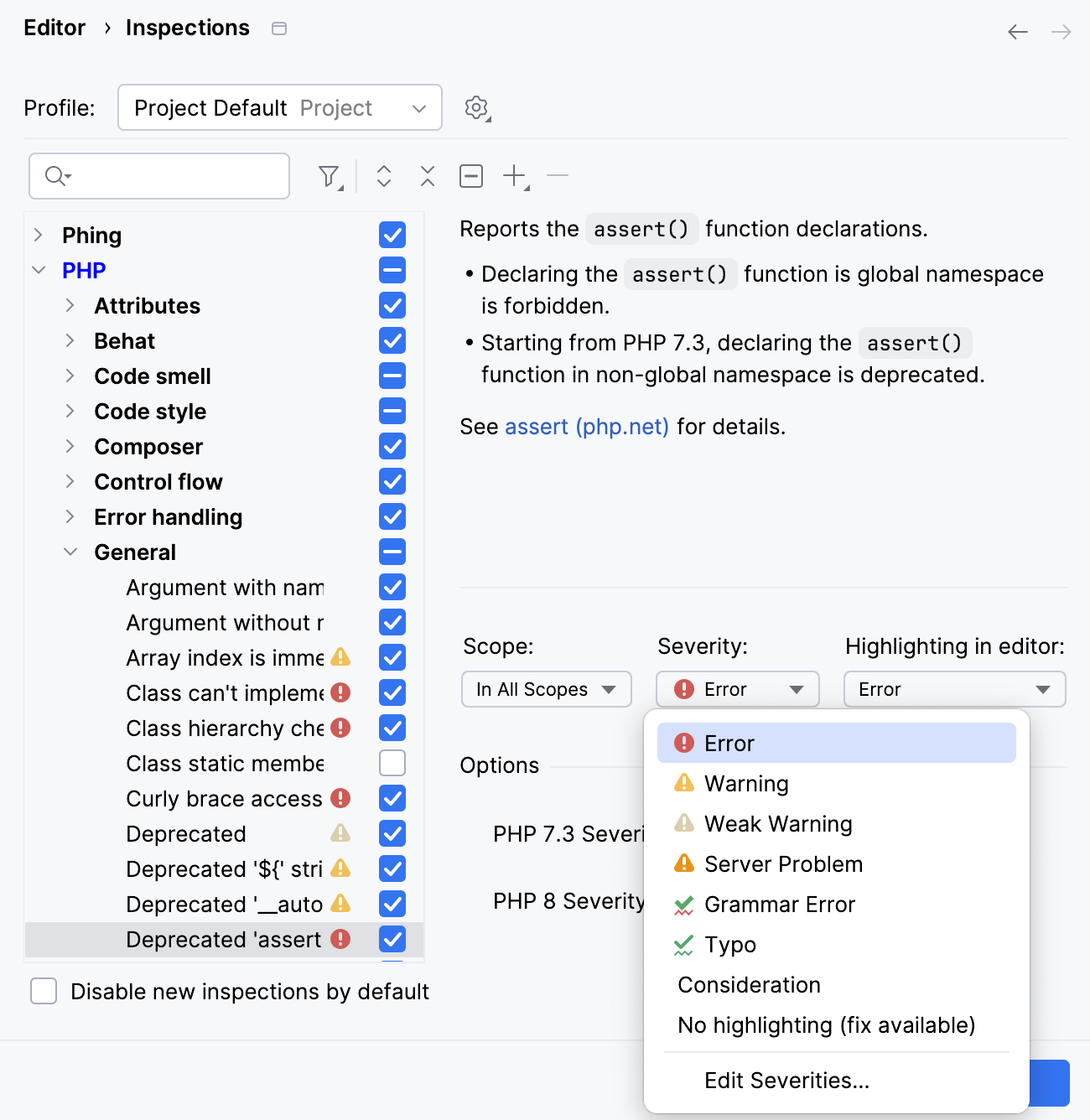
在特定范围内更改检查严重性
按 Ctrl+Alt+S 打开设置,然后选择 。
选择您想要修改的配置文件,然后从列表中选择一个检查。 确保它已启用。
从 范围 列表中选择您想要更改严重性的范围。
PhpStorm 显示了两个范围的严重性:选定范围和 其他地方。
要添加一个范围,点击
 。 如果您想创建一个新范围,请从范围列表中选择 编辑范围顺序 并点击
  。
。请从 严重性 列表中选择必要的严重级别。
如果所需的严重性不在列表中,请点击 编辑严重性 以 创建一个新的。
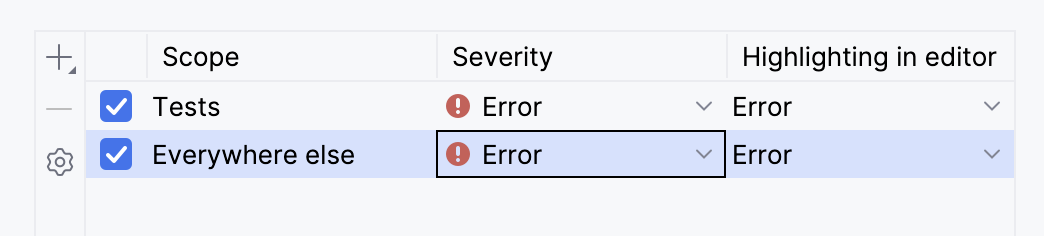
另外,从 编辑器中高亮显示 列表中,选择您想要用于在编辑器中突出显示代码片段的样式。
选择 编辑高亮 以 修改现有样式。
如果您在多个范围中启用了检查,并且这些范围中的文件匹配,IDE 将根据列表中的顺序处理这些范围。 更多信息,请参阅 更改范围顺序。
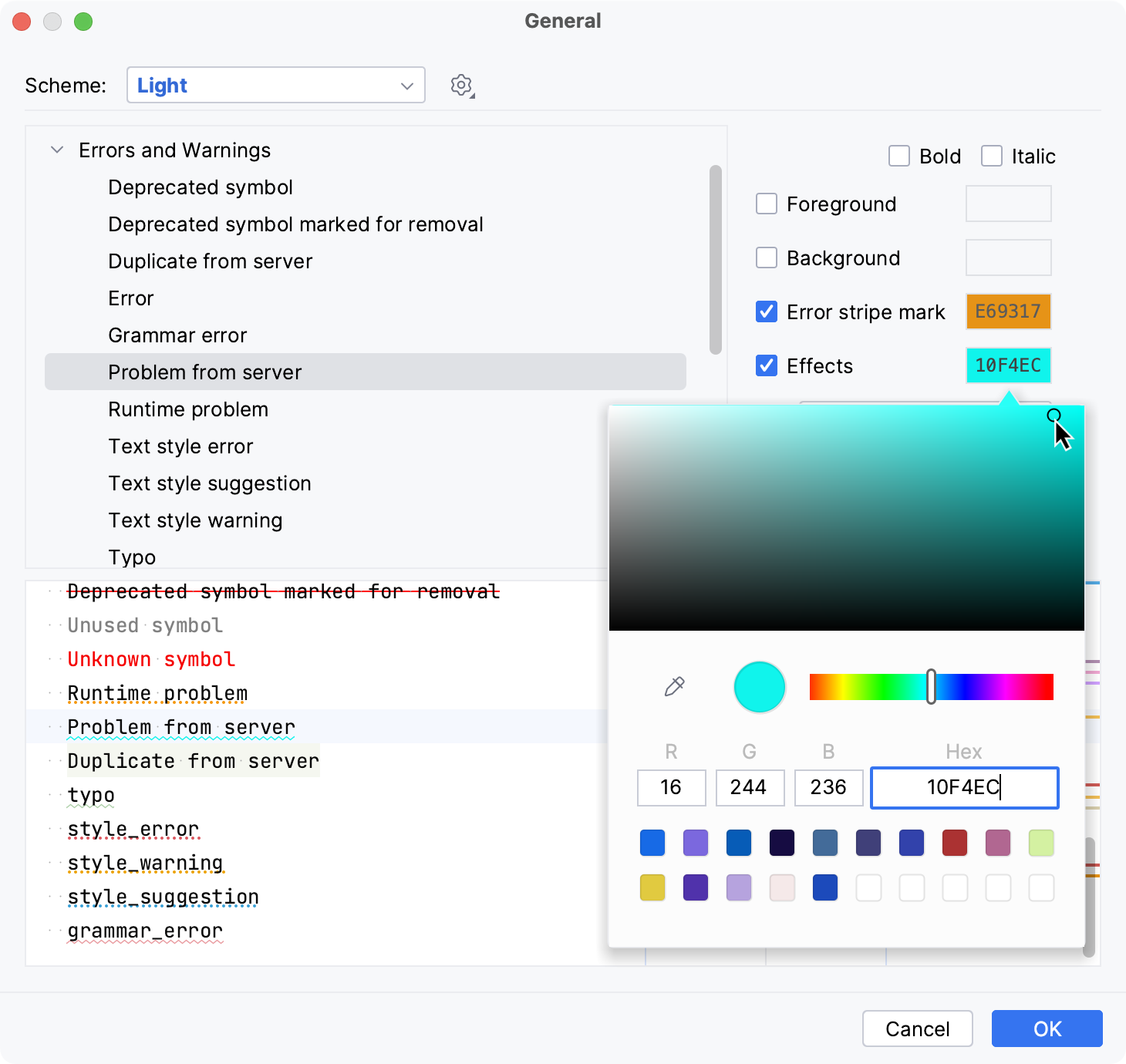
配置错误高亮
按 Ctrl+Alt+S 打开 IDE 设置并选择 。
您还可以从检查设置中配置高亮显示:前往 ,点击任何启用的检查,然后从 编辑器中高亮显示 列表中选择 编辑高亮。
从 错误与警告 列表中选择您要修改的样式。
使用右侧的选项配置新的高亮规则。 要在应用更改之前预览这些更改,请使用对话框底部的预览部分。
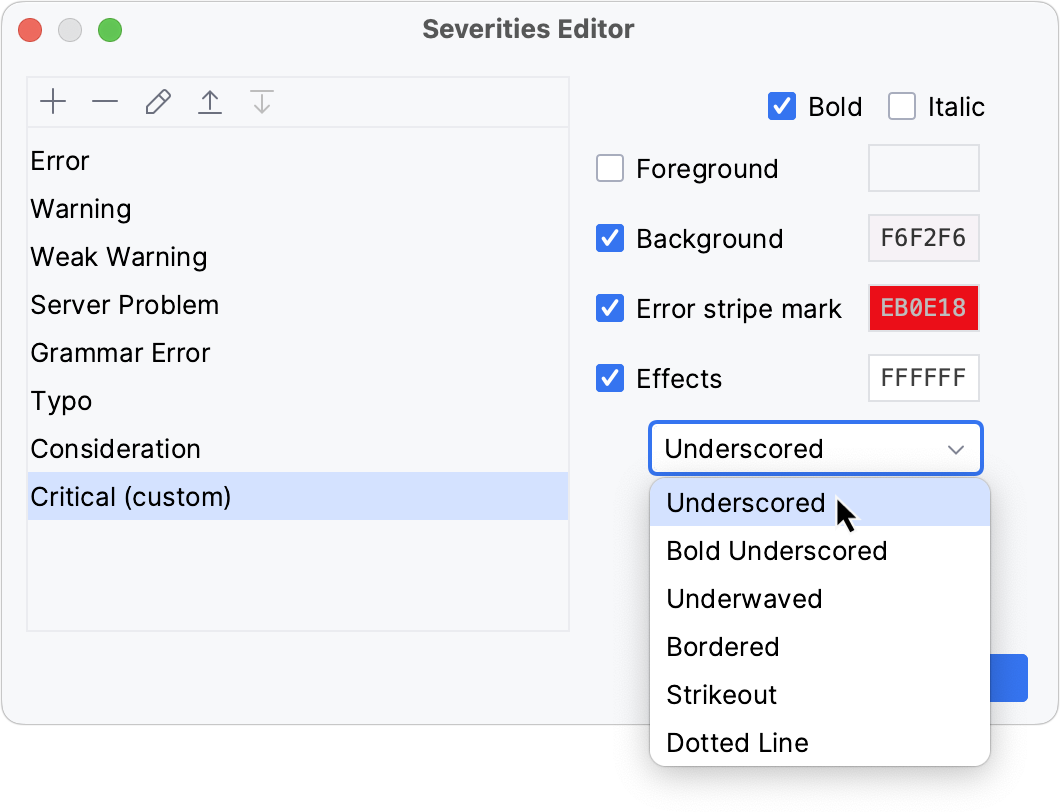
创建新的严重级别
按 Ctrl+Alt+S 打开设置,然后选择 。
选择您想要在其中创建新严重级别的配置文件。
点击任意检查项并从严重性级别列表中选择 编辑严重性。
在 严重性编辑器 对话框中,点击
并命名新的严重级别。使用
 和
和  按钮配置格式和设置优先级——将严重性放在列表越高的位置,其优先级就越高。
请点击 确定 完成操作。
为未定义元素自定义检查
在 PHP上下文中, 未定义字段和 未定义方法检查可能会错误地报告严重问题,而实际上并不存在问题。 当您尝试访问或为未明确定义的属性赋值,或调用未明确定义的方法时会发生这种情况,而引用的类包含 __get()、 __set() 或 __call() 魔术方法。 在这种情况下不应报告错误,因为每次引用未定义的属性或方法时都会调用这些方法,但 PhpStorm 仍然将它们视为错误或警告,这取决于您为检查指定的严重性级别。
抑制未定义字段错误的报告
在 设置 对话框 (Ctrl+Alt+S) 中,前往 。
在列表中选择 未定义字段检查。
在 选项 区域中,清除 通知通过魔术方法访问字段 和 通知关于 PHP 动态字段声明 复选框。
当选中复选框时,即使类包含 __get() 和 __set() 魔术方法,PhpStorm 也会报告错误。
调整未定义方法错误的报告
在 设置 对话框 (Ctrl+Alt+S) 中,前往 。
在列表中选择 未定义方法检查。
在 选项 区域,选择 如果类中存在 __magic 方法,则降低严重性 复选框。
未定义的方法现在将以比检查中通常指定的严重性级别低一级的级别标记(默认情况下, 信息而不是 警告)。
配置未定义变量错误的报告
在 设置 对话框 (Ctrl+Alt+S) 中,前往 。
在列表中选择 未定义字段检查。
在 选项 区域中,按以下方式配置检查:
在全局空间启用检查 :选中此复选框以对函数/方法、类和命名空间之外的变量运行检查,即在 全局空间中。
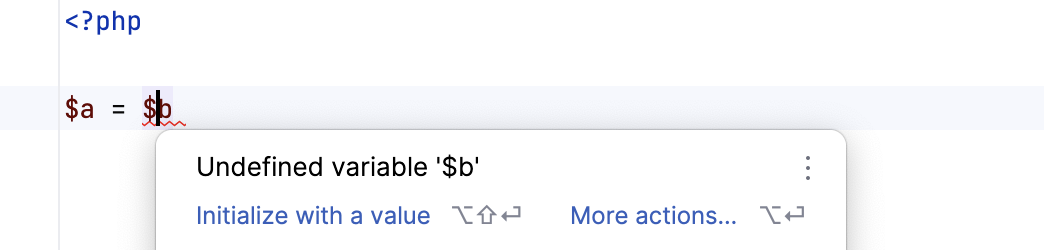
报告变量可能未定义 :选中此复选框,即使变量的定义不确定缺失,也会报告错误。 这种情况可能发生在变量在多个路径中使用,而其中一些路径可能永远不会被访问,例如,在
if()语句中: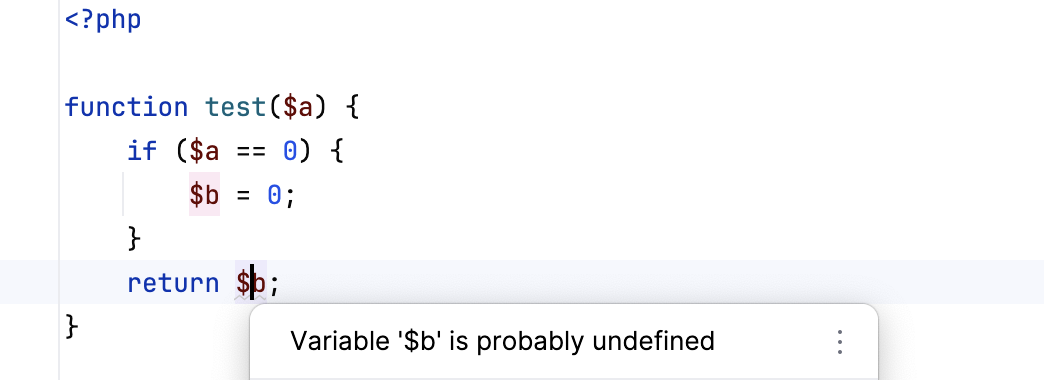
在当前文件之外搜索变量定义 :如果选中,IDE 仅在当前文件中没有
include或require语句且项目中找不到变量定义的情况下,才会将全局变量报告为未定义。否则,如果未选中,IDE 仅在当前文件中搜索变量定义,并忽略任何
include或require语句。