Laravel Pint
除了内置的代码辅助功能外,PhpStorm 还集成了 Laravel Pint——一个基于 PHP CS Fixer 构建的代码质量工具,用于检测 Laravel 项目 中的代码风格问题。
要在 PhpStorm 中使用 Laravel Pint 而不是命令行,您需要在 PhpStorm 中注册它并将其配置为 PhpStorm 代码检查。 在 PhpStorm 中安装并启用后,该工具可用于任何打开的 PHP 文件,无需额外步骤即可启动。 即时代码检查会在文件的每次更新时激活,从而轻松消除发现的问题。
Laravel Pint 实时报告的问题会在编辑器中以与 PhpStorm 内部代码检查 报告的错误和警告相同的方式突出显示。 当工具以批处理模式运行时,错误和警告会显示在 问题工具窗口 中。 每条消息都有 Laravel Pint 前缀,以将其与 PhpStorm 内部检查区分开来。
您可以使用 Laravel Pint 规则 的预定义组,或者在 pint.json 文件中启用和禁用特定规则。
安装并配置 Laravel Pint
使用 Composer 安装 Laravel Pint
Laravel Pint 已 包含在 Laravel 框架的最新版本中 ,因此您项目中的 composer.json 文件通常会添加 laravel/pint 依赖记录。 如果没有,请手动添加记录:
在 composer.json 中,将
laravel/pint依赖项记录添加到require或require-dev键中。 要获取包名称和版本的代码补全,请按 Ctrl+Space。请执行以下操作之一:
单击编辑器面板顶部的 安装 快捷链接。
如果启用了 未安装的 Composer 包 检查,PhpStorm 将突出显示当前未安装的声明依赖项。 按 Alt+Enter 并选择是要安装特定依赖项还是一次性安装所有依赖项。
单击  ,位于 composer.json 编辑器边栏的包记录旁边,将带您到相应的 设置 页面,您可以在该页面 手动配置 Laravel Pint。

在 PhpStorm 中配置 Laravel Pint
当您 使用 Composer 安装 Laravel Pint 时,PhpStorm 会自动检测到 vendor/bin 文件夹中的 Laravel Pint 可执行文件,并设置系统路径中配置的 PHP 解释器来运行它。
在 设置 (Ctrl+Alt+S )| 中,您可以更改默认的 PHP 解释器,设置 Laravel Pint 可执行文件的自定义路径,或添加一些选项以在 PhpStorm 中运行 Laravel Pint 时传递给它。
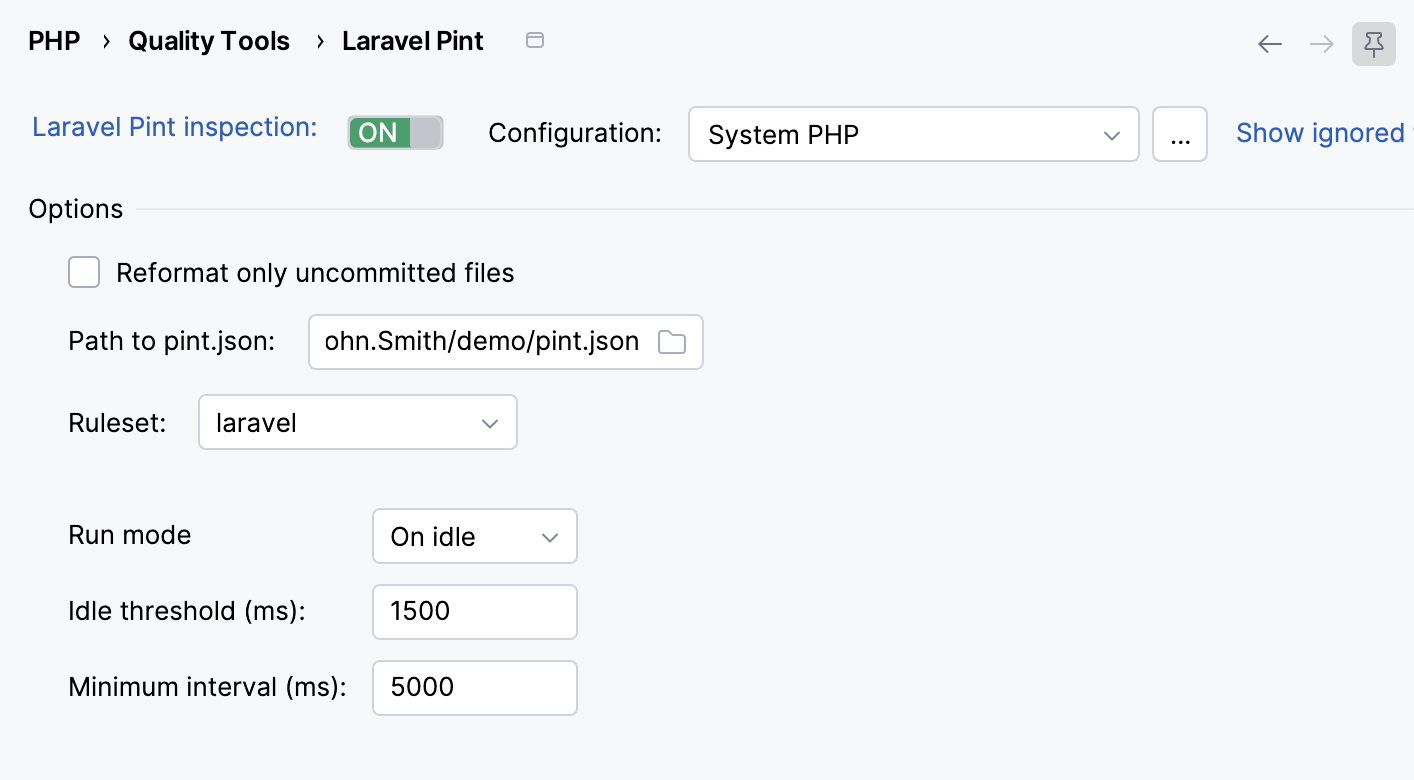
配置 :在此字段中,您可以更改默认的 PHP 解释器并设置 Laravel Pint 可执行文件的路径。
要更改解释器,请从项目中配置的本地和远程 PHP 解释器列表中选择所需的项目。
要设置 Laravel Pint 可执行文件的路径,请单击
 ,位于 配置 列表旁边,以打开 Laravel Pint 对话框,并按照 Laravel Pint 对话框 参考页面中描述的方式编辑其中的字段。
显示被忽略的文件 :使用此设置 从 Laravel Pint 验证检查中排除文件。 有关更多信息,请参阅 Laravel Pint 参考页面。
选项 :在此区域中,添加选项以 将 Laravel Pint 作为 PhpStorm 检查运行。
仅重新格式化未提交的文件 :选择复选框以仅修改具有未提交更改的文件。
pint.json 的路径 :指定
pint.json配置文件的路径。pint.json文件是可选的:它们用于启用/禁用预定义 Laravel Pint 预设中的特定规则,或重用 PHP CS Fixer 的自定义规则集。规则集 :选择 Laravel Pint 的 预定义规则组 之一,用于修复代码中的代码风格问题。
启用 Laravel Pint 作为 PhpStorm 检查
在检查设置中启用 Laravel Pint 验证
在 设置 对话框(Ctrl+Alt+S )中,点击 Inspections 下的 编辑器。
在打开的 Inspections 页面上,展开 节点并选中 Laravel Pint 验证 旁边的复选框。
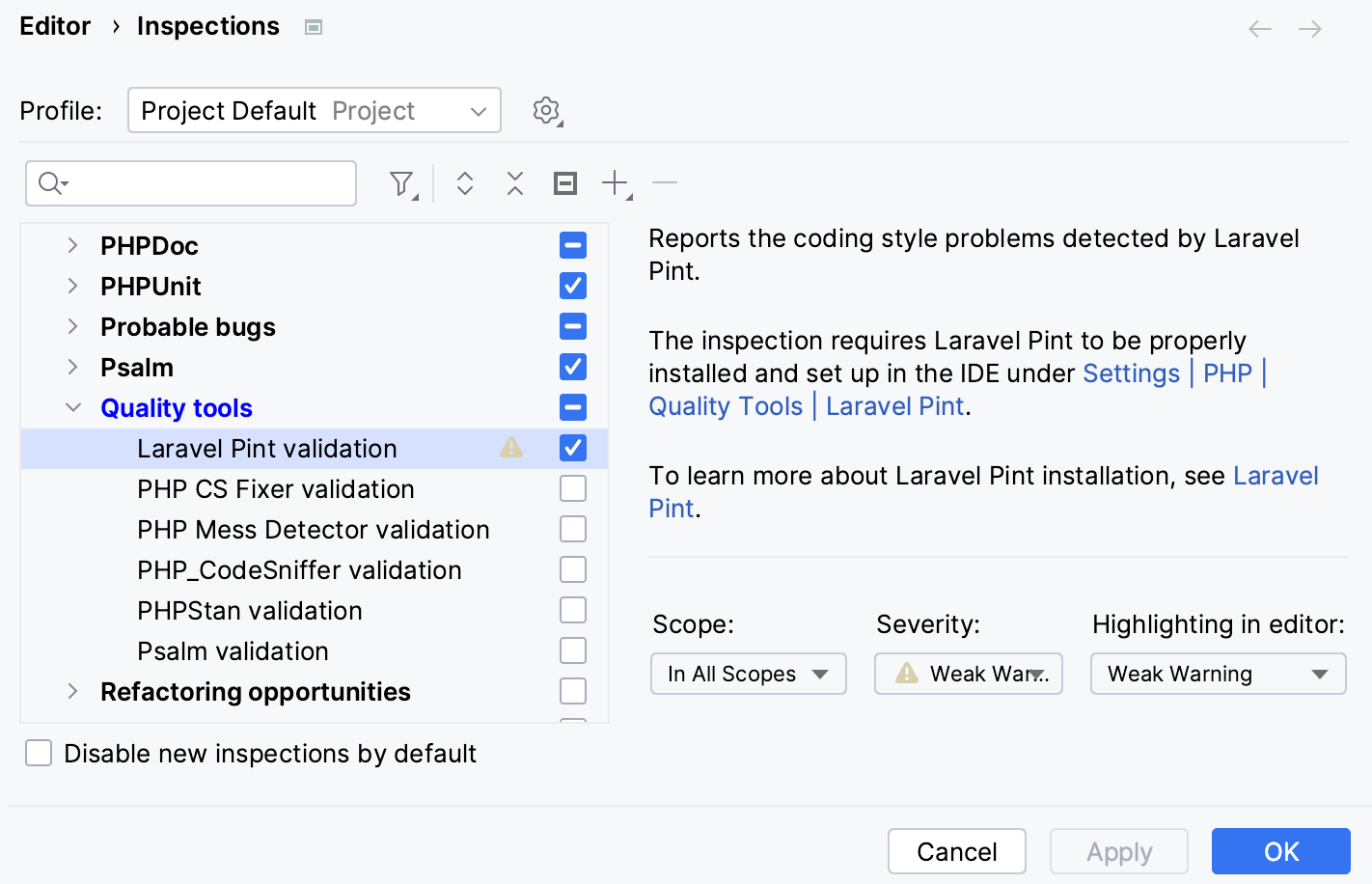
在页面的右侧窗格中,配置 PhpStorm 如何处理 Laravel Pint 检查输出:
以批处理模式运行 Laravel Pint
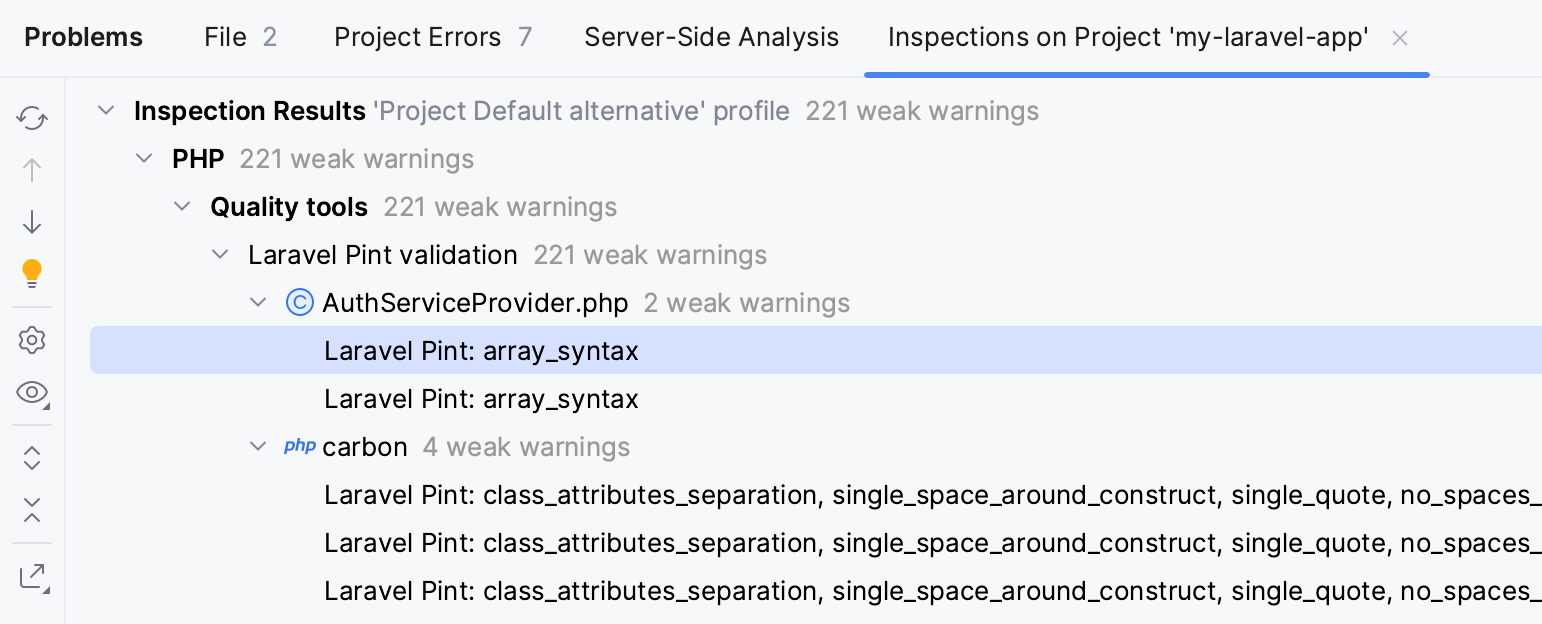
修复由 Laravel Pint 检测到的问题
使用快速修复修复问题
检测到问题后,PhpStorm 会根据 Laravel Pint 的 检查设置 突出显示它。
将光标放在检测到的问题上,然后单击
 ,或按 Alt+Enter。
从弹出菜单中选择 Laravel Pint:修复整个文件。 请注意,这将修复当前文件中检测到的所有问题。
通过代码重新格式化修复问题
您可以通过运行 重新格式化代码 操作来修复由 Laravel Pint 检测到的问题。
在 质量工具设置 中将 Laravel Pint 设置为外部格式化器。
为此,在 设置 对话框(Ctrl+Alt+S )中,转到 并在 外部格式化工具 部分中选择 Laravel Pint。
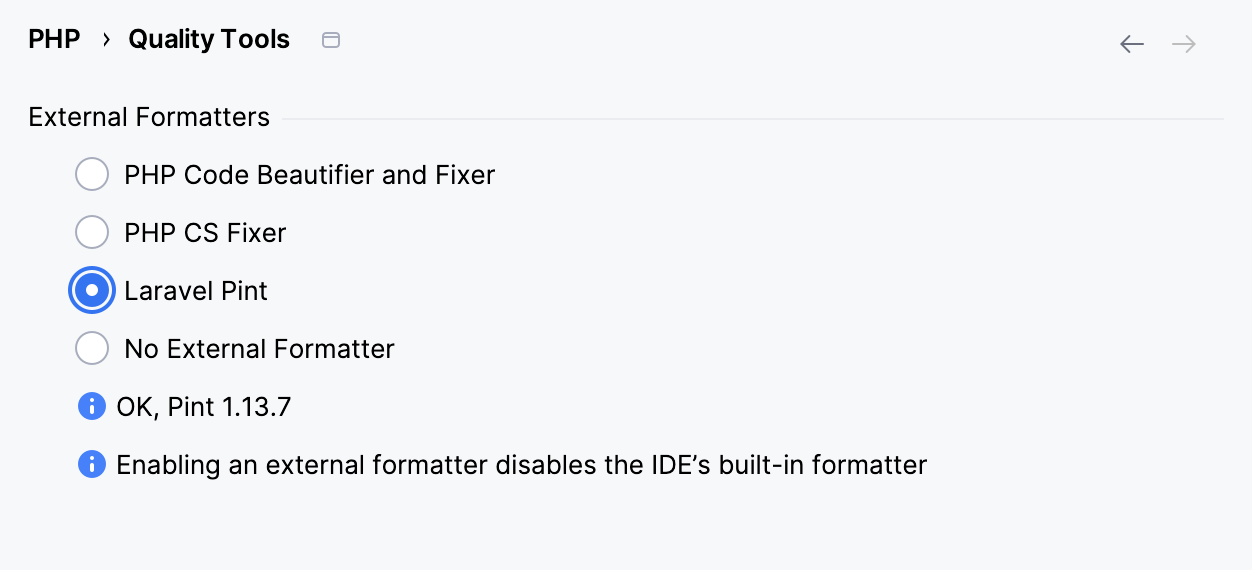
将 重新格式化代码 应用于所需的文件或项目范围:
对于编辑器中打开的代码片段或文件,从主菜单中选择 或按 Ctrl+Alt+L。
对于 Project 工具窗口中选定的文件、目录或文件组,从上下文菜单中选择 或按 Ctrl+Alt+L。
与团队共享自定义编码风格
将您的编码标准的根目录放在 项目根目录 下。
指定您的编码标准。
确保在 Inspections 页面顶部选择了一个 项目配置文件。 此类配置文件保存在特定项目的 .idea 目录中(例如, $PROJECT_DIR$/.idea/inspectionProfiles )。 欲了解更多信息,请参阅 检查配置文件。
从 Laravel Pint 检查中排除文件
当等待 Laravel Pint 响应的时间超过 工具进程超时 字段中指定的限制(位于 Laravel Pint 对话框中)时,PhpStorm 建议将文件添加到 忽略列表。
在 设置 对话框(Ctrl+Alt+S )中,导航到 。
点击 显示被忽略的文件 链接。
要添加文件,请单击
 并在打开的对话框中找到所需的文件。
要从列表中删除文件并让 Laravel Pint 再次处理它,请选择该文件并单击
 。
。要从列表中删除所有文件,请单击
 。
。