设置 WordPress 项目
下载并安装 WordPress
在 WordPress.zip 下载存档文件,地址为 https://wordpress.org/download/。
解压存档文件:
如果您不打算运行您的 WordPress 应用程序,而只是需要从 PhpStorm 获取编码支持,请将解压后的文件存储在计算机上的任意位置。 在这种情况下,您需要将安装配置为 include path ,请参阅 配置 include paths。
如果您希望在 本地 Web 服务器 上运行您的 WordPress 应用程序,请将解压后的文件存储到配置了 PHP 解释器 的服务器的 文档根目录 中。 对于使用 Apache HTTPD Web 服务器 的本地开发环境,请将 WordPress.zip 解压到 htdocs 文件夹中。
如果您希望在 原地服务器 上运行您的 WordPress 应用程序,请将解压后的文件存储在项目根目录下。
如果您希望在 远程服务器 上运行您的 WordPress 应用程序,请将解压后的文件存储在项目中,然后配置自动上传到远程服务器的文档根目录。
了解更多关于 服务器访问配置 的信息,请参阅 连接到 Web 服务器。 有关配置上传到服务器的更多信息,请参阅 上传和下载文件。
WordPress 插件是内置的,并与 PhpStorm 捆绑在一起,但需要按项目启用。 当您第一次在 PhpStorm 中打开 WordPress 项目时,IDE 会检测到 WordPress 插件的相关性,并提示您启用它。
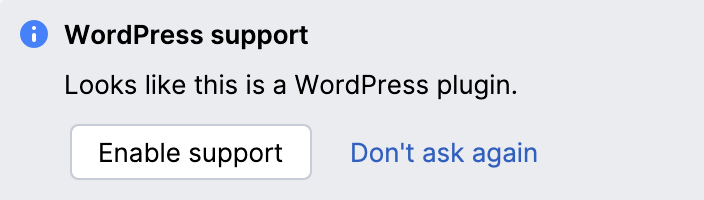
手动启用 WordPress 集成
手动启用 WordPress 集成:
在 设置 对话框(Ctrl+Alt+S )中,转到 并展开 WordPress 节点。
选中 启用 WordPress 集成 复选框,并在 WordPress 安装路径 字段中指定 WordPress 核心文件夹的路径。 此文件夹应包含 wp-admin 和 wp-includes 子目录。
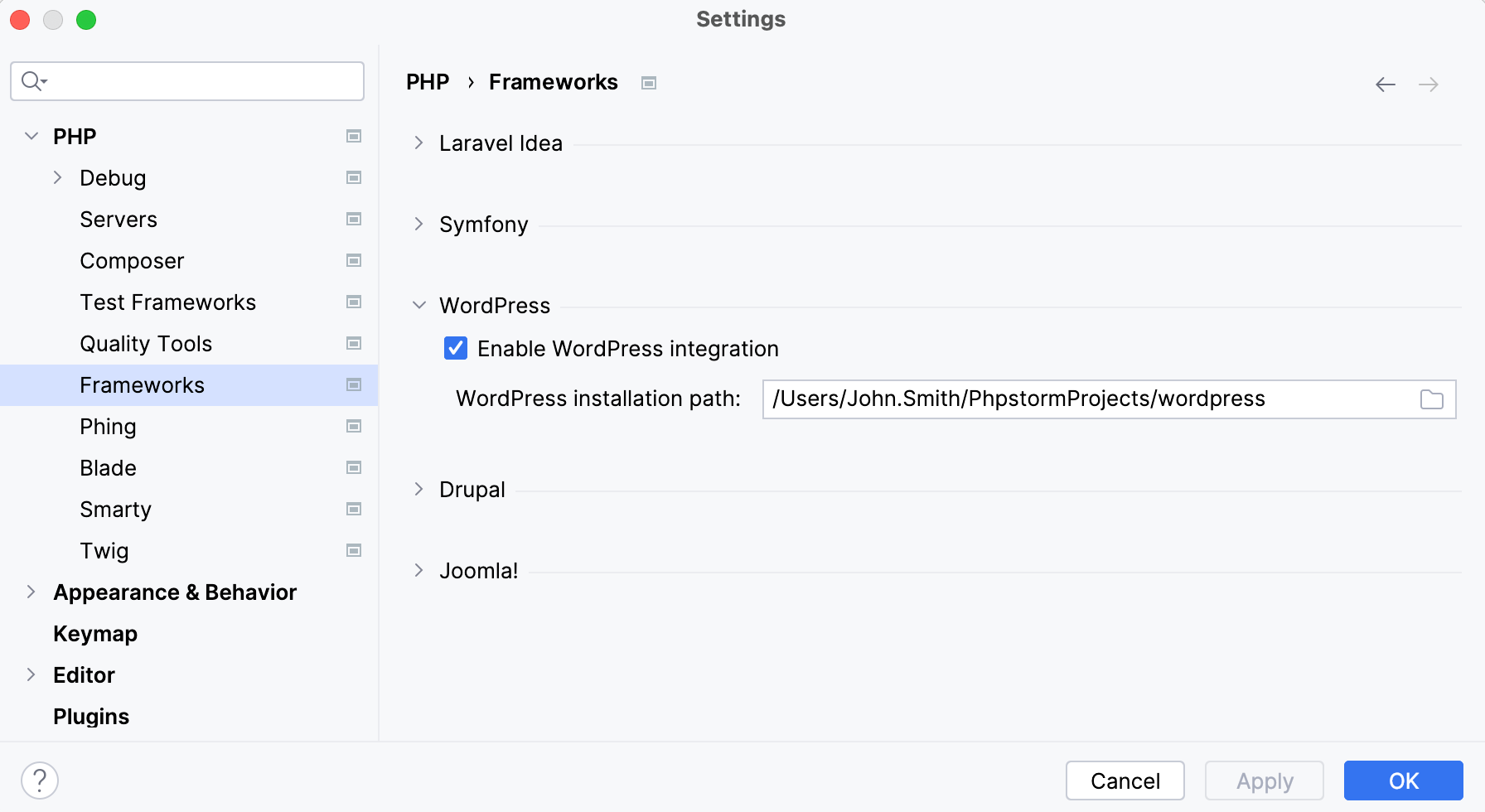
请点击 Apply 以保存更改。
此外,PhpStorm 会提示您将正在使用的 WordPress 核心安装配置为 Include Path ,以便在 项目分析 中包含 WordPress 核心文件。
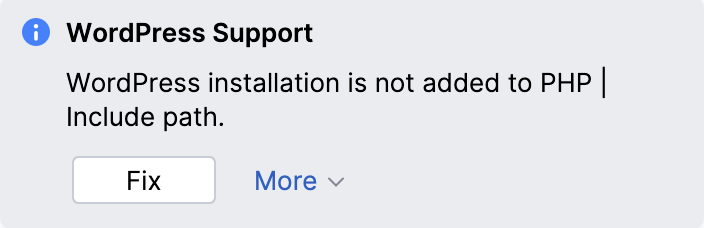
手动将 WordPress 核心添加为 Include Path
要将 WordPress 安装手动配置为项目的 Include Path,您需要将其添加到 include paths 列表中。 了解更多信息请参见 配置 include paths。
在 设置 对话框(Ctrl+Alt+S )中,导航到 。
在打开的 PHP 页面上,将 WordPress 安装文件夹的路径添加到 包含路径 列表中:单击
 按钮,并在打开的对话框中指定安装文件夹的路径。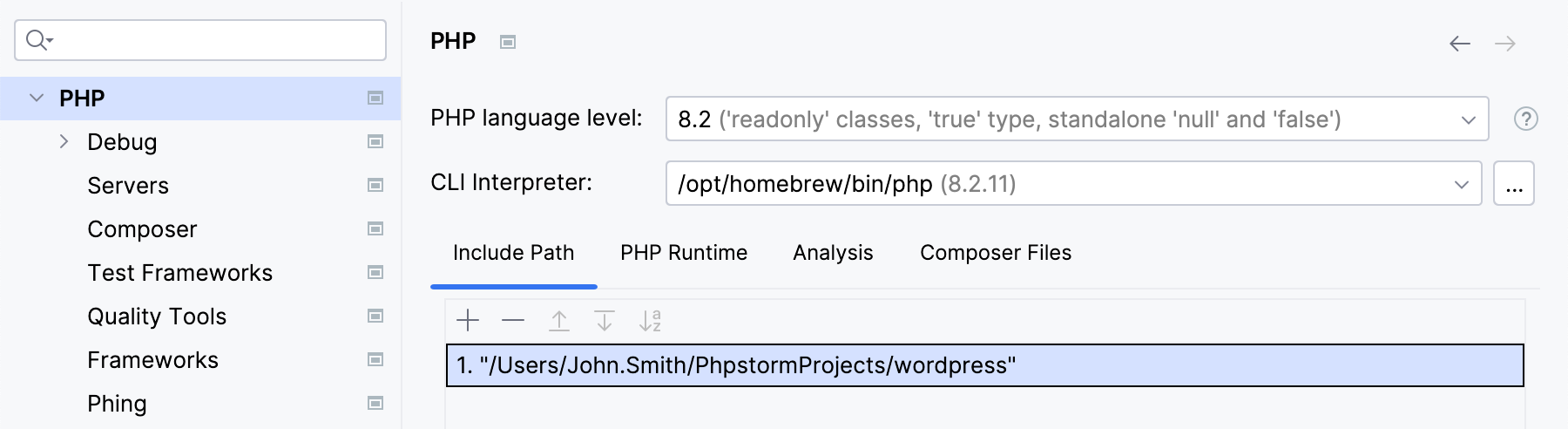
将 wp-content 文件夹添加到项目中
如果 wp-content 文件夹位于 WordPress 安装之外,您需要将其单独添加到项目中,而不是与 WordPress 核心文件一起添加。 这可以通过两种方式完成: