WordPress 代码补全与导航
要利用 PhpStorm 提供的代码辅助功能,您正在使用的 WordPress 安装必须 在项目中配置为外部库。 通过这种方式,WordPress 核心文件将参与项目分析,这是解析引用并提供代码补全、导航、搜索以及其他 PhpStorm 编码辅助功能的基础。
钩子支持
PhpStorm 会索引在 WordPress 核心和包含的插件中声明的所有钩子。 这为使用钩子时的代码辅助提供了基础。
钩子名称补全
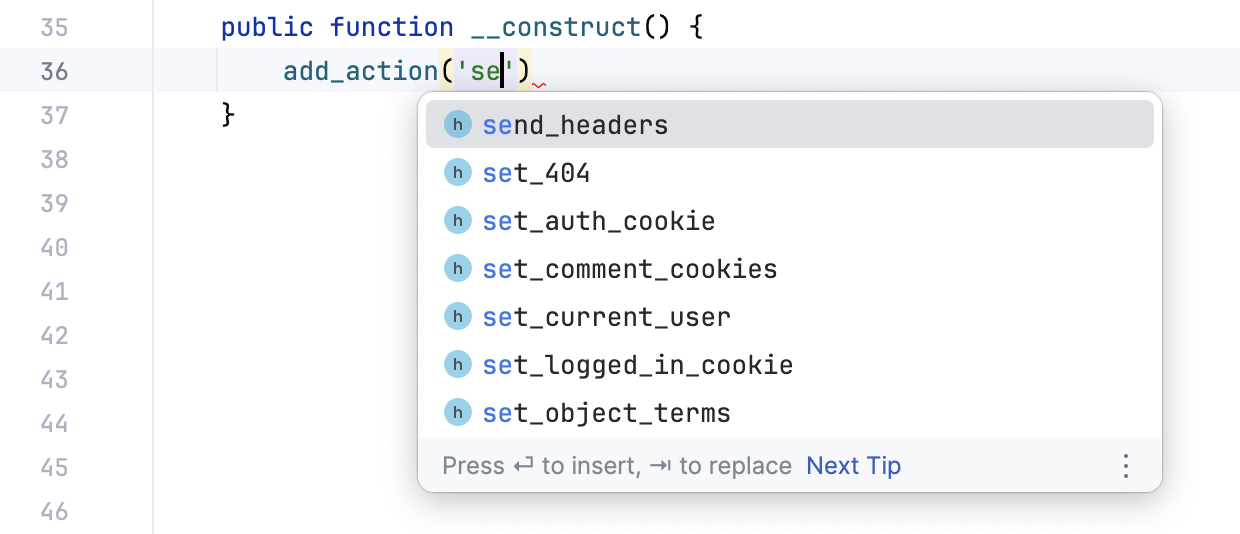
钩子名称可用于操作和过滤函数的标准参数的代码补全 add_action() 和 add_filter()。
开始键入
add_action()或add_filter()函数的声明。按下 Ctrl+Space 并从列表中选择相关参数。
在钩子注册和调用之间导航
您可以从钩子注册(add_action() 或 add_filter() 函数)导航到钩子调用(如 do_action() 或 apply_filters() 函数)。
从钩子注册跳转到钩子调用
单击钩子注册旁边的边距区域中的
 。
。
PhpStorm 打开调用钩子的文件,并将光标放置在调用方法处,在当前示例中是
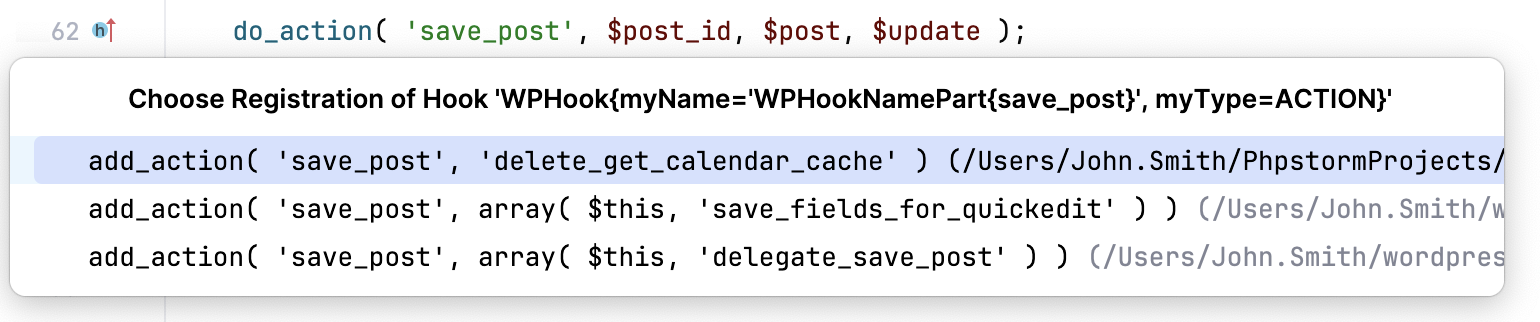
do_action。如果有多个钩子调用,PhpStorm 会提示您从弹出窗口中选择相关的一个。

从钩子调用跳转到钩子注册
单击钩子调用函数旁边的边距区域中的
 。
。
PhpStorm 打开注册钩子的文件,并将光标放置在注册方法处。
如果有多个钩子注册,PhpStorm 会提示您从弹出窗口中选择相关的一个。
从钩子注册跳转到回调函数
您可以导航到作为钩子注册(add_action() 或 add_filter() 函数)第二个参数指定的回调函数的声明或用法。
跳转到回调函数声明的方法:
按住 Ctrl键,将鼠标悬停在相关参数上。 PhpStorm 显示一个弹出信息消息,其中包含作为此参数指定的函数或方法的定义:

该参数变为一个链接。 单击此链接时,PhpStorm 会打开声明该函数或方法的文件,并将光标放置在声明处。
跳转到回调函数用法的方法:
将光标放置在相关参数上,按下 Alt+F7 或从主菜单中选择 。 查找 工具窗口打开,并显示一个新选项卡,其中列出了该函数的所有检测到的用法。
从 PhpStorm 查看官方 WordPress 文档
您可以直接在 PhpStorm 编辑器中查看官方 WordPress 文档 ,网址为 http://wordpress.org/。
选择您感兴趣的文本。
从所选内容的上下文菜单中选择 在 WordPress.org 上搜索。
PhpStorm 会在默认浏览器中打开包含相关文档的页面。