创建新项目
在 新项目 对话框中(主菜单中的 ,或 欢迎来到 %instance% 对话框 | 新项目 ),您可以创建:
一个 PHP 空项目。
一个包含入门提示的 PhpStorm Workshop 项目。
一个 基于框架的项目 ,PhpStorm 会为其生成应用程序框架并安装所需的 PHP 或 Web 框架的相关包。
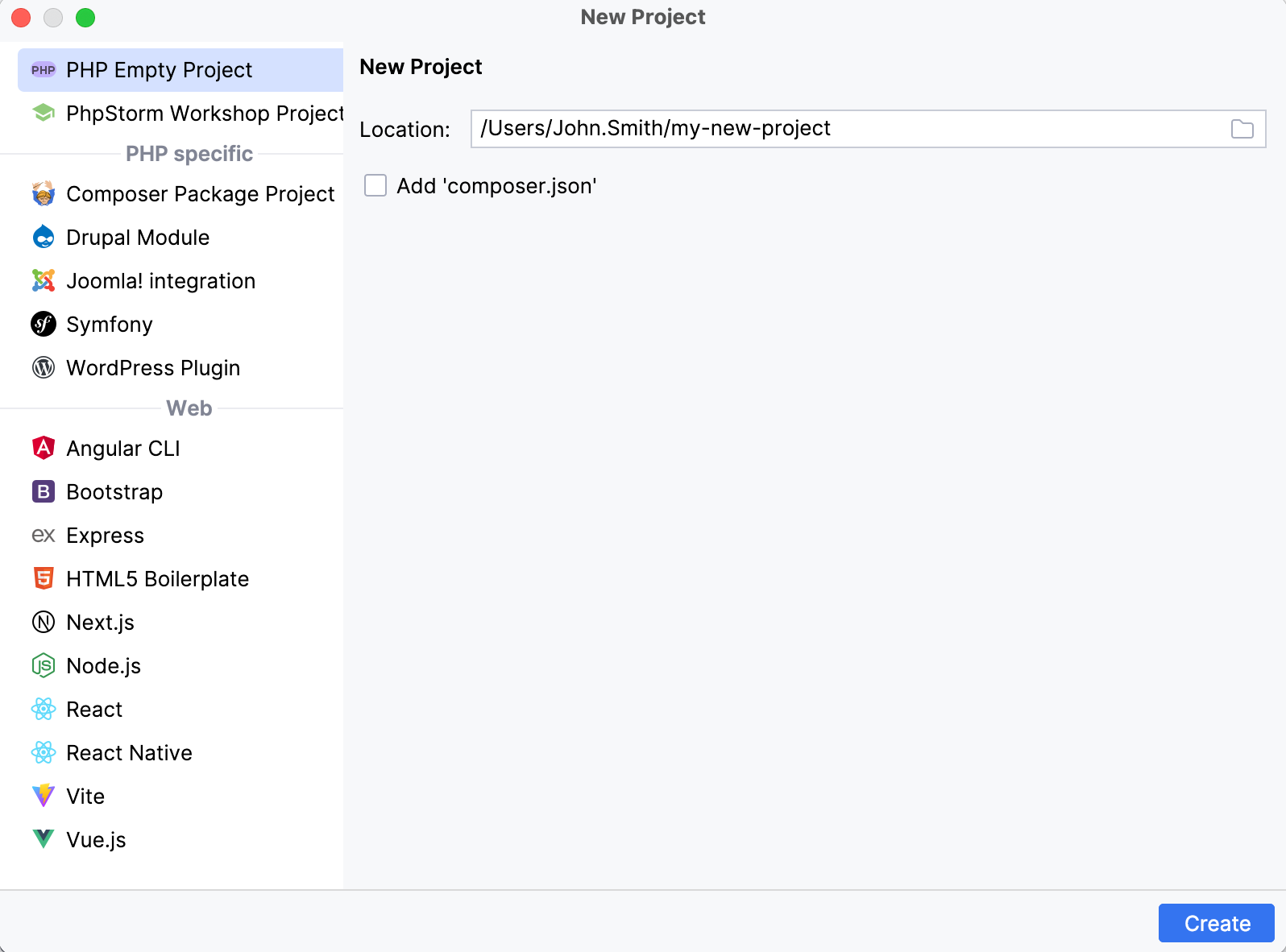
新建 PHP 空项目
文件 | 新建项目 | PHP 空项目
这是一个通用的 PHP 项目,不依赖特定框架。 您可以随时添加所需的框架和技术。
在 新项目 对话框中,选择 PHP 空项目。
在 Location 字段中为新项目命名,并在必要时更改其位置。
如果您希望向空项目添加
composer.json文件模板,请选中 添加"composer.json" 复选框。
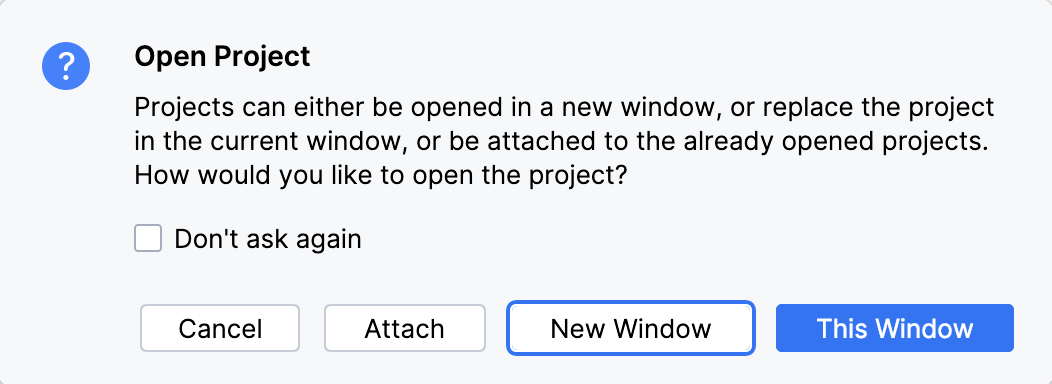
当您点击 创建 时,PhpStorm 会生成一个项目框架,并根据您在打开的信息对话框中的选择,将其打开在当前窗口或新窗口中:
新建 PhpStorm Workshop 项目
文件 | 新建项目 | PhpStorm Workshop 项目
PhpStorm Workshop 是一个项目,其中每个文件都是一个新练习,可能包含代码和完成任务的提示。 练习内容包括导航、编辑、检查、实时模板、重构、Composer 和 HTTP 客户端等工具以及其他领域。 有关更多信息,请参阅 一个 5 分钟的屏幕录像 ,概述 Workshop 材料。
基于框架的新项目:PHP
对于基于框架的项目,PhpStorm 会创建项目目录,将所需的依赖项下载到其中,并生成您开始所需的目录和文件的项目结构。
Composer 包项目
您可以使用 Composer 从现有包生成项目框架。 在这种情况下,Composer 会在创建项目框架时初始化并安装一个包。 之后,您可以通过命令行或 用户界面 使用 Composer。
Location | 指定存储与项目相关的文件的文件夹路径。 |
'composer' 可执行文件 | 要通过全局安装的 composer 可执行文件运行命令,请选择 'composer' 可执行文件 并在字段中指定其位置。 |
composer.phar | 要通过本地 composer.phar 存档运行命令,请选择 composer.phar。 然后,在字段中指定现有 composer.phar 文件的位置,或选中 从 getcomposer.org 下载 composer.phar 复选框以下载该文件的新实例。 下载的 composer.phar 文件将保存在项目根文件夹下。 然后,从 PHP 解释器 列表中选择一个配置的本地 PHP 解释器。 更多信息请参阅 配置本地 PHP 解释器。 可选地,在 命令行参数 字段中输入其他命令行参数。 |
包 | 从列表中选择要安装的 Composer 包。 要使用代码补全,请按 Ctrl+Space。 |
要安装的版本 | 从列表中选择包的版本。 列表的内容取决于具体的包。 |
当您点击 创建 时,会使用所选包调用 create-project Composer 命令。 结果是创建并打开一个 Composer 项目,其配置和结构取决于所选包。
Drupal 模块
Location | 指定存储与项目相关的文件的文件夹路径。 |
Drupal 安装 路径 | 指定包含已安装 Drupal 核心的根目录路径。 |
设置 PHP | 包含路径 | 选择 复选框,以便 PhpStorm 自动将 Drupal 核心目录添加到项目的 include paths。 要手动配置路径,请打开 (Ctrl+Alt+S) 并在 包含路径 选项卡上编辑目录列表。 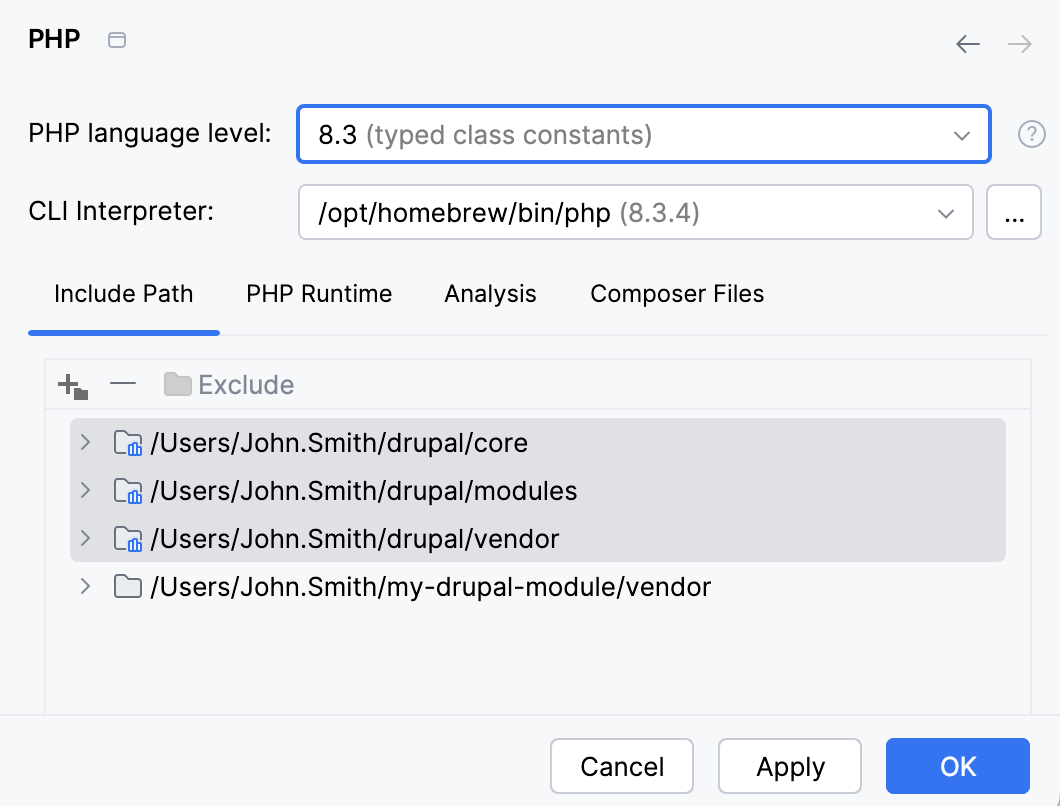 |
Version | 选择要使用的 Drupal 版本,支持的版本为 6、7、8 和 9。 |
Joomla! 集成
PhpStorm 创建了一个包含 PHP 类 <project name>.php 和 <project name>.xml 清单文件 的 Joomla! 项目模板。 有关更多信息,请参阅 Joomla! 和 Joomla! 网站。
Location | 指定存储与项目相关的文件的文件夹路径。 |
Joomla 安装路径 | 指定 Joomla! 安装的根文件夹。 |
JConfig 的路径 | 指定包含 Joomla 的 |
项目类型 | 从列表中选择一个 Joomla! 项目类型 (组件、模块或插件)。 |
PhpStorm 会显示有关缺少 Joomla! 代码样式、命名空间等的通知气泡。 这些元素可以通过点击相应的链接立即安装。 通知会在 状态栏 和 通知工具窗口 中重复显示。
Symfony
Location | 指定存储与项目相关的文件的文件夹路径。 |
项目类型},{ | 选择要创建的新 Symfony 应用程序的类型。 Web 和 Console 之间的区别在于默认安装的包数量。 Web 选项会安装通常用于构建 Web 应用程序的所有包,因此安装大小会更大。 演示 选项会创建一个 Symfony 演示应用程序。 |
Version | 选择您想要使用的 Symfony 版本。 |
创建 Git 存储库 | 选中复选框以将新项目置于版本控制之下。 |
WordPress 插件
Location | 指定存储与项目相关的文件的文件夹路径。 |
WordPress 安装路径 | 在此字段中,在 WordPress 安装路径 字段中指定 WordPress 核心文件夹的路径。 此文件夹应包含 wp-admin 和 wp-includes 子目录。 点击 确定 开始生成项目框架。 |
基于框架的新项目:Web
Angular CLI
Location | 指定存储与项目相关的文件的文件夹路径。 |
Node.js 运行时 | 指定要在此项目中使用的 Node.js 运行时。 您可以在列表中选择已配置的运行时,或单击 Add 以配置新的运行时。 如果您的电脑上没有 Node.js,请从列表中选择 下载 Node.js。 |
Angular CLI | 请选择 或者,对于 npm 5.1 及更早版本,通过在 终端 Alt+F12 中运行 |
附加参数 | (可选 )指定要传递给 Angular CLI 的额外 ng new 选项。 |
Bootstrap
Location | 指定存储与项目相关的文件的文件夹路径。 |
Version | 选择要在您的应用程序中使用的模板版本。 |
Express
Location | 指定存储与项目相关的文件的文件夹路径。 |
Node.js 运行时 | 指定要在此项目中使用的 Node.js 运行时。 您可以在列表中选择已配置的运行时,或单击 Add 以配置新的运行时。 如果您的电脑上没有 Node.js,请从列表中选择 下载 Node.js。 |
express-generator | 选择带有版本的应用程序生成工具来快速创建应用程序框架。 |
视图引擎 | 请选择您要使用的 template engine。 |
样式表引擎 | 为您的项目选择 CSS 预处理器。 |
HTML5 Boilerplate
Location | 指定存储与项目相关的文件的文件夹路径。 |
Version | 选择要在您的应用程序中使用的模板版本。 |
Next.js
Location | 指定存储与项目相关的文件的文件夹路径。 |
Node.js 运行时 | 指定要在此项目中使用的 Node.js 运行时。 您可以在列表中选择已配置的运行时,或单击 Add 以配置新的运行时。 如果您的电脑上没有 Node.js,请从列表中选择 下载 Node.js。 |
React CLI},{ | 选择要使用的生成器。
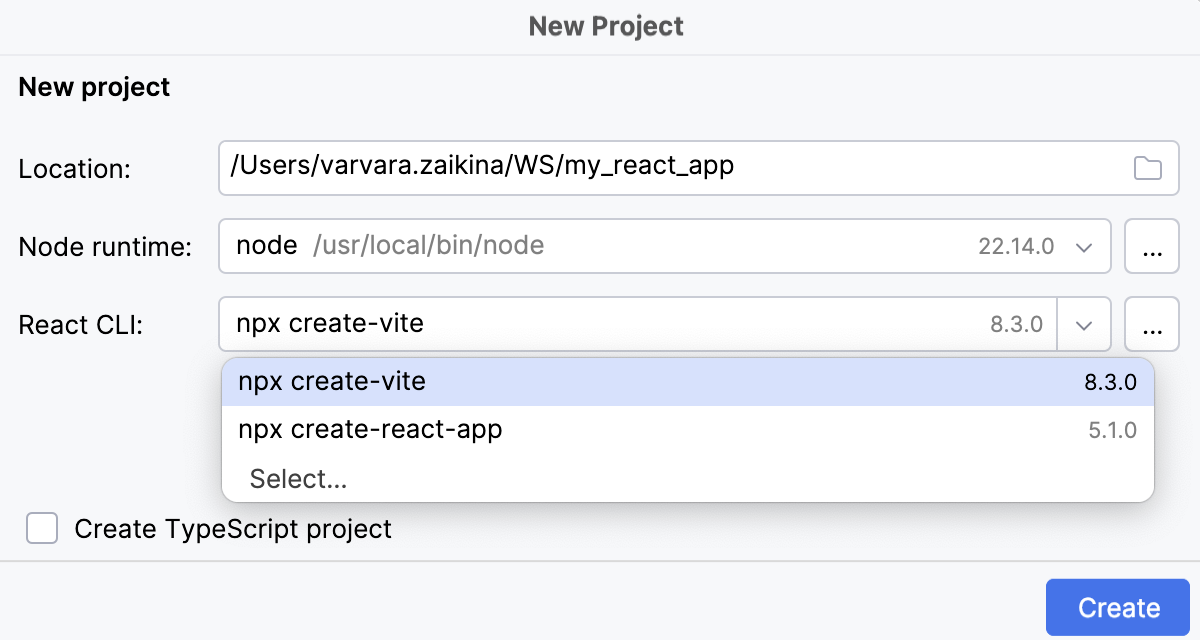 |
创建 TypeScript 项目 | 可选: 要使用 TSX 而不是 JSX,请选择 创建 TypeScript 项目 复选框。 PhpStorm 将为您的应用生成 .tsx 文件以及一个 tsconfig.json 配置文件。 |
Node.js
Location | 指定存储与项目相关的文件的文件夹路径。 |
Node.js 运行时 | 指定要在此项目中使用的 Node.js 运行时。 您可以在列表中选择已配置的运行时,或单击 Add 以配置新的运行时。 如果您的电脑上没有 Node.js,请从列表中选择 下载 Node.js。 |
包管理器 | 选择要在您的项目中使用的包管理器(npm、 pnpm 或 Yarn)。 有关更多信息,请参阅 npm、pnpm 和 Yarn。 |
React
Location | 指定存储与项目相关的文件的文件夹路径。 |
Node.js 运行时 | 指定要在此项目中使用的 Node.js 运行时。 您可以在列表中选择已配置的运行时,或单击 Add 以配置新的运行时。 如果您的电脑上没有 Node.js,请从列表中选择 下载 Node.js。 |
React CLI},{ | 选择要使用的生成器。
|
创建 TypeScript 项目 | 可选: 要使用 TSX 而不是 JSX,请选择 创建 TypeScript 项目 复选框。 PhpStorm 将为您的应用生成 .tsx 文件以及一个 tsconfig.json 配置文件。 |
React Native
Location | 指定存储与项目相关的文件的文件夹路径。 |
Node.js 运行时 | 指定要在此项目中使用的 Node.js 运行时。 您可以在列表中选择已配置的运行时,或单击 Add 以配置新的运行时。 如果您的电脑上没有 Node.js,请从列表中选择 下载 Node.js。 |
React Native | 从 React Native 列表中选择 npx --package react-native-cli react-native。 或者,对于 npm 5.1 及更早版本,通过在 终端 Alt+F12 中运行 |
Vite
Location | 指定存储与项目相关的文件的文件夹路径。 |
Node.js 运行时 | 指定要在此项目中使用的 Node.js 运行时。 您可以在列表中选择已配置的运行时,或单击 Add 以配置新的运行时。 如果您的电脑上没有 Node.js,请从列表中选择 下载 Node.js。 |
Vite | 从 Vite 列表中选择 npx create-vite。 或者,对于 npm 5.1 及更早版本,通过在 终端 Alt+F12 中运行 |
模板 | 请选择 社区维护的 Vite 模板 ,该模板针对您要在应用程序中使用的框架。 |
Vue.js
Location | 指定存储与项目相关的文件的文件夹路径。 |
Node.js 运行时 | 指定要在此项目中使用的 Node.js 运行时。 您可以在列表中选择已配置的运行时,或单击 Add 以配置新的运行时。 如果您的电脑上没有 Node.js,请从列表中选择 下载 Node.js。 |
Vue CLI | 从 Vue CLI 列表中选择 npx --package @vue/cli vue。 或者,对于 npm 5.1 及更早版本,通过在 终端 Alt+F12 中运行 |
请使用默认的项目设置(babel,elint) |