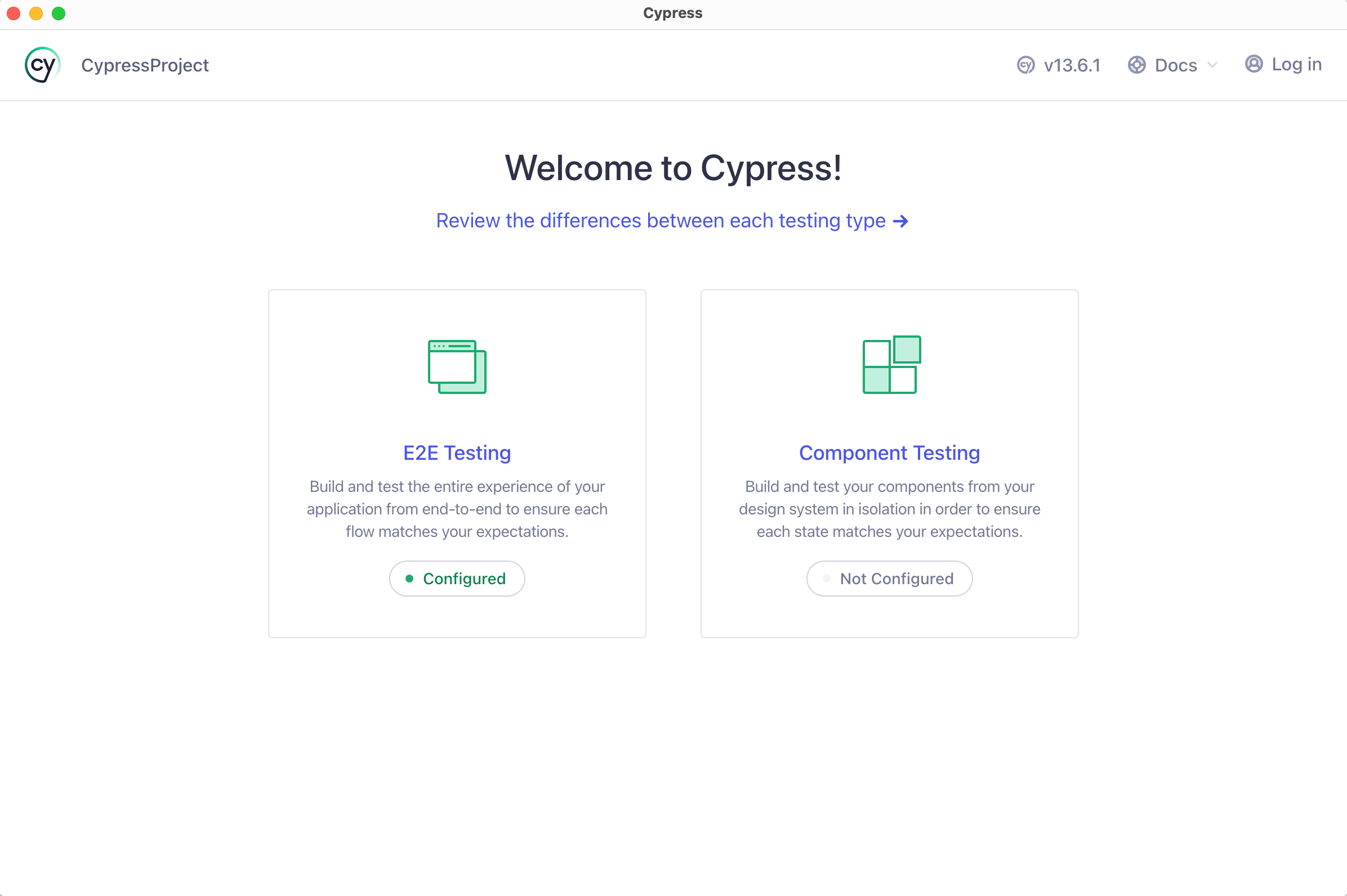
Cypress
 Cypress 是一个开源的 Web 应用程序测试框架。 它为开发人员提供了一个快速且可靠的端到端测试自动化解决方案。 凭借独特的架构和全面的功能集,Cypress 实现了高效的测试编写、调试,以及与最受欢迎的框架和 CI/CD 管道的集成。
创建一个新的 Cypress 项目
在主菜单中,进入 .
或者, 如果您在 欢迎 屏幕上, 点击 新项目。
在左侧列表中选择 Cypress。
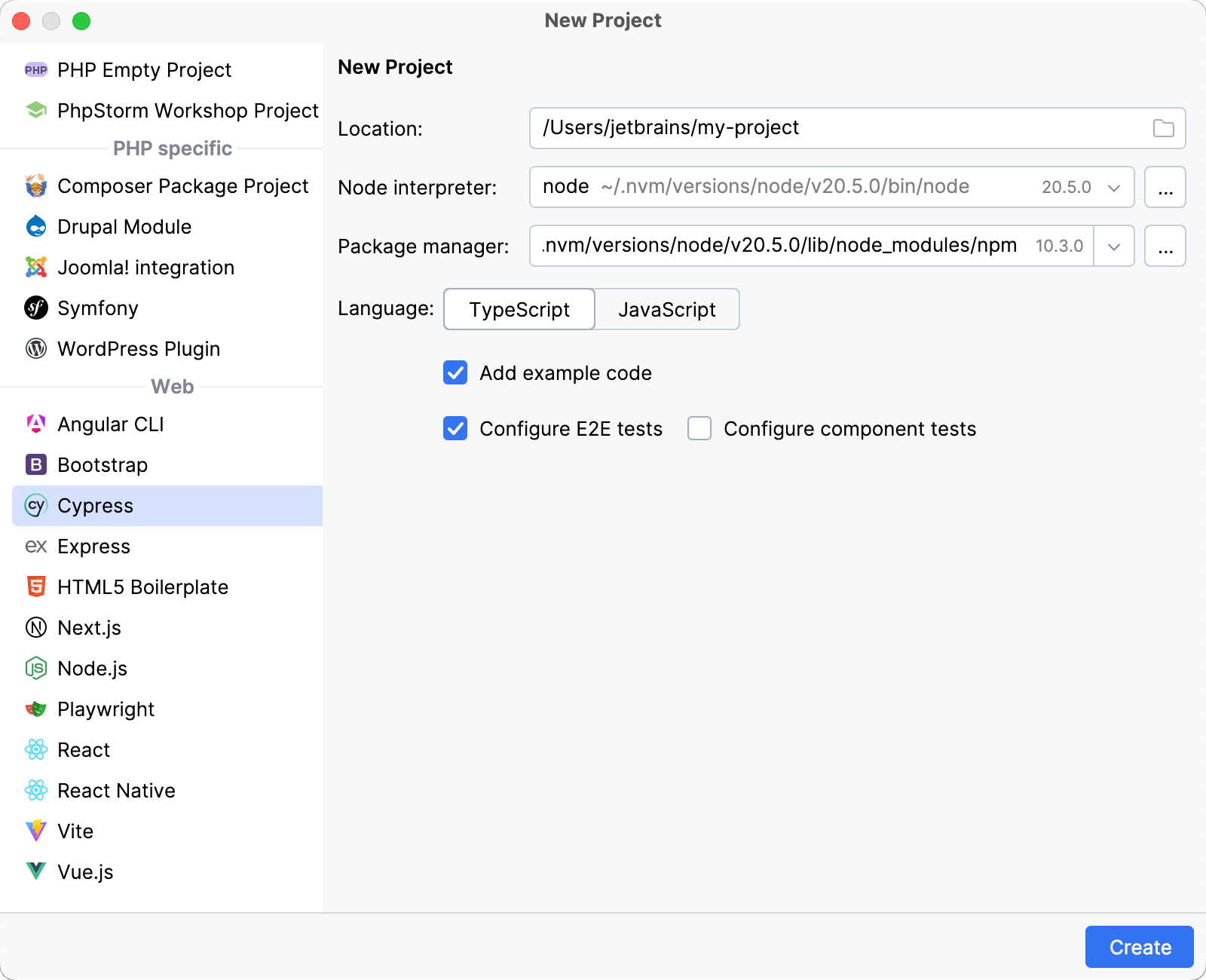
请命名新项目并在必要时更改其位置。
请指定 Node.js 运行时。
请指定 包管理器。
从 Language 列表中选择您想要使用的语言。
(可选)启用 添加示例代码 参数。
(可选)启用 配置 E2E 测试 参数以创建一组支持文件,用于引入自定义命令或全局覆盖以应用于您的 spec 文件。
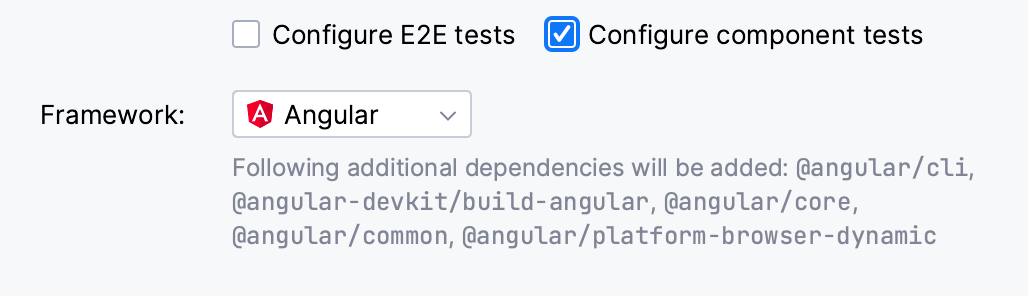
(可选)启用 配置组件测试 参数来设置和配置组件测试框架。 一旦 配置组件测试 参数启用,从列表中选择所需的框架。
点击 创建。
根据您所选择的选项创建了一个新项目。
添加元素到代码
打开您要添加元素的文件。
点击
 窗口右侧栏以打开 Web 检查器 工具栏窗口。
请在地址栏中指定页面的 URL。

点击
 并选择您想要在 Web Inspector 中添加的元素。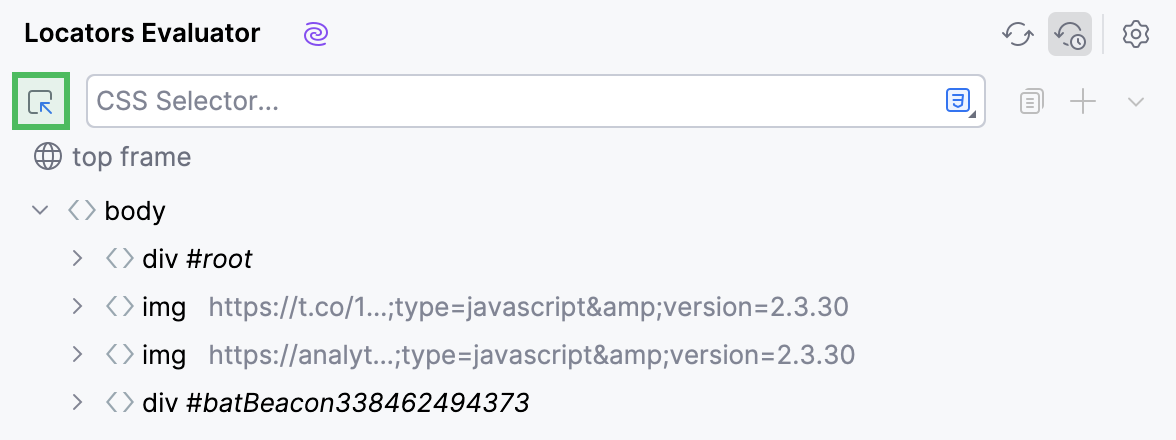
一旦选择了元素,点击
 将元素添加到代码中。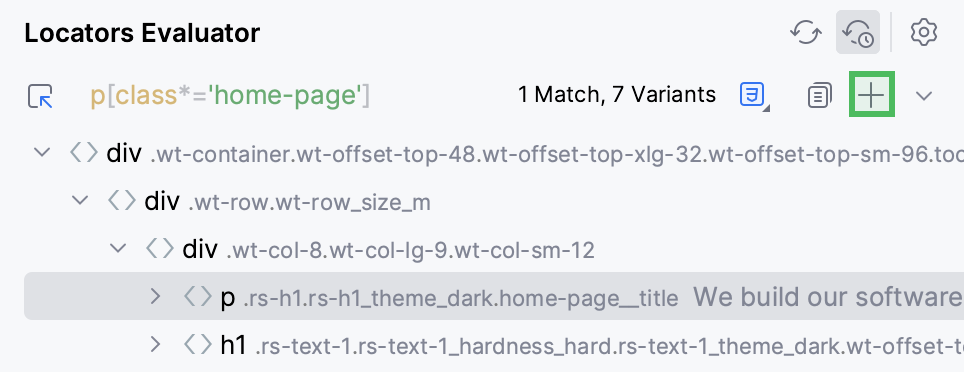
若要添加特定类型的选择器(ID、 Name、 Tag with classes等),请点击
 并选择所需选项。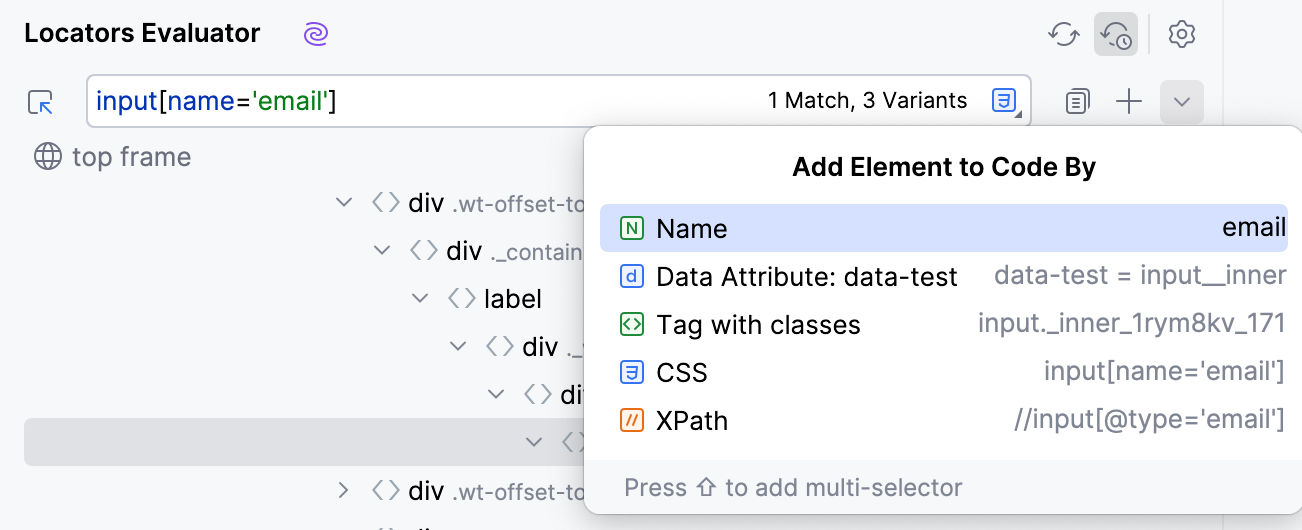
如果您想在 CSS 和 XPath 定位器之间切换,请点击
 并选择所需的定位器类型。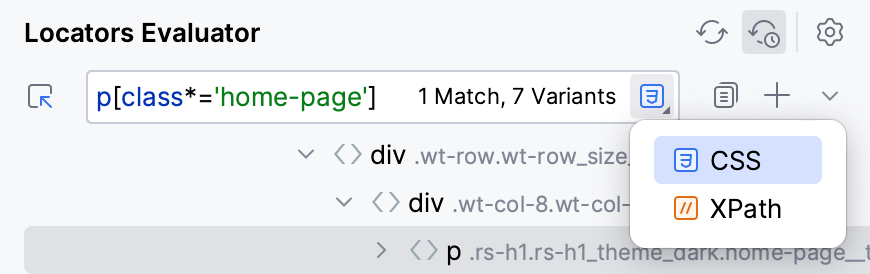
因此,一段代码被生成并添加到代码编辑器中。
运行测试
运行测试时,点击测试类或测试方法旁边的
 装订区域图标,然后从列表中选择 运行 选项。
或者,将文本光标放置在测试类以运行该类中的所有测试,或放置在测试方法,然后按 Ctrl+Shift+F10。
您可以使用 run/debug configurations 以更加可定制的方式运行测试。 有关更多信息,请参见 运行测试。
查看测试结果
测试运行结束后,结果将显示在 测试运行器 选项卡的 运行 工具窗口中。 在此选项卡中,您可以重新运行测试、导出和导入测试结果、查看运行每个测试所花费的时间,并执行其他操作。
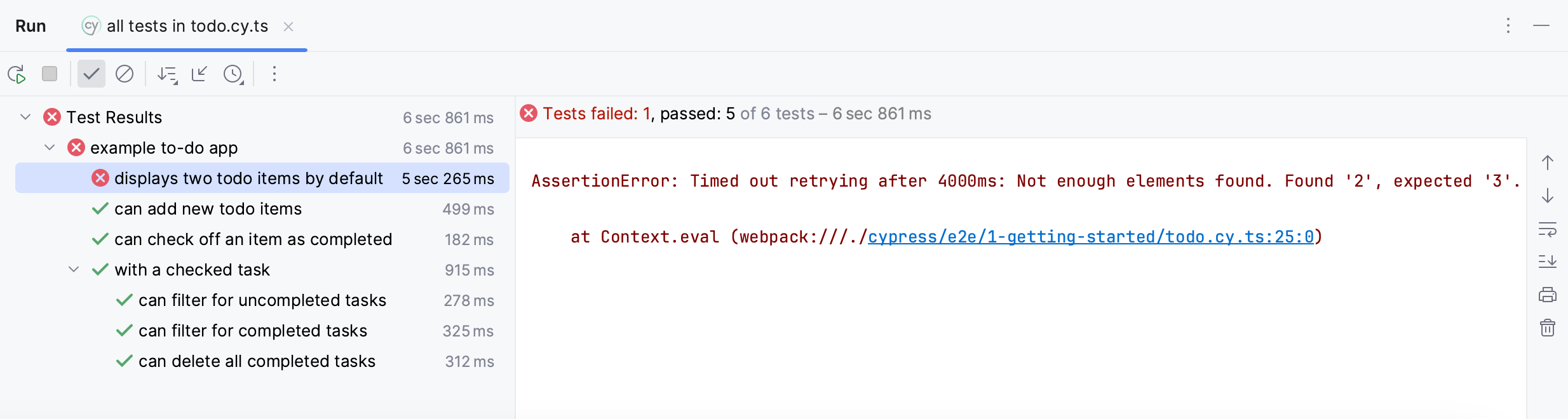
有关更多信息,请参见 探索测试结果。
调试测试
修改运行/调试配置
如果您想修改测试的启动属性,请编辑运行/调试配置:
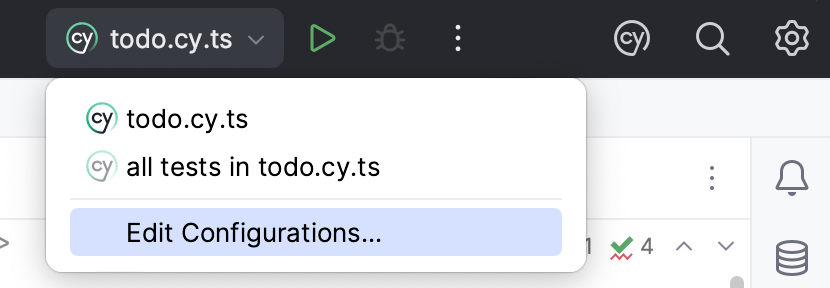
点击运行/调试配置切换器中的当前配置,然后选择 编辑配置… 选项。
在 运行/调试配置 对话框中,选择您想要编辑的配置。
配置所需的启动属性。
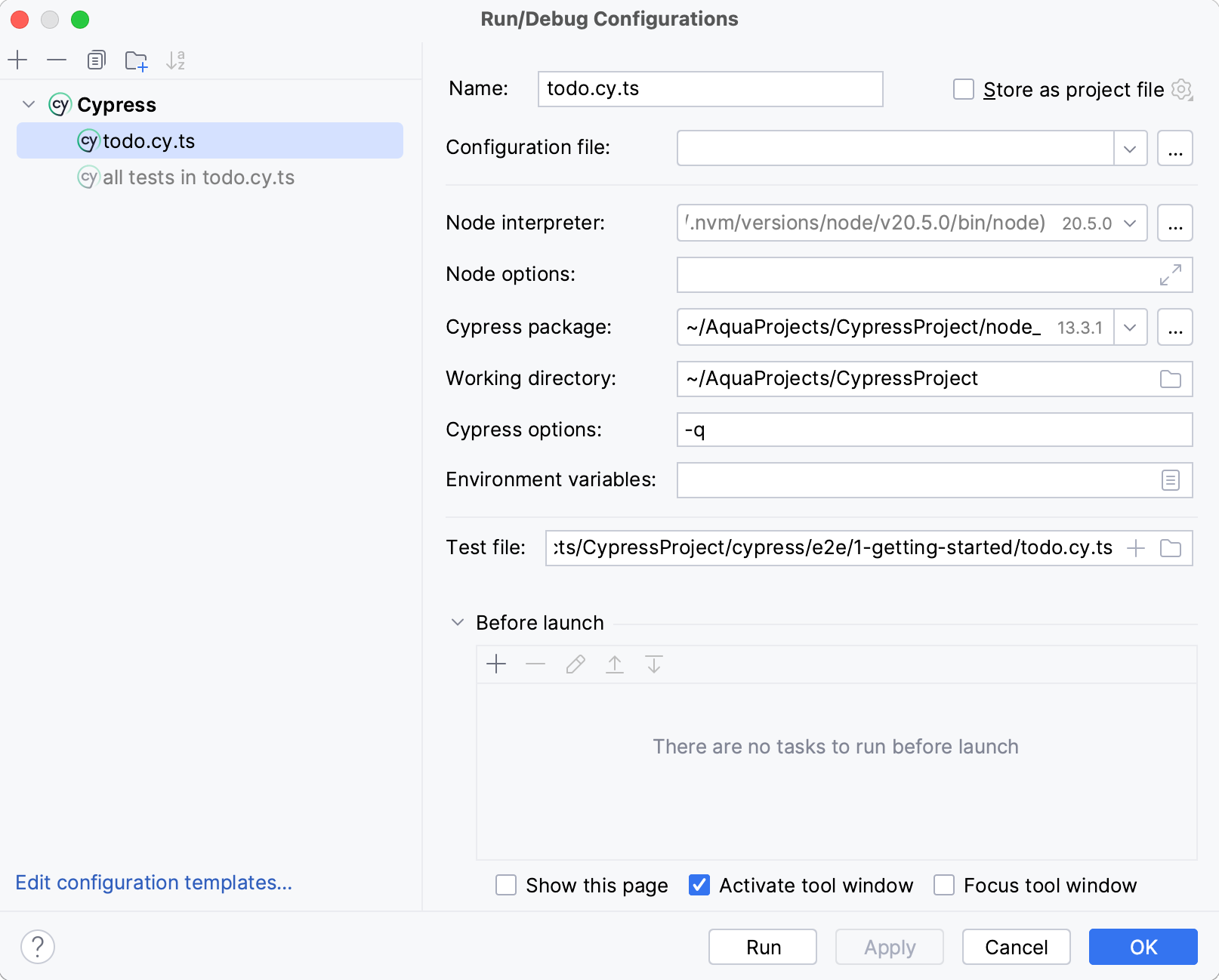
应用更改并点击 确定。
有关运行/调试配置的更多信息,请参阅 运行/调试配置。
自定义定位器模板
如果您想自定义如何将选定元素添加到代码中,您可以修改模板:
点击状态栏上的框架名称。 UI 自动化框架 菜单打开了。
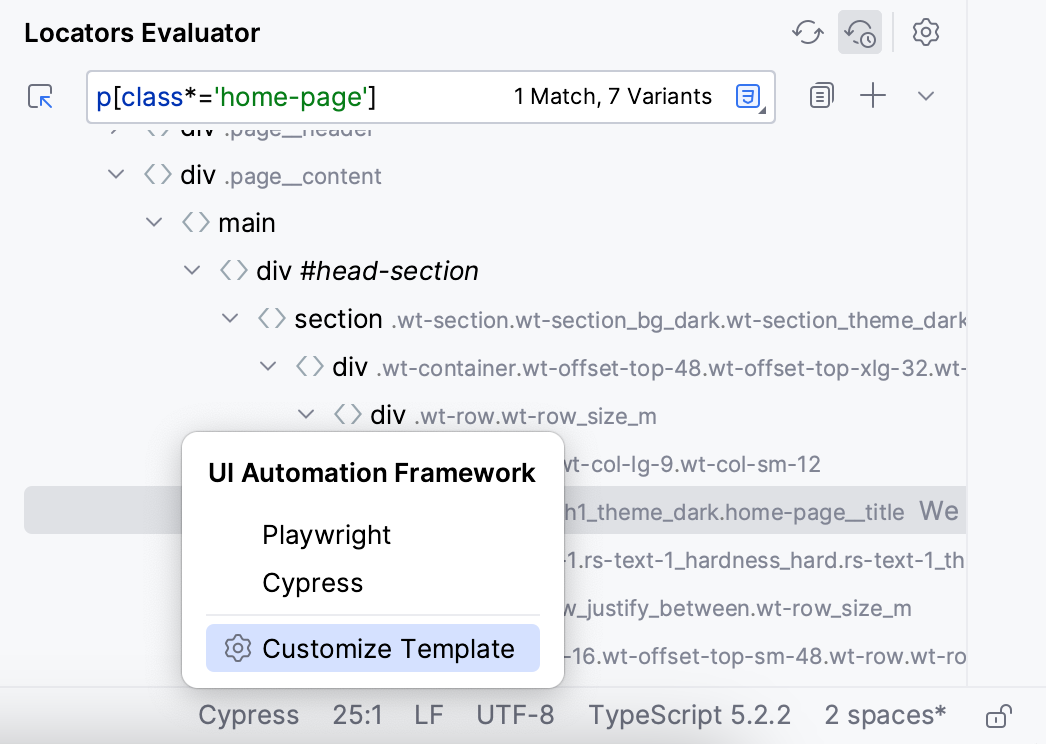
请选择 自定义模板 选项。
在 文件和代码模板 对话框中,从列表中选择所需的框架。
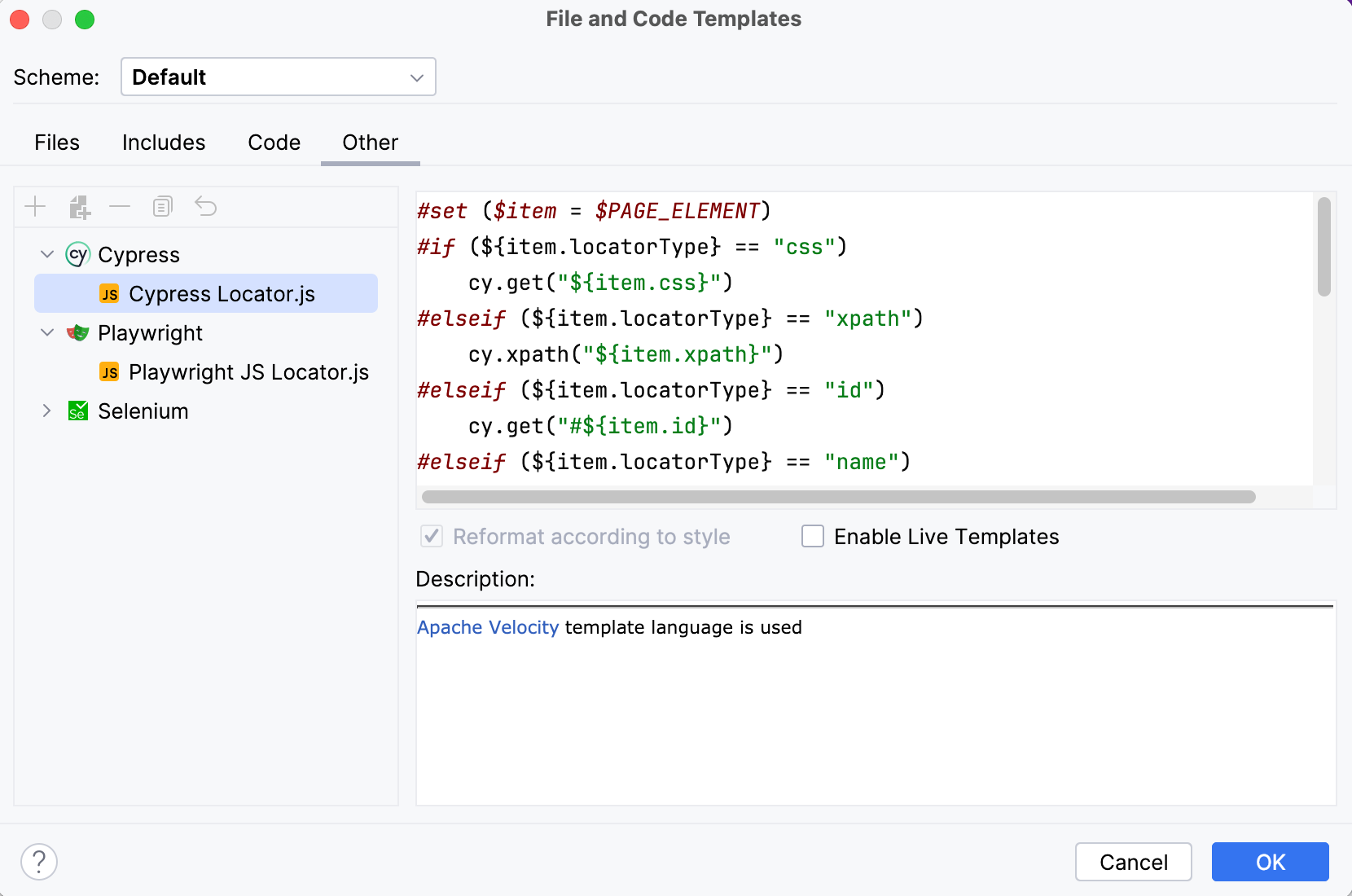
重写用于网页元素定位器的代码生成算法。
点击 确定 以保存更改。
因此,定位器将根据更新的代码生成算法添加到代码中。
打开 Cypress Launchpad
如果需要,您可以在 Cypress Launchpad 中打开您当前的项目。 要做到这一点,请按 ⌘ ⌃ ]。