从 VS Code 迁移
在本节中,您将找到一些关于如何从 Visual Studio Code (VS Code) 迁移到 PhpStorm 的提示。
如果您想了解 PhpStorm 提供的功能概览,请观看此视频:
导入设置
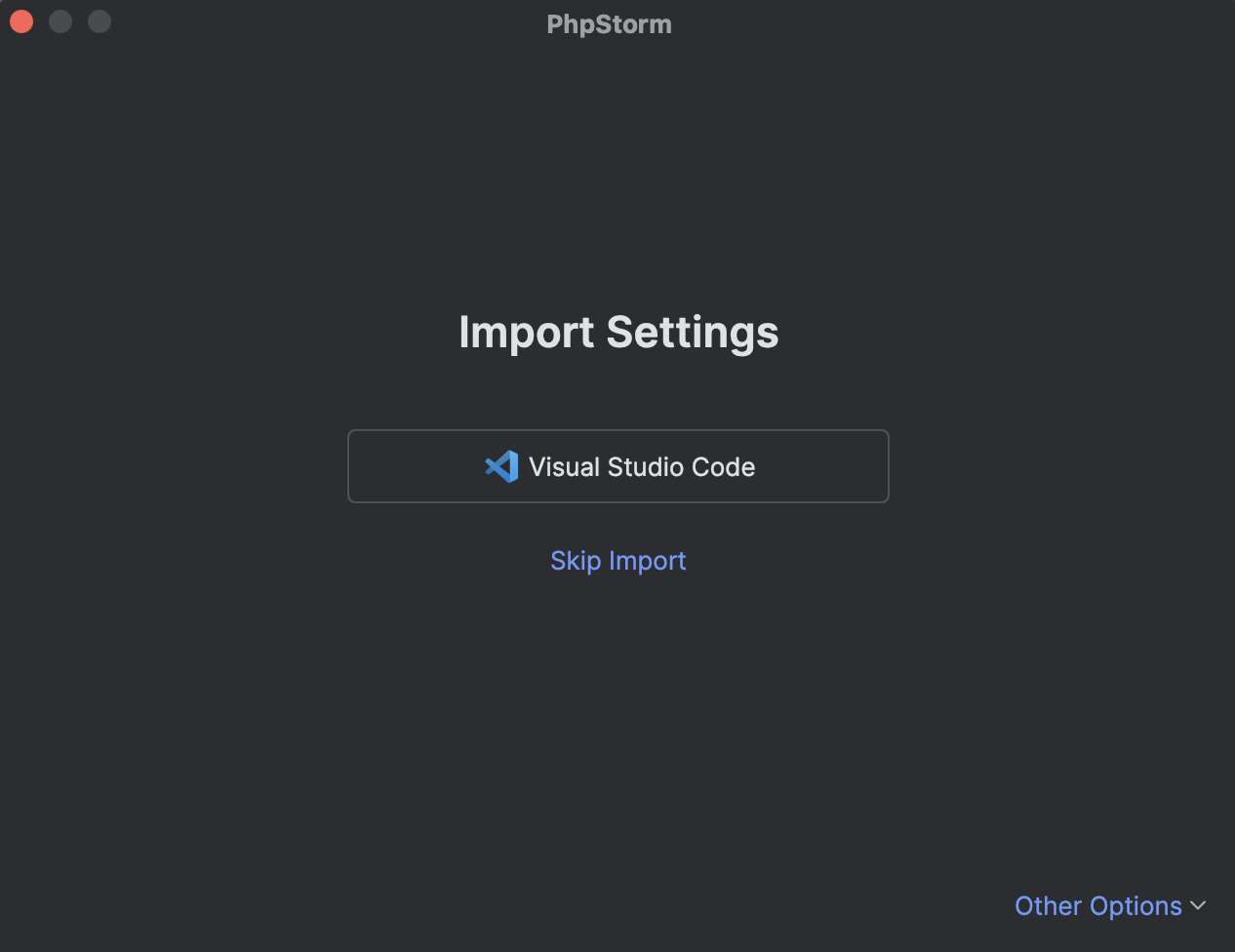
您首次启动 PhpStorm 时,您会看到 导入设置 对话框,其中列出了在您的机器上找到的其他 IDE 的设置。
选择 Visual Studio Code 以导入设置。
请选择您要导入的设置,然后点击 导入设置。
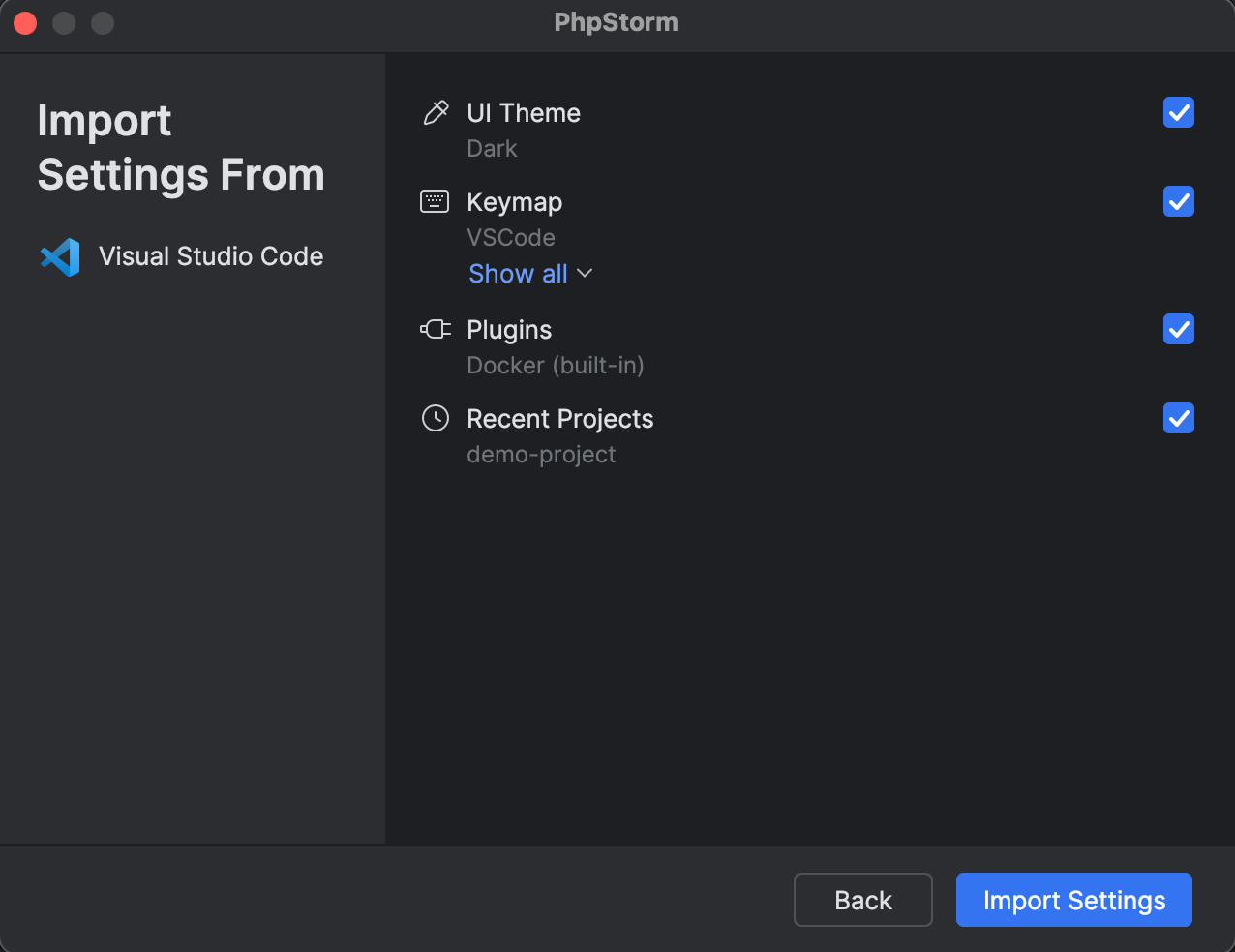
您将看到设置已成功导入的确认信息。
打开或创建您的第一个项目
下载并安装 PhpStorm 后,您首先会注意到的一件事是您需要一个项目来开始。 项目优先的方法有助于 PhpStorm 更好地理解上下文并提供更高级的代码辅助。
要开始您的第一个项目,您可以选择以下选项之一:
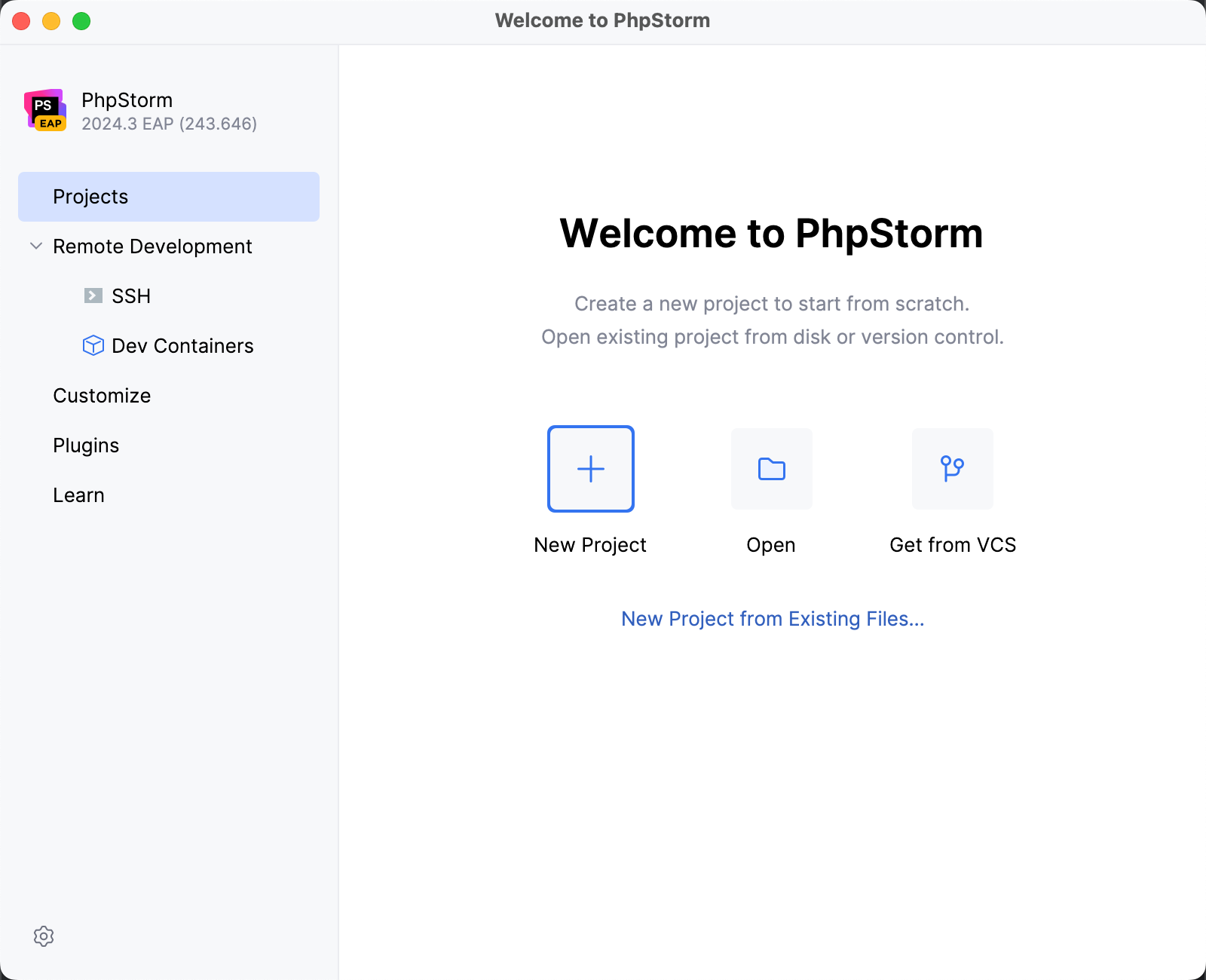
新项目 :创建一个空项目,或从现有的 框架模板 生成一个项目。
打开 :打开存储在您计算机上的项目。
克隆仓库 :从像 GitHub 这样的 VCS 托管服务上的远程代码库获取现有项目。
打开项目后,您可以像往常一样开始编码。
配置快捷键
如果您以前从未使用过 PhpStorm 或其他 JetBrains IDE,习惯新的快捷键可能很有挑战性。 这里有一些可以帮助您的提示。
切换到 VS Code 键位图
如果您在第一次启动 PhpStorm 时未 导入您的键映射设置 ,您可以手动切换到它。
确保安装了 VSCode Keymap 插件。 要安装它,请转到 ,选择 插件市场 选项卡并搜索 VSCode Keymap。
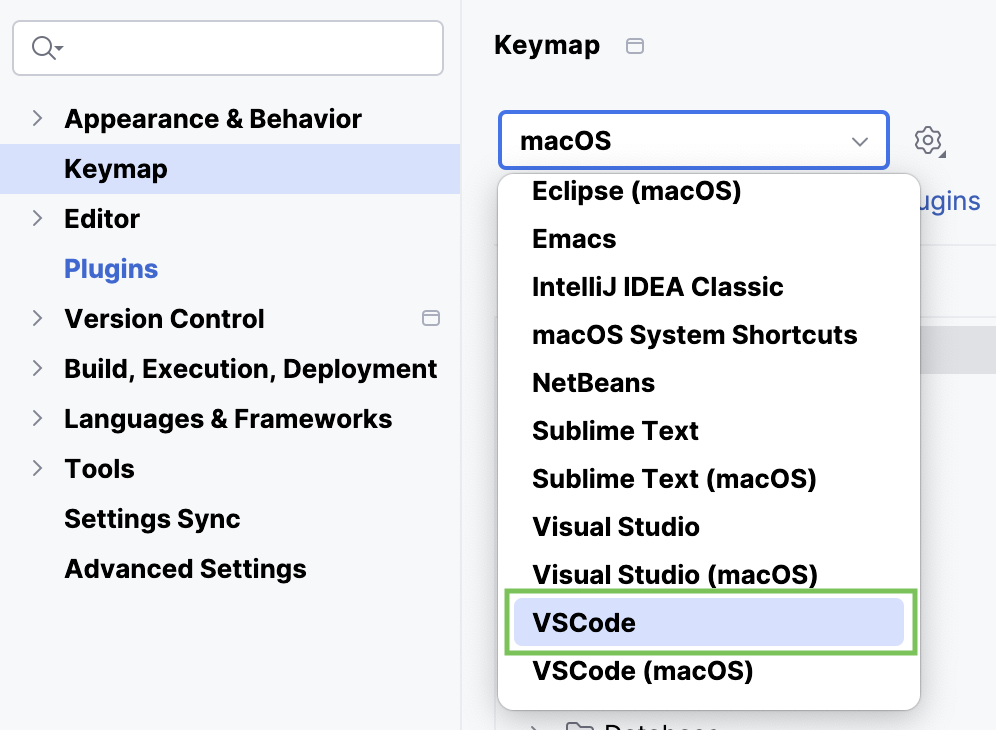
若要将此键映射设置为默认,请转到 并选择 VSCode。
学习 PhpStorm 快捷键
学习 PhpStorm 快捷键将非常有用,即使您之后决定切换到另一个 JetBrains IDE——几乎所有这些 IDE 中的快捷键都是相同的。 以下方法可以帮助您更快地学习它们:
记住 %instance% 最常用的快捷键—— 在 Shift 或 搜索所有内容。 您可以使用它查找任何文件、操作、类或符号,并在一个地方查看所有匹配项。
安装 Key Promoter X——此扩展程序可帮助您在工作时学习基本快捷键。 当您在 IDE 内使用鼠标点击按钮时,Key Promoter X 会显示您可以使用的快捷键。
使用 %instance% 快捷键备忘单 – 您可以下载默认的 PhpStorm 键位图参考 ,并将其打印成卡片。
设置您的工作环境
PhpStorm 和 VS Code 之间的主要区别之一是,您无需安装大量扩展即可使 PhpStorm 更加强大。 几乎所有功能都已经内置。 请参阅 本节 ,了解 PhpStorm 支持的技术。 从这里,您还可以跳转到关于如何开始使用每种技术的具体说明。
设置您的工作环境
PhpStorm 和 VS Code 之间的一个主要区别是,您无需安装扩展即可使 PhpStorm 功能强大。 几乎所有功能都已经内置。
自定义 PhpStorm
您可以自定义 PhpStorm UI 的几乎任何方面,并关闭您不需要的任何内容。 您可以在此视频中找到一些自定义 PhpStorm 的提示:
安装扩展
在 JetBrains IDEs 中,我们将扩展称为 plugins。 它们的工作方式与 VS Code 中的扩展差不多,允许您扩展内置功能并自定义您的 IDE。 若要浏览可用的插件,请按 Ctrl+Alt+S 打开设置,并导航到 。 可用的插件在 插件市场 选项卡下。
以下是安装了流行的 CodeGlance Pro 插件后的 PhpStorm 的样子。
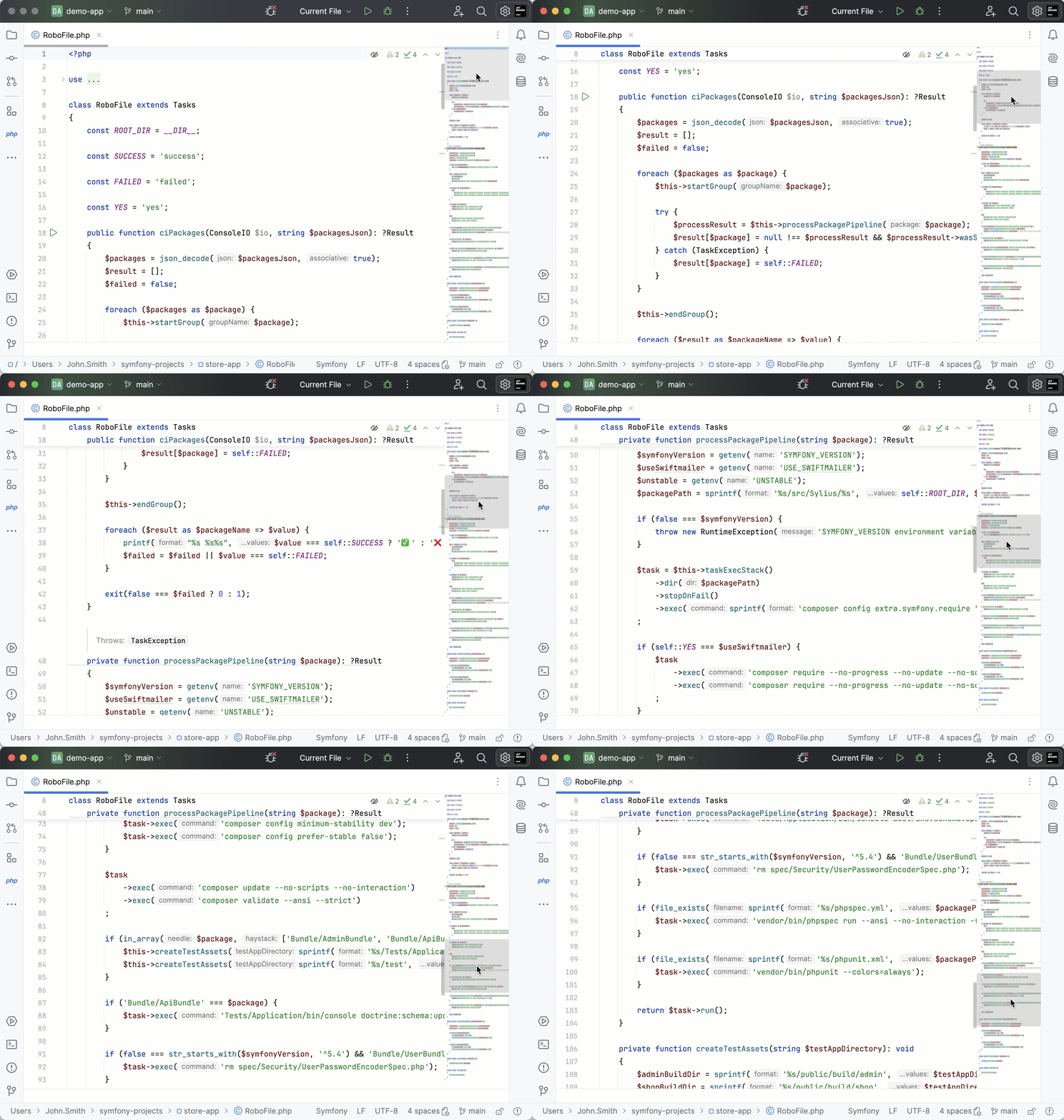
您可以在 JetBrains Marketplace 找到更多插件。
框架支持
PhpStorm 为多样化的 PHP 生态系统中的许多项目提供了扩展支持,包括 Laravel、 Symfony、 WordPress、 Joomla! 等。
要获得更高级的支持和额外功能,您可以查看社区提供的框架专用插件:
Laravel Idea 插件 (付费)
Symfony Support 插件 (免费增值)
Magento 插件 (免费)
更改 UI 主题
PhpStorm 提供了几个预定义的主题,但也有多种自定义选项可供选择。 要探索它们,请按 Ctrl+Alt+S 打开设置并选择 Plugins。 在 插件市场 选项卡中,搜索 主题。
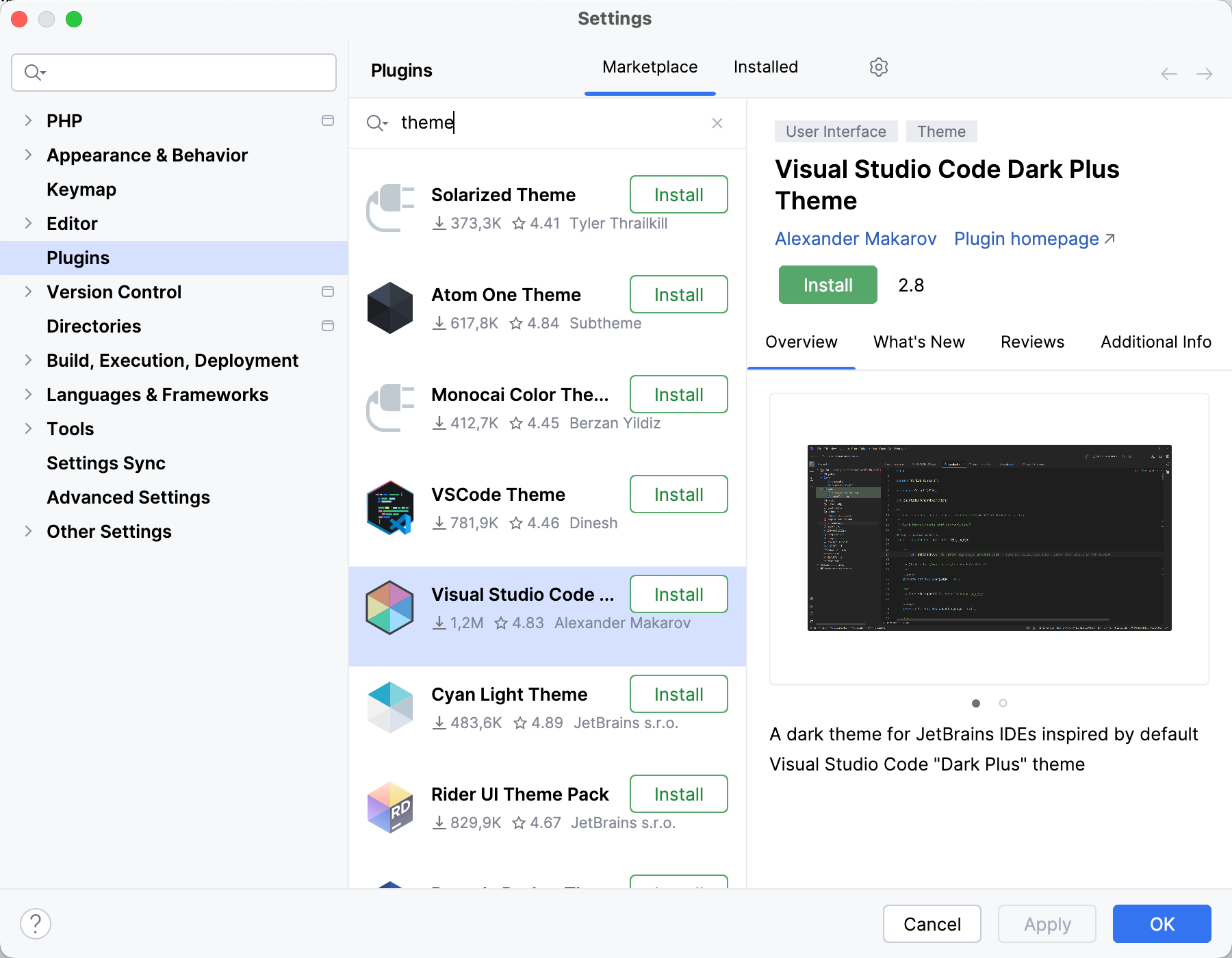
然后,您可以返回编辑器查看已安装主题的外观。 请从主菜单中选择 或按 Ctrl+` 并选择 。
复刻常见的 VS Code 工作流程
让我们看看如何设置一些内容,使其像在 VS Code 中一样工作。
使用命令面板
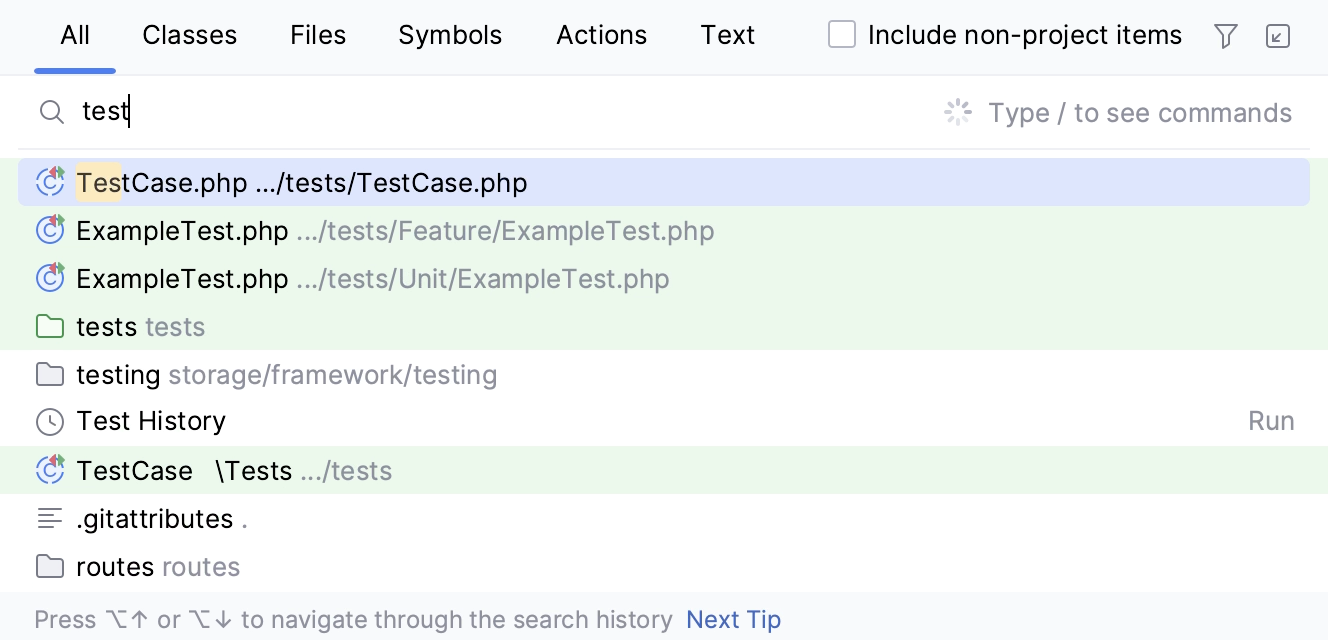
Search Everywhere 是您在 VS Code 中替代 Command Palette 的功能。 您可以使用它来搜索文件、操作、类或者符号。 所有匹配项均显示在一个位置。
要打开 Search Everywhere 对话框,请按 Shift 两次。
查找并替换
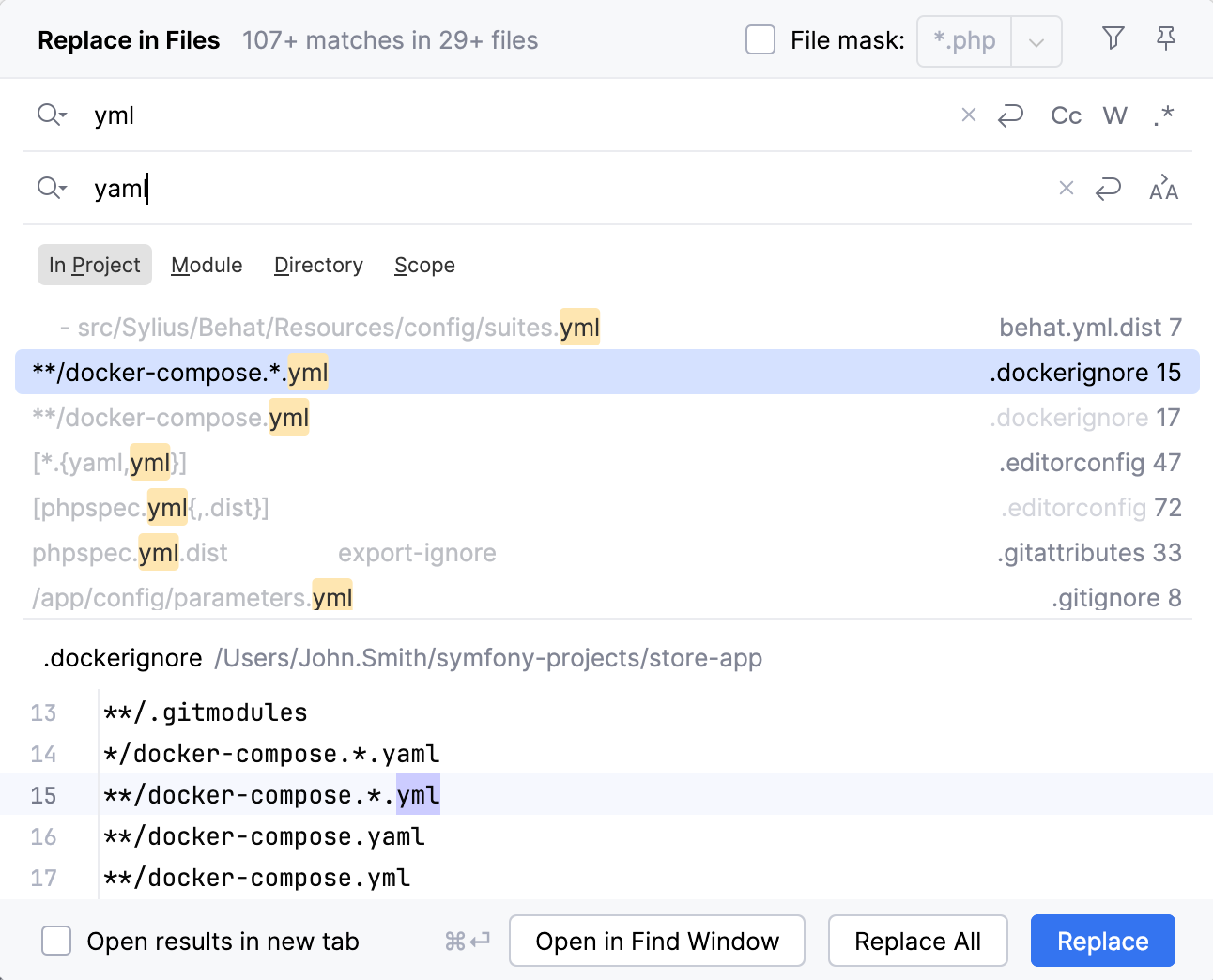
尽管 PhpStorm 的搜索和替换工作流程与 VS Code 中的略有不同,但原理是相同的。 PhpStorm 允许您在 特定文件 和 整个项目 中查找和替换文本字符串。
首先,请在主菜单中导航至 。 选择 以在当前文件中搜索或 以在整个项目中搜索。 对于文本替换,请从同一个子菜单中选择 或 。
更改项目视图的默认设置
“PhpStorm 有其自己的 资源管理器、 Project 工具窗口,并且其工作方式略有不同。” 例如,您需要双击文件以在编辑器中打开它。 以下是如何更改默认设置以匹配您在 VS Code 中习惯的方式:
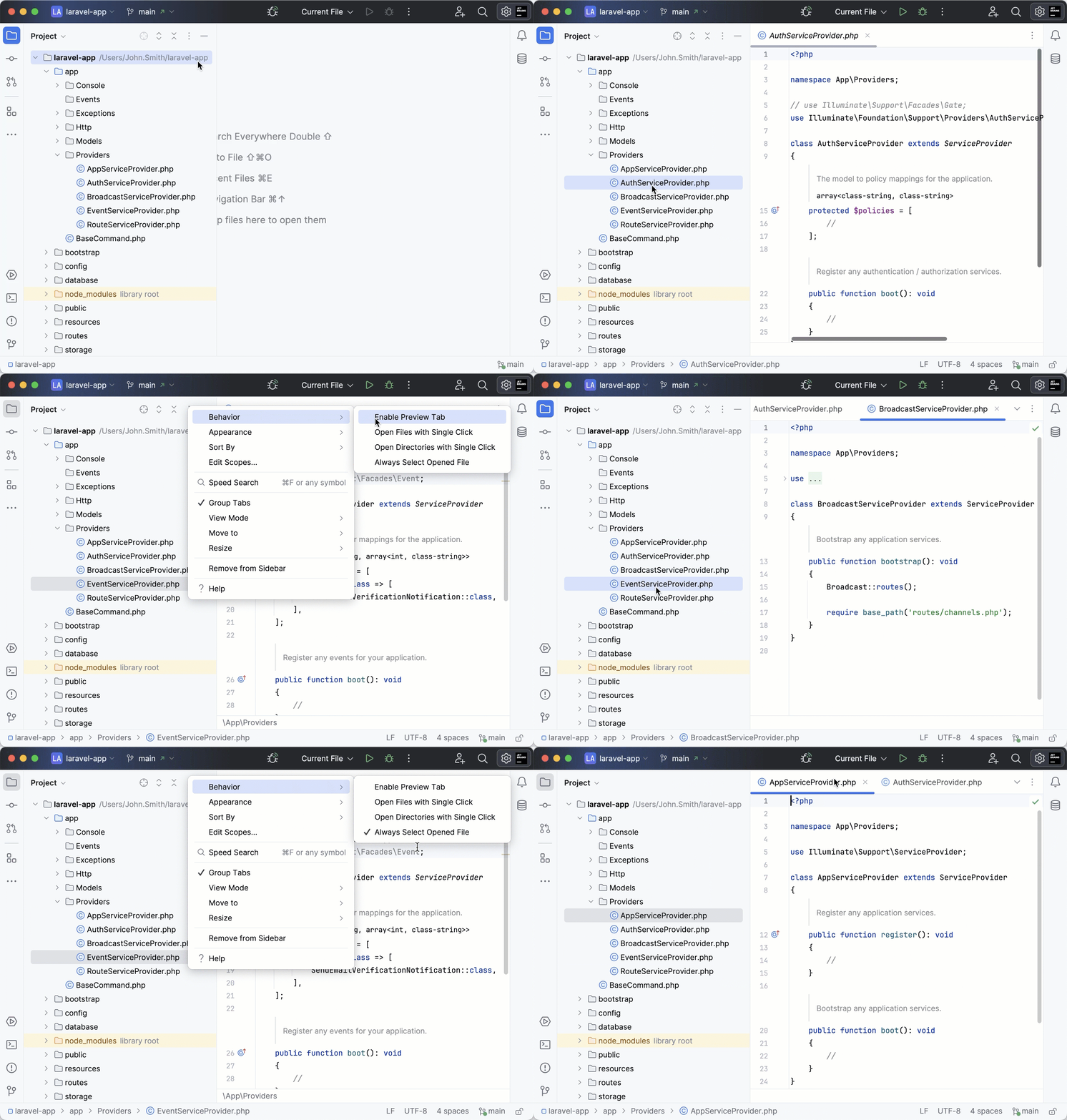
您可以进入 Project 工具窗口设置,点击 行为 ,并选择以下任意或全部选项:
启用预览选项卡 :在编辑器中的 Project 视图中预览您已选择的文件。
点击打开文件 :点击即可在编辑器中打开文件。
始终选择已打开的文件 :在 Project 视图中自动选择当前打开的文件。
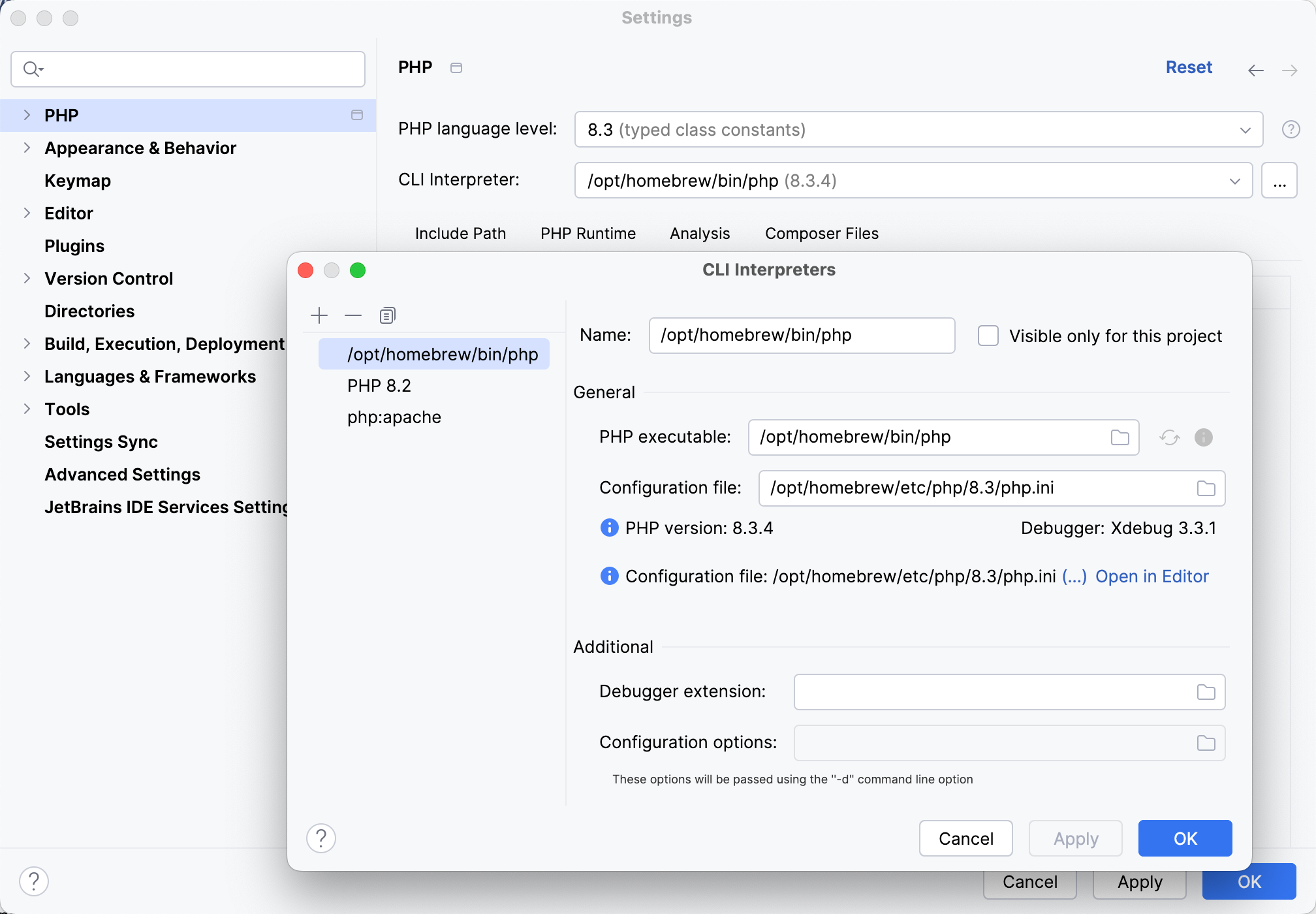
设置 PHP 解释器
为了充分利用 PhpStorm 进行 PHP 项目开发,设置 PHP 解释器是有意义的。 这可以是您系统中的本地 PHP、MAMP/XAMP、Laravel Valet、DDEV、Docker 等。
您可以在 下添加 PHP 解释器。 在 配置本地 PHP 解释器 中了解更多关于配置 PHP 开发环境的信息。
如何获取支持
您可以查看 社区论坛 ,找到许多常见问题的答案,并向其他 PhpStorm 用户寻求帮助。
此外,如果您遇到问题,随时可以联系我们的支持团队。 要提交新工单,请从 PhpStorm 的主菜单中选择 。 如需报告错误或请求新功能,请在 此处创建新问题。