从 Sublime Text 迁移
在本节中,您将找到一些从 Sublime Text 迁移到 PhpStorm 的技巧。
如果您想了解 PhpStorm 提供的功能概览,请查看此视频:
打开或创建您的第一个项目
下载并安装 PhpStorm 后,您首先会注意到的一件事是您需要一个项目来开始。 项目优先的方法有助于 PhpStorm 更好地理解上下文并提供更高级的代码辅助。
要开始您的第一个项目,您可以选择以下选项之一:
新项目 :创建一个空项目或从现有的 框架模板生成一个项目。
打开 :打开存储在您计算机上的项目。
从 VCS 获取 :从像 GitHub 这样的 VCS 托管服务上的远程代码库获取现有项目。
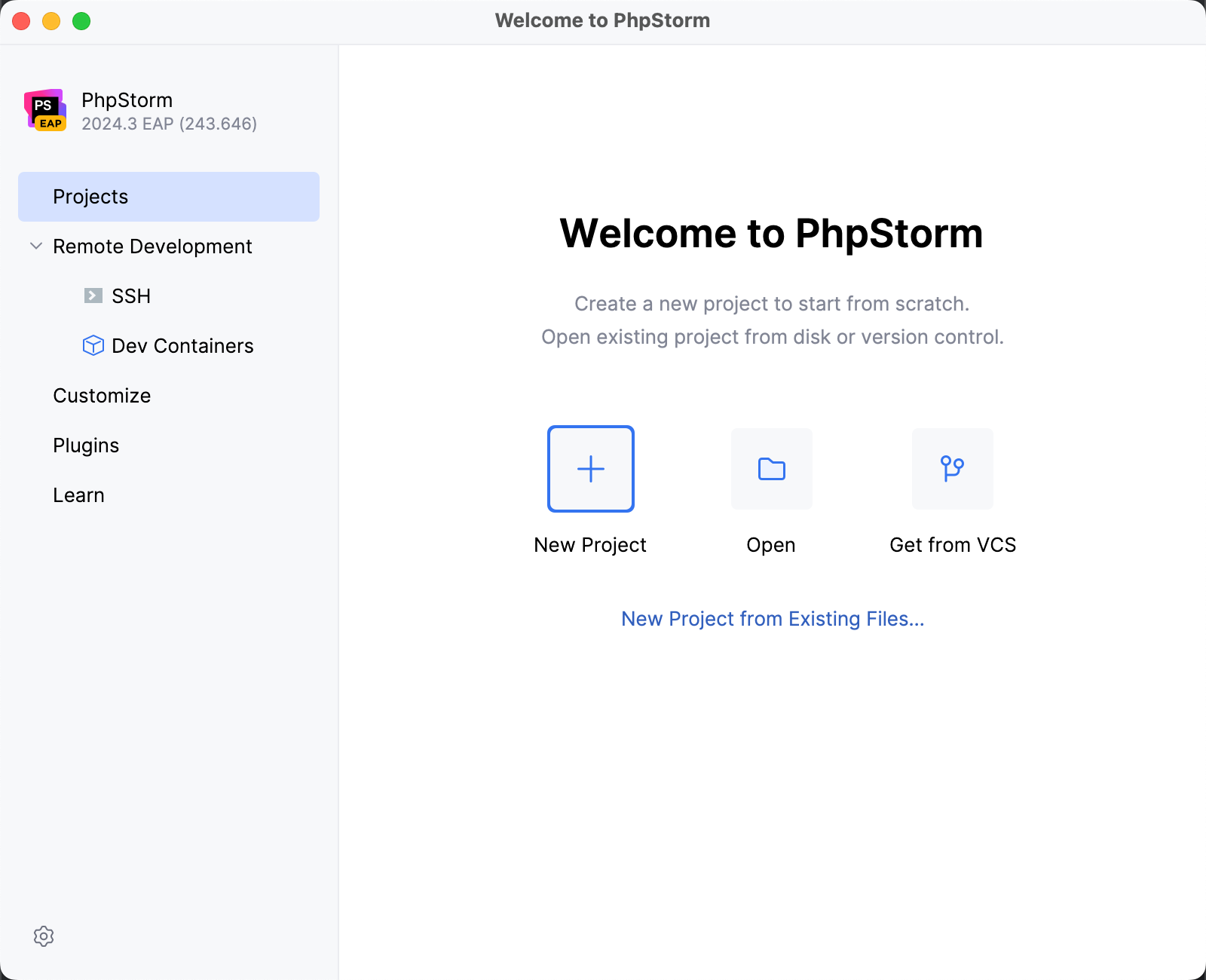
打开项目后,您可以像往常一样开始编码。
配置快捷键
如果您从未使用过 PhpStorm 或其他 JetBrains IDE,习惯新的快捷键可能会有挑战。 这里有一些可以帮助您的提示。
切换到 Sublime Text 键位图
如果您还没准备好告别 Sublime Text 快捷键,您可以切换到 Sublime Text 键位图。 为此,请转到 ,将 Sublime Text 或 Sublime Text (macOS) 设置为默认键位图,并保存更改。
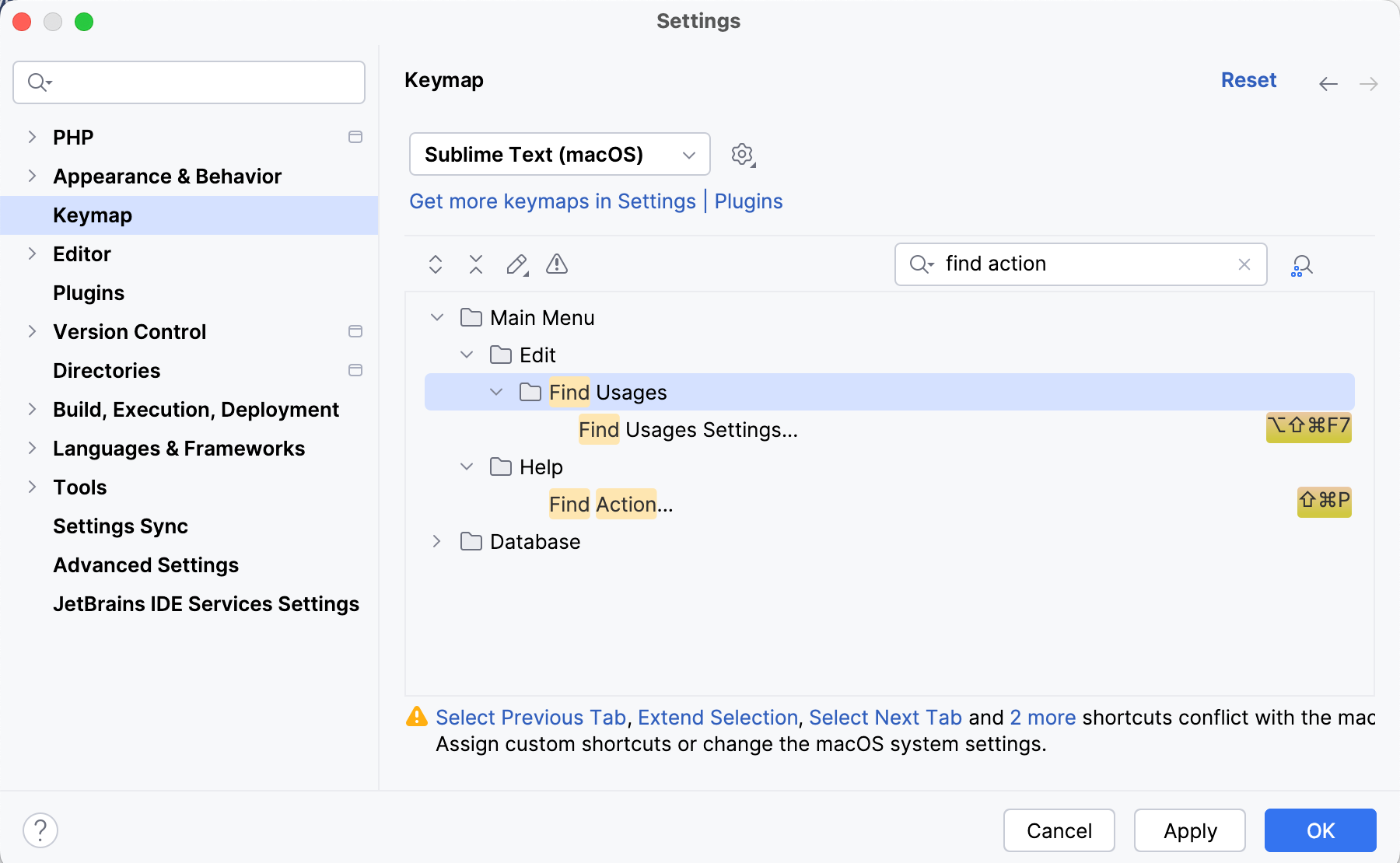
学习 PhpStorm 快捷键
学习 PhpStorm 快捷键将非常有用,即使您之后决定切换到另一个 JetBrains IDE——几乎所有这些 IDE 中的快捷键都是相同的。 以下是可以帮助您更快学习它们的方法:
记住 %instance% 最常用的快捷键—— 在 Shift 或 搜索所有内容。 您可以使用它查找任何文件、操作、类或符号,并在一个地方查看所有匹配项。
安装 Key Promoter X——此扩展程序可帮助您在工作时学习基本快捷键。 当您在 IDE 内使用鼠标点击按钮时,Key Promoter X 会显示您可以使用的快捷键。
使用 %instance% 快捷键备忘单 – 您可以下载默认的 PhpStorm 键位图参考 ,并将其打印成卡片。
设置您的工作环境
PhpStorm 和 Sublime Text 之间的一个主要区别是您需要 无需安装扩展 来使 PhpStorm 强大。 几乎所有功能都已经内置。
自定义 PhpStorm
您可以自定义 PhpStorm UI 的几乎任何方面,并关闭您不需要的任何内容。 您可以在此视频中找到一些自定义 PhpStorm 的提示:
安装包(插件)
PhpStorm 的 插件 的工作方式与 Sublime Text 的 包 基本相同,允许您扩展内置功能并自定义您的 IDE。 要探索可用的插件,请转到 插件市场 选项卡下的 。 然后,您可以通过单击其名称旁边的 安装 按钮来安装插件。
以下是安装了流行的 CodeGlance Pro 插件后的 PhpStorm 的样子。
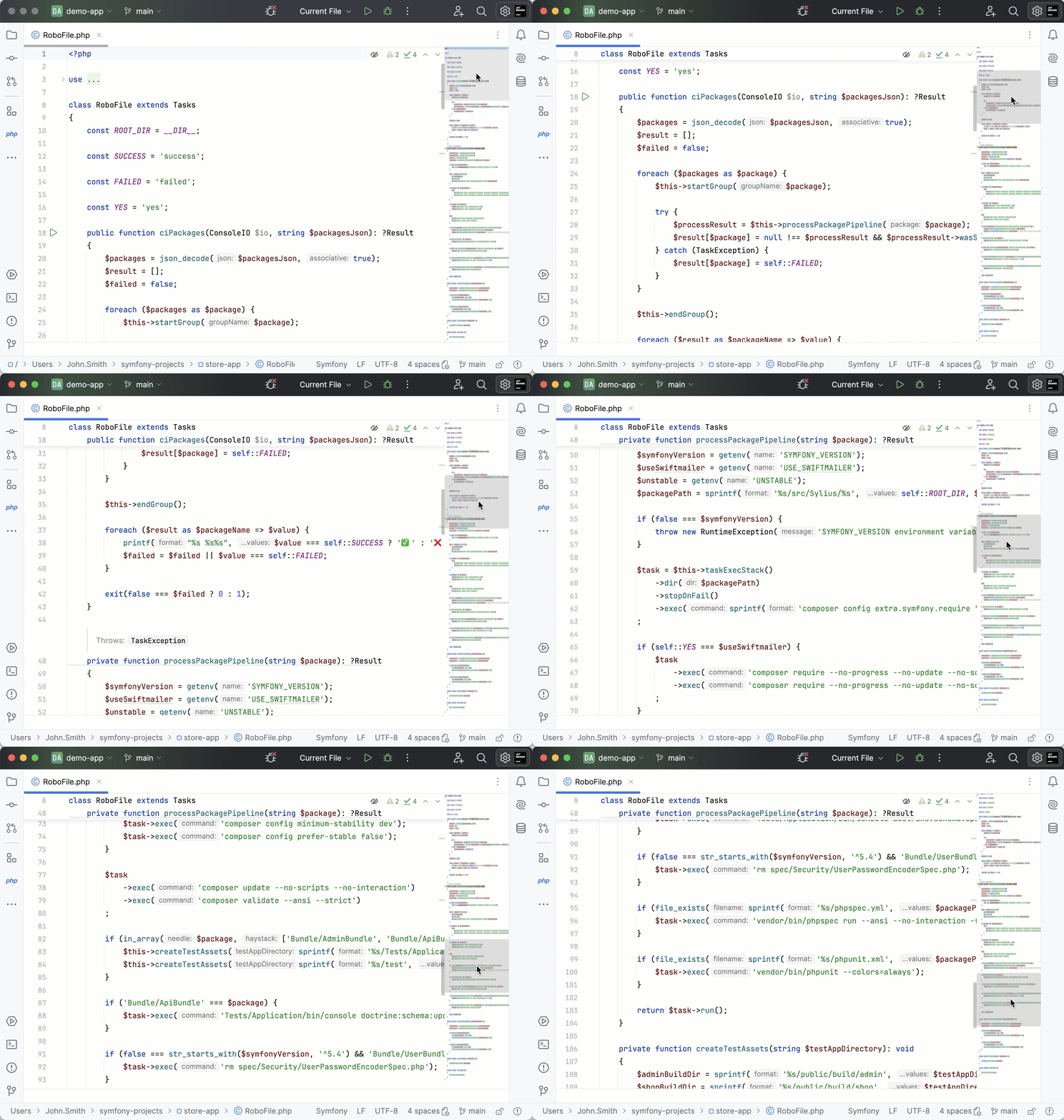
您可以在 JetBrains Marketplace 找到更多插件。
框架支持
PhpStorm 为多样化的 PHP 生态系统中的许多项目提供了扩展支持,包括 Laravel、 Symfony、 WordPress、 Joomla! 等。
要获得更高级的支持和额外功能,您可以查看社区提供的框架专用插件:
Laravel Idea 插件 (付费)
Symfony Support 插件 (免费增值)
Magento 插件 (免费)
更改 UI 主题
PhpStorm 仅附带少量预定义主题,但有多种自定义选项可供选择。 要探索这些选项,请转到 并在 插件市场 选项卡中搜索 theme。
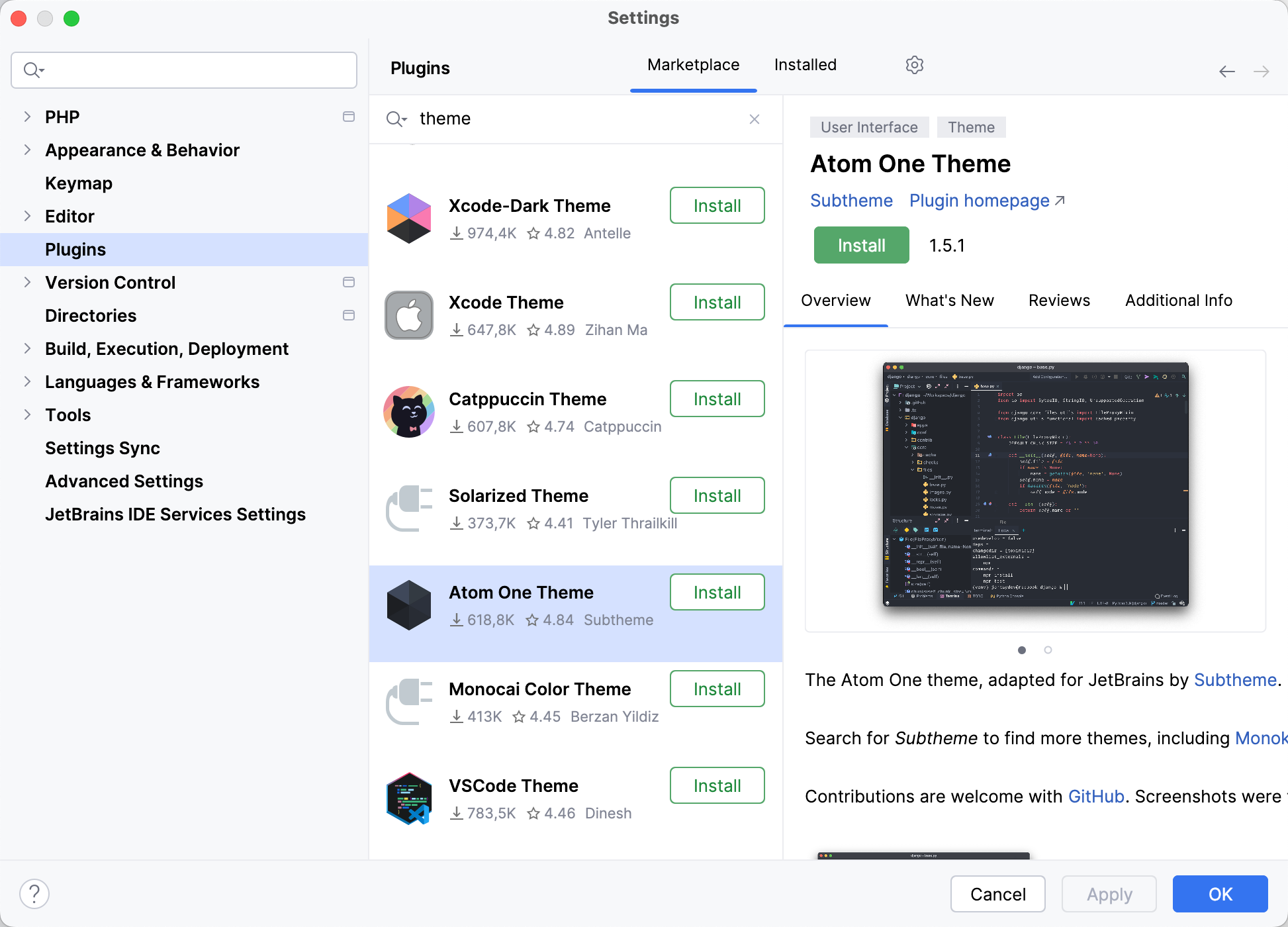
然后,您可以返回编辑器,查看已安装主题的外观。 请从主菜单中选择 或按 Ctrl+` 并选择 。
复制常见的 Sublime Text 工作流
让我们看看如何设置一些内容,使其像在 Sublime Text 中一样工作。
命令面板
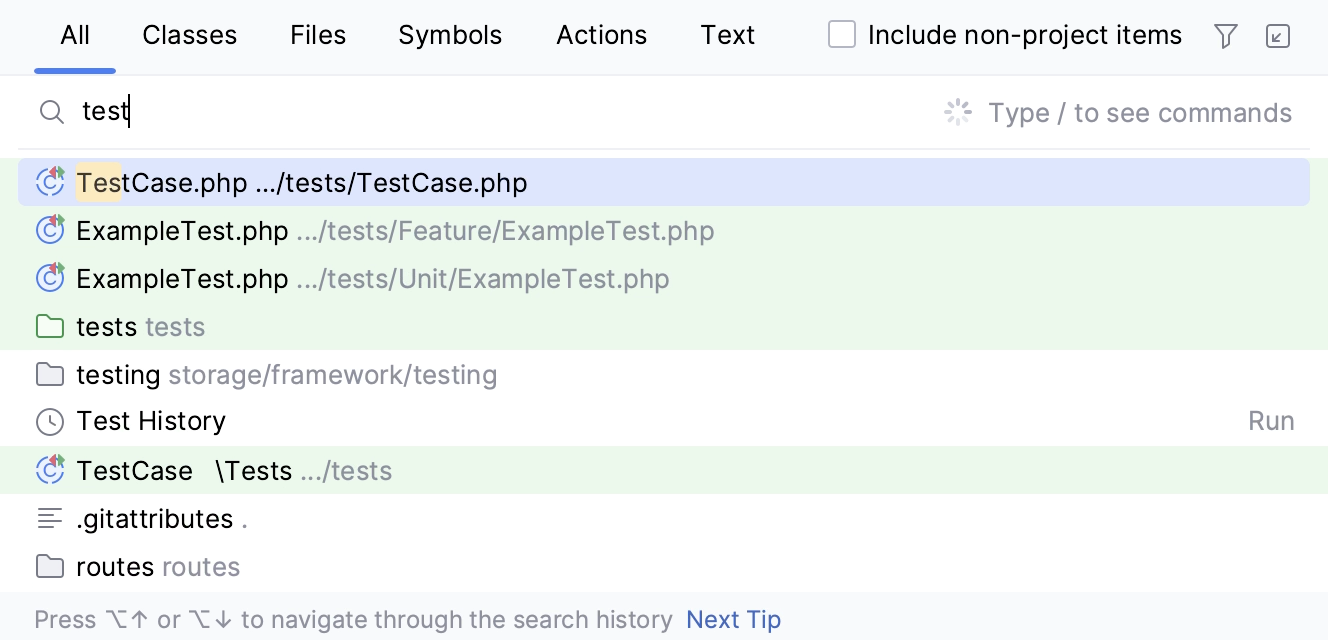
随处搜索 是 Sublime Text 的 命令面板 的替代品。 您可以使用它来搜索文件、操作、类或者符号。 所有匹配项均显示在一个位置。
要打开 Search Everywhere 对话框,请双击 Shift。
查找并替换
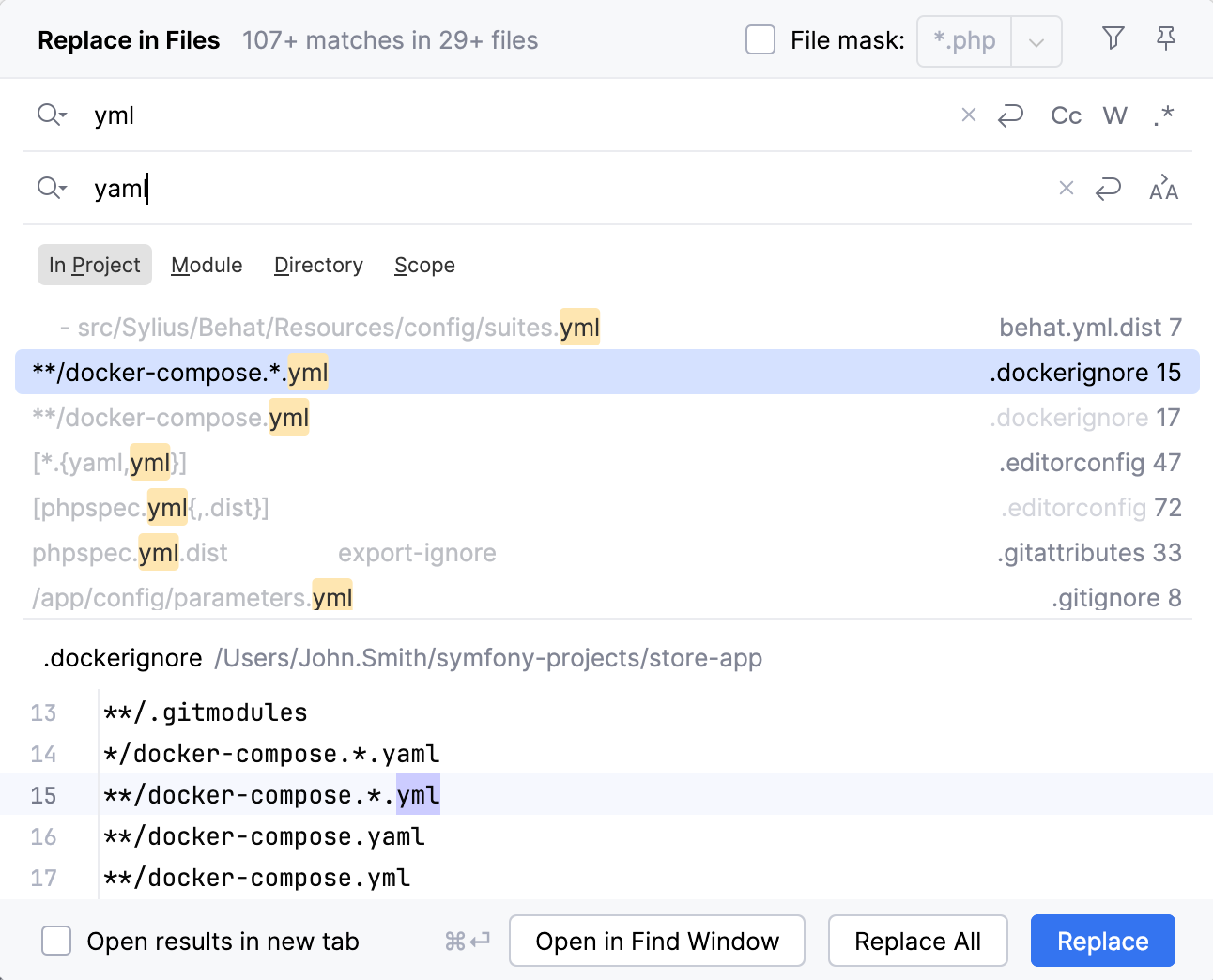
尽管 PhpStorm 的查找和替换工作流与 Sublime Text 略有不同,但原理是相同的。
PhpStorm 允许您在 特定文件 和 整个项目 中查找和替换文本字符串。 要开始,请在主菜单中转到 并选择 (针对特定文件)或 (针对整个项目)。 要替换文本字符串,请在同一子菜单下选择 或 。
更改项目视图的默认设置
PhpStorm 提供 Project 视图,允许您查看当前项目的结构并浏览它们。 其默认行为与 Sublime Text 不同。 例如,您需要双击文件以在编辑器中打开它。 以下是如何更改默认设置以匹配您在 Sublime Text 中习惯的方式:
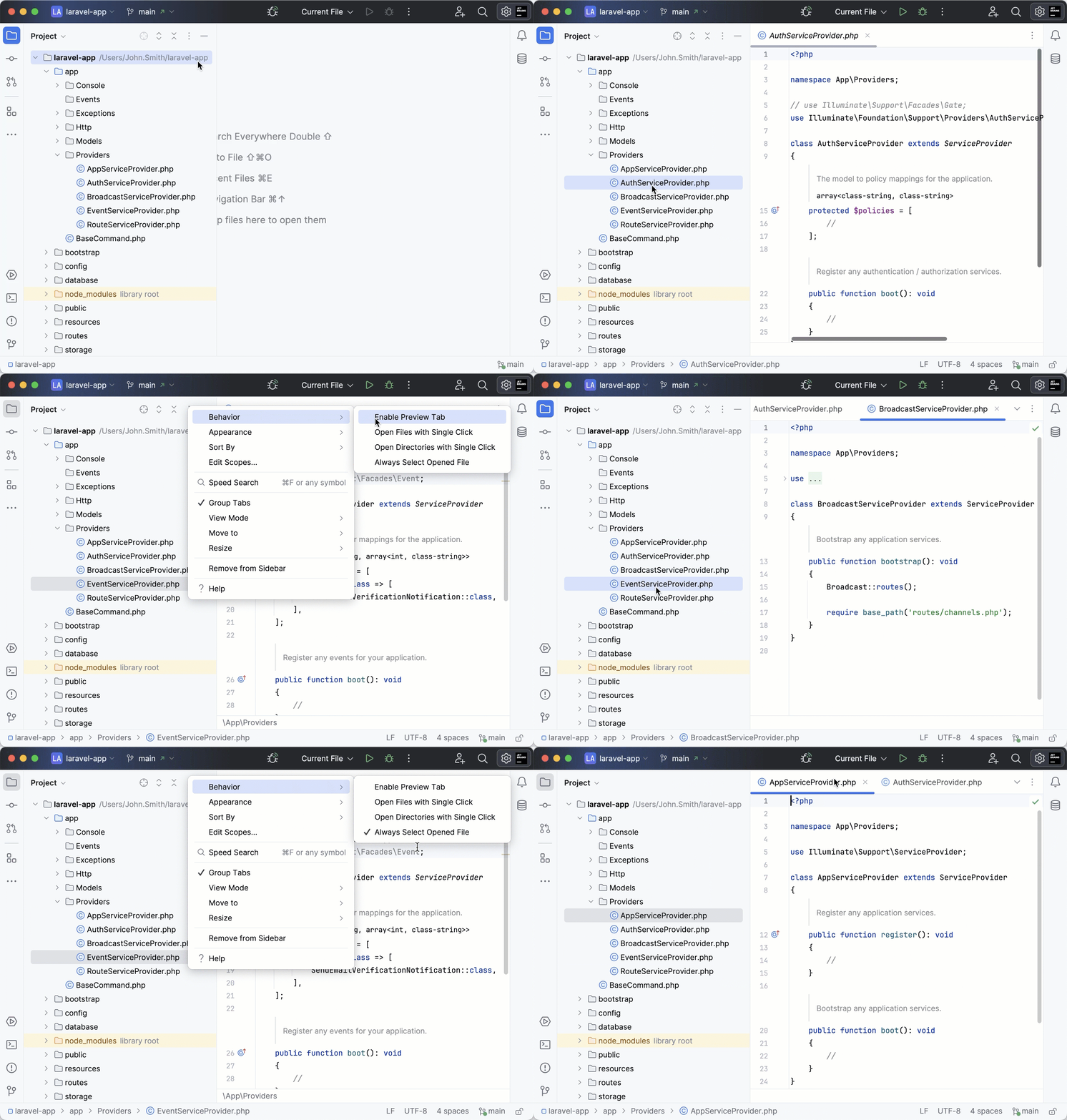
您可以转到 Project 视图设置,并选择以下任意或所有选项:
启用预览选项卡 – 在编辑器中预览您在 Project 视图中选择的文件。
点击打开文件 – 单击即可在编辑器中打开文件。
始终选择已打开的文件 – 自动选择当前在 Project 视图中打开的文件。
设置 PHP 解释器
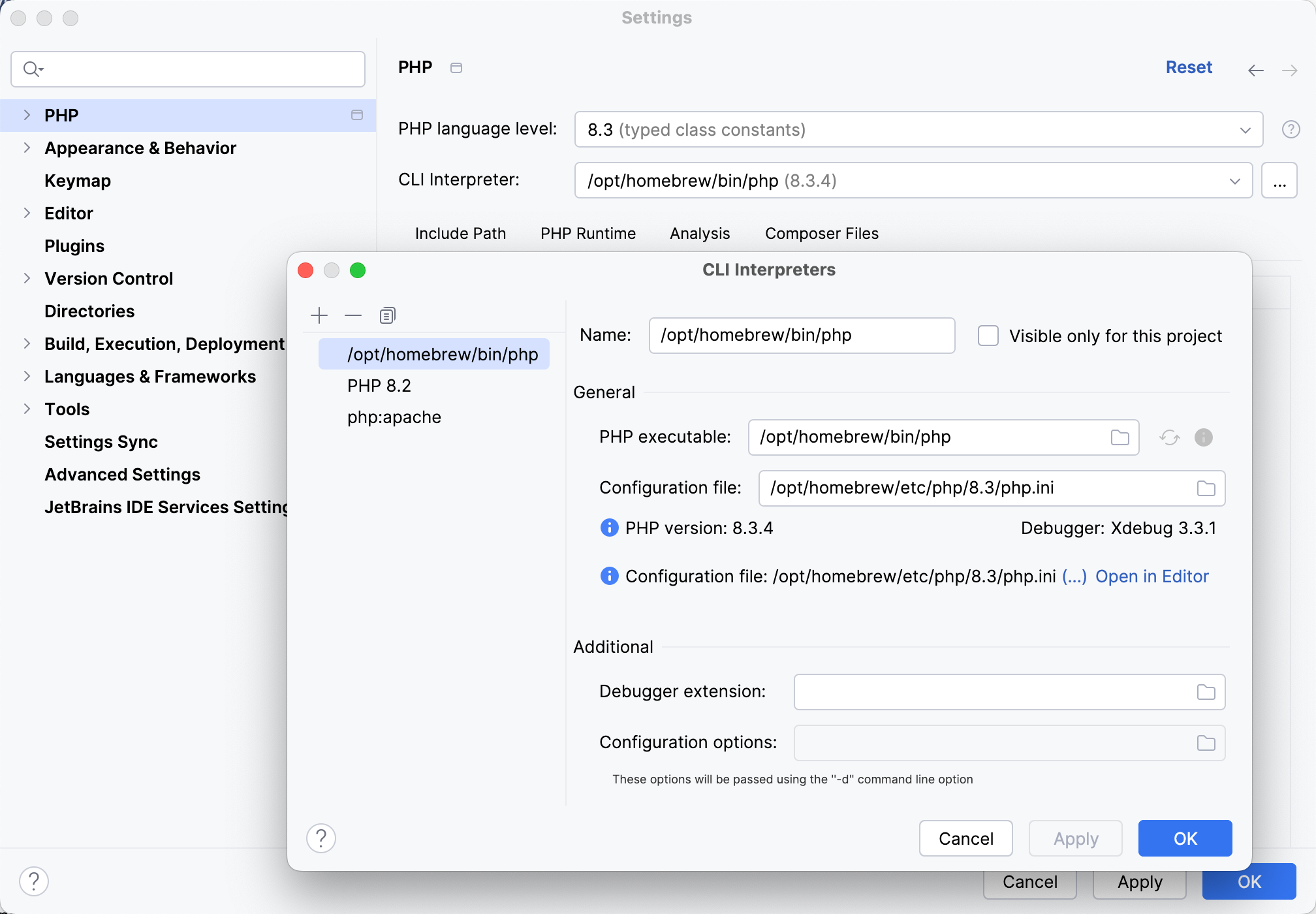
为了充分利用 PhpStorm 进行 PHP 项目开发,设置 PHP 解释器是有意义的。 这可以是系统中的本地 PHP、MAMP/XAMP、Laravel Valet、DDEV、Docker 等。
您可以在 下添加 PHP 解释器。 在 配置本地 PHP 解释器 中了解更多关于配置 PHP 开发环境的信息。
如何获取支持
您可以查看 社区论坛 ,找到许多常见问题的答案,并向其他 PhpStorm 用户寻求帮助。
此外,如果您遇到问题,随时可以联系我们的支持团队。 要提交新工单,请从 PhpStorm 的主菜单中选择 。 要报告错误或请求新功能,请在 此处 创建新问题。