调试 PHP HTTP 请求
除了调试整个应用程序,您还可以单独调试 HTTP 请求。 当您对通过多个步骤访问的特定页面感兴趣时,这会很有帮助,但由于某些原因,您无法将此页面指定为调试的起始页面,例如,您需要带着某些数据“到达”此页面。
要在 PhpStorm 中调试 PHP HTTP 请求,您可以使用以下方法:
通过代码编辑器中的 HTTP 客户端 组成并调试请求,这是推荐的方法。
使用 PHP HTTP Request 运行配置。 根据配置设置,PhpStorm 组成要运行的请求。
准备调试引擎
PhpStorm 支持使用两种最流行的工具进行调试: Xdebug 和 Zend Debugger。 这些工具不能同时使用,因为它们会相互阻碍。 为避免此问题,您需要按照 配置 Xdebug 和 配置 Zend Debugger 中的描述更新相关 PHP 解释器的 php.ini 文件。
在编辑器中打开活动的 php.ini 文件:
在 设置 对话框(Ctrl+Alt+S )中,单击 PHP。
在打开的 PHP 页面上,单击
 ,位于 CLI 解释器 字段旁边。
在打开的 CLI 解释器 对话框中, 配置文件 只读字段显示活动 php.ini 文件的路径。 点击 在编辑器中打开。
设置断点
断点 是在调试会话期间用于触发操作的源代码标记。 通常,设置断点的目的是暂停程序执行,以便您检查程序数据。 然而,PhpStorm 可以将断点用作触发各种不同操作的触发器。 断点可以在调试过程中的任何时间设置。 您的断点不会直接影响源文件,但断点及其设置会与您的 PhpStorm 项目一起保存,因此您可以在调试会话中重复使用它们。
将插入符号放置在源代码的所需行。
断点可以在 PHP 上下文中设置,位于 php 、 html 和其他类型的文件中。 行断点只能设置在可执行行上,不能设置在注释、声明或空行上。
请执行以下操作之一:
单击您希望切换断点的行的边距区域。
转到 。
按下 Ctrl+F8。
通过代码编辑器中的 HTTP 客户端调试请求
使用内置的 HTTP 客户端 ,您可以直接从 PhpStorm 代码编辑器中组成、执行和调试 HTTP 请求。
打开现有的 HTTP 请求文件,或创建一个新文件:在 File 菜单中,指向 新建 ,然后单击 HTTP 请求。
为您需要调试的查询 组成 HTTP 请求。
将光标放在请求上,然后按 Alt+Enter 或单击编辑器边栏中的
 。 从弹出菜单中选择 PHP 调试 <host>。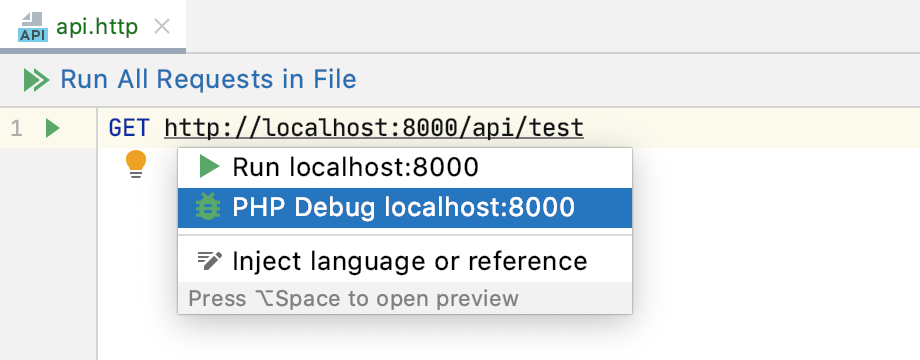
如果您定义了 环境 ,请选择 使用 PHP 调试 ... 并在弹出菜单中选择环境。 所选环境将在稍后执行或调试请求时用作默认环境。
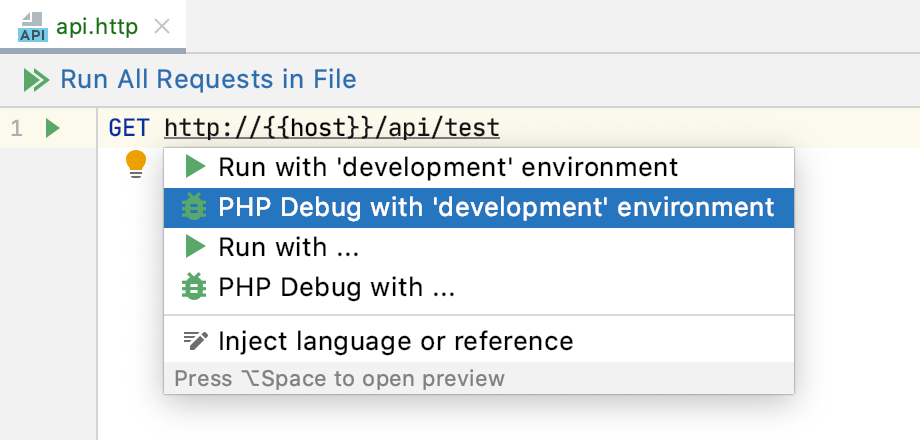
PhpStorm 会自动将
XDEBUG_SESSIONCookie 添加到请求中,执行请求并在指定的断点处停止。
当请求执行时,PhpStorm 会自动为其创建一个专用的临时 HTTP 请求 运行/调试配置。 如果需要,您可以 将其保存为永久运行/调试配置。
创建类型为 PHP HTTP Request 的调试配置
PhpStorm 将此配置中指定的设置组成一个 PHP HTTP 请求。 请注意, 在编辑器中使用 HTTP 客户端 调试 HTTP 请求是一种更方便且推荐的方法。
通过以下任一方式打开 运行/调试配置对话框:
转到 。
按 Alt+Shift+F10 ,然后按 0 显示 编辑配置 对话框,或从弹出窗口中选择配置并按 F4。
请点击
 工具栏上的图标或按下 Insert 键。 从列表中选择 PHP HTTP 请求 配置类型。 PHP HTTP Request 对话框打开。
指定配置名称。
在 服务器 列表中,指定与执行应用程序的 Web 服务器交互的调试服务器配置。 选择一个现有配置,或单击 浏览
并在 Servers 对话框中定义调试服务器配置,该对话框会根据 创建 PHP 调试服务器配置 中的描述打开。在 URL 字段中,完成请求的
host元素以进行调试。 输入相对于调试服务器配置中指定主机的路径。 在输入时,PhpStorm 会动态生成 URL 地址并显示在字段下方。指定是否要向目标页面传递任何数据。 从 请求方法 列表中选择相关的请求类型:
要在不传递任何数据的情况下访问页面,请选择 获取。
要访问页面并传递保存在变量中的一些数据,请选择 POST 并在 请求正文 字段中输入相关变量。
默认情况下,如果未明确指定,请求的编码将使用 项目编码 ,例如:
header('Content-type: text/html;charset=utf-8');项目编码在 文件编码页面的 设置 对话框中指定(Ctrl+Alt+S)。
在 Query 字段中,输入请求的查询字符串。 此字符串将在 ? 符号之后附加到请求中。
请点击 确定 ,准备就绪后.
启动调试会话并检查挂起的程序
要开始调试,请单击工具栏上的 Debug 按钮
 。
。调试器在到达第一个断点时挂起后,分析 帧 以检查应用程序。 帧 对应于一个活动的方法或函数调用,并存储被调用方法或函数的局部变量、其参数以及支持表达式求值的代码上下文。 所有当前活动的帧显示在 窗口 面板的 调试工具窗口 中,您可以在它们之间切换,并在 变量 和 监视 面板中分析存储的信息。 有关更多信息,请参阅 检查挂起的程序 部分。
继续运行程序,并在再次暂停时检查其帧。
要手动控制程序执行,请使用 运行 菜单或工具栏按钮下的命令逐步执行代码:   F7、   Shift+F8、   F8 等。 欲了解更多信息,请参阅 逐步执行程序。
要使程序自动运行到下一个断点,请选择 或按 F9 恢复会话。