服务器
在此页面上,配置 HTTP 访问,以便调试引擎能够与本地和远程 Web 服务器上的 PHP 解释器交互,并设置服务器上的文件与其在 PhpStorm 项目中的本地副本之间的对应关系。
调试服务器配置中的设置用于调试 PHP Web 页面或 PHP 远程调试类型的运行/调试配置,以及 零配置调试会话期间。
工具栏和常用选项
使用工具栏按钮管理配置列表。
项目 | 工具提示和快捷键 | 描述 |
|---|---|---|
| Add Insert | 单击此按钮以定义新配置。 |
| 删除 Delete | 单击此按钮以从列表中移除选定的配置。 |
| Import | 单击此按钮以打开 从部署配置导入对话框 对话框。 在此对话框中,选择一个配置以访问服务器上的应用程序,并使用其中的主机和端口设置。 该对话框还显示了从部署配置中检索到的路径映射。 您需要将服务器上的相对路径转换为绝对路径:
有关更多信息,请参见 连接到 Web 服务器。 |


配置详情
在此区域中,指定调试会话期间使用的连接参数和映射。
项目 | 描述 |
|---|---|
名称 | 在此字段中,输入在 |
主机 | 在此字段中,输入部署目标应用程序的主机名称。 |
端口 | 在此字段中,输入用于连接到指定主机的端口。 如果您在机器上使用 localhost ,此设置应与本地 Web 服务器配置文件中指定的端口相对应,该服务器将执行或调试应用程序。 |
调试器 | 从此列表中选择要使用的调试引擎。 可用选项包括:
|
使用路径映射 | 如果您正在使用远程 Web 服务器,即 Web 服务器位于物理远程主机上,或者 Web 服务器安装在您的机器上但您的项目位于 Web 服务器文档根目录之外,请选中此复选框。 如果您使用符号链接,也请选中此复选框。 使用 服务器上的绝对路径 和 文件/目录 字段分别将服务器上文件和文件夹的绝对路径映射到本地文件系统中项目文件的绝对路径。
如果您直接在 Web 服务器上工作,因此您的项目根目录位于服务器文档根目录下,请取消选中此复选框。 在这种情况下,Web 服务器上的文件绝对路径与项目中对应文件的绝对路径相同。 如果您未指定任何路径映射并开始调试不在服务器文档根目录下的应用程序,PhpStorm 将显示一条错误消息: 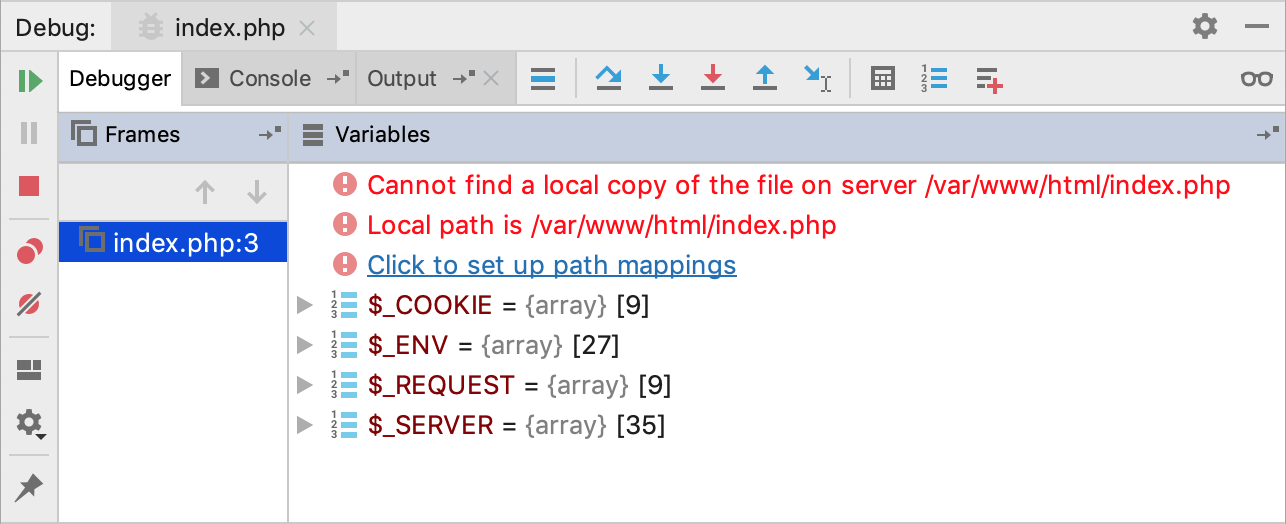 点击以设置路径映射 链接会打开 解决路径映射问题 对话框,您可以在其中定义路径映射: 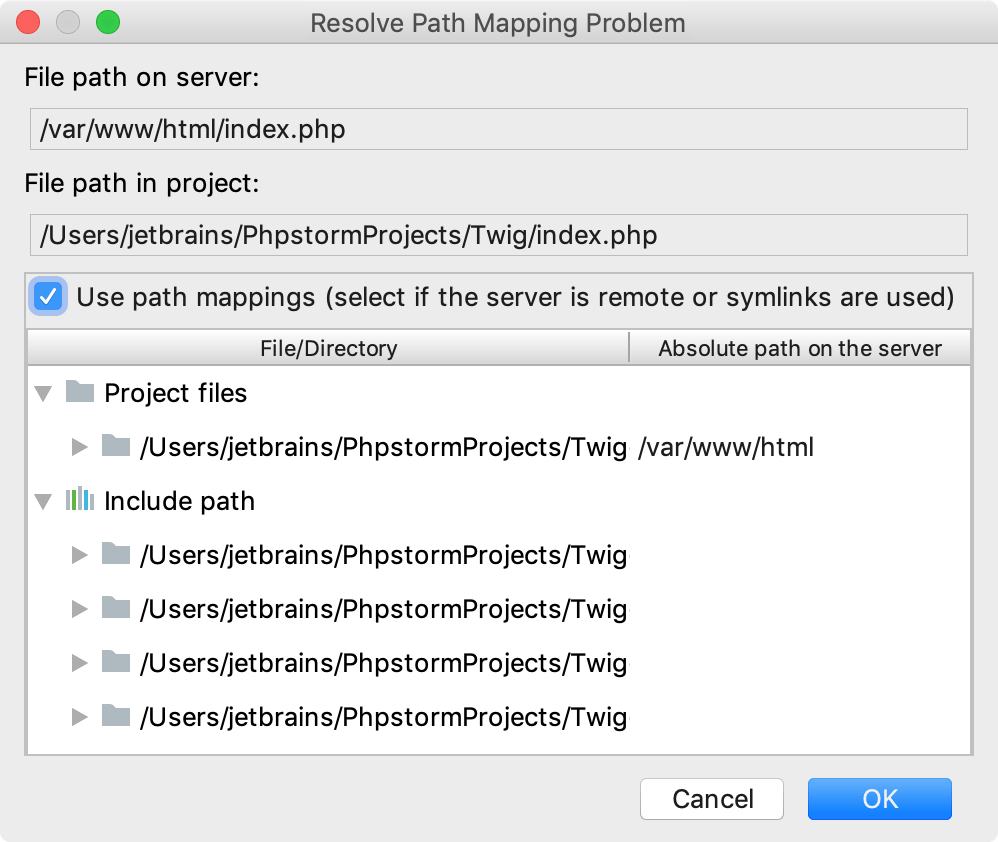 当您单击 确定 并离开对话框时, 使用路径映射 复选框将在 服务器 页面上自动选中。 |
共享 | 选中此复选框以在团队中共享调试服务器配置。 主机/端口设置和路径映射存储在 .idea/php.xml 文件中,可通过版本控制系统供所有团队成员使用。 请注意,映射仅对项目内的目录共享。 |