使用图表
启用 Diagrams 插件
此功能依赖于 Diagrams 插件,该插件默认在 PhpStorm 中捆绑并启用。 如果相关功能不可用,请确保没有禁用该插件。
按 Ctrl+Alt+S 打开设置,然后选择 。
打开 已安装 选项卡,找到 Diagrams插件,并勾选插件名称旁边的复选框。
PhpStorm 允许您生成 UML 类图以分析 PHP 应用程序、查看数据库、表和查询的结构,以及审查 VCS 本地更改。
查看 UML 类图
在 Project 工具窗口中,右键单击要为其创建图表的项目,然后选择 Ctrl+Alt+Shift+U 或 (Ctrl+Alt+U)。
在打开的列表中,选择 PHP 类图。 PhpStorm 为类及其依赖关系生成一个 UML 图。
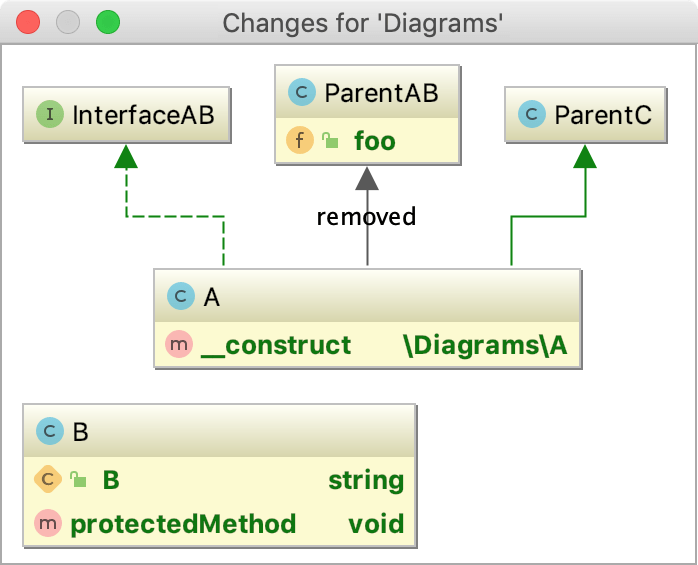
分析类图
生成图表后,按 E 展开节点以查看类及其连接。 要折叠它们,请按 C 。
请注意,展开/折叠节点在类包含的文件夹级别上起作用:展开文件夹将仅显示其内容,而不会显示其子文件夹的内容。 同样,如果您折叠一个类,包含文件夹中的所有元素(但不包括子文件夹)将会被折叠。
要查看方法、字段和其他代码元素的列表,请在位于图表编辑器顶部的图表工具栏中选择相应的 icon。
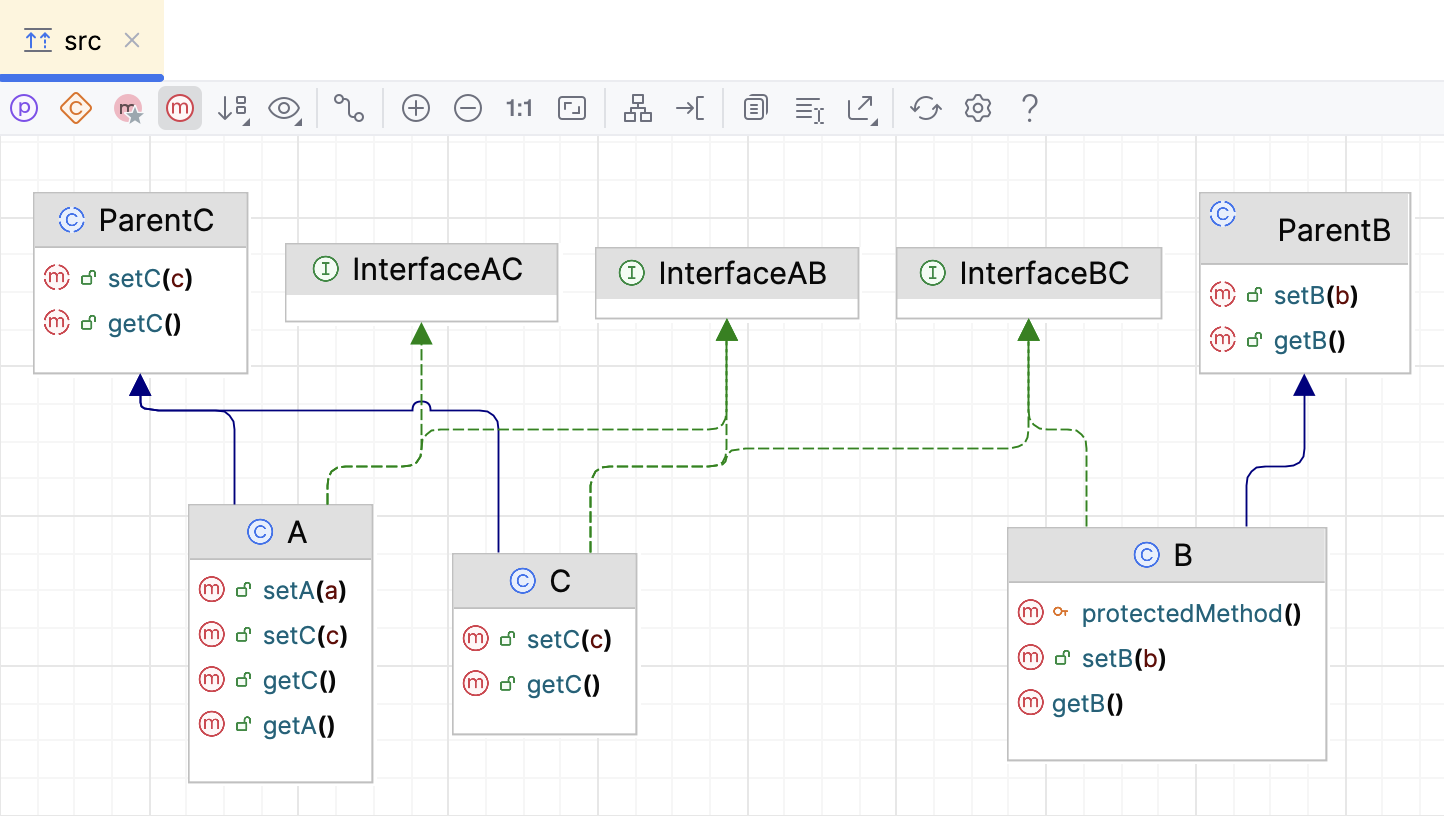
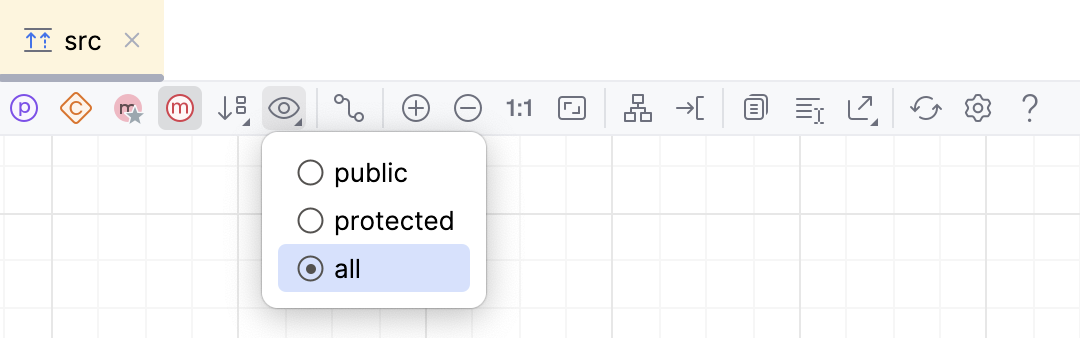
列表会根据所选的可见性级别显示,您可以更改。 例如,要查看受保护的方法,请点击图表工具栏上的  并从列表中选择 protected。 PhpStorm 显示可见性不小于 protected 的成员,例如 public、包本地和 protected 成员。 受保护的方法旁边显示有修饰符图标
  。
。
要将图表保存为文件,请右键点击图表编辑器,并从上下文菜单中选择 ,然后选择您想要保存图表的文件扩展名。
管理类图
在使用图表时,请使用图表编辑器中的上下文菜单来执行不同的任务。 您可以查看类的成员、新增、删除现有成员、查看实现情况、检查父类、执行基本重构、添加备注等。
您可以通过选择图表元素并按 F4 导航到底层源代码。
在图表中选择元素
要选择元素,请在图表中点击它。
要选择多个相邻的元素,请按住 Shift 并点击所需元素,或在要选择的元素周围拖动一个 套索。
要选择多个不相邻的元素,请按住 Ctrl+Shift 并点击所需元素。
要选择类成员,请按两次点击类元素,然后使用箭头键或鼠标指针。
将现有类添加到图表
按下 Space。
在打开的搜索字段中,开始输入您想要添加的类的名称。 然后,在建议列表中选择所需的类。
如果您想添加超出项目范围的类,请选择 包括非项目项 复选框。
或者,选择 Project 工具窗口中的一个或多个元素并将它们拖动到图表中。
从图表中删除节点元素
在图表编辑器中,选择您想删除的节点元素。
右键点击该元素,然后从上下文菜单中选择 删除 Delete。
或者,选择 Alt+Delete。 在这种情况下,PhpStorm 会在应用更改之前检查 用法。
在元素之间创建关系链接
单击图表工具栏中的
 ,使其显示为按下状态。
从源节点拖动到目标节点以绘制链接。
要删除现有链接,请选择您不需要的链接并按 Delete。 PhpStorm 将相应地更新源代码。
将新成员添加到类中
您可以在图表编辑器中执行一些正向工程。
在图表编辑器中,选择您想要添加新成员的类,并从上下文菜单中选择 或按 Alt+Insert。 然后选择您想要创建的代码元素(字段或方法)。
根据您的选择,PhpStorm 会打开相应的对话框,您可以在其中指定创建新元素所需的信息。
PhpStorm 会将该项目添加到您的图表中,并相应更新源代码。
查看实现和父类
您可以在图表中查看实现和父类。 如果 PhpStorm 找到多个父类或实现,它将显示一个合适项的列表。 选择您需要的以查看父项及其子项之间的关联。
在图表编辑器中,选择您希望查看其实现或父类的项目。
右键点击项目,然后从上下文菜单中分别选择 显示实现 Ctrl+Alt+B 或 显示父级 Ctrl+Alt+P。
在打开的弹窗中,选择您需要的项目并按 Enter。 要在弹出窗口中向上或向下扩展您的选择,请分别按 Shift+Up 或 Shift+Down。
配置图表设置
您可以配置图表设置,以便在创建图表时默认提供某些选项。
按 Ctrl+Alt+S 打开设置,然后选择 。
在右侧窗格中,选择您希望默认看到的选项,然后点击 确定 以应用您的更改。
分析图表
分析图表 动作组可让您以多种方式分析图形,例如执行自动聚类、测量节点中心性、搜索环、过滤两个节点之间的路径等。
在两个节点之间过滤路径
大多数情况下,生成的图表又大又复杂。 通常,您只需专注于图表的特定部分。 PhpStorm 允许您过滤两个图表元素之间的路径。
在图表编辑器中,选择两个您想要聚焦的节点,然后右键点击其中一个以打开上下文菜单。
从上下文菜单中选择 。
在打开的对话框中,选择需要的其他选项,然后点击 查找。
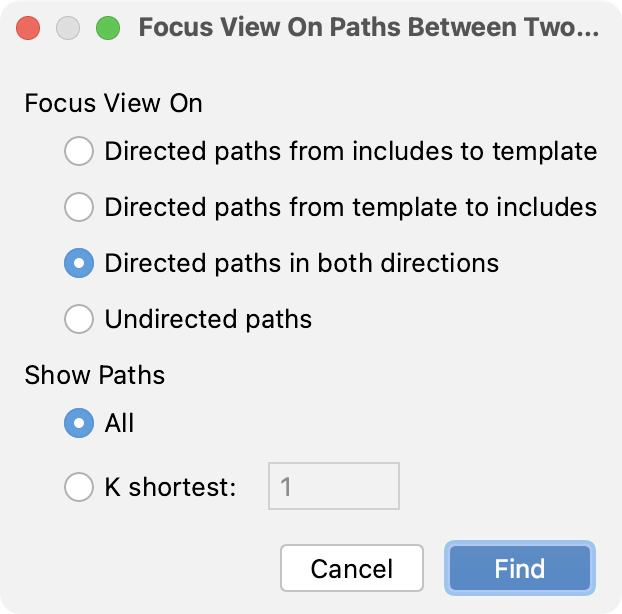
PhpStorm 仅显示与所选节点关联的连接。
测量图中心性
您可以使用此操作来识别图中重要的节点。
在图表编辑器中,右键点击编辑器的任意位置以打开上下文菜单。
从上下文菜单中选择 。
在打开的对话框中,选择需要的其他选项,然后点击 测量。
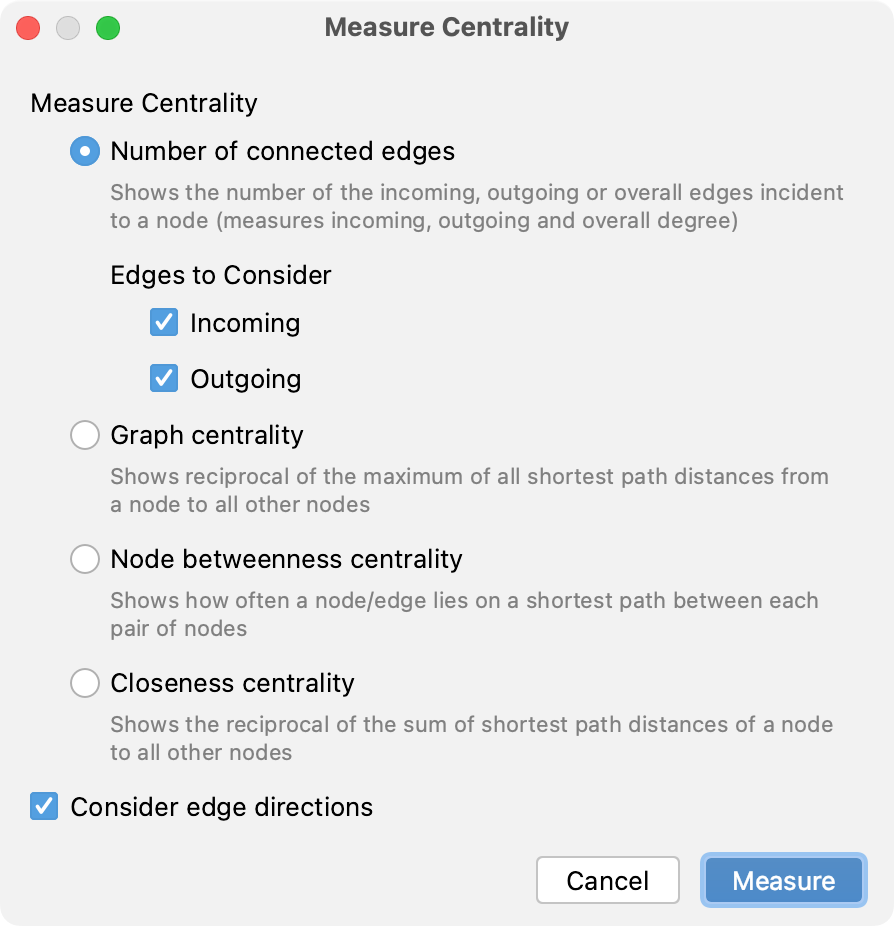
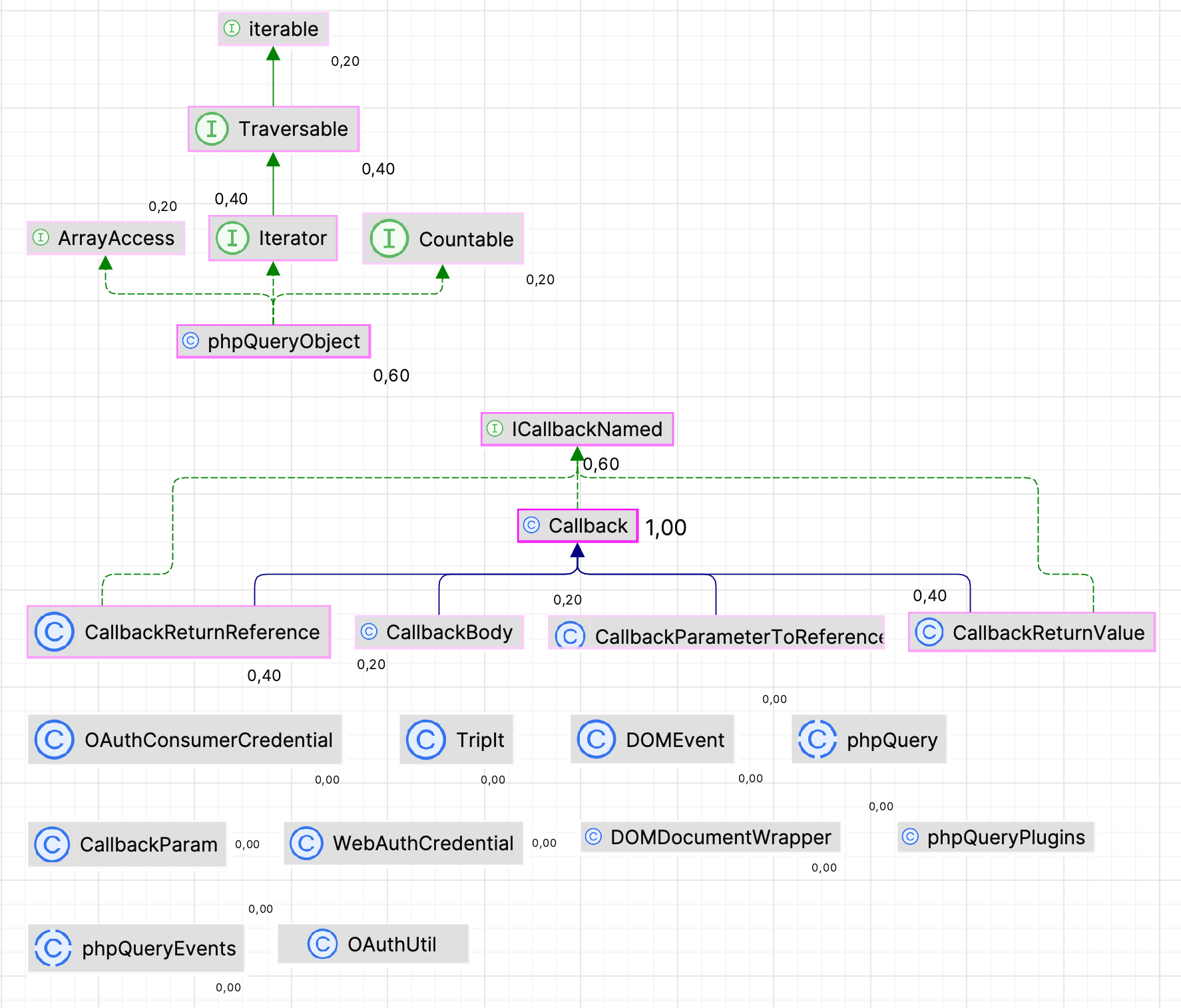
节点“ importance ”通过从 0.0 到 1.0 的小数值来表示,应首先探索最亮的节点。
提高效率的提示
- 管理图表布局
右键单击图表背景,并从上下文菜单中选择 。 然后从子菜单中选择布局。 要应用所选布局,请单击图表工具栏中的
 。
。或者,手动拖动图表中的实体以实现所需的布局。
- 放大和缩小
使用以下任意技术:
单击图表编辑器工具栏中的
 和
和  。
。按住 Ctrl ,旋转鼠标滚轮。
按 NumPad+ 或 NumPad-。
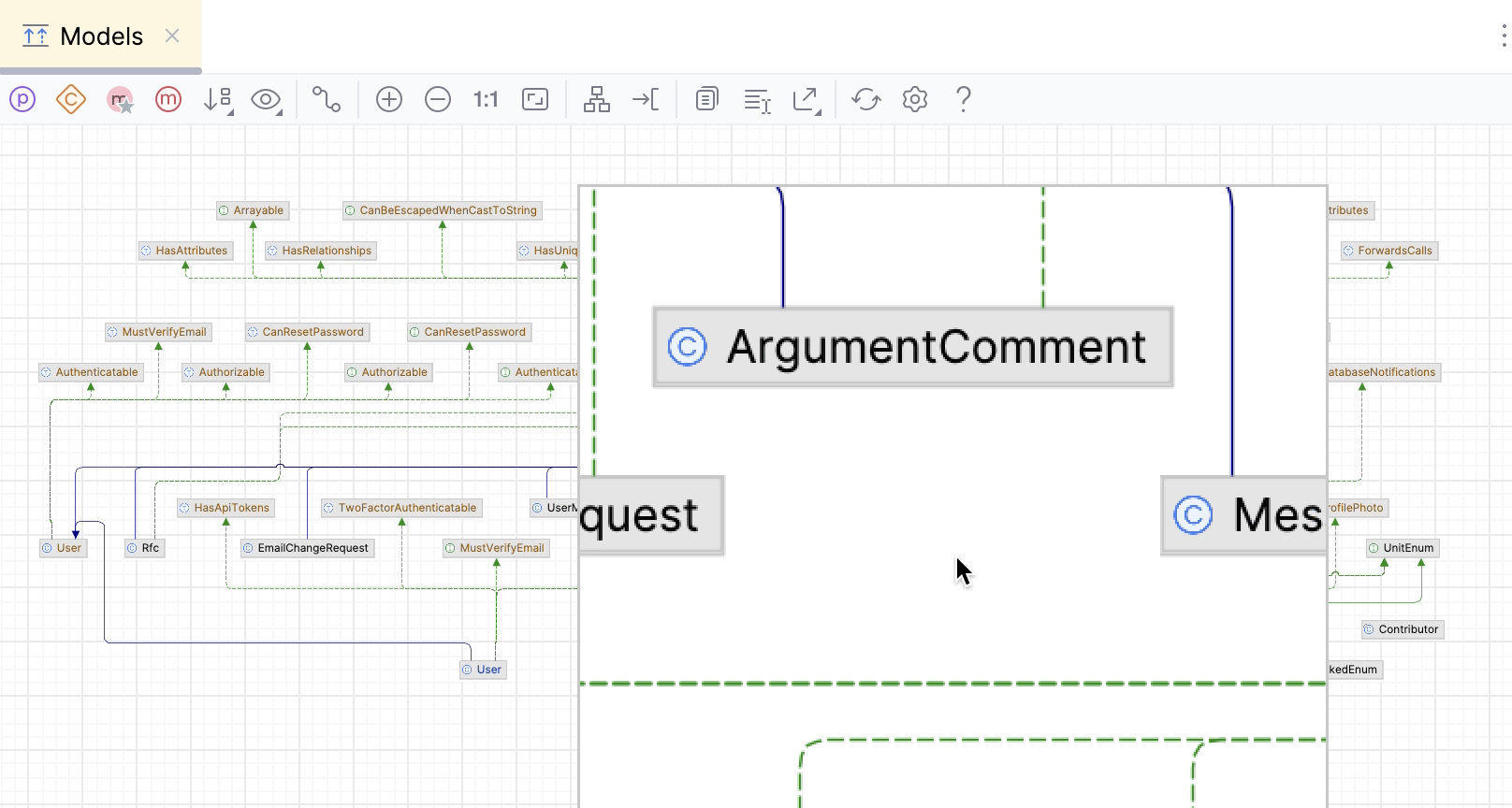
- 使用放大镜工具
按住 Alt ,将鼠标悬停在图表区域上。
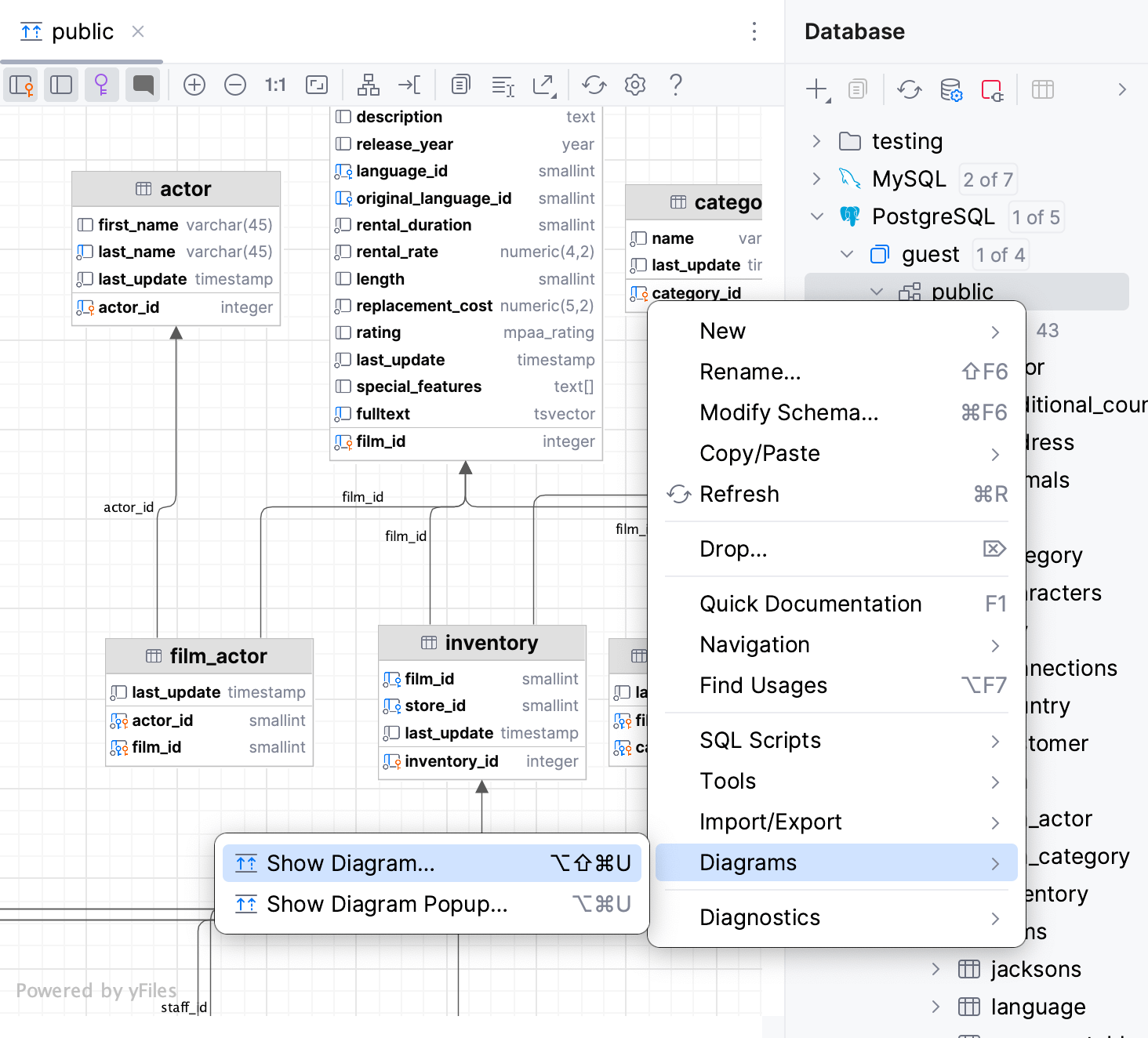
- 以图表形式查看数据库或表的结构
在 数据库工具窗口 中,右键单击架构或表,并从上下文菜单中选择 图表 | 显示可视化 Ctrl+Alt+Shift+U 或 Ctrl+Alt+U。
- 以图表形式查看 SQL 查询计划
在编辑器中,右键单击 SQL 语句并选择 解释计划。 然后,在 Output 窗格中,切换到 计划 选项卡。 默认情况下,查询以树形显示。 要将其显示为图表,请单击 显示可视化 (
 )或按 Ctrl+Alt+Shift+U。