查看源代码层次结构
使用 PhpStorm,您可以检查类、方法和调用的层次结构,并探索源文件的结构。
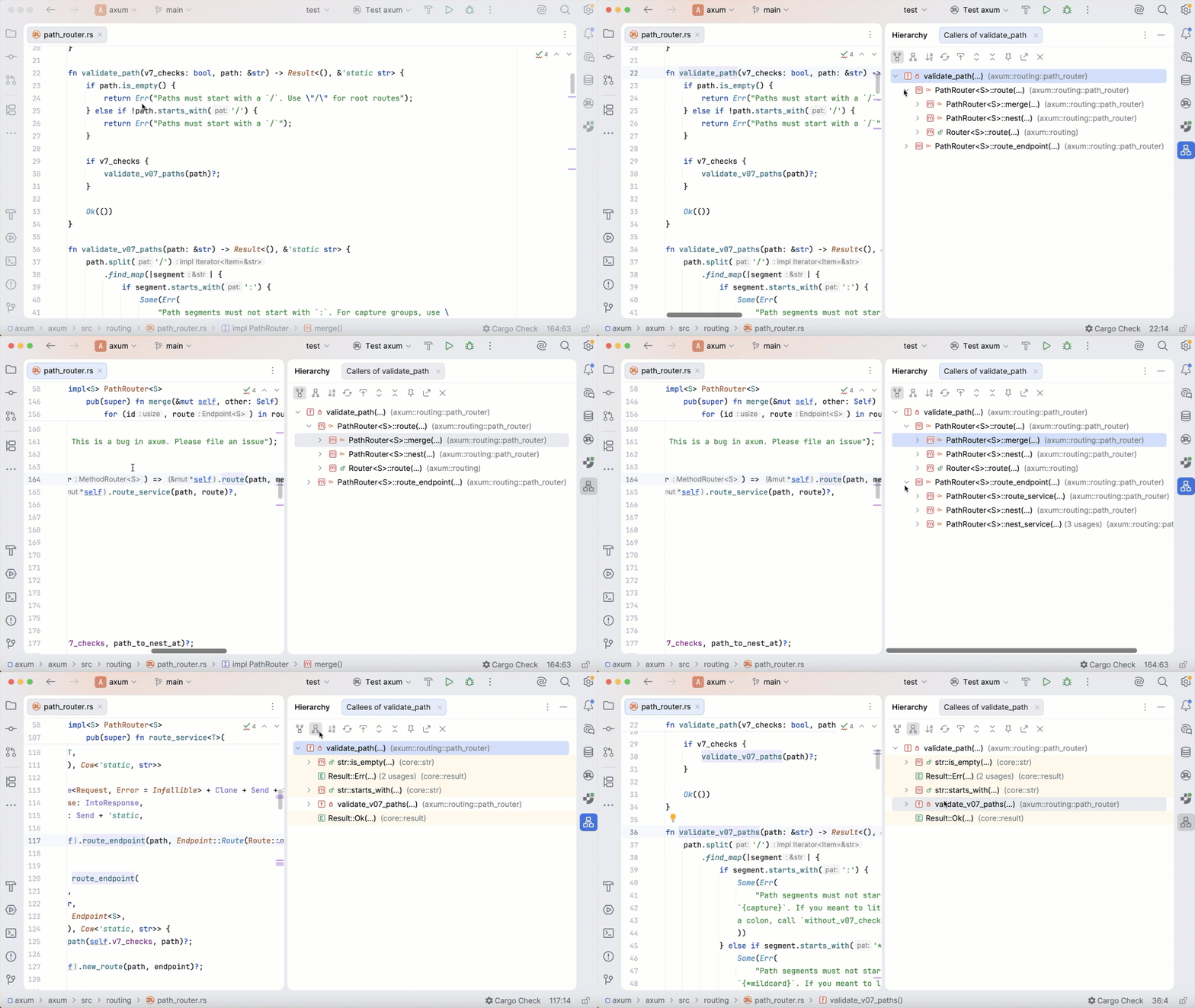
分析代码层次结构
类型 层次结构显示一个类的父类和子类。
方法 层次结构显示子类中重写所选方法的地方以及所选方法被重写的超类或接口。
在层次结构树中,PhpStorm 显示
 以指示不是抽象但没有定义方法的子类。 在一个方法没有在类中定义,但在超类中定义时,PhpStorm 显示
  。
。调用层次结构显示方法的调用者(超类型)或被调用者(子类型)。
构建后,可以在 层次结构 工具窗口中立即查看和检查层次结构。 调用方和被调用方层次结构显示在 两个单独的标签页中:点击  查看调用方视图,点击
  查看被调用方视图。
构建类型层次结构
在 Project 工具窗口中选择所需的类,或在编辑器中打开它。
在主菜单中,前往 或者直接按 Ctrl+H。
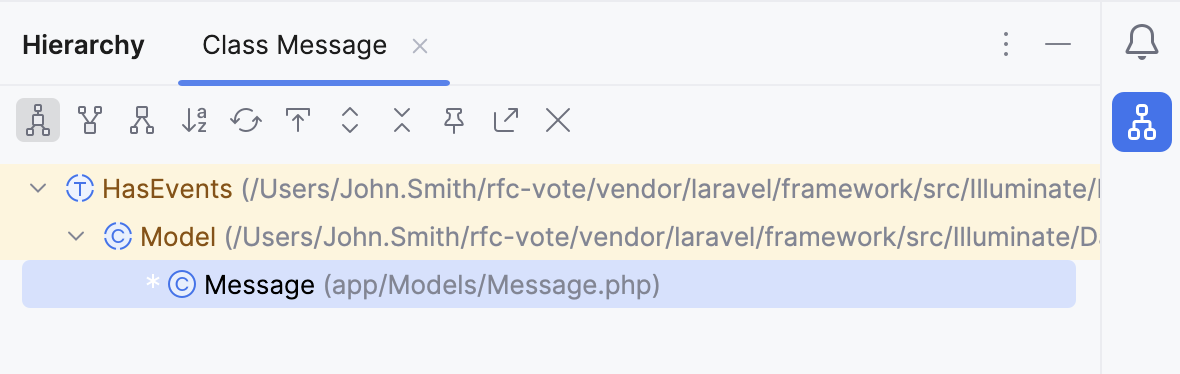
不同颜色的元素代表这些文件所属的不同范围。 例如,默认情况下绿色用于测试。 有关更多信息,请参见 将范围与颜色关联。
构建方法层次结构
在编辑器中打开文件,并将文本光标放置在所需方法的声明处。
或者,您可以在 Project 工具窗口中选择所需的方法。
请前往 或按 Ctrl+Shift+H。
构建调用层次结构
在编辑器中打开文件,并将插入点放在所需方法的声明或使用处。
或者,您可以在 Project 工具窗口中选择所需的方法。
在主菜单中,前往 或按下 Ctrl+Alt+H。
保留层级选项卡
在 层次结构 工具窗口中,点击工具栏上的 固定选项卡页 按钮
 。
。
查看层次结构
打开Hierarchy工具窗口
请确保您已经构建了要显示的层次结构,请参见上面的 构建层次结构。
请选择 从主菜单。
在选项卡之间导航
点击当前显示的选项卡并从列表中选择下一个要显示的选项卡。
在视图之间切换
借助 PhpStorm,您可以构建并探索递增或递减的层次结构,即被调用者或调用方法、父类或子类等。
点击
或 分别显示调用方法或被调用方法。
阶层工具窗口按钮
项目 | 描述 | 可用在 |
|---|---|---|
| 显示所选类的父类和子类,在结果树中用箭头标记。 | 类层次结构 |
| 根据层级类型:
| 类层次结构 调用层次 |
| 根据层级类型:
| 类层次结构 调用层次 |
| 对树中所有元素进行字母顺序排序。 | 所有层次结构 |
范围 | 请使用此列表来限制当前层次结构的范围:
除了预配置的范围,您还可以定义自己的范围。 要定义范围,请从列表中选择 配置 ,并在 范围对话框中定义所需的范围。 | 调用层次 |
在方法层次结构中,以下类的树视图是可用的:
| ||
| 显示所有更新的类或类结构。 | 所有层次结构 |
| 移动到对应层次结构树中选定节点的源代码文件及部分。 | 所有层次结构 |
| 展开所有节点。 | 所有层次结构 |
| 锁定当前选项卡,防止关闭和重用。 下一个命令的结果会显示在新选项卡中。 | 所有层次结构 |
| 将层次结构导出到文本文件。 您可以为此文件指定位置。 | 所有层次结构 |
| 关闭工具窗口。 | 所有层次结构 |


 :定义了该方法。
 :该方法仅在超类中定义。
 :必须定义该方法,因为该类不是抽象类。


