数据库工具窗口
启用 数据库工具和 SQL 插件
此功能依赖于 数据库工具和 SQL 插件,该插件在 PhpStorm 中默认捆绑并启用。 如果相关功能不可用,请确保没有禁用该插件。
按 Ctrl+Alt+S 打开设置,然后选择 。
打开 已安装 选项卡,找到 数据库工具和 SQL插件,然后选择插件名称旁边的复选框。
概述
在 数据库 工具窗口中,您可以使用数据库和 DDL 数据源。 您可以查看和修改数据库中的数据结构,并执行其他相关任务。
可用的数据源显示为数据源、架构、表等的树状结构。
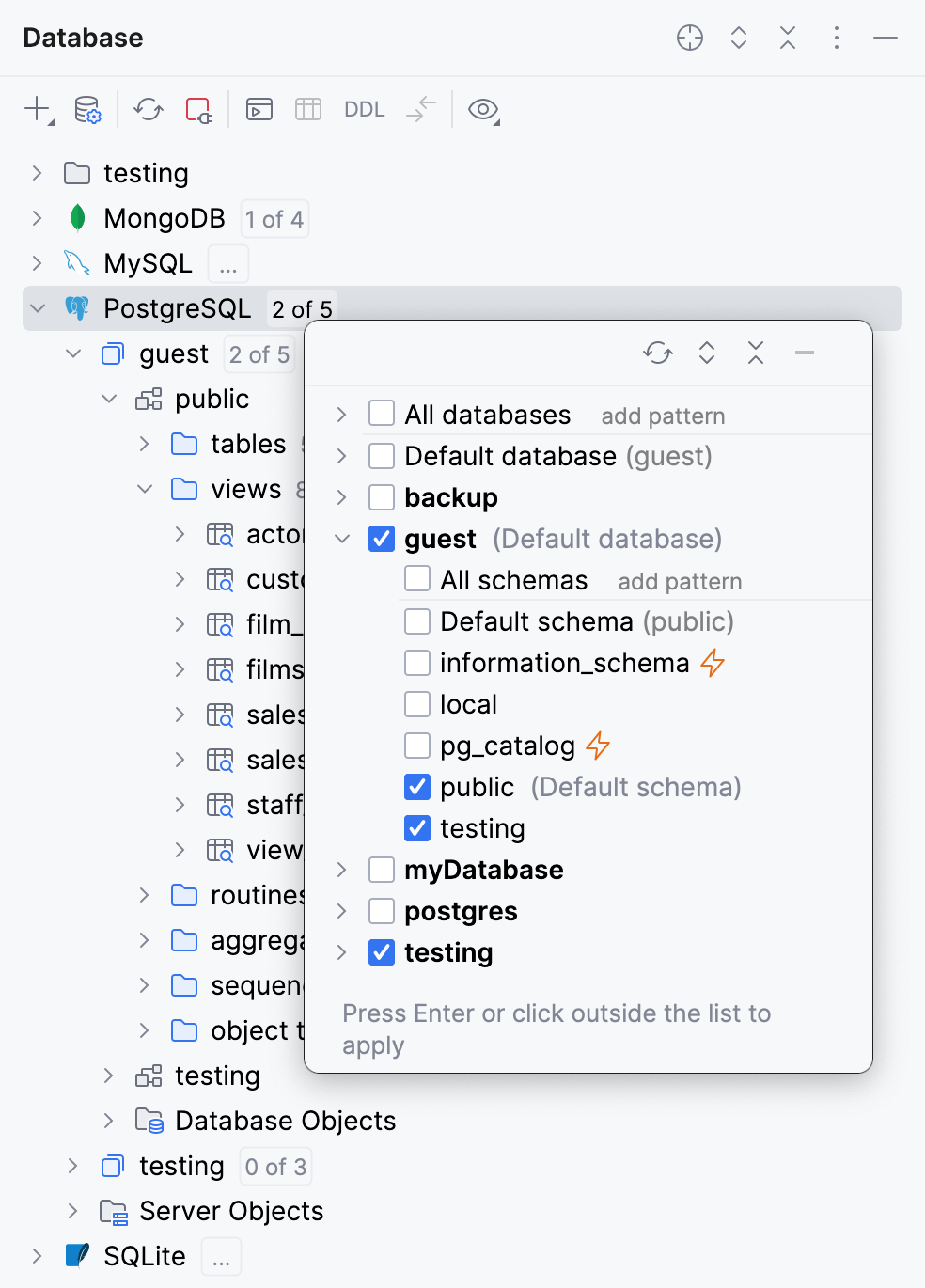
如果当前没有定义数据源, 数据库 工具窗口会显示帮助你开始创建数据源或使用演示数据源的快速操作。 你还可以使用 New 命令 Alt+Insert 来创建数据源并连接到数据库。 有关数据源的更多信息,请参阅 数据源 主题。
一旦 PhpStorm 连接到数据库, 数据库 工具窗口将显示 内省的数据库对象。 有关数据库树查看选项的更多信息,请参阅 查看选项 章节。 有关在 PhpStorm 中处理数据库对象的更多信息,请参阅相应的对象主题。
在此窗口中,大多数功能可以通过使用工具栏图标或上下文菜单命令来访问。 许多命令都有键盘快捷键。
浏览您的数据库
查找数据库对象
要在 数据库 工具窗口中搜索数据库对象,请开始输入对象的名称。 匹配的数据库对象将被高亮显示。
要切换快速搜索过滤器,请单击
 快速搜索过滤器。 要在多个高亮项目之间移动,请按 Up 和 Down。
有关快速搜索的更多信息,请参阅 工具窗口中的 Speed Search。
过滤数据库对象
您可以过滤数据库对象并隐藏您不需要查看的对象。 为此,请使用数据源设置中的对象过滤器或工具窗口项目过滤器。
数据源设置中的对象过滤器
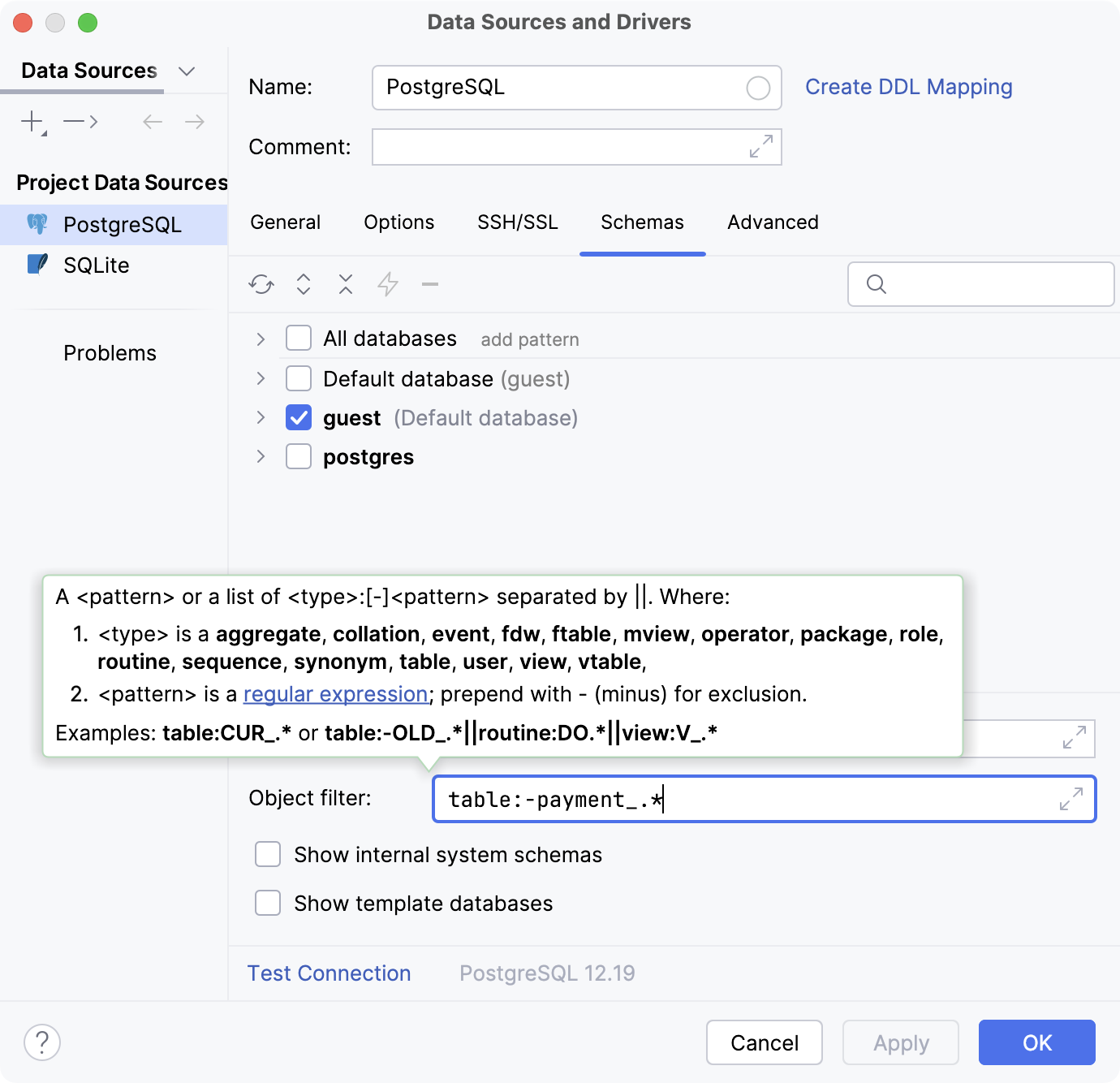
例如,您可以过滤掉所有名称以
payment_开头的表。要筛选数据库对象,请打开 数据源与驱动程序 对话框(Shift+Enter)。
在对话框的左侧窗格中,选择您要过滤数据库对象的数据源。
在 架构 选项卡中,导航到 对象筛选器 并输入模式。 在我们的示例中,
table:-payment_.*。
工具窗口视图选项中的项目过滤器
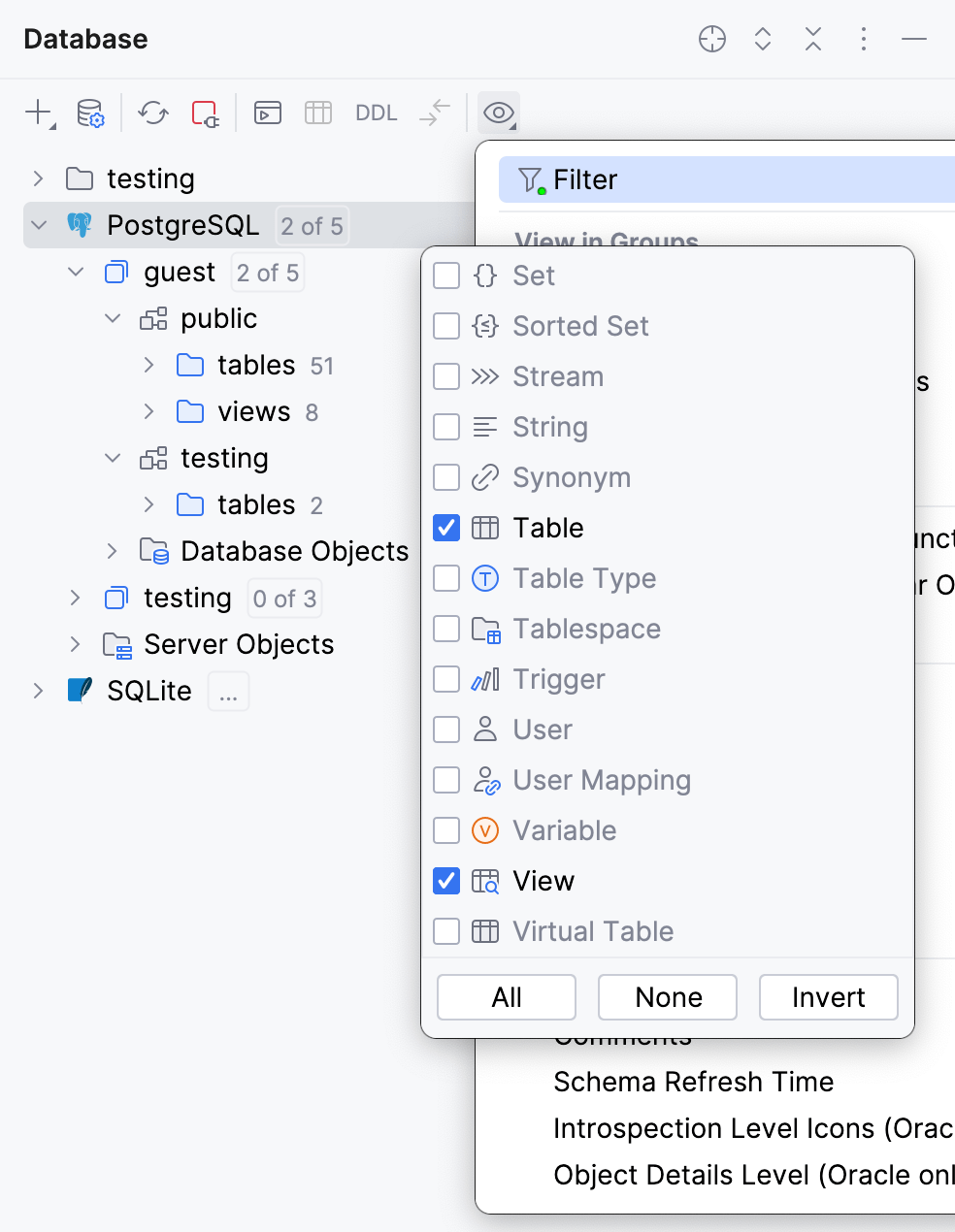
在工具栏中,单击
 查看选项 并选择
  过滤器。
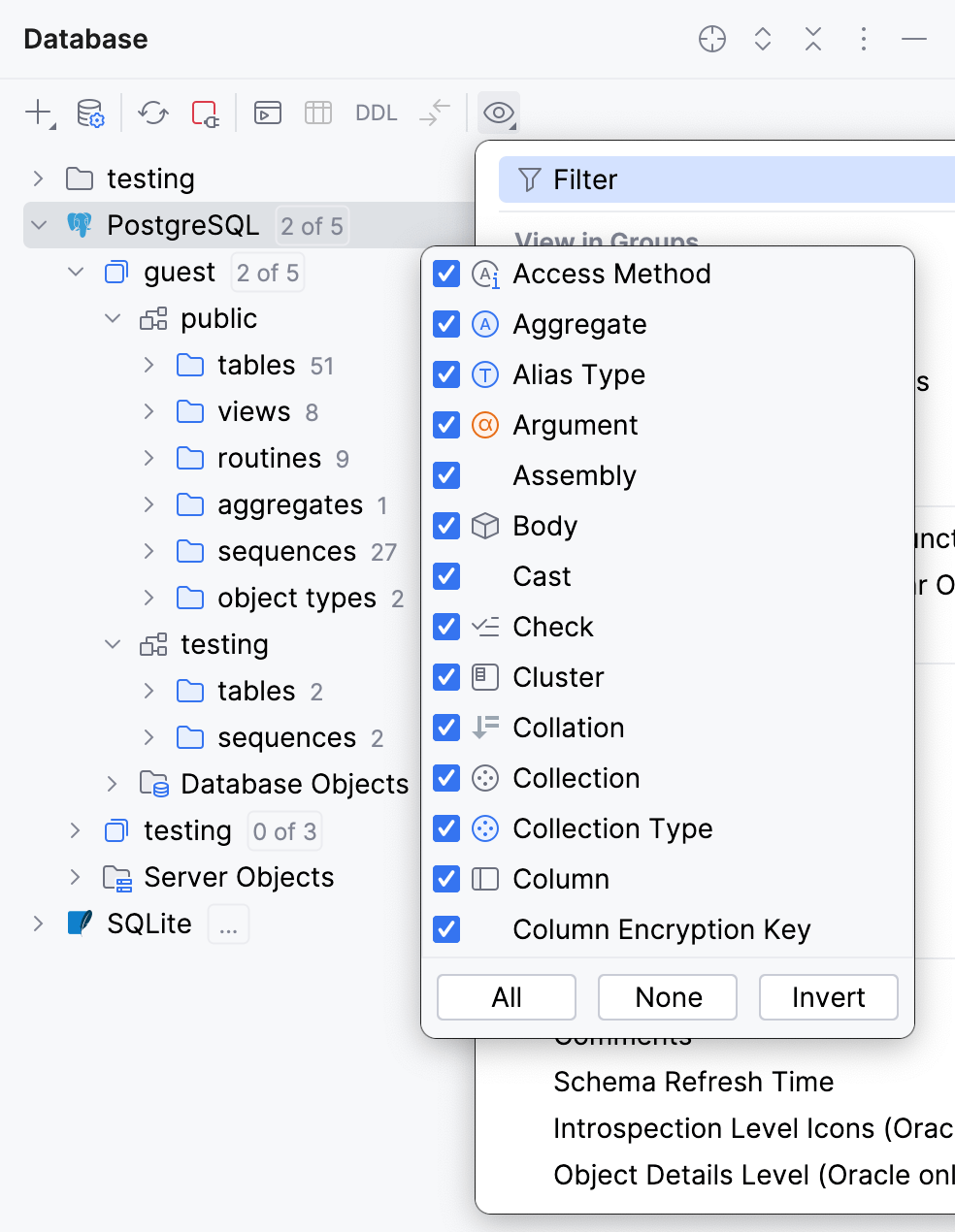
过滤器。选择或取消选择您想要查看或隐藏的项目。
要确认选择,请单击 数据库 工具窗口中的任意区域。
显示更多模式
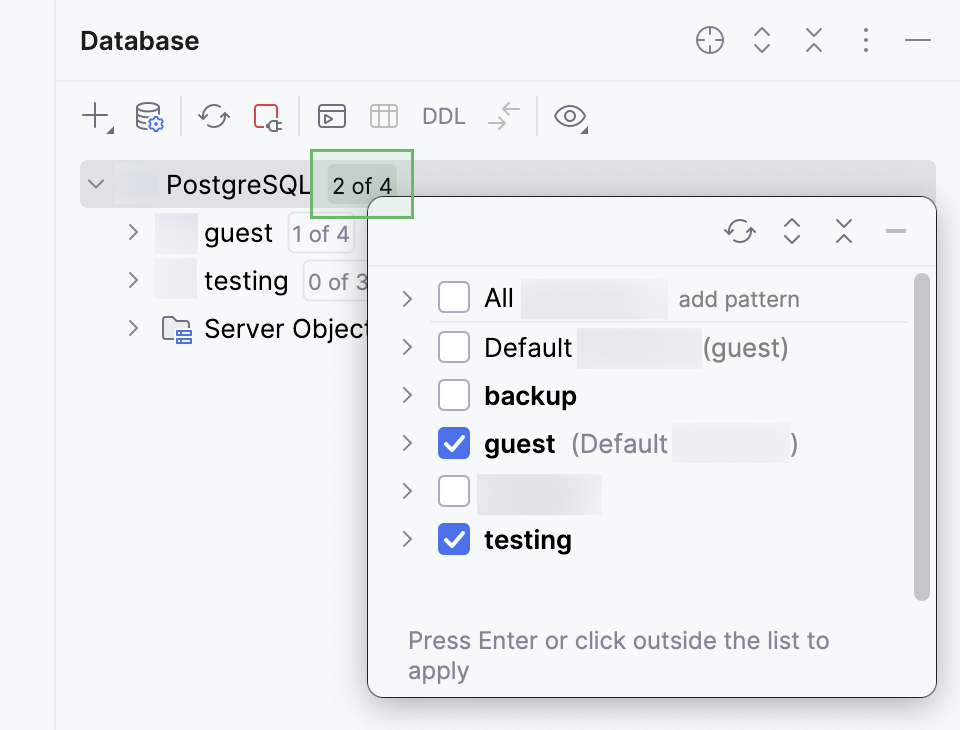
数据库 工具窗口显示数据源的内省数据库和模式。 要在树中显示数据库或模式,请在数据源的模式选择器中选择它。
有关内省的更多信息,请参阅 术语表。
要在新数据源节点下查看更多模式,请单击 M 中的 N 按钮并选择您需要的模式。 PhpStorm 将进行内省并显示它们。
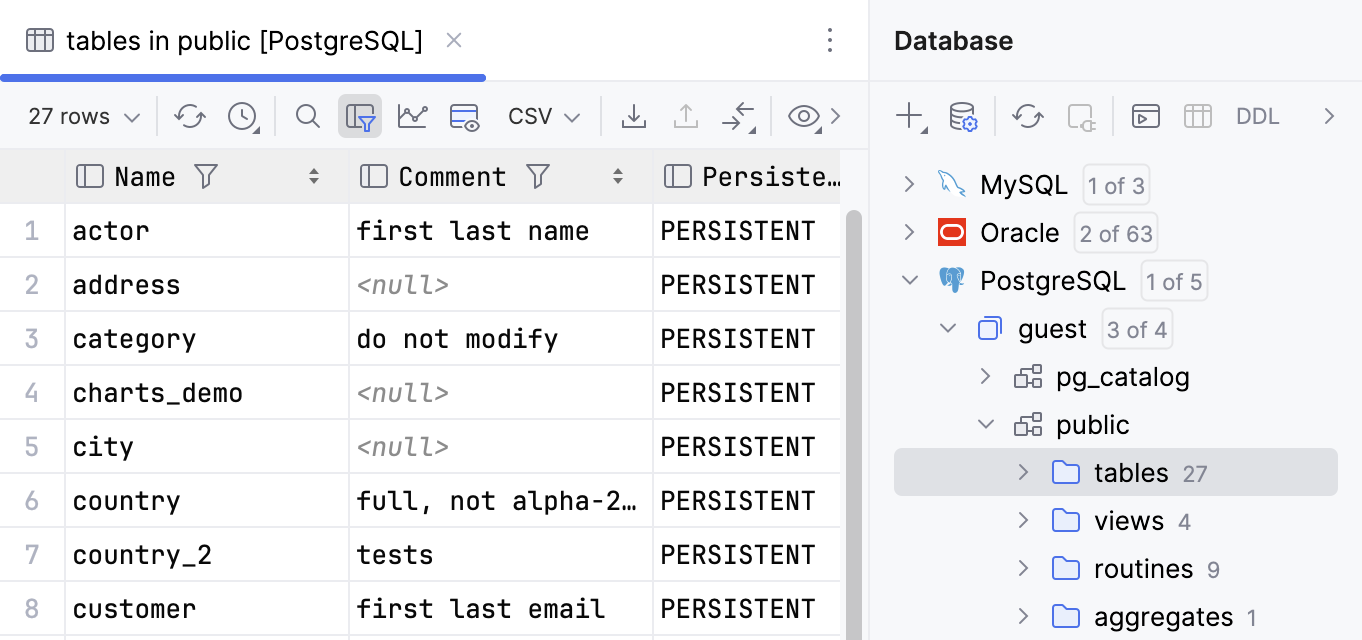
以表格形式查看分组
在 数据库 工具窗口中,点击一个分组数据库对象的节点,然后按 F4。
有关切换分组视图的详细信息,请参阅 自定义对象的显示。
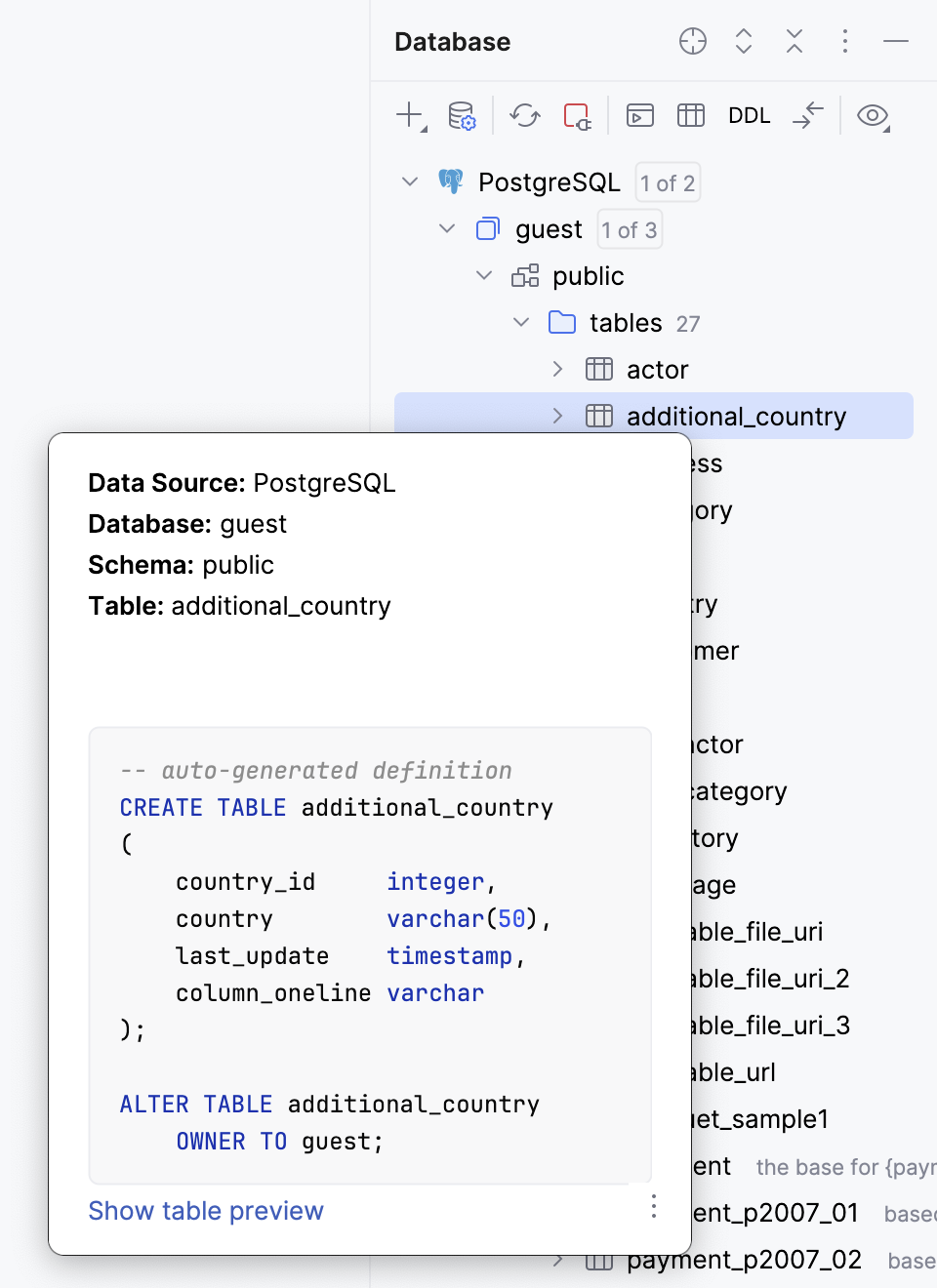
查看快速文档
快速文档显示有关项目的信息。 要查看信息,请选择项目并按 Ctrl+Q。
滚动到编辑器中打开的对象
要在数据库树中滚动到数据库对象,请将插入点放在代码编辑器中对象名称上。 然后,在 数据库 工具窗口工具栏中,单击
 从编辑器滚动。
相应的节点将打开,对象将在数据库树中高亮显示。
在树中使用文件夹
数据库 允许创建 文件夹 并在其中对数据源进行分组。 您还可以将一个文件夹移动到另一个文件夹,并创建子文件夹。 文件夹配置存储在 .idea/db-forest-config.xml 中。 您可以将此配置文件添加到 VCS 以与同事共享,也可以在 VCS 中忽略它。
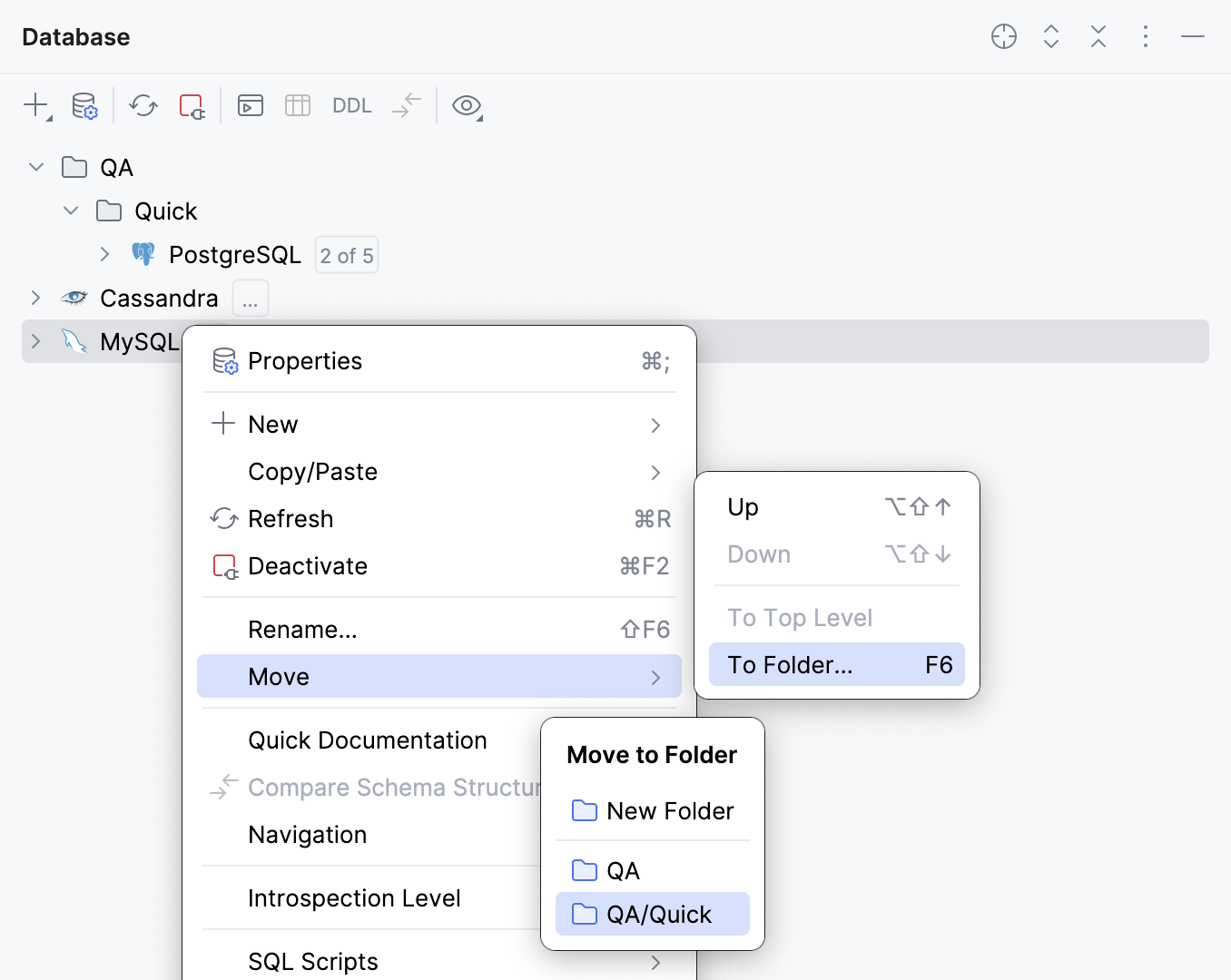
将树中的项移动到文件夹
要在文件夹中对数据源进行分组或将一个文件夹移动到另一个文件夹,右键单击该项并选择 。
在 移动到文件夹 弹出窗口中,选择要将该项移动到的文件夹。 您可以将该项移动到现有文件夹,创建新文件夹并将该项移动到其中,或将该项移动到顶层。
有关分组数据源的更多信息,请参阅 将数据源分组到文件夹中。
重新排序文件夹和数据源
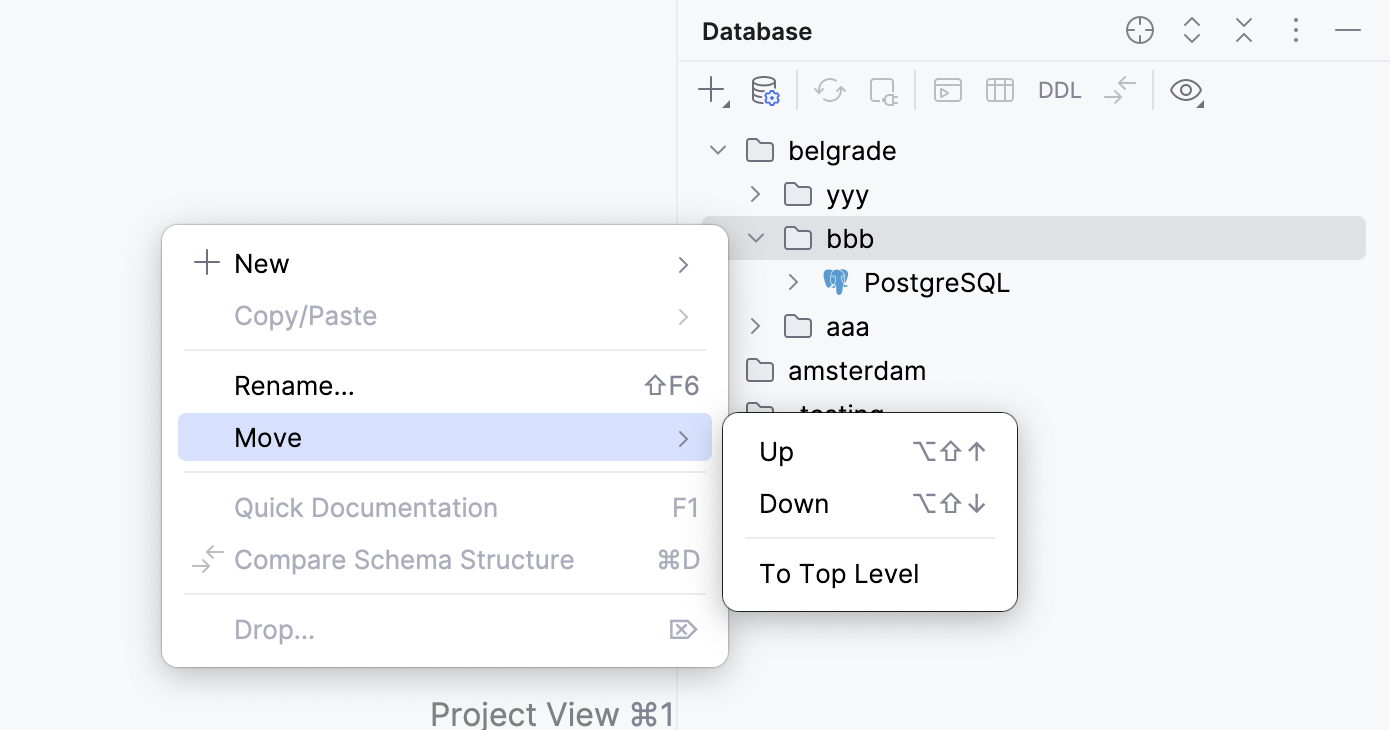
要在树中移动文件夹和数据源,请使用 移动 上下文菜单操作及相应的快捷键。
要在列表中上移或下移某项,请选择 和 。 或者,按 Alt+Shift+Up 和 Alt+Shift+Down。
要将某项移动到树的顶层,请选择 。
配置树形视图
自定义对象的显示
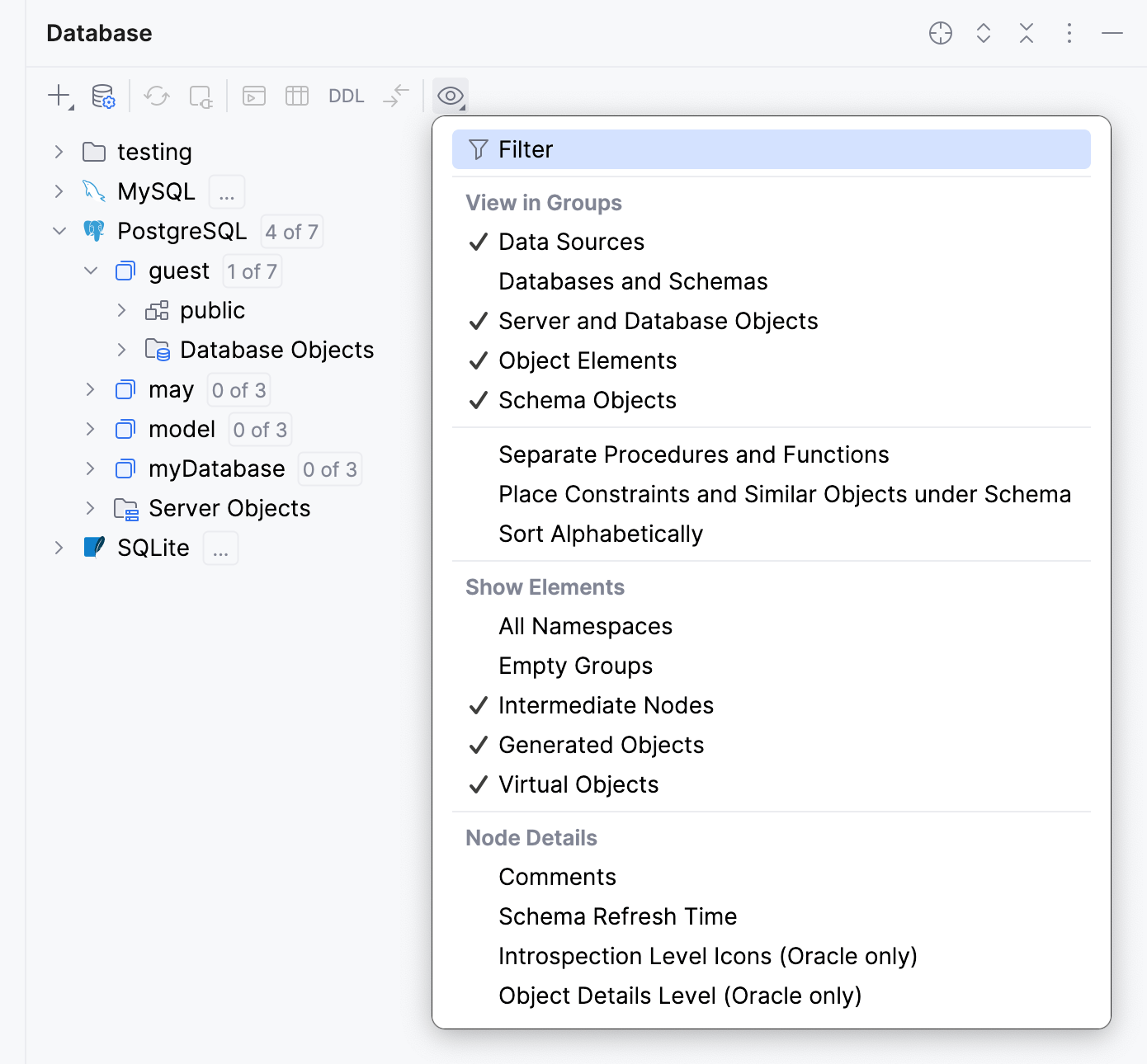
要分组、启用或排序数据源,请点击
查看选项 ,位于 数据库 工具窗口工具栏上,然后选择所需选项。在 数据库 工具窗口中,数据库对象树的视图会立即更改。
有关数据库树视图选项的更多信息,请参阅 查看选项。
切换非主要对象的分组
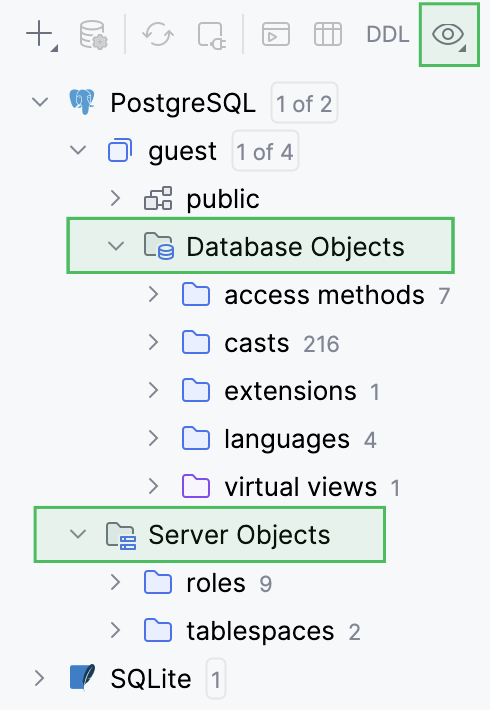
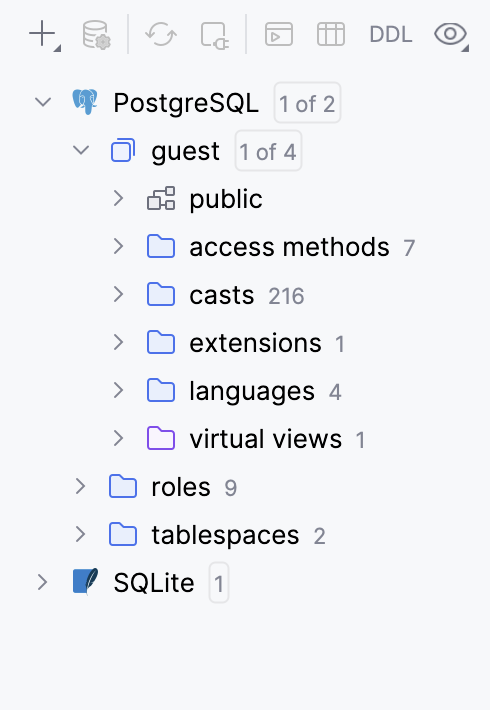
默认情况下,非主要对象分组在 数据库对象 和 服务器对象 节点中。 要切换此分组,请单击工具栏中的
查看选项 ,导航到 分组查看 并单击 数据库和服务器对象。
有关视图选项的更多信息,请参阅 数据库主题。
分组已启用
分组已禁用
显示树缩进指南
在 数据库 工具窗口中,您可以显示标记缩进级别的垂直线,以帮助您更好地理解数据库中对象的层次结构。
按 Ctrl+Alt+S 打开设置,然后选择 。
在 树视图 部分,启用 显示缩进指示线 选项。
树缩进指南已启用
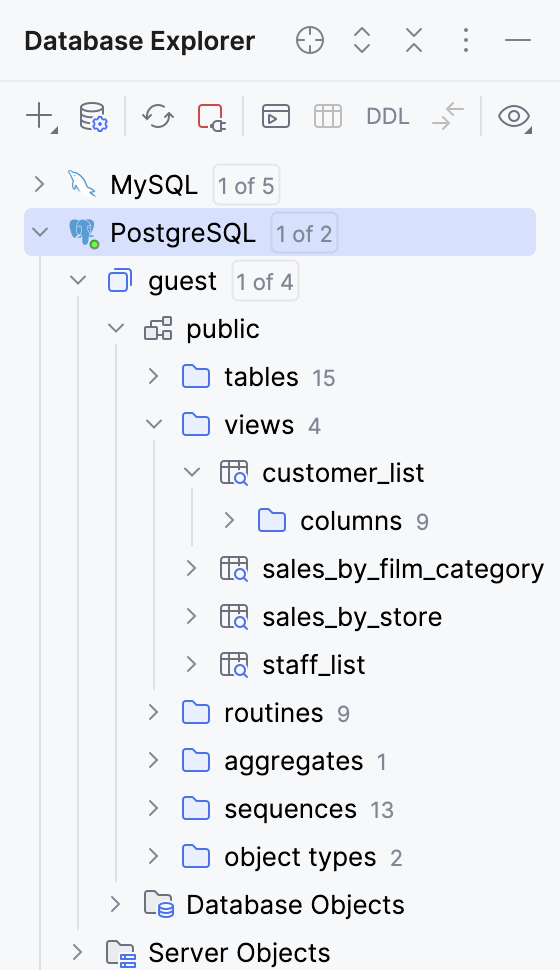
树缩进指南已禁用
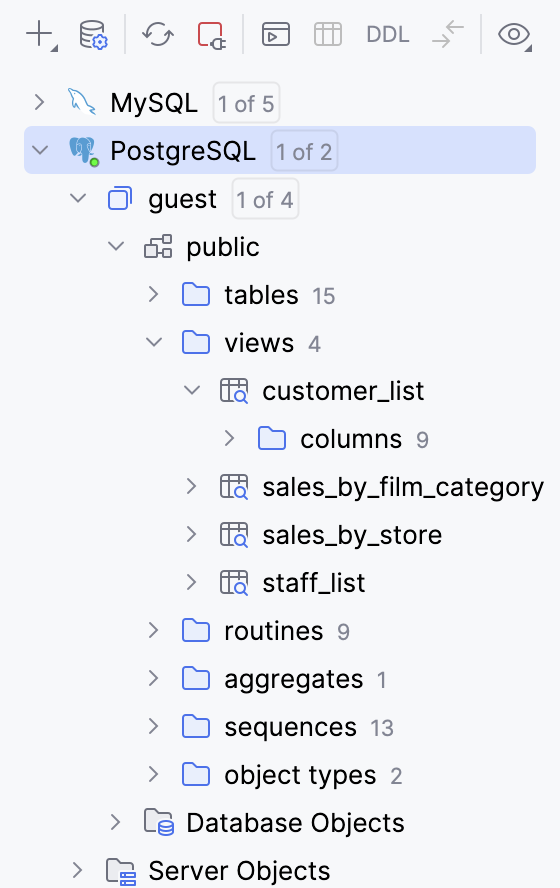
显示注释和最后刷新日期
您可以查看数据库树中对象的注释和最后刷新时间戳。
在工具栏中,单击
查看选项 ,导航到 节点详细信息 并选择 评论 和 架构刷新时间。
按前缀分组对象。
要按前缀分组对象,请在 数据库 工具窗口工具栏点击
查看选项 ,然后选择 按前缀分类的架构对象。
提高效率的提示
创建快速表备份
在进行任何重要数据操作之前,您可以创建快速表备份。 为此,请将表拖动到原始模式并在 Import 对话框中创建表的副本。
有关对话框的更多信息,请参阅 导入对话框。
参考信息
标题工具栏
您可以右键单击窗口标题并使用上下文菜单配置其 查看模式 ,将窗口与不同的 工具窗口栏 关联,或调整大小并隐藏窗口。
您也可以使用工具栏按钮:
项目 | 快捷方式 | 描述 |
|---|---|---|
| 当编辑器区域处于焦点时,会自动将焦点设置到 数据库 工具窗口中的对象名称上。 | |
| Ctrl+NumPad + | 展开当前视图中的所有节点。 |
| Ctrl+NumPad - | 折叠当前视图中所有展开的节点。 |
| Shift+Escape | 隐藏工具窗口。 要隐藏所有工具窗口,请按 Ctrl+Shift+F12。 |


标题上下文菜单
项目 | 描述 |
|---|---|
从编辑器自动滚动 | 使在编辑器中打开的数据库对象在 数据库 工具窗口中自动选中。 禁用 |
显示查询控制台工具栏 | 在 查询控制台 选项卡 中显示工具栏。 |
| 打开 工具窗口中的 Speed Search功能的输入字段。 |
显示工具栏 | 在 数据库 工具窗口中显示工具栏。 |
查看模式 | 此选项允许您控制工具窗口的一般外观与行为。 有关完整信息,请参阅 工具窗口视图模式。 |
移动到 | 要将工具窗口与不同的 工具窗口栏关联起来,请选择此命令,然后选择目标工具窗口栏(顶部、 左、 底部 或 右)。 有关完整信息,请参考 移动工具窗口 章节。 |
调整大小 | 要通过移动工具窗口的某个边界来调整其大小,请选择此命令,然后选择必要的 延展至 选项。 请注意,此命令在浮动模式下不可用。 |
从侧边栏移除 | 此命令隐藏工具窗口,从工具窗口栏中移除相关的 工具窗口按钮 ,并从 快速访问菜单 ( 要重新打开工具窗口(并恢复相关功能),请使用主菜单: 或按 Alt+1。 |
Help | 此命令在 PhpStorm 在线帮助中打开 Project 工具窗口的描述。 |
 快速搜索
快速搜索 或
或  )中移除工具窗口。
工具栏
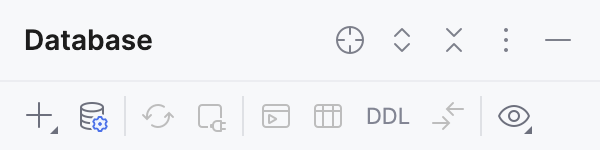

新建
创建新的数据源、 查询控制台 或驱动程序。
适用于:数据源和数据库对象。

数据源属性 Shift+Enter
打开 数据源和驱动程序对话框以管理您的数据源及其设置。
适用于:所有节点类型。

刷新 Ctrl+F5
更新所选元素的视图(即将元素的视图与其在数据库中的实际状态同步)。
另请参阅, 数据源和驱动程序对话框。
适用于:数据源及其元素。

停用 Ctrl+F2
关闭所选数据库或数据源的连接。
适用于:具有活动连接的数据源及其元素。

跳转到查询控制台… Ctrl+Shift+F10
打开所选数据源的 查询控制台 列表。
适用于:数据源及其元素。

编辑数据 F4
在数据编辑器中打开对象的表格视图。 此选项适用于 表、视图和 物化视图。
适用于:数据源中的相应元素。
DDL转到 DDL Ctrl+B
打开所选对象的 DDL 脚本。
例如,如果您在
选择语句中按下此快捷键,您将看到该表格的 DDL(CREATE TABLE语句)。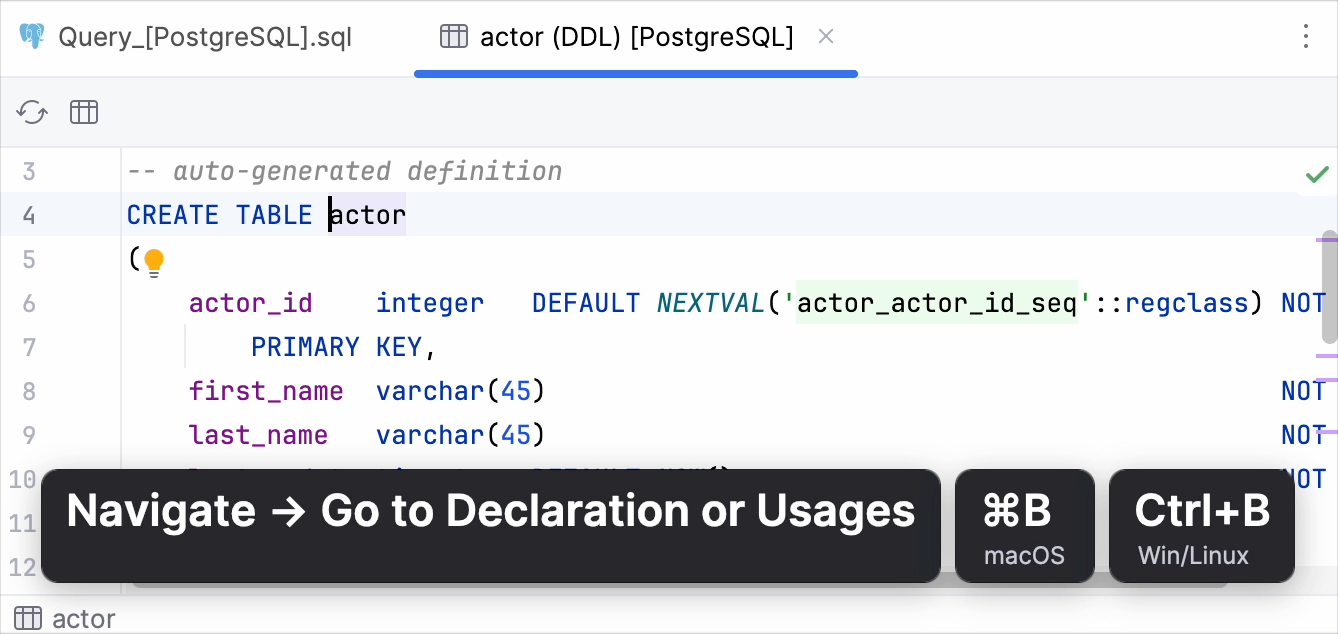
适用于:数据源中的相应元素。

比较架构结构 Ctrl+D
在 迁移 对话框 中比较两个数据库对象的结构。 比较结果显示在 差异查看器 中。
适用于:所选类型相同的两个数据库对象。
查看选项
打开数据库对象树查看选项列表,包括项目过滤器。 有关选项的更多信息,请参阅 查看选项 章节。
适用于:所有项。
查看选项
视图选项通常定义在工具窗口中显示的内容及其显示方式。 要查看或更改这些选项,请单击工具栏上的 查看选项。
 过滤器
过滤器打开可供筛选的数据库对象列表。 数据库对象的列表取决于所选数据库。 要查看可用数据库对象及其图标的完整列表,请前往 数据源及其元素的图标。
过滤器图标角落的绿色点表示过滤器已开启,并且一些对象已被过滤。
除视图和表外,所有内容均被过滤掉
没有任何过滤
显示数据库和架构的文件夹。
显示服务器和数据库对象的文件夹, 服务器对象 和 数据库对象 分别对应。 此设置涉及用户、角色、表空间、模块、外部数据包装器和其他不常用的对象。
此选项定义了表格元素的显示方式。
开启时,列、索引、主键和外键约束以及触发器有各自的独立节点(显示为文件夹)。 这些元素出现在相应的组中。
关闭时,不会有这样的分组,并且通常情况下只会显示表格的列。
定义模式元素的显示方式。
启用时,表、视图和存储例程分别显示为节点(以文件夹形式显示)。 表、视图和例行程序(过程和函数)作为相应组的元素显示。
如果关闭,则不会对表、视图和例程进行显式分组。 表格和视图之后是过程和函数。
按名称中的前缀对架构对象进行分组。 以下字符被视为前缀分隔符:
_、-和$。在 Microsoft SQL Server、Oracle 和 PostgreSQL 中,将过程和函数分到不同的文件夹中。
显示架构命名空间中存在的对象名称的节点。 例如,键、
CHECK约束、索引、触发器、规则和其他对象的节点。您可以在以下情况下使用此选项:
使用快速搜索在架构中查找对象。
查看表节点下的列。 若要执行此操作,请关闭 空组。
按字母顺序排列数据库对象。 当选项被禁用时,应用自然排序顺序。
即使未选择用于 introspection ,也显示所有数据库和架构。
当 所有命名空间 选项被禁用时,未选择进行内省的数据库不会出现在 数据库 工具窗口中。
当 所有命名空间 选项被启用时,未选择进行内省的数据库会显示在 数据库 工具窗口中。
仅当父节点同级别没有其他对象时,显示或隐藏父节点。
对于 Oracle,在树中显示或隐藏自动生成的对象。 涉及以下对象:
物化视图日志
物化视图的底层表
辅助表
显示或隐藏以下对象:
虚拟外键
虚拟视图
虚拟列
显示或隐藏数据源节点下的 查询文件 文件夹。 这些文件夹包含附加的查询文件s。
显示数据库对象的注释。
显示上次为模式执行自省的本地日期和时间。
此功能目前不支持 ClickHouse、Redis、Apache Cassandra 和 Apache Hive。
上下文菜单
当您右键单击 数据库 工具窗口中的对象时,会显示上下文菜单操作。
- 属性 Shift+Enter
打开 数据源和驱动程序对话框以管理您的数据源及其设置。
适用于:数据源和 DDL 数据源节点。
- 新建
创建新的数据源、角色、数据库、模式、 查询控制台 、表、列、索引、主键或外键。 所列选项取决于当前选择的元素。
适用于:数据源和数据库对象。
- Ctrl+C
将包含连接设置的 XML 代码片段复制到剪贴板。
适用于:数据源节点。
- Ctrl+Alt+Shift+C
将所选项目的完全限定名称复制到剪贴板。
适用于:数据源及其元素。
- Ctrl+D
创建所选数据源的副本。 在打开的 数据源与驱动程序 对话框中指定数据源的属性。
适用于:数据源和 DDL 数据源节点。
- 编辑数据 F4
在数据编辑器中打开对象的表格视图。 此选项适用于 表、视图和 物化视图。
适用于:数据源中的相应元素。
- 到文件夹… F6
将所选数据源移动到文件夹中。 如果尚未存在文件夹,请在出现的 移动到文件夹 弹窗中创建第一个文件夹。
有关分组数据源的更多信息,请参阅 将数据源分组到文件夹中。
适用于:数据源和 DDL 数据源节点。
- 刷新 Ctrl+F5
更新所选元素的视图(即将元素的视图与其在数据库中的实际状态同步)。
另请参阅, 数据源和驱动程序对话框。
适用于:数据源及其元素。
- 停用 Ctrl+F2
关闭所选数据库或数据源的连接。
适用于:具有活动连接的数据源及其元素。
- 快速文档 Ctrl+Q
查看所选元素的基本信息。
要关闭文档弹出窗口,请按 Escape。
适用于:数据源及其元素。
有关快速文档的详细信息,请参阅 快速文档。
- 与以下结构对比 Ctrl+D
在 迁移 对话框 中比较两个数据库对象的结构。 比较结果显示在 差异查看器 中。
适用于:所选类型相同的两个数据库对象。
- Ctrl+B
打开所选对象的 DDL 脚本。
例如,如果您在
选择语句中按下此快捷键,您将看到该表格的 DDL(CREATE TABLE语句)。适用于:数据源中的相应元素。
- 跳转到查询控制台… Ctrl+Shift+F10
打开所选数据源的 查询控制台 列表。
适用于:数据源及其元素。
 运行功能 或 运行过程
运行所选函数或过程。
适用于:数据源元素:函数、过程。
- 内省级别
您可以更改整个数据库或特定模式的 introspection level。 子项继承父项设置的级别。
适用于:数据源节点。
- Ctrl+Alt+G
为数据库对象生成数据定义结构。 例如,您可以为单个表或架构中的所有表生成 DDL 文件。 此外,您可以自定义生成设置。 例如,您可以设置用于创建表的语法:
CREATE TABLE或CREATE TABLE IF NOT EXISTS。适用于:数据源元素。
有关使用 SQL Generator 的更多信息,请参阅 为数据库对象生成 DDL 定义 和 更改 SQL 生成器的输出设置 章节。
请求 DBMS 服务器获取或生成该对象的源文本,接收该文本并将其放入剪贴板。
适用于:数据源及其元素。
- Ctrl+Alt+Shift+G
生成对象的 DDL 并将其复制到剪贴板。
适用于:数据源及其元素。
- Ctrl+Alt+Shift+B
生成该对象的 DDL 并将其复制到 查询控制台 中。
适用于:数据源及其元素。
- Shift+F6
重命名选定项目。 请在打开的对话框中指定新名称。
适用于:数据源及其元素。
启用所选表的触发器和约束。
适用于:数据源元素:表。
禁用所选表的触发器和约束。
适用于:数据源元素:表。
在 修改注释 对话框中修改数据库对象注释。
在 修改<object_name>的授权 对话框中修改数据库对象的权限。
移除选定表中的所有行。
适用于:数据源元素:表。
- 或 Delete
删除选定项。
适用于:数据源及其元素。
打开一个包含当前数据源的可用模式的弹出窗口。
另请参阅, 显示和隐藏模式。
适用于:数据源及其元素。
- Shift+Ctrl+Alt+F
在您的数据库或一组数据库中搜索数据,而无需知道数据的确切位置。
适用于:数据源及其元素。
如需了解有关全文搜索的更多信息,请参阅 数据库中的全文搜索。
- F11
将选定项添加到书签。
适用于:数据源及其元素。
为选定的表生成一个 Java 实体类。 在打开的对话框中,指定应生成 JAVA 类文件的目录。
适用于:数据源及其元素。
切换到 生成 POJOs.clj 示例脚本文件所在的目录。
适用于:数据源及其元素。
将所选表格和视图的数据保存到文件中。 选择输出格式(例如,SQL Inserts、制表符分隔 (TSV)、JSON-Clojure.json.clj)。
适用于:数据源元素:表和视图。
将包含分隔符分隔值(CSV、TSV 等)的文本文件导入到您的数据库中。
如果当前选择了一个架构,PhpStorm 将为您导入的数据创建一个新表。 如果选择了一张表,PhpStorm 将尝试将数据添加到所选的表中。
适用于:数据库表。
- F5
创建所选表的副本。 您可以在不同的方案或数据源中创建副本。 例如,您可以将
actor表格从 MySQL 拷贝到 PostgreSQL。适用于:数据库表和视图。
通过将常规数据源转储到根/存储库文件夹来创建您的 DDL 数据源。
适用于:数据源及其元素。
- 或
为所选项目运行 mysqldump 或 pg_dump。 mysqldump 和 pg_dump 是 MySQL 和 PostgreSQL 的原生工具。 它们未集成到 PhpStorm 中。 您可以在 dev.mysql.com 和 postgresql.org 阅读相关内容。
适用于:数据源节点。
- 或 或 恢复
运行 mysql、pg_restore 或 psql 恢复数据转储。 这些工具是 MySQL 和 PostgreSQL 的本地工具。 它们未集成到 PhpStorm 中。 您可以在 dev.mysql.com 和 postgresql.org 阅读相关内容。
适用于:数据源节点。
- Ctrl+Alt+Shift+U
在单独的编辑器标签页中查看所选数据源或表的 UML 类图。
适用于:数据源及其元素。
- Ctrl+Alt+U
在弹出窗口中查看所选数据源或表的 UML 类图。
适用于:数据源及其元素。
以 PhpStorm 内部格式生成数据库的诊断表示。 如果某些数据库对象存在于数据库中但未显示在 数据库 工具窗口中,此信息可能对支持团队有帮助。
适用于:数据源及其元素。
生成包含以下信息的三个文件:
dataSource.txt :数据源。
introspector.txt :用于从数据库加载元数据的模块。
model.xml :数据库模型的一部分。
当内省功能无法正常工作时,此信息将有助于排查问题。
适用于:数据源及其元素。
打开 JDBC 日志设置 对话框 以配置 JDBC 驱动程序日志设置。
适用于:数据源及其元素。
- Ctrl+Shift+F5
从缓存中删除数据源信息并重新加载。 此操作仅在数据源节点上可用。
适用于:数据源节点。
删除 PhpStorm 已收集的关于您的数据库的信息。 此操作仅在数据源节点上可用。
遇到数据结构显示错误或同步期间出现错误时,请使用此命令。
要检查这是否消除了问题,请使用 Synchronize command。
适用于:数据源节点。
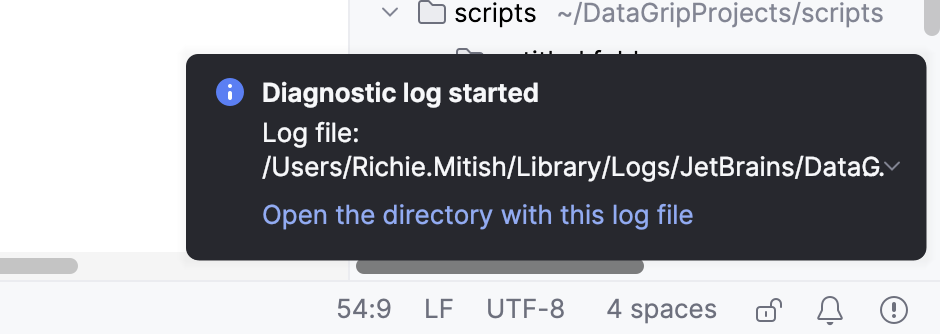
启用诊断模式,在该模式下 PhpStorm 会写入内省日志。
您可以通过单击 诊断日志已启动 和 诊断日志已停止 通知弹窗中的链接访问日志文件,这些弹窗会在启用和禁用模式时出现。
图标
数据源及其元素
图标 | 描述 |
|---|---|
| 访问方法 |
| 聚合 |
| 别名类型 |
| 参数 |
| 正文 |
| 检查 |
| 集群 |
| 排序规则 |
| 集合类型 |
| 列。 如需了解更多关于列图标组合的信息,请参考 栏目可能的图标组合。 |
| 数据文件 |
| 数据库 |
| 只读状态 |
| DDL 数据源 |
| 默认 |
| 异常 |
| 扩展 |
| 外部模式 |
| 外部数据包装器 |
| 外键 |
| 外部表 |
| 索引 |
| 键 |
| 物化日志 |
| 物化视图 |
| 对象属性 |
| 对象类型 |
| 运算符 |
| 包 |
| 主键 |
| 投影 |
| 数据源 |
| Role |
| 例行程序 |
| 规则 |
| 计划事件 |
| 架构 |
| 序列 |
| 服务器 |
| 存储过程或函数 |
| 同义词 |
| Table |
| 表类型 |
| 表空间 |
| 触发器 |
| User |
| 用户映射 |
| 变量 |
| 视图 |
| 虚拟列 |
| 虚拟外键 |
| 虚拟视图 |
| 虚拟表 |


栏目可能的图标组合
图标 | 外键 | 主键 | 索引 | NOT NULL |
|---|---|---|---|---|
| ||||
|
| |||
|
| |||
|
| |||
|
| |||
|
|
| ||
|
|
|
|
|
|
|
|
| |
|
|
|
| |
|
|
| ||
|
|
|
| |
|
|
| ||
|
|
| ||
|
|
|
| |
|
|
| ||
|
|
|


