零配置调试
如果是 零配置调试 ,您无需创建任何调试配置。 相反,您可以手动在浏览器中打开 PHP 应用程序的起始页面,然后从浏览器激活调试引擎,同时 PhpStorm 监听传入的调试器连接。
启动调试会话
PhpStorm 支持使用两种最流行的工具进行调试: Xdebug 和 Zend Debugger。 这些工具不能同时使用,因为它们会相互阻碍。 为避免此问题,您需要按照 配置 Xdebug 和 配置 Zend Debugger 中的描述更新相关 PHP 解释器的 php.ini 文件。
要启动零配置调试会话,请执行以下一般步骤。
验证调试引擎安装
执行以下任意操作:
在命令行中运行
php --version命令。 输出应列出已安装扩展中的调试引擎:

创建一个包含
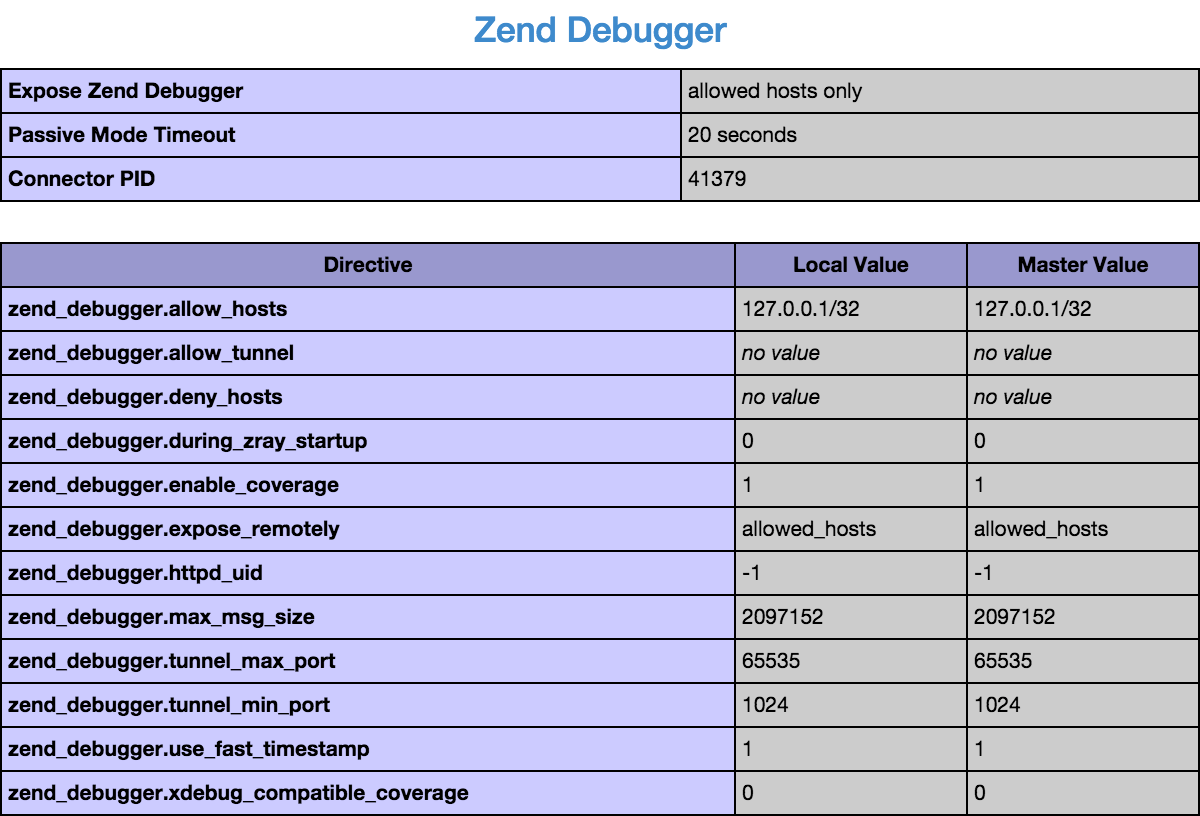
phpinfo();函数调用的 php 文件。 然后在浏览器中打开此文件。phpinfo输出应包含调试引擎的部分: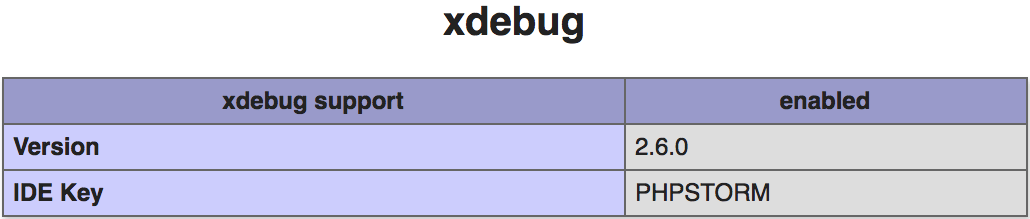
启用监听传入的调试连接
切换 PhpStorm 工具栏或状态栏上的 开始监听 PHP 调试连接 按钮
 ,使其更改为
  。 之后,PhpStorm 开始监听当前项目中使用的调试引擎的端口。 调试端口在 PhpStorm 的 PHP | Debug 页面上的 设置 对话框(Ctrl+Alt+S )中设置。
在代码中设置断点
通过以下任意方式在代码中设置 断点:
单击您希望切换断点的行的左侧边距区域。
从主菜单中选择 。
按下 Ctrl+F8。
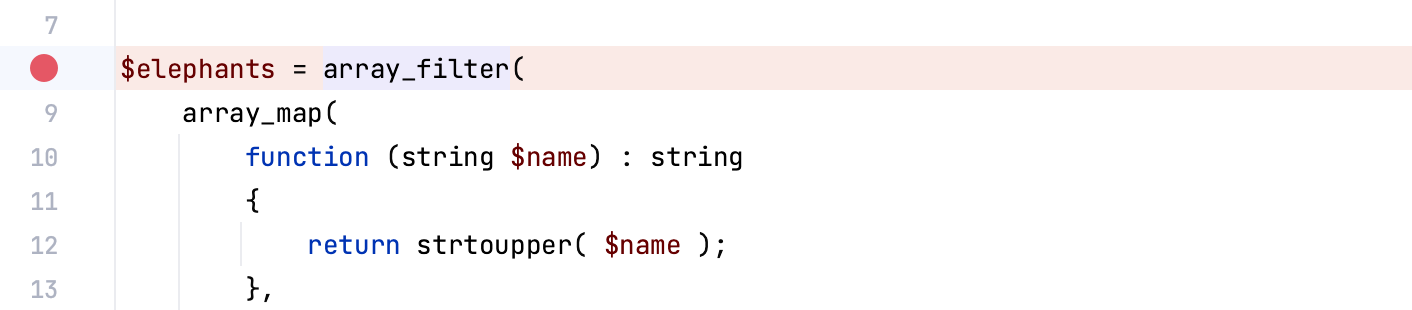
或者,选择 以便调试器在与 PhpStorm 建立连接时立即停止(而不是自动运行直到到达第一个断点)。
在服务器上激活调试器
要在服务器上激活调试器引擎,请执行以下任一操作:
手动设置一个特殊的
GET/POST或COOKIE参数(有关更多信息,请参阅 Xdebug 官方文档)。使用浏览器扩展,单击即可启用调试器。 例如,对于 Chrome,您可以使用 JetBrains 提供的 Xdebug Helper 扩展:
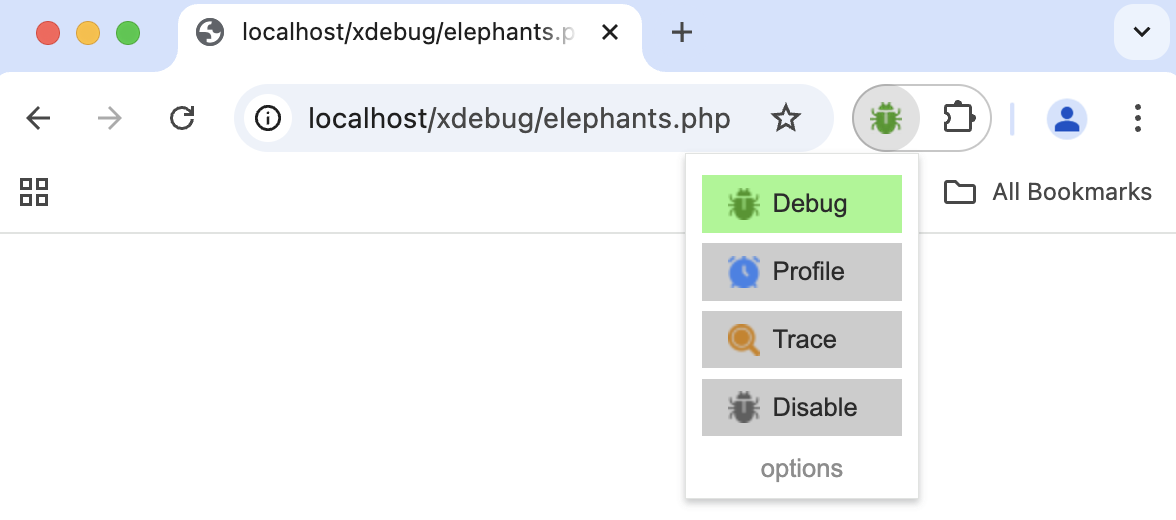
启动调试会话
在浏览器中重新加载页面并返回到 PhpStorm。 在 来自 <Debugging Engine> 的传入连接 对话框中,选择路径映射,以便 PhpStorm 可以将 Web 服务器上的远程文件映射到项目中的本地文件。 如果您已定义 部署配置 ,PhpStorm 将根据您在该配置中已设置的路径提供配置映射。
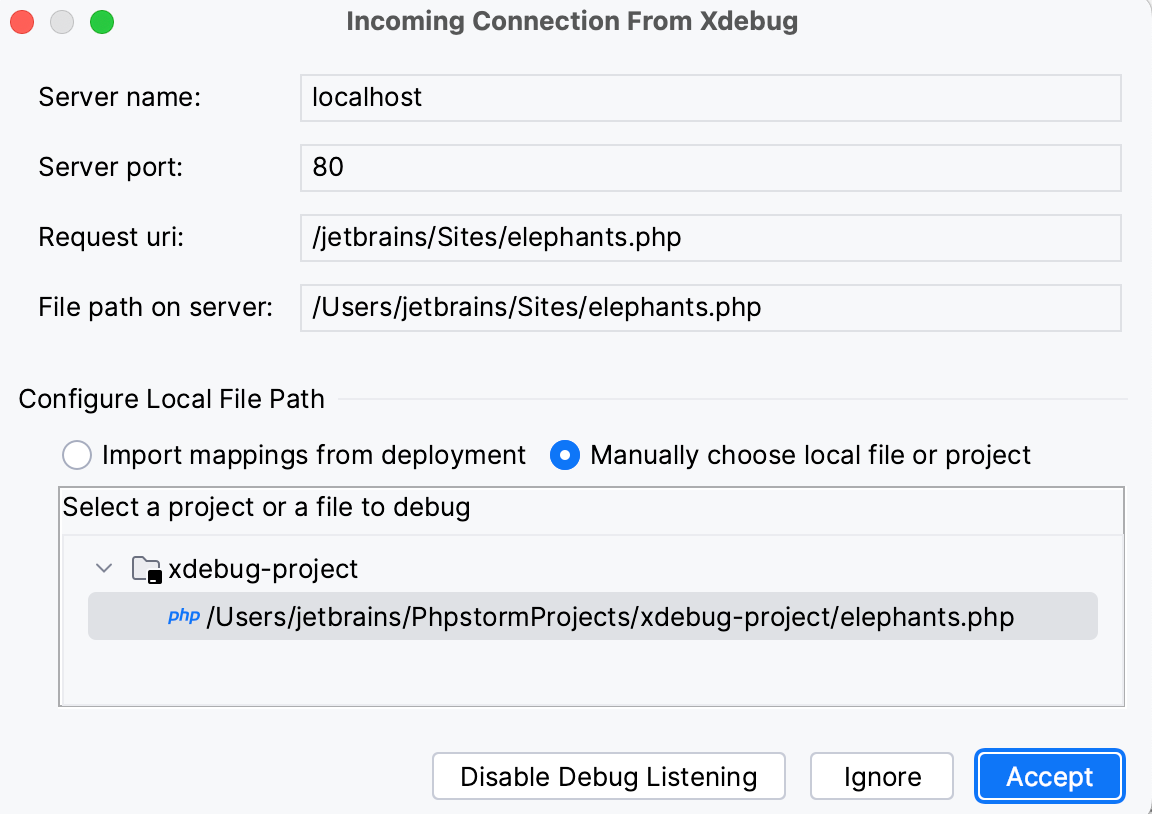
请注意,在此步骤中,您还可以在项目级别禁用调试连接的监听。 当您有多个项目打开并监听传入连接时,这非常有用。
到达断点后,调试器将暂停。 您现在可以在 PhpStorm 的 调试工具窗口中调查应用程序。
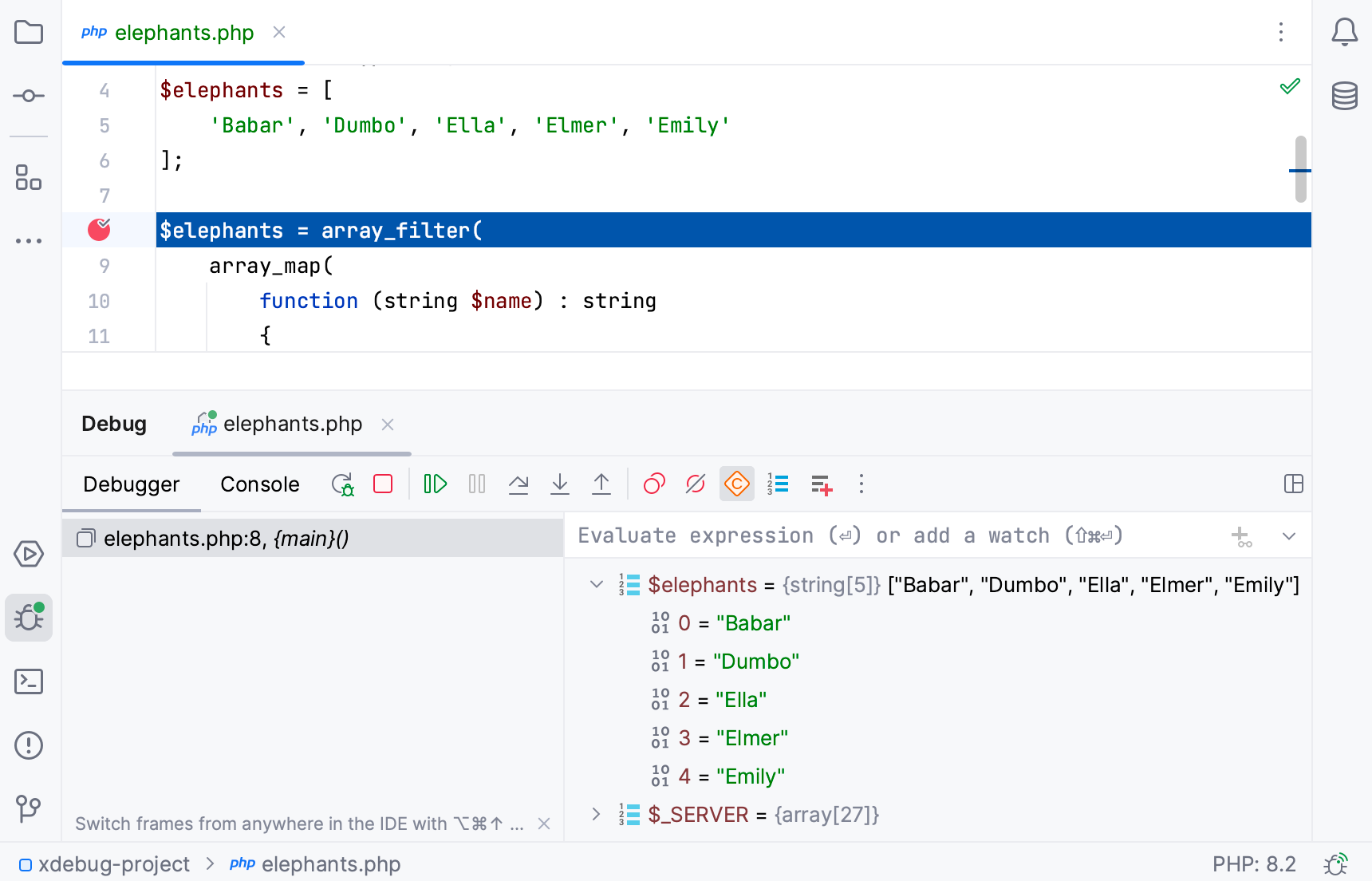
继续运行程序,并在再次暂停时检查其帧。
要手动控制程序执行,请使用 运行 菜单或工具栏按钮下的命令逐步执行代码:   F7、   Shift+F8、   F8 等。 欲了解更多信息,请参阅 逐步执行程序。
要使程序自动运行到下一个断点,请选择 或按 F9 恢复会话。
指定要跳过请求的脚本
您还可以指定在调试期间希望 PhpStorm 忽略请求的脚本。 当您的应用程序包含使用 AJAX 的脚本时,此方法可能会很有用。 假设您有一个 menu-ajax-script.php ,它会“重新加载”您的网页的一部分。 此脚本运行正常,因此您无需调试它。 然而,在调试会话期间仍会请求此脚本。 要忽略对此脚本的传入连接,请将 menu-ajax-script.php 脚本添加到 跳过路径 列表中。
在 设置 对话框 (Ctrl+Alt+S) 中,前往 。
在打开的 跳过路径 页面上,配置一个“忽略列表”,其中包含脚本和脚本所在文件夹,如果 PhpStorm 收到对它们的传入连接,则不会调用它们。
要向列表中添加新条目,请单击
 或按 Alt+Insert。 然后单击
  ,并在打开的对话框中选择要跳过连接的文件或文件夹。
要从列表中删除条目,请选择它并单击
 或按 Alt+Delete。 现在,脚本将在收到对其的请求时执行。
要让 PhpStorm 在每次收到对要跳过的脚本的请求时通知您,请选中 通知关于跳过的路径 复选框。