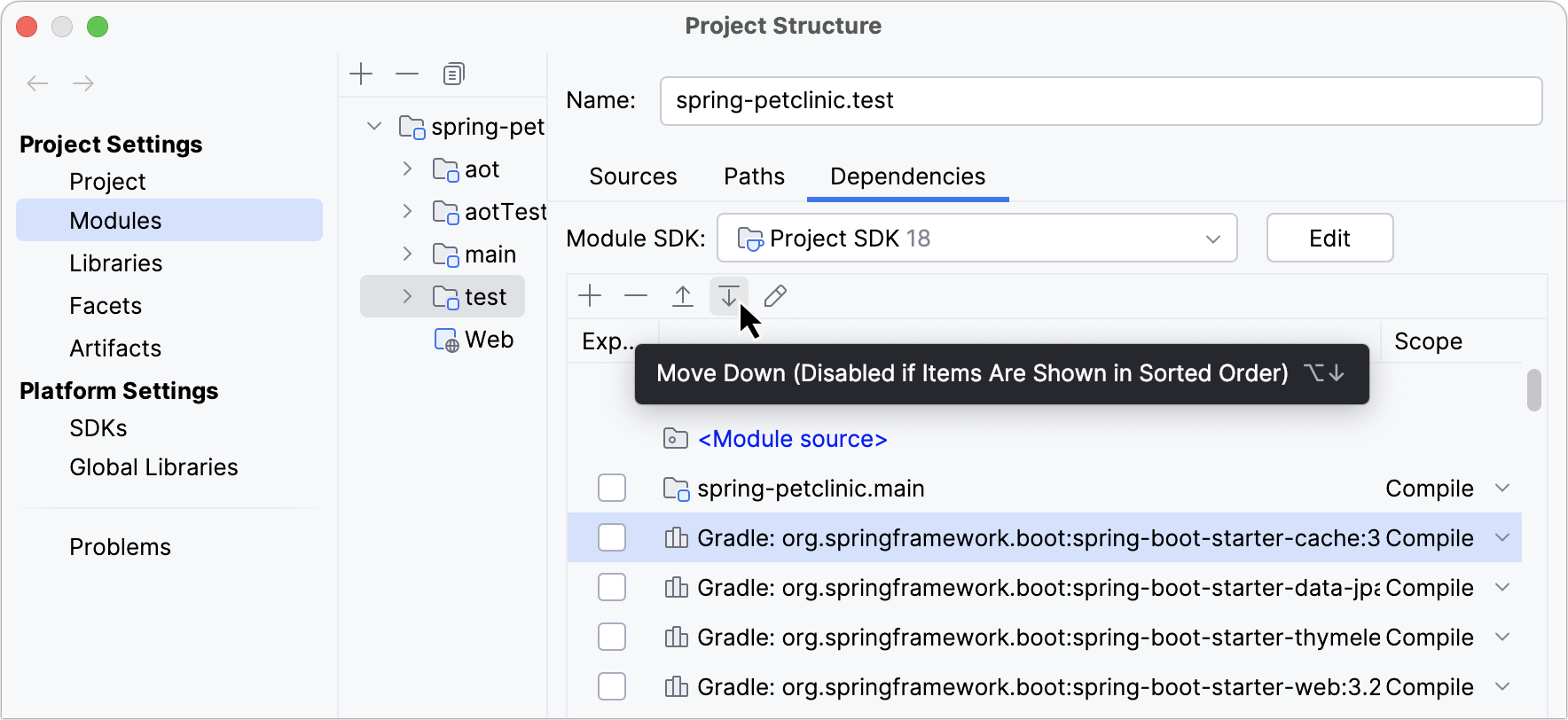
模块依赖项
模块可以依赖于 SDK、JAR 文件(库)或项目内的其他模块。 当您编译或运行代码时,模块依赖列表会用于为编译器或 JVM 形成 classpath。
添加新依赖项
在主菜单中,转到 Ctrl+Alt+Shift+S 并点击 。
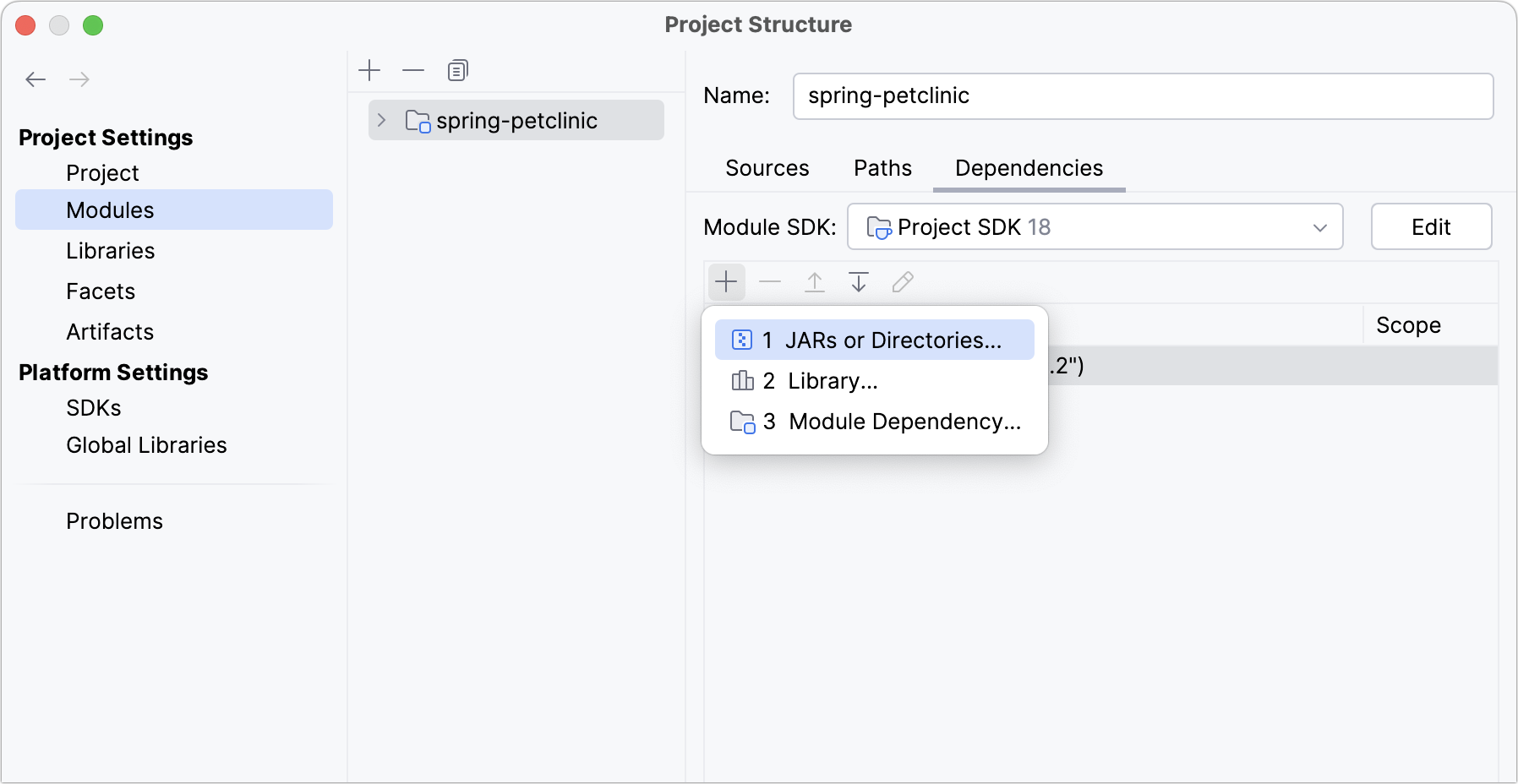
点击
 Alt+Insert 并选择依赖类型:
JAR 文件或目录 :选择计算机文件中的 Java 存档或目录。
库 :选择一个现有的库或创建一个新的库,然后将其添加到依赖项列表中。
模块依赖性 :在项目中选择另一个模块。
移除依赖
在删除依赖项之前,请确保该依赖项未在项目中的其他模块中使用。 为此,请选择所需的依赖项,然后按 Alt+F7。 您还可以使用上下文菜单的 查找用法 选项。
选择您要移除的依赖项,然后点击
 或按 Alt+Delete。
分析依赖项
如果您想检查项目中依赖项是否仍然存在,并找到其确切的使用情况,可以运行依赖分析:
在主菜单中,转到 Ctrl+Alt+Shift+S 并点击 。
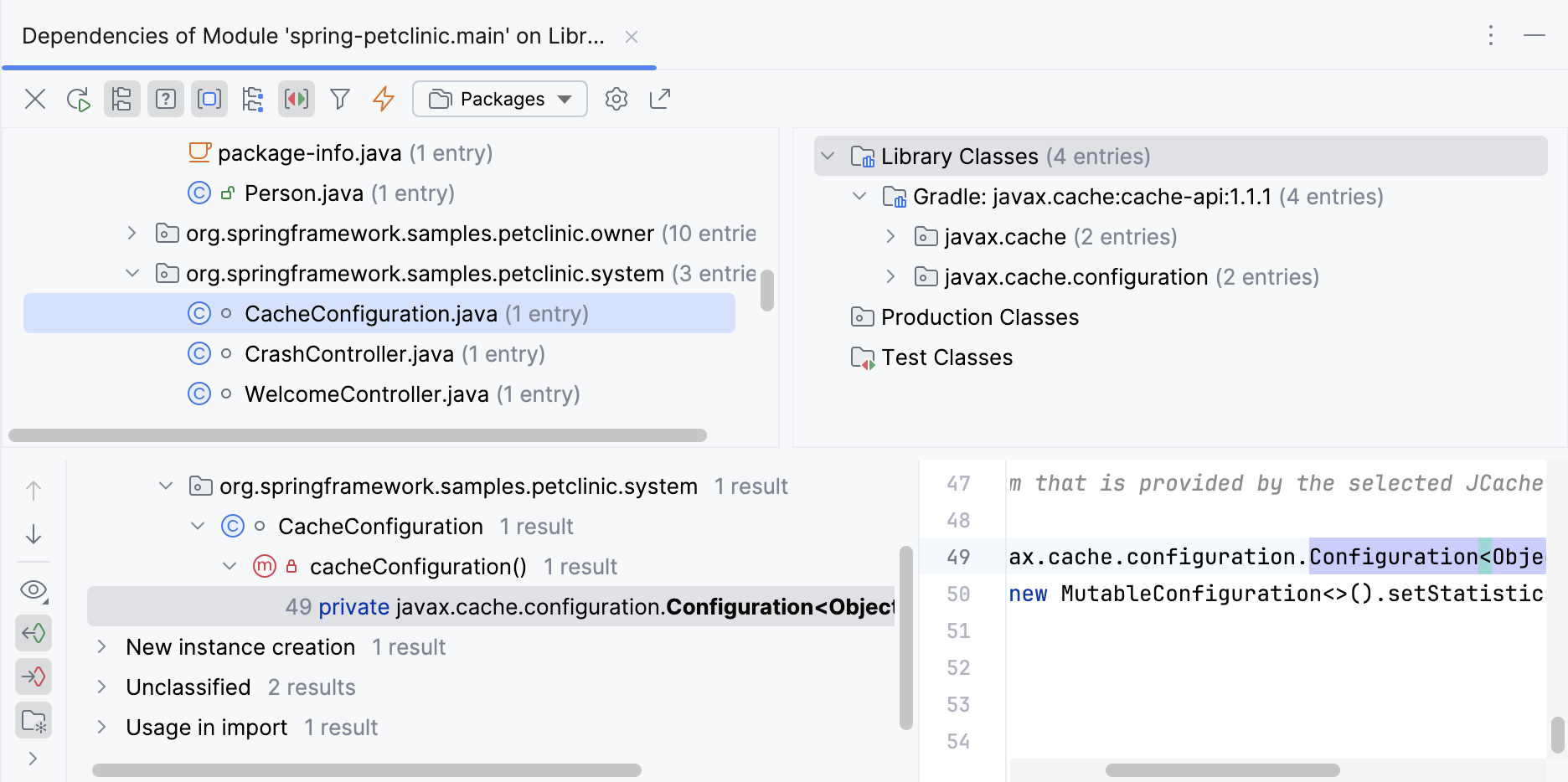
右键点击所需的依赖项并选择 分析此依赖项。
您可以在不关闭对话框的情况下逐个分析依赖项。 每次分析的结果都会在 依赖查看器 工具窗口的单独选项卡中打开。 在您分析完所有必要的依赖项后,您可以关闭 项目结构 对话框并查看结果。
如果 IntelliJ IDEA 在项目中未找到依赖项的使用情况,您将会被提示删除该依赖项。
配置依赖范围
指定依赖范围
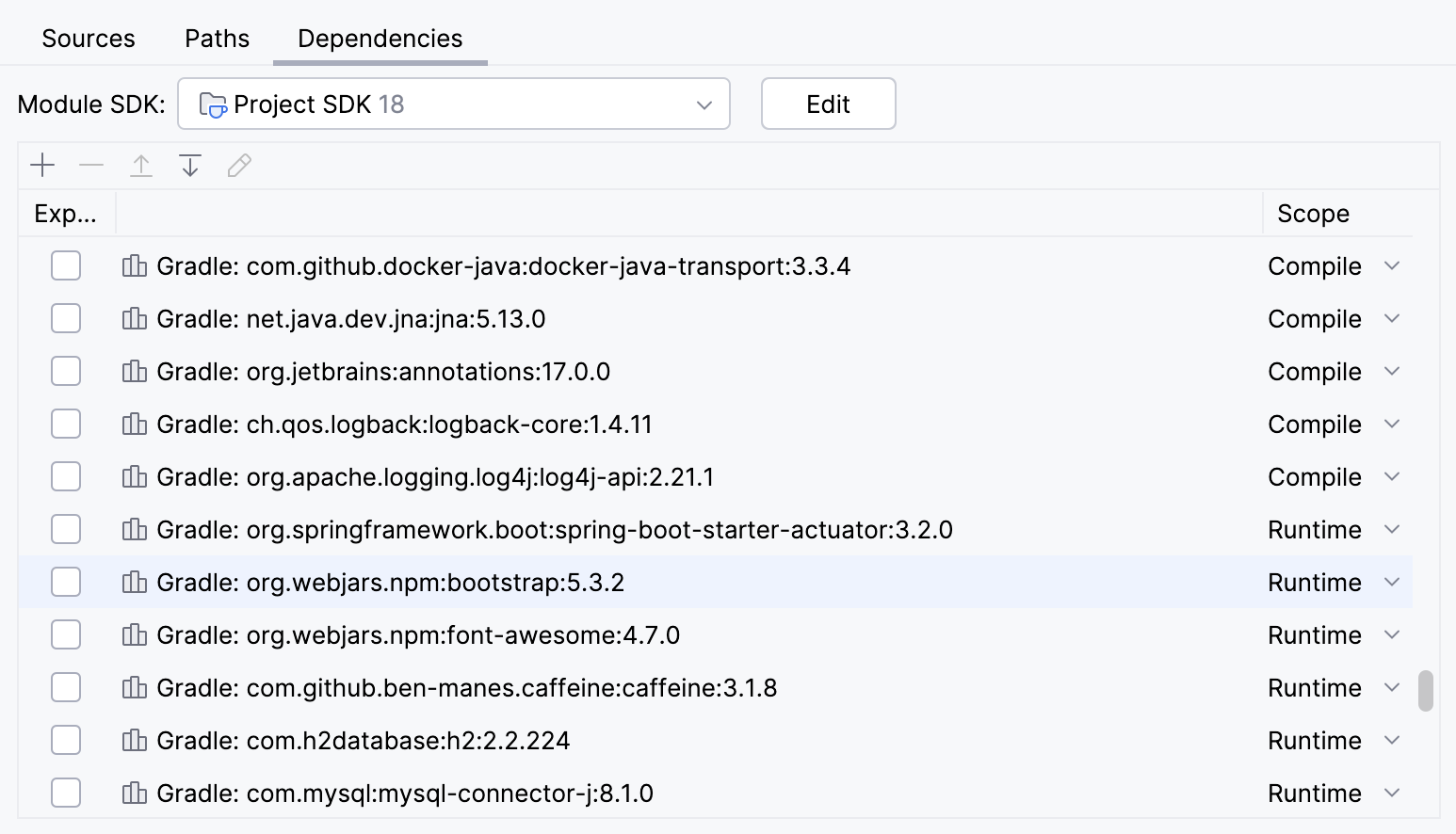
指定依赖范围可以让您控制在构建的哪个步骤中使用依赖。 类路径在编译源代码、编译测试源代码、运行已编译源代码和运行测试时可能会有所不同。
在主菜单中,转到 Ctrl+Alt+Shift+S 并点击 。
从 范围 列中的列表中选择必要的范围:
编译 :构建、测试和运行项目所需(默认范围)。
测试 :编译和运行单元测试所需。
运行时 :包含在您的源代码和测试源代码的类路径中,但仅在运行阶段。
已提供 :用于构建和测试项目。
选项 导出 允许您控制依赖于此模块的模块的编译类路径:标记的条目将包含在依赖模块的编译类路径中。
IntelliJ IDEA 与其他构建工具(例如 Gradle 和 Maven)不同,会以不同的方式处理测试源的依赖关系。
如果您的模块(假设是模块 A)依赖于另一个模块(模块 B),IntelliJ IDEA 假设 A 中的测试源不仅依赖于 B 的源,还依赖于它自己的测试源。 因此,B 的测试源文件也包含在相应的类路径中。
下表总结了可能存在的依赖范围的类路径信息。
范围 | 源文件,在编译时 | 来源,当运行 | 编译测试时 | 测试,运行时 |
编译 | + | + | + | + |
测试 | - | - | + | + |
运行时 | - | + | - | + |
已提供 | + | - | + | + |
整理依赖项
依赖项的顺序很重要,因为 IntelliJ IDEA 会按照列表中指定的顺序处理它们。
在编译期间,依赖项的顺序决定了编译器(javac)查找类以解析相应引用的顺序。 在运行时,此列表定义了 JVM 搜索类的顺序。
要排序依赖项,请选择 Ctrl+Alt+Shift+S 并点击
您可以按照名称和范围排序依赖项。 您还可以使用  和
和  在列表中上下移动项目。