Bundler
IntelliJ IDEA 支持与 Bundler 的集成,使您能够在 IDE 内直接处理应用程序的 gem 依赖项。
安装 Bundler
通常情况下, 已安装的 Ruby 解释器 会附带安装 Bundler。 如果没有,您可以通过以下方式之一将 Bundler 安装到 项目解释器中:
从主菜单中选择 。
按下 Ctrl 两次,然后在弹出的窗口中执行
gem install bundler命令。打开 IntelliJ IDEA 终端模拟器 并执行
gem install bundler命令。
Bundle init
安装 Bundler 后,您可以为当前项目生成一个 Gemfile :
从主菜单中选择 。
安装 Gem
您可以按如下方式将 Gemfile 中定义的 gems 安装到项目解释器:
请执行以下操作之一:
按两次 Ctrl。 在调用的弹出窗口中,开始输入 bundler ,选择
bundle install,然后按 Enter。从主菜单中选择 。
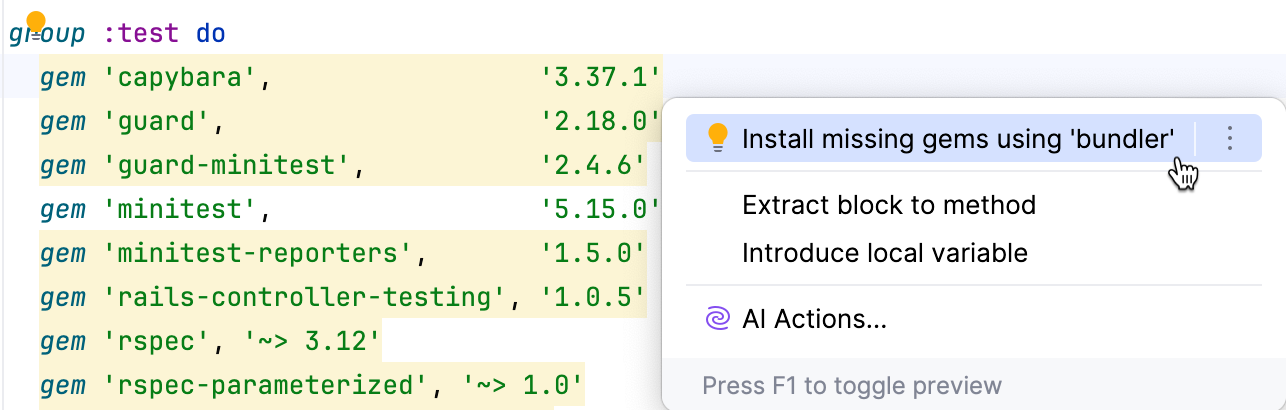
打开 Gemfile ,将插入符号放在项目解释器中缺失的任何高亮 gem 上,然后按 Alt+Enter。 选择 使用 'bundler' 安装缺失的 gems 并按 Enter。
(可选)如果当前 项目解释器 中没有 Gemfile.lock 指定的所需 Bundler 版本,IntelliJ IDEA 会建议安装它。
在 捆绑安装 对话框中,点击 安装 以运行
bundle install命令且不带任何参数。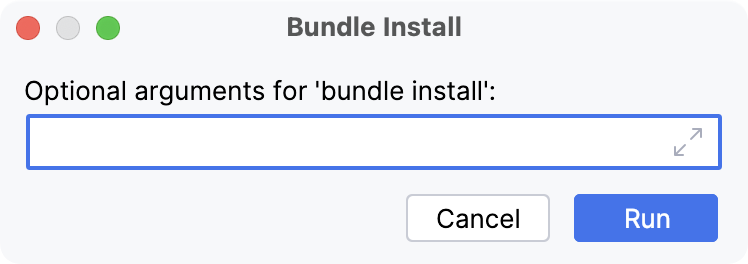
如果需要,在运行此命令时传递所需参数,例如:
--without production:安装除 生产环境 组中提到的之外的所有 gems 于 Gemfile 中。--path vendor/bundle:将 gem 安装到 vendor/bundle 项目目录。 在这种情况下,Bundler 会将 .bundle/config 文件添加到项目根目录。 IntelliJ IDEA 处理此配置文件以检测 gem 已安装到 vendor/bundle 。
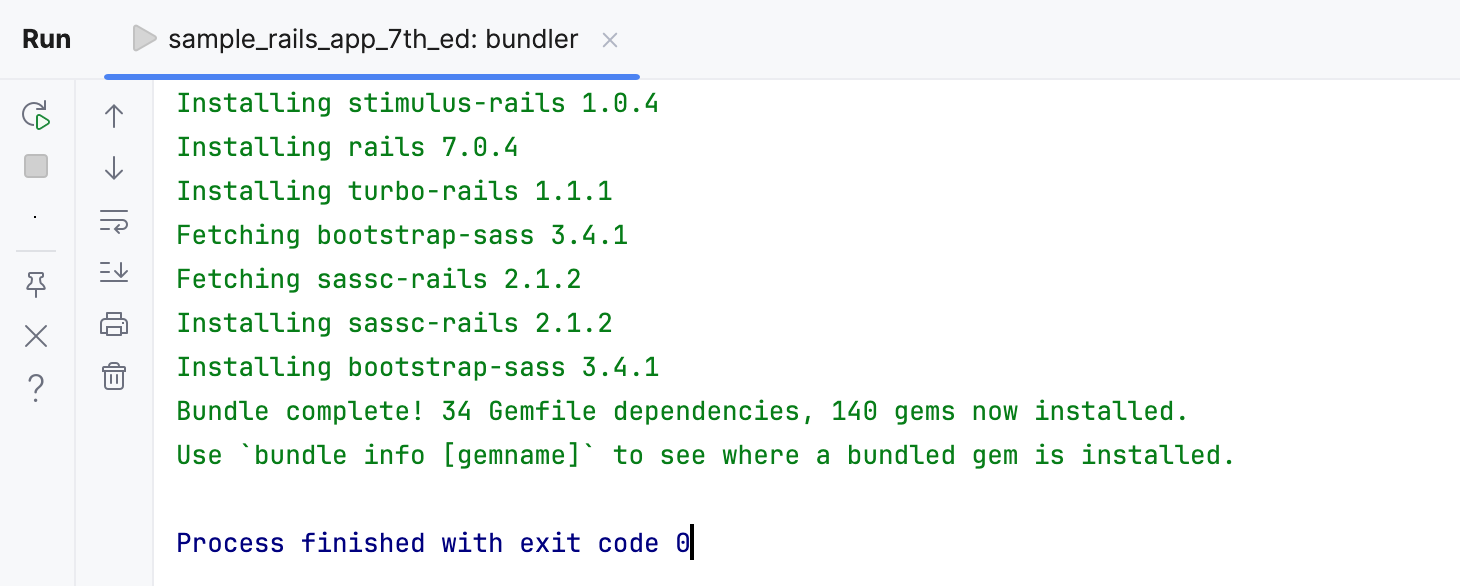
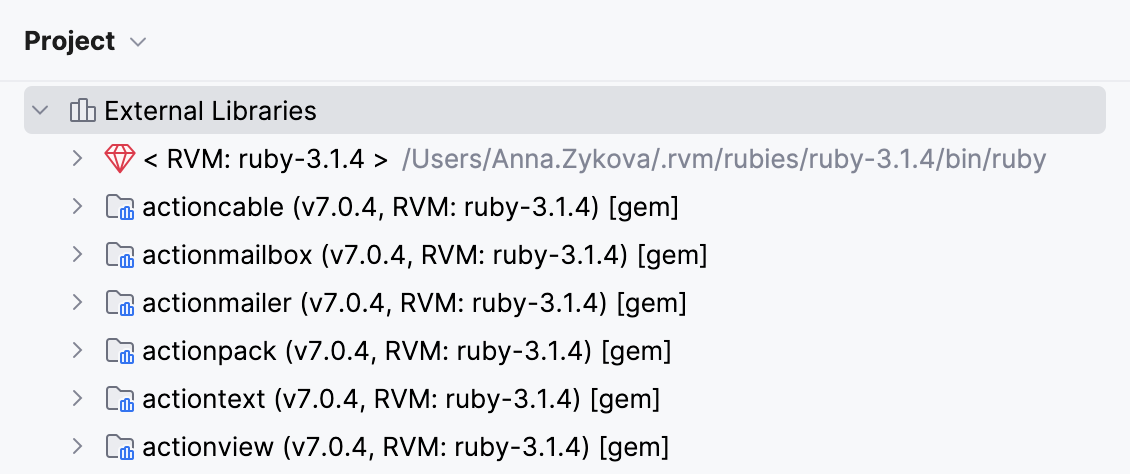
请等待 gem 安装完成。 运行工具窗口将显示此过程:
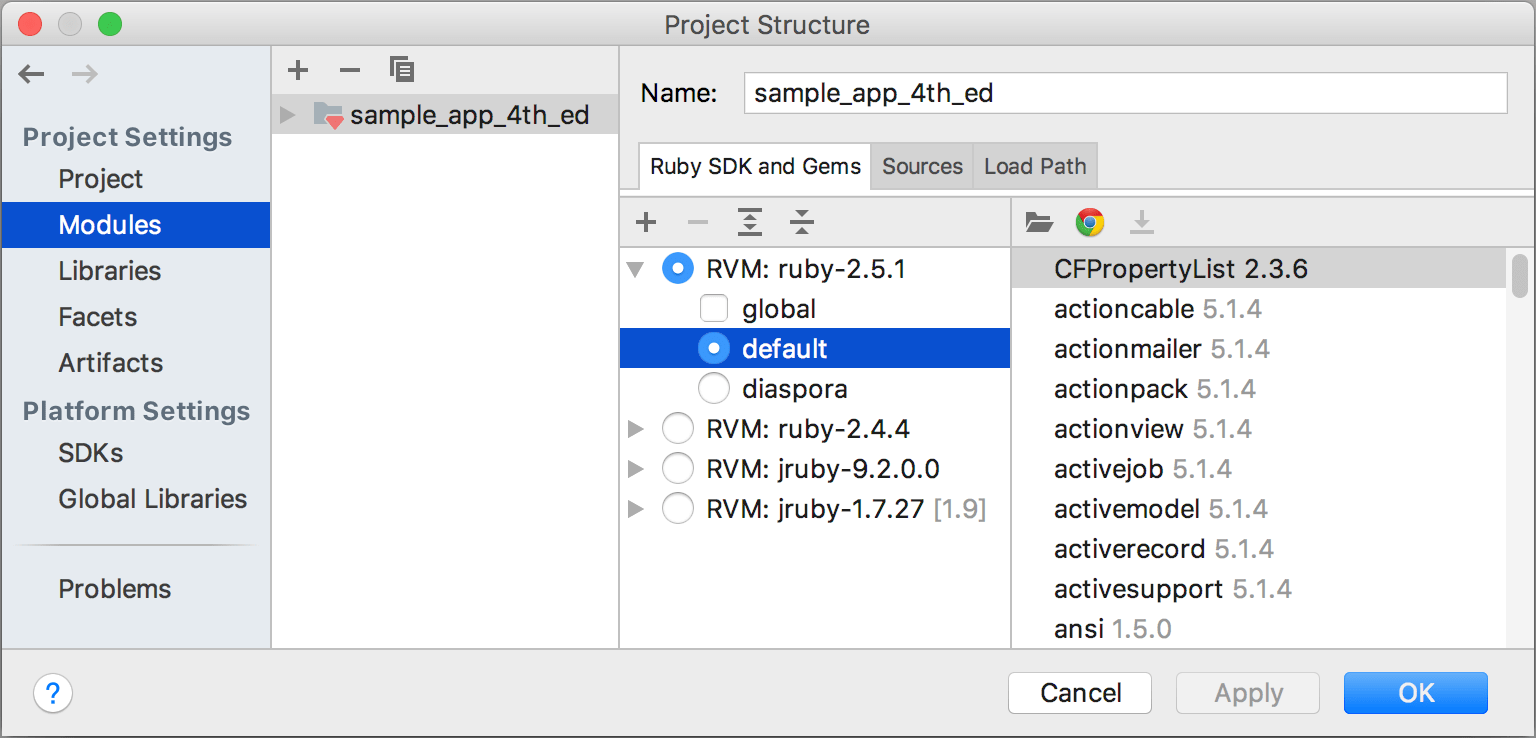
您可以在 Ctrl+Alt+Shift+S 页面中查看已安装的 gems。
您还可以在 Project view 外部库 结点 Alt+1 找到它们。
将 gem 安装到远程解释器
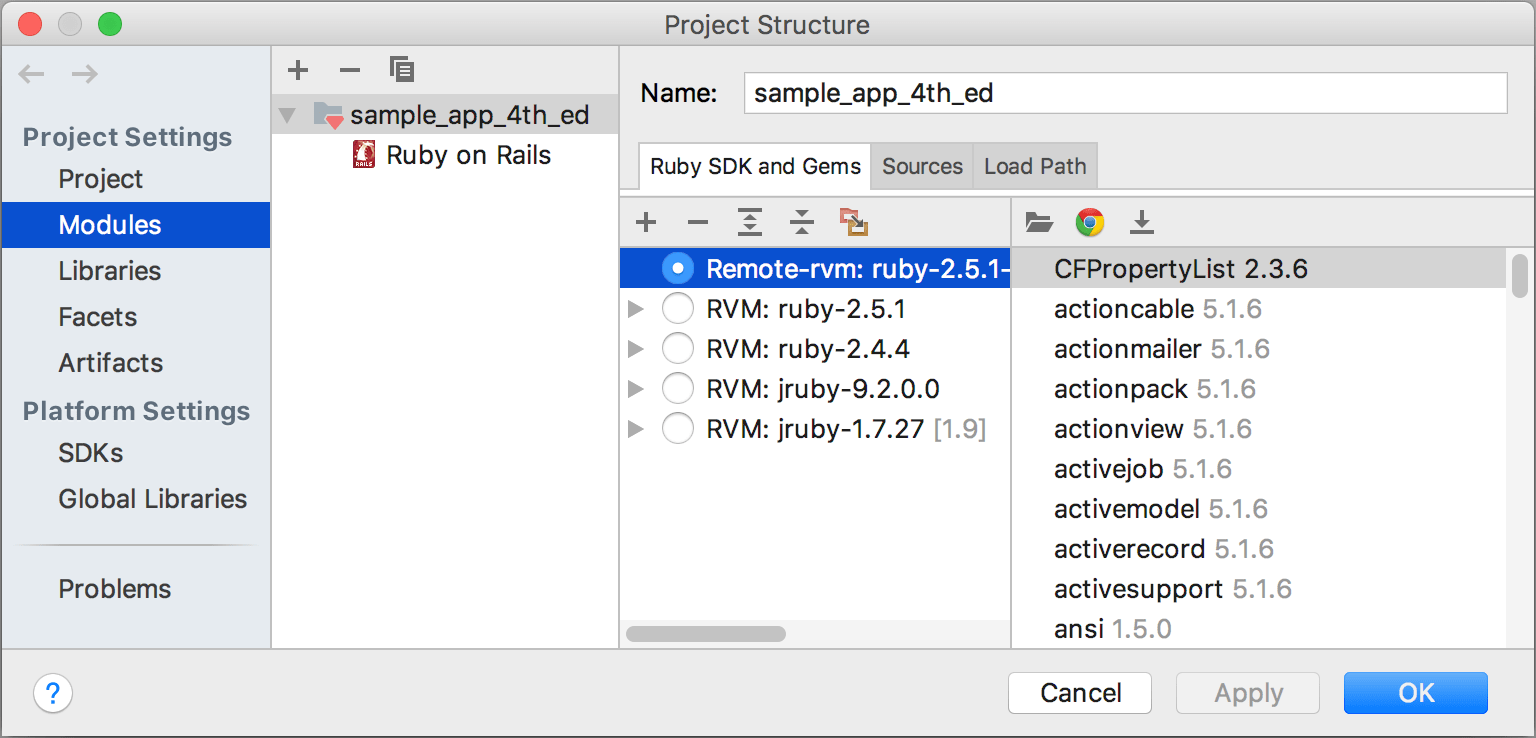
如果您使用的是 remote Ruby interpreter ,IntelliJ IDEA 会使用放置在远程机器上的 Gemfile 来安装 gems。 这需要配置本地和远程项目文件之间的映射。 为此,请点击 编辑路径映射  按钮,位于 中。
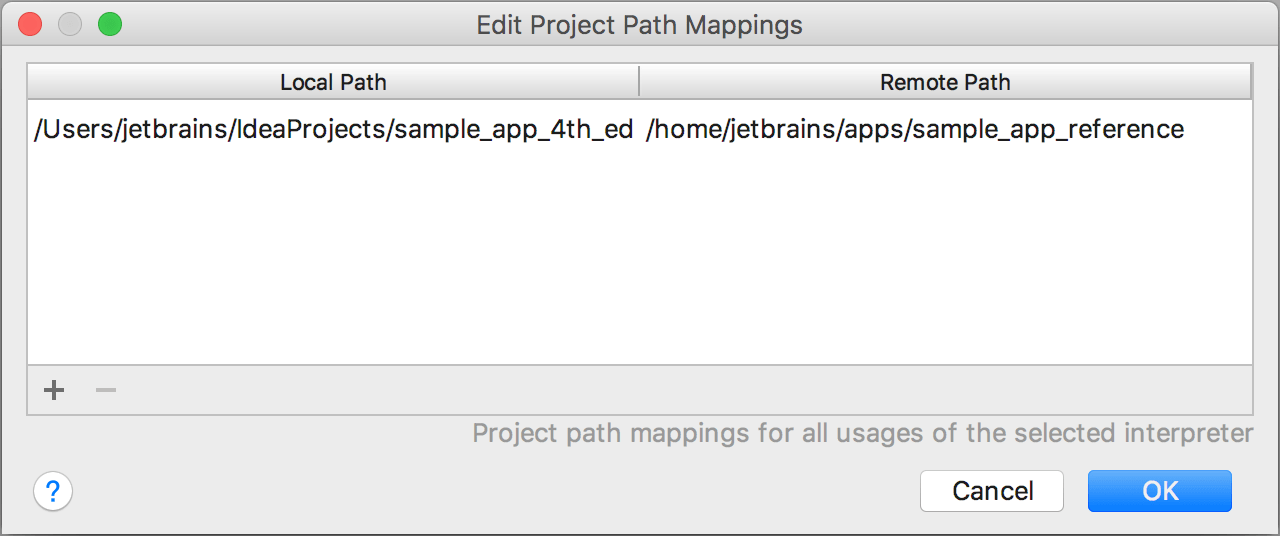
在 编辑项目路径映射 对话框中,指定本地和远程项目根路径:
配置好映射后,按照 Install Gems to Local Interpreter 指令安装 gems。
请注意,当您使用远程解释器时,IntelliJ IDEA会从远程机器下载 gems 到本地缓存,以便能够使用代码洞察功能。 在这种情况下,您可能会遇到在远程机器上安装了新的 gems,而这些操作是在 IDE 之外进行的。 要更新存储在本地缓存中的一组 gem,请点击 同步 gems  按钮在 Ruby 解释器 页面。
捆绑运行
IntelliJ IDEA 提供了运行和调试 Ruby 和 Rails 应用程序、运行测试并以一种通用方式部署代码的功能——通过使用 run/debug configurations。 运行/调试配置提供默认的启动参数集,使您能够快速运行所需的命令。 您可以通过以下方式在该捆绑包的上下文中执行这些命令:
通过以下方法之一打开 运行/调试配置 对话框:
从主菜单中选择 。
在 Navigation bar 可见 () 的情况下,从运行/调试配置选择器中选择 。
请按 Alt+Shift+F10 然后按 0。
在打开的 运行/调试配置 对话框中,选择所需的配置并打开 Bundler 选项卡。
配置 在捆绑包的上下文中运行脚本(‘bundle exec') 选项:
自动检测 :选择此选项以在可能的情况下使用
bundle exec运行您的代码。已禁用 :选择此选项以禁用
bundle exec的使用。
点击 OK。
以干运行模式运行 bundle check
IntelliJ IDEA 提供了一个在 dry 模式下运行 bundle check 的选项。 在这种情况下,Bundler 不会创建或更新您的 lockfile。
在主菜单中,前往 Ctrl+Shift+A。
开始输入
Run silent bundle check with --dry-run。 选择该选项,然后按 Enter 以启用它。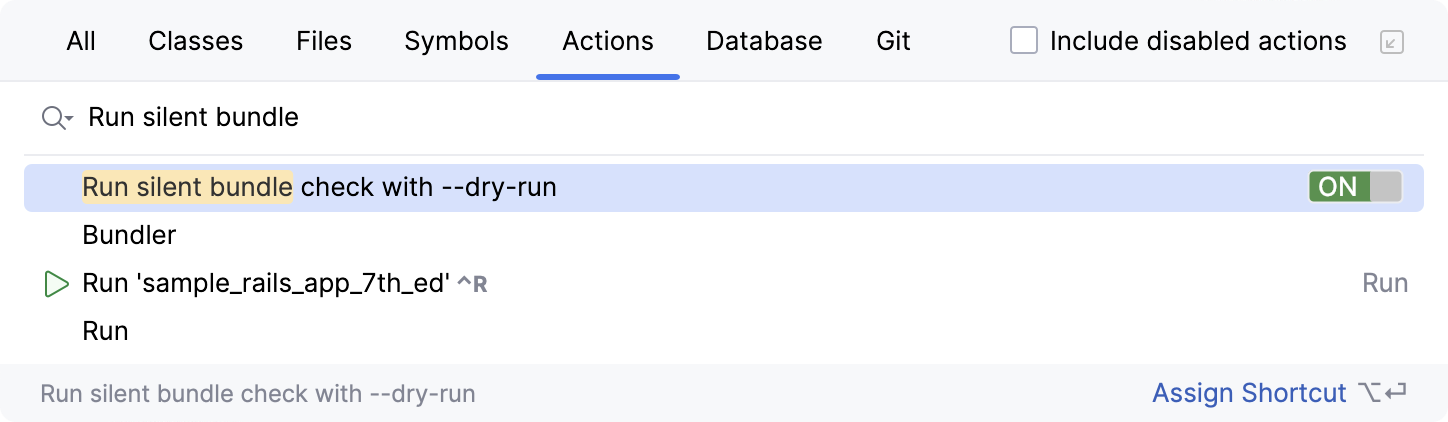
一旦启用了此选项,您将需要自行维护 lockfile。 更改 Gemfile 后,运行
bundle check/bundle lock来更新您的锁文件。