配置 Ruby 解释器
要在 IntelliJ IDEA 中处理您的 Ruby 代码,您需要配置至少一个 Ruby 解释器。 您可以为当前打开的项目或创建 新项目时设置解释器。
Ruby 解释器的配置取决于您 installed it的方式:
如果您使用包管理器(例如 apt 适用于 Ubuntu, Homebrew 适用于 macOS 等)或 Ruby installer(例如 RubyInstaller 适用于 Windows)安装了 Ruby,您需要 手动添加它。
如果您使用 版本管理器安装 Ruby,IntelliJ IDEA 会自动检测解释器。 在这种情况下,您可以 选择所需的版本。
如果您 直接从 IntelliJ IDEA 安装了 Ruby ,安装的解释器将设置为当前项目的默认解释器。
如果您在隔离环境(Docker、Vagrant、WSL 等)中使用安装的 Ruby,IntelliJ IDEA 允许您将其配置为 remote interpreter。
添加本地解释器
添加解释器
打开 项目结构 对话框 Ctrl+Alt+Shift+S ,然后在左侧选择 模块。
在 Ruby 解释器 页面上,点击
 按钮并选择 解释器: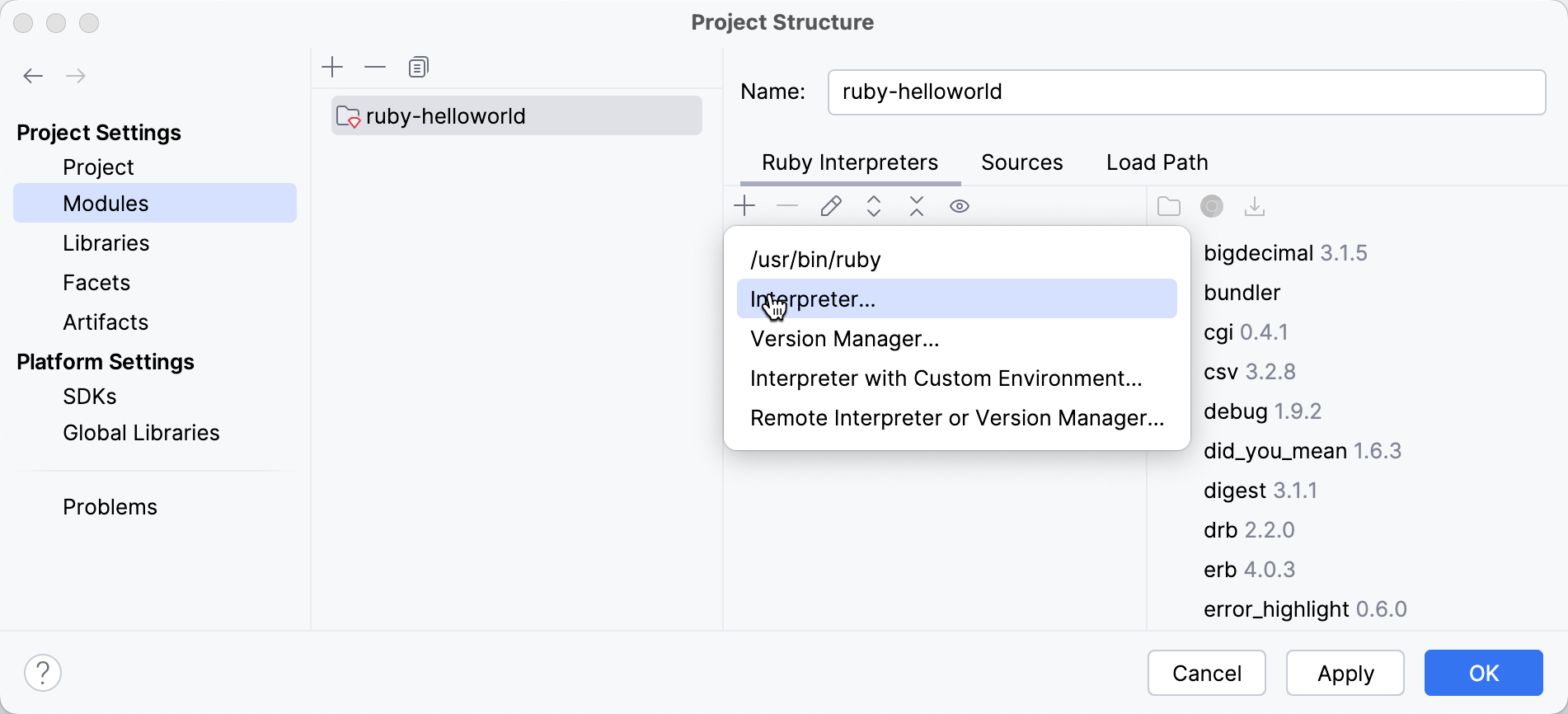
请提供 Ruby 可执行文件的路径,例如:
对于通过 Homebrew 在 macOS 上安装的 Ruby:
/opt/homebrew/opt/ruby/bin/ruby 适用于 Apple Silicon
/usr/local/opt/ruby/bin/ruby 适用于 Intel
/usr/bin/ruby 在 Linux 系统上安装的 Ruby 使用 apt。
C:\Ruby26-x64\bin\ruby.exe 用于 Windows 上安装的 Ruby 使用 RubyInstaller。
IntelliJ IDEA 将显示添加的解释器以及自动检测到的解释器。
要从列表中移除解释器,请选择它,然后点击
 按钮。
按钮。
添加自定义环境的解释器
IntelliJ IDEA 允许您使用自定义环境在 IntelliJ IDEA 中运行任何 Ruby 命令。 要做到这一点,您需要在添加本地解释器时提供环境变量值或配置脚本的路径。
打开 项目结构 对话框 Ctrl+Alt+Shift+S ,然后在左侧选择 模块。
在 Ruby 页面上,点击
按钮并选择 自定义环境的解释器:在调用的对话框中,按照 添加解释器 中的描述提供 Ruby 可执行文件的路径。 然后,配置 自定义环境 为以下任意一种方式:
直接指定环境变量值。
示例:
env API_KEY=123如果您使用 shell 脚本加载环境变量,您需要提供该脚本的绝对路径。
示例:
/bin/bash /Users/jetbrains/sample_app/env.sh如果您使用 direnv 加载和卸载环境变量,请将包含 .envrc 文件的目录路径传递给
direnv exec命令。示例:
direnv exec /Users/jetbrains/sample_app如果您使用 Shadowenv定制您的项目环境,请将项目目录的路径传递给
shadow exec命令。示例:
shadowenv exec --dir /Users/jetbrains/sample_app --
点击 OK 添加一个解释器。
选择添加的解释器,然后在 OK 对话框中点击 设置。
选择自动检测的解释器
在 Ruby 页面选择一个解释器。
若要选择由版本管理器维护的自动检测 Ruby 解释器,请按照以下步骤操作:
调用 项目结构 对话框 Ctrl+Alt+Shift+S 并在左侧选择 模块。
选择所需的 Ruby 解释器。 您也可以选择用于 RVM 和 rbenv 版本管理器的 gemset。
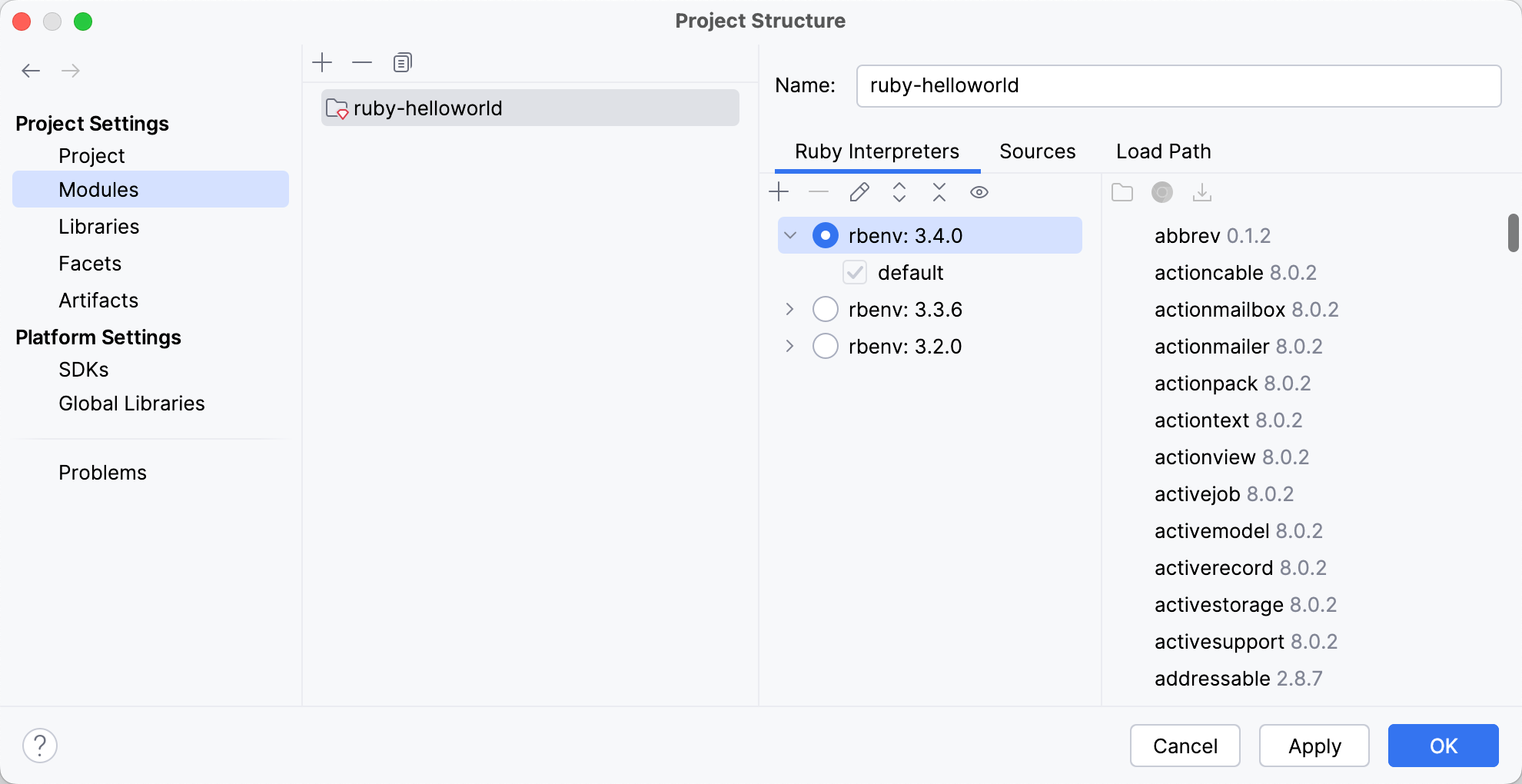
对于所选的 Ruby 解释器/gemset,您可以在右侧看到已安装的 gems。
使用 Run Anything 切换解释器
如果您使用 RVM 或 rbenv 管理本地 Ruby 解释器,您可以使用 Run Anything快速设置所需的解释器:
按两次 Ctrl。
在弹出窗口中,开始输入
rvm use或rbenv shell,选择所需的解释器并按 Enter。(可选)如有必要,请点击弹出窗口中通知解释器已更改的 回滚 按钮。
添加远程解释器
各种远程开发工具,如 Docker、Vagrant 或者 Windows Subsystem for Linux (WSL),允许您使用隔离环境来开发您的应用程序。 这在多种情况下都很有用,例如,如果您想:
在隔离环境中进行开发,以避免影响您的本地计算机配置。
在相同操作系统上运行、调试和测试您的应用程序。
使用 Windows Subsystem for Linux 开发部署到 Linux 的应用程序。
您可以使用 Docker Compose、Vagrant box 或 WSL 在远程环境中准备所需的 Ruby/Rails 设置。 然后,您可以在 IntelliJ IDEA 中添加 remote Ruby interpreter ,并在 IDE 中的隔离环境中 运行、 调试和 测试您的应用程序。
请注意,当您使用远程解释器时,IntelliJ IDEA会从远程机器下载 gems 到本地缓存,以便能够使用代码洞察功能。 在这种情况下,您可能会遇到在远程机器上安装了新的 gems,而这些操作是在 IDE 之外进行的。 要更新存储在本地缓存中的一组 gem,请点击 同步 gems  按钮在 Ruby 解释器 页面。
配置远程 Ruby 解释器,请按照以下步骤操作:
在工具栏上,点击
,然后选择 远程解释器或版本管理器。 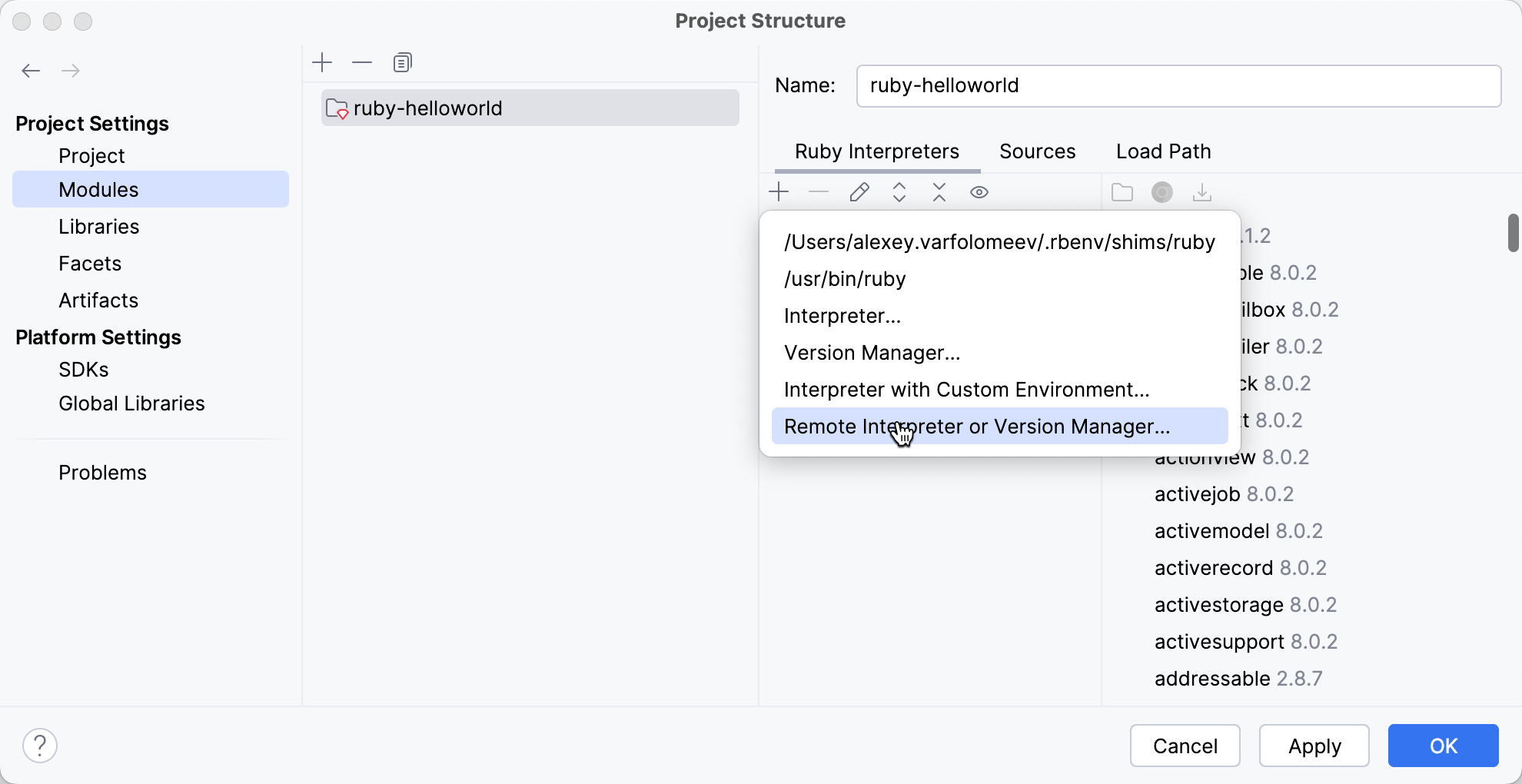
在 配置远程 Ruby 解释器 对话框中,执行下方相应选项卡中提供的步骤。
指定以下选项:
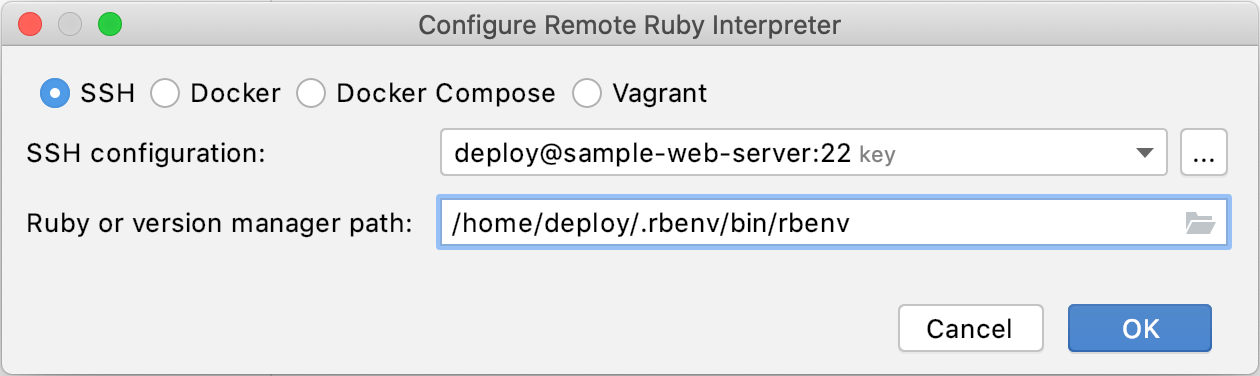
SSH 配置 :展开现有 SSH 配置列表,或点击省略号按钮并创建新配置。
Ruby 或版本管理器路径 :指定 Ruby 解释器或版本管理器可执行文件的路径。
点击 OK。 如果您在上一步指定了版本管理器可执行文件的路径,IntelliJ IDEA 会建议选择用于运行远程应用程序的 Ruby 解释器。
在 Ruby 页面上,选择已添加的解释器并点击 OK。
在弹出的对话框中,选择 Docker 并指定以下选项:
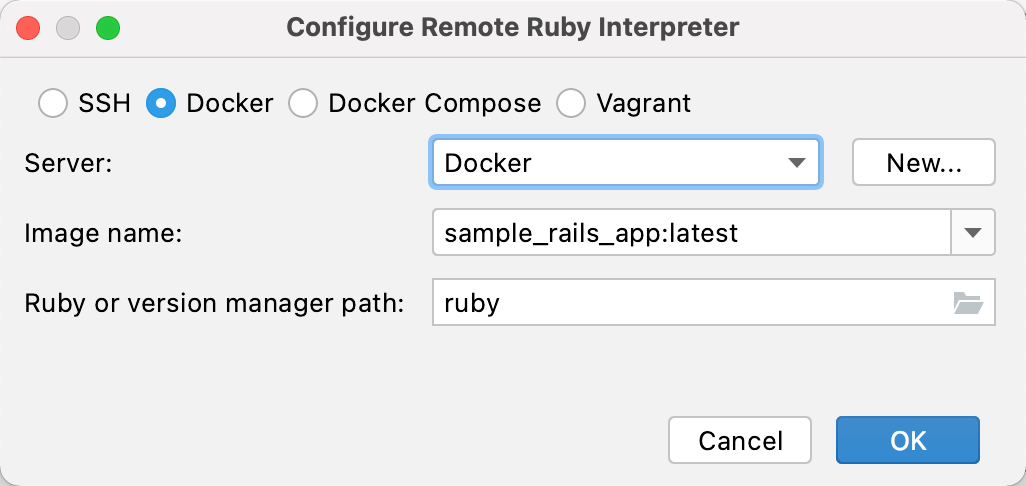
服务器 :指定用于运行容器的 Docker 服务器。
镜像名称 :选择 先前构建的镜像。
Ruby 或版本管理器路径 :保留默认 ruby 值以自动检测 Ruby 解释器的路径。
点击 OK。 如果您在上一步指定了版本管理器可执行文件的路径,IntelliJ IDEA 会建议选择用于运行远程应用程序的 Ruby 解释器。
已添加的解释器现在在 Ruby 页面上可用。
选择添加的解释器,然后在 OK 对话框中点击 Ruby 解释器。
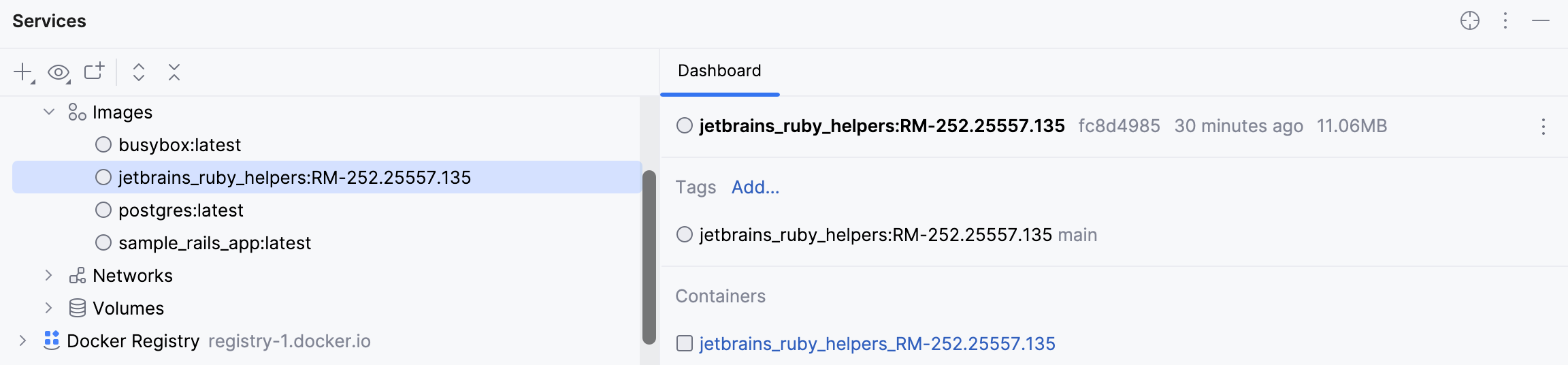
等待 IntelliJ IDEA 完成项目分析过程并创建帮助程序 Docker 镜像和容器。
在弹出的对话框中,选择 Docker Compose 并指定以下选项:
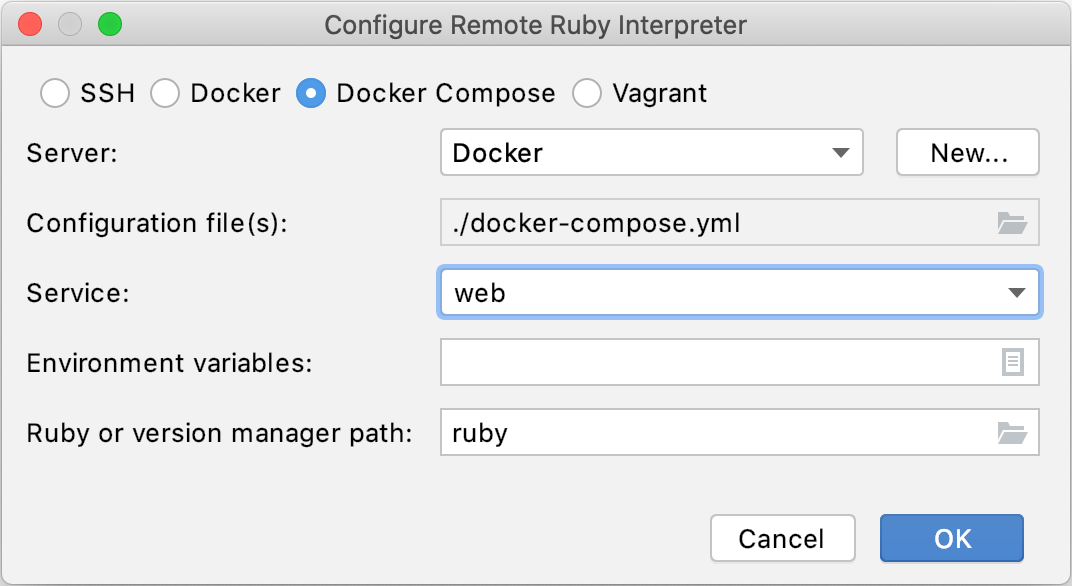
服务器 :此选项指定用于运行容器的 Docker 服务器。
配置文件 :保留 docker-compose.yml 文件。
服务 :选择 web服务。
环境变量 :通常无需更改。
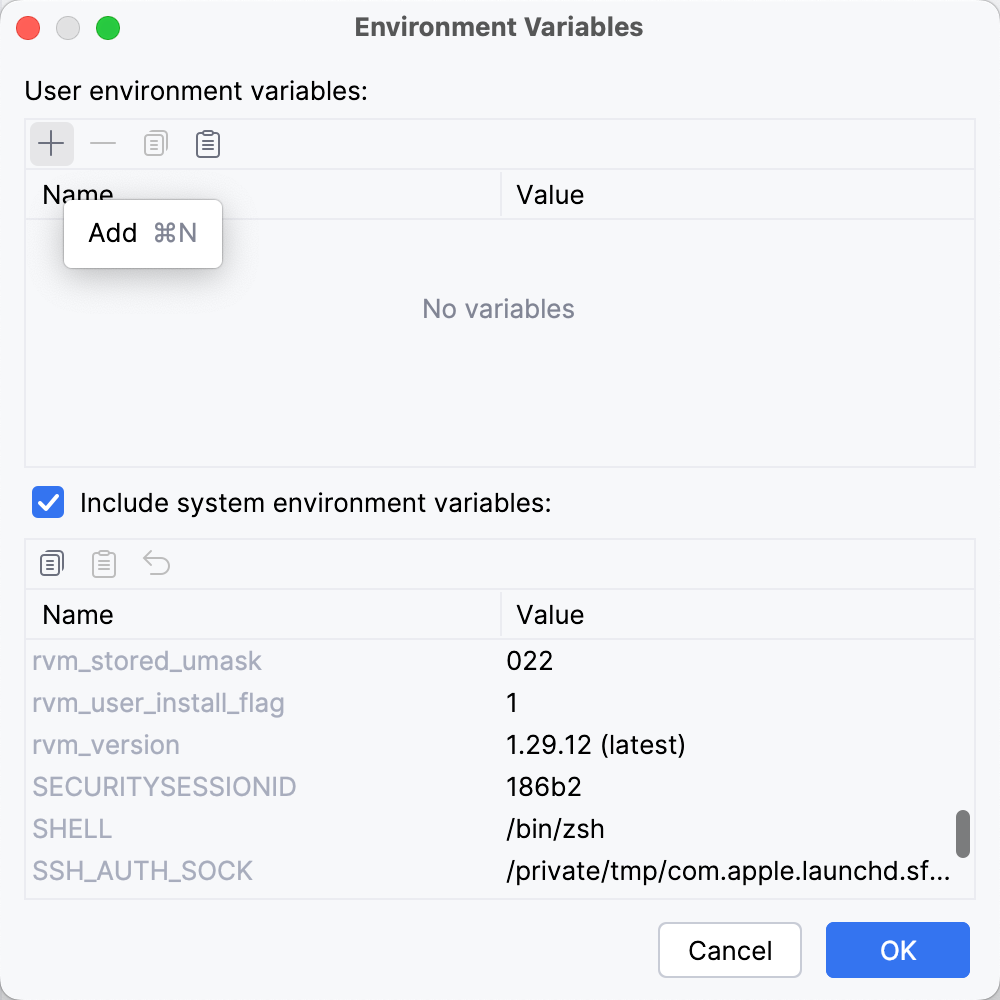
如果确需自定义,点击 编辑环境变量 图标以打开 环境变量 对话框。
您可以添加新变量(点击 + 图标),也可以编辑默认包含的系统环境变量。
Node.js 运行时路径 :保留默认 ruby 值以自动检测 Ruby 解释器的路径。 您也可以手动指定解释器或版本管理器可执行文件的路径。
点击 OK。 如果您在上一步指定了版本管理器可执行文件的路径,IntelliJ IDEA 会建议选择用于运行远程应用程序的 Ruby 解释器。
已添加的解释器现在在 Ruby 页面上可用。
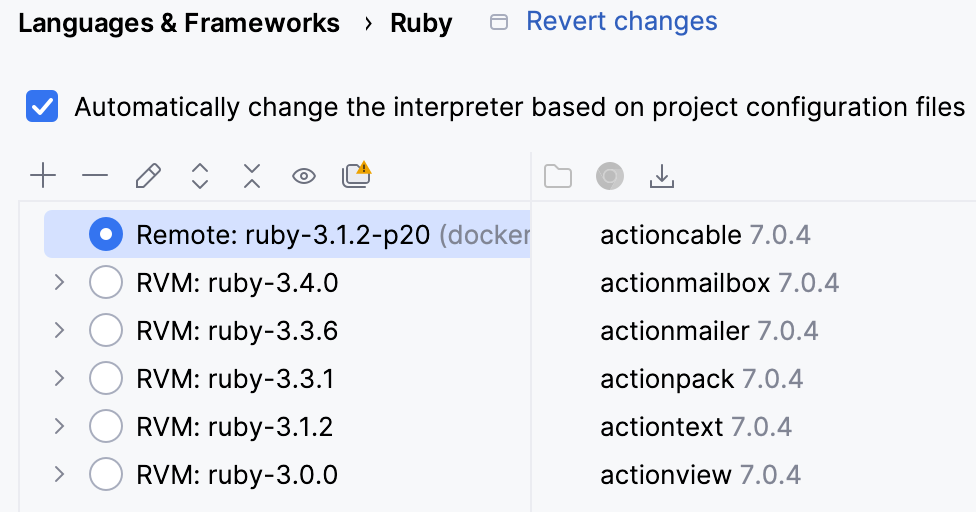
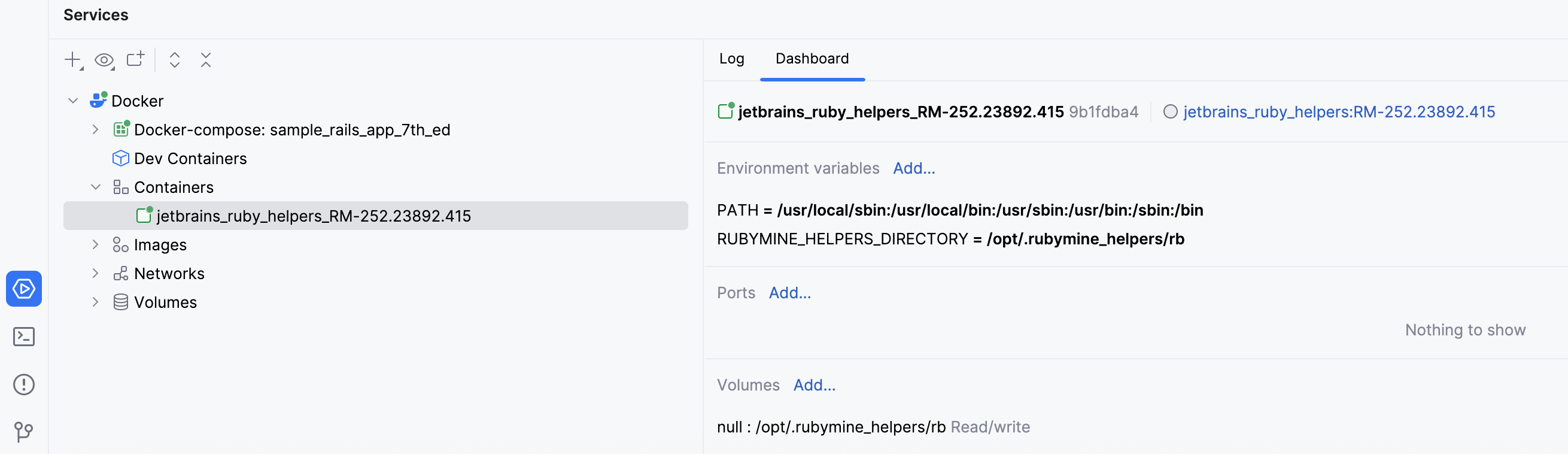
选择添加的解释器,然后在 OK 对话框中点击 Ruby 解释器。
等待 IntelliJ IDEA 完成项目分析过程并创建帮助程序 Docker 镜像和容器。
在弹出的对话框中,选择 Vagrant。
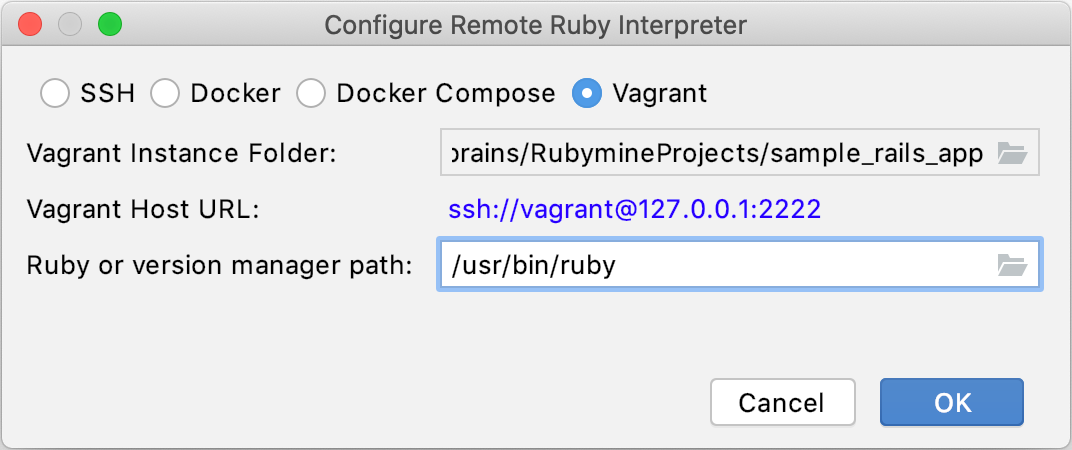
如果项目根文件夹包含一个指向正在运行的虚拟机的 Vagrantfile ,IntelliJ IDEA 会自动检测到 Vagrant 实例文件夹 并显示用于访问虚拟机的 Vagrant 主机 URL。 如有必要,您可以更改 Vagrant 实例文件夹 以使用另一台虚拟机。
在 Ruby 或版本管理器路径 中,指定 Ruby 解释器或版本管理器可执行文件的路径。 点击 OK。
(可选) 如果您在上一步中指定了版本管理器可执行文件的路径,IntelliJ IDEA 会建议选择用于运行远程应用程序的 Ruby 解释器。
在 Ruby 解释器 页面上选择已添加的解释器,然后点击 OK。
等待 IntelliJ IDEA 从远程机器下载 gems 到本地缓存。 这是进行索引所必需的。
IntelliJ IDEA 允许您在 Windows Subsystem for Linux(WSL 和 WSL 2)上使用远程 Ruby 解释器来处理本地项目。
在弹出的对话框中,选择 WSL:
选择所需的 Linux 发行版。
在 Ruby 或版本管理器路径 中,指定 Ruby 解释器或版本管理器可执行文件的路径。 点击 OK。
(可选) 如果您在上一个对话框中指定了版本管理器可执行文件的路径,IntelliJ IDEA 会建议选择用于运行远程应用程序的 Ruby 解释器:
在 Ruby 解释器 对话框中,选择已添加的解释器并点击 OK。
(可选)编辑本地与远程项目文件之间的映射
指定本地和远程项目文件之间的映射。 要执行此操作,请点击
 按钮。
按钮。 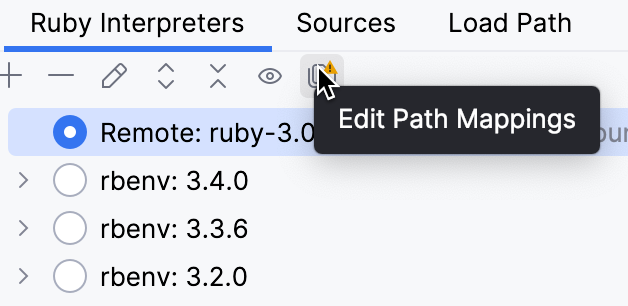
在 编辑项目路径映射 对话框中,指定本地和远程项目根路径。
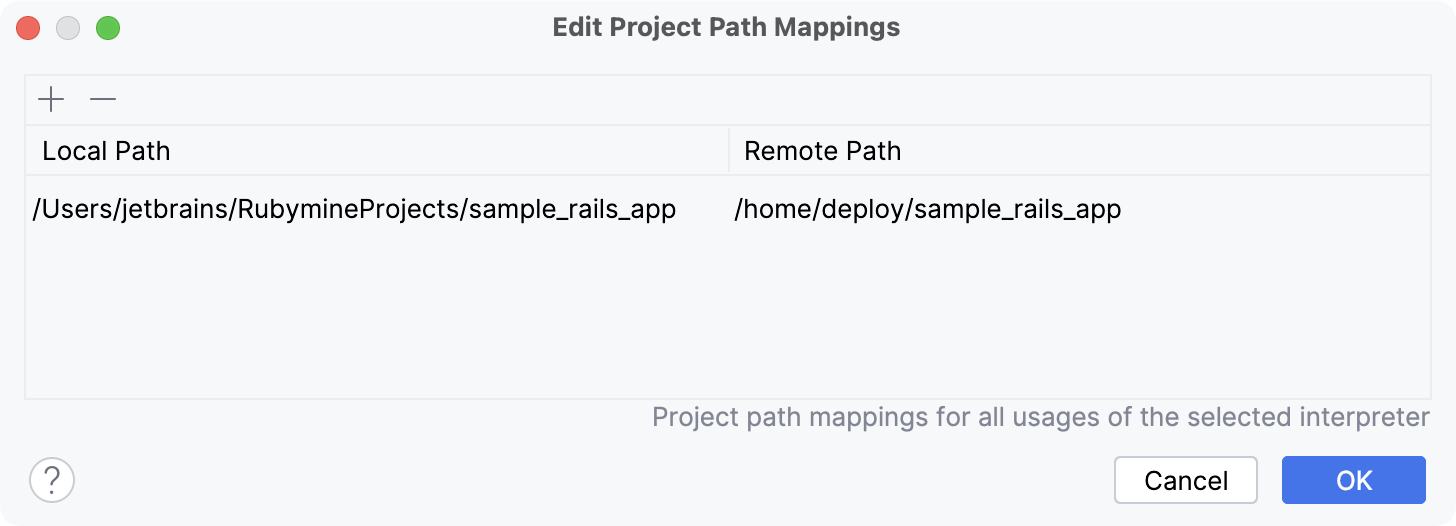
请注意,IntelliJ IDEA 会检测 Vagrant 同步文件夹 、WSL 映射等。 这些映射列在此对话框中,无法更改。
编辑解释器
您可以自定义 Ruby 解释器的名称,以便快速区分并避免重复。
打开 项目结构 对话框 Ctrl+Alt+Shift+S ,然后在左侧选择 模块。
右键点击所需的 Ruby 解释器并选择 编辑名称。
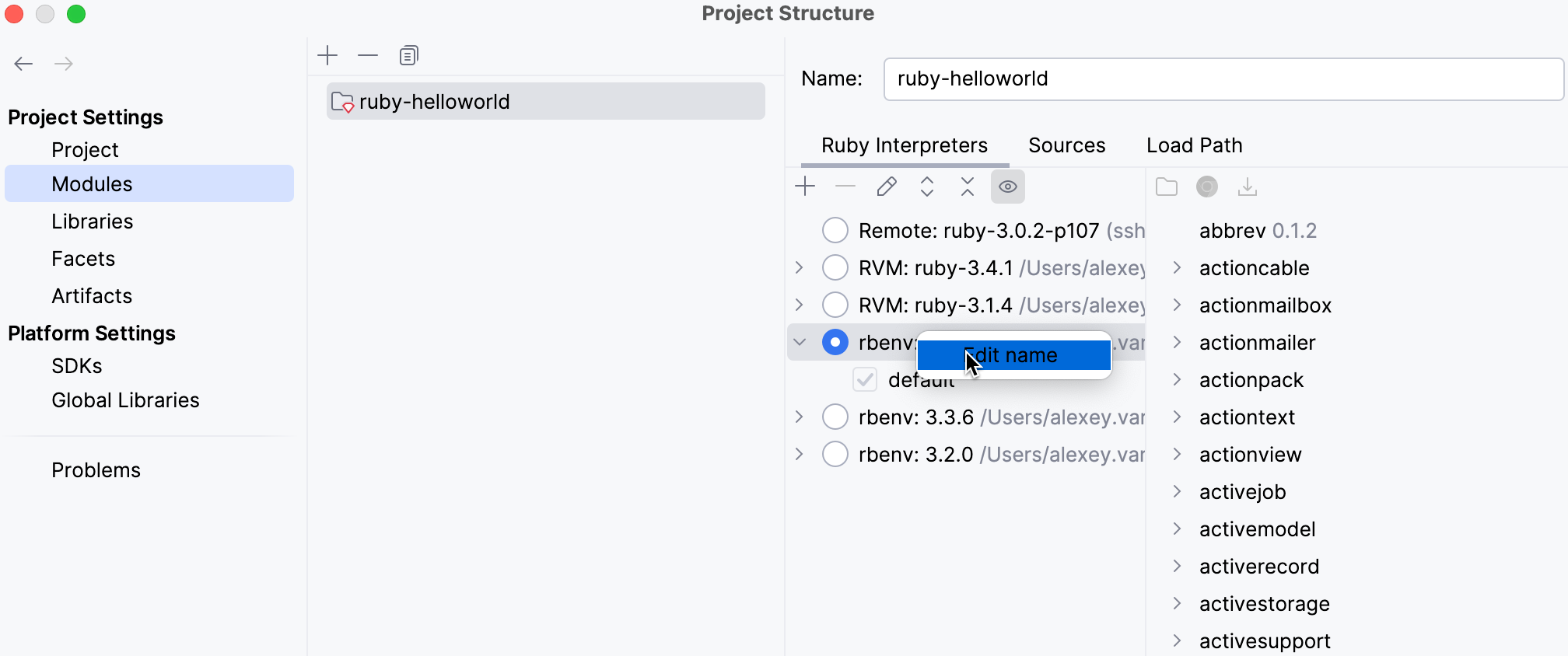
或者,您可以选择所需的 Ruby 解释器并使用
 图标或按 Enter。
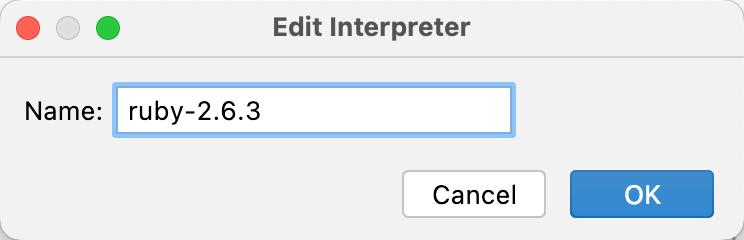
在 编辑解释器 对话框中,提供解释器的新名称并点击 OK。
创建 RVM gemsets
要创建 RVM gemset,请打开 产品结构 对话框(Ctrl+Alt+Shift+S ),转到 模块 | Ruby 解释器 ,并执行以下步骤:
右键点击所需的解释器并选择 新建 RVM gemset
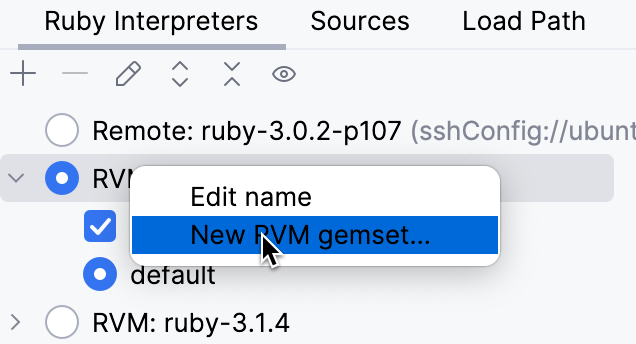
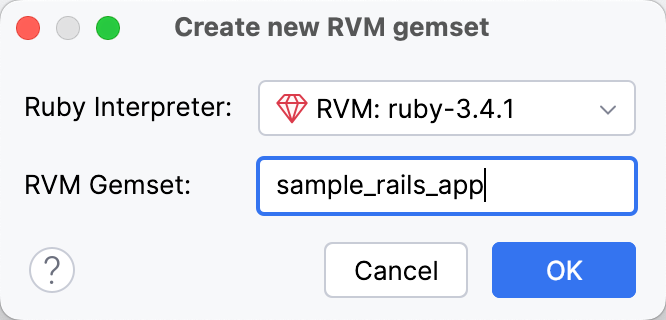
在打开的对话框中,选择将为其创建 gemset 的 Ruby 解释器。 然后,指定 gemset 名称并点击 OK:
Ruby 解释器 页面将显示该 gemset 作为所选解释器的子项:
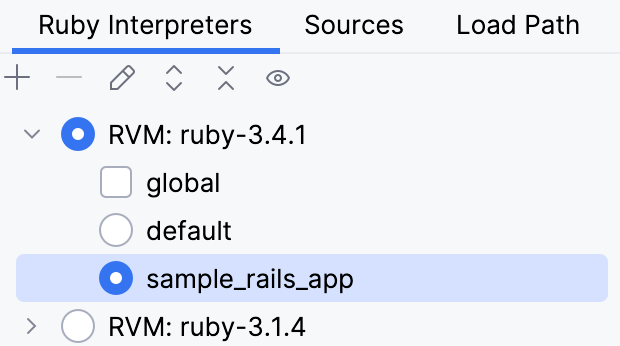
请注意,星号会附加到 gemset 名称。 这意味着 gemset 尚未创建。 要创建它,请在 产品结构 对话框中点击 应用 或 OK。
故障排除
为 Ruby 项目配置本地解释器
如果您在为新克隆的 Ruby 项目配置本地解释器时遇到问题(例如, Ruby 解释器 页面未显示),请尝试从现有源打开该项目。
在主菜单中,前往 。
请提供您的项目路径。
在 导入项目 对话框中,选择 从现有源代码创建项目 选项,然后点击 下一步。
指定项目名称和您希望在其中创建项目的目录路径。 点击 下一步。
请选择要添加到项目根目录的目录,然后点击 下一步。
请选择您希望在项目中使用的框架。 点击 完成。
一旦 IntelliJ IDEA 打开您的项目,请按照 添加解释器 中描述的步骤配置本地解释器。
移除解释器
转到
从解释器列表中,选择要移除的手动添加的解释器。
点击
按钮,该按钮位于 Ruby 页面顶部的工具栏中。 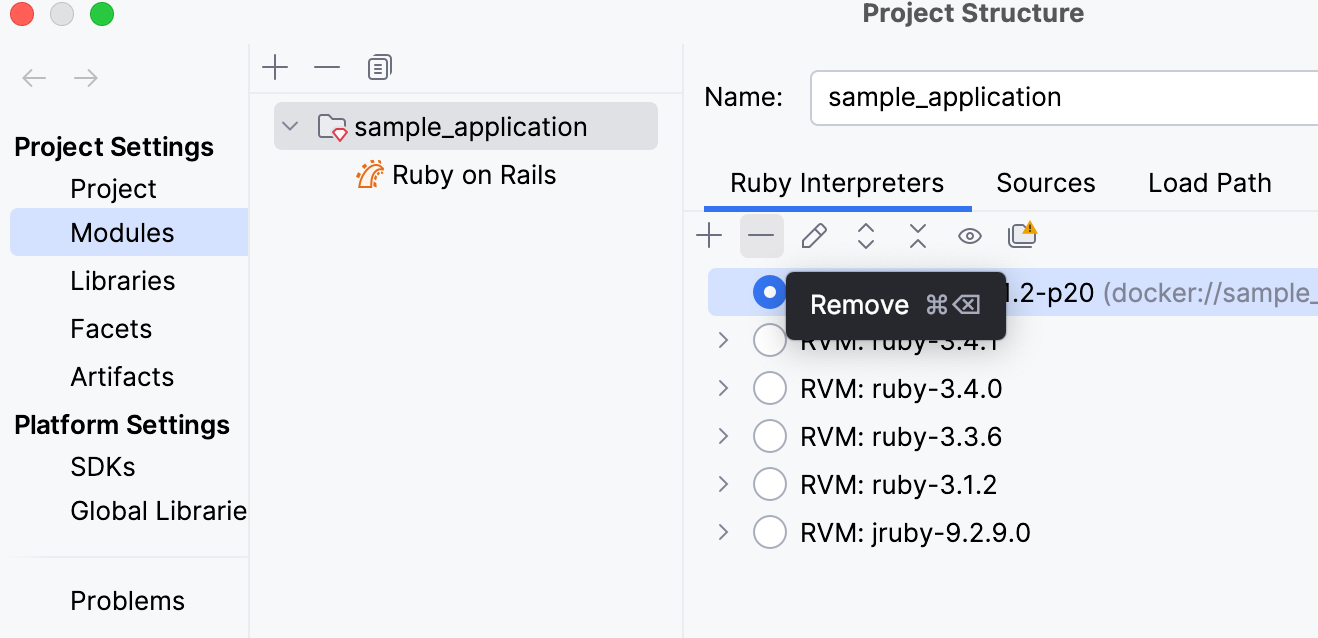
在打开的对话框中点击 OK。