创建并运行您的第一个 Rails 应用程序
本教程将向您展示如何在 IntelliJ IDEA 中创建和运行最简单的 Rails 项目。
在开始本教程之前,请执行以下操作:
请下载并安装适用于您的平台的 Ruby distribution。
安装 Git。
安装和设置 IntelliJ IDEA.
我们将使用安装在 macOS 上的 IntelliJ IDEA 来执行所有步骤。
创建一个 Rails 应用程序
若要从头开始创建一个 Rails 应用,请执行以下操作:
运行 IntelliJ IDEA 并点击 新建项目 在 欢迎界面。
在 New Project 对话框中,选择左侧窗格中的 Ruby on Rails。
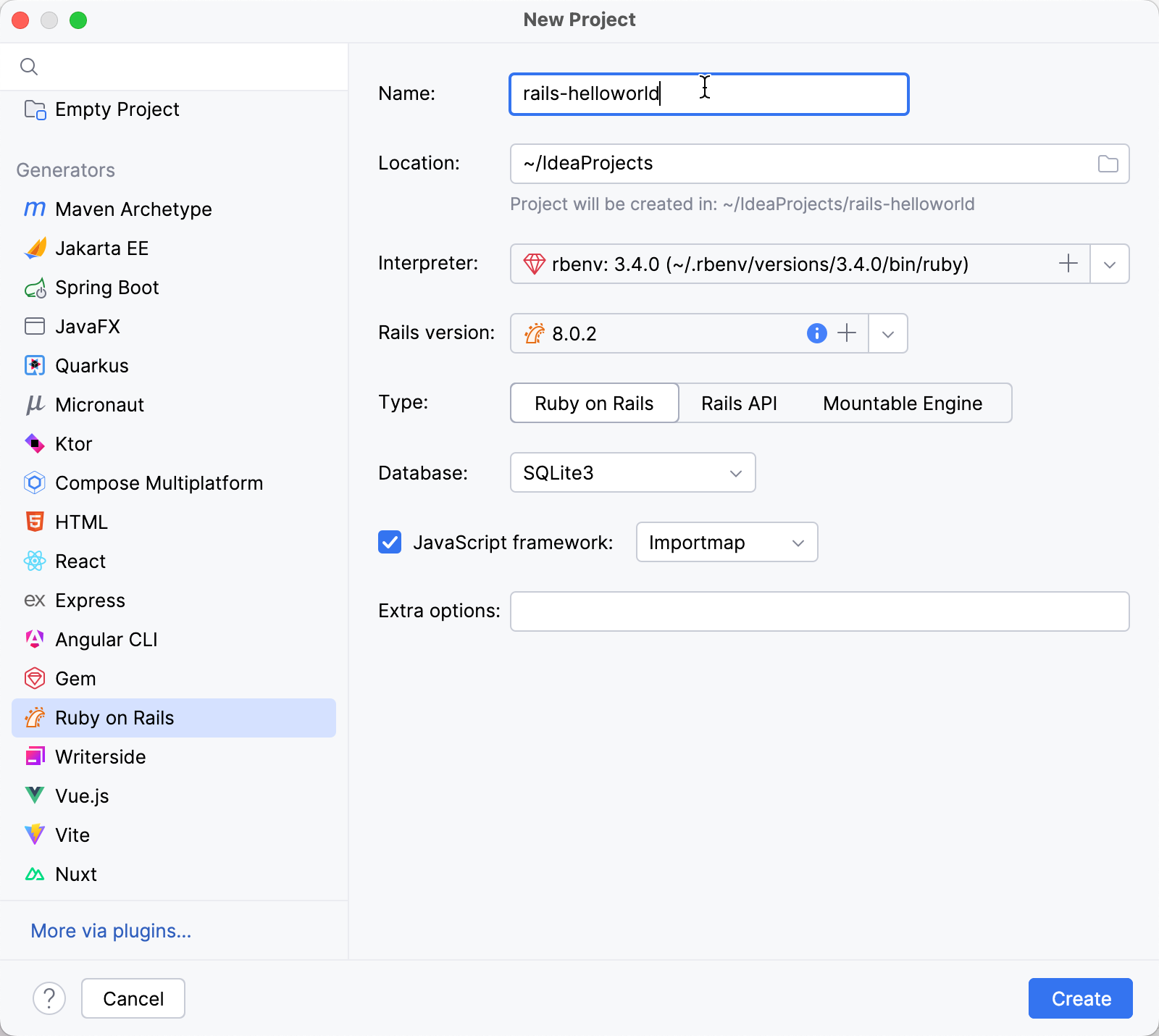
请提供以下项目详情:
名称 :指定项目名称。
位置: 指定要在其中创建项目的目录路径。 默认情况下,IDE 会创建一个与项目同名的目录。
Ruby SDK :选择已在您的系统上安装的所需 Ruby interpreter。
Rails :选择 Rails 版本。 如果未为选定的 SDK 安装 Rails gem,请展开 Rails 版本 下拉列表并选择 安装 Rails Gem。 在调用的对话框中,选择所需的 Rails 版本,然后点击 安装。
项目类型 :选择 Ruby on Rails 作为应用程序类型。
点击 创建 继续。
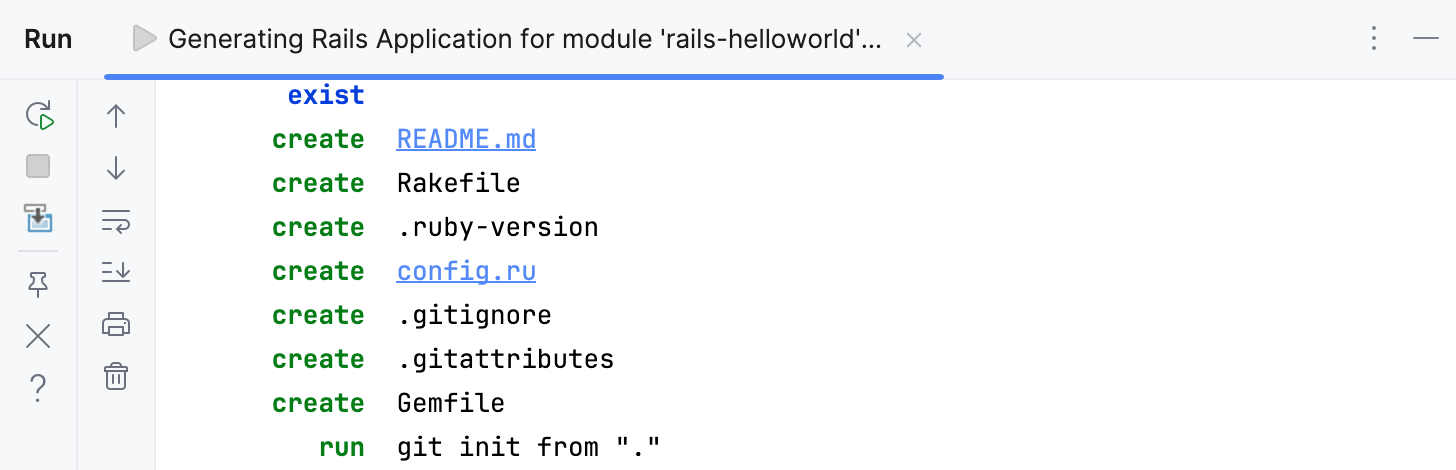
IntelliJ IDEA 创建一个新的 Rails 应用程序,安装 Gemfile 中提到的 gem 依赖项,并安装项目 package.json 文件中提到的 JavaScript 依赖项。 您可以在 Run 工具窗口中看到此过程。
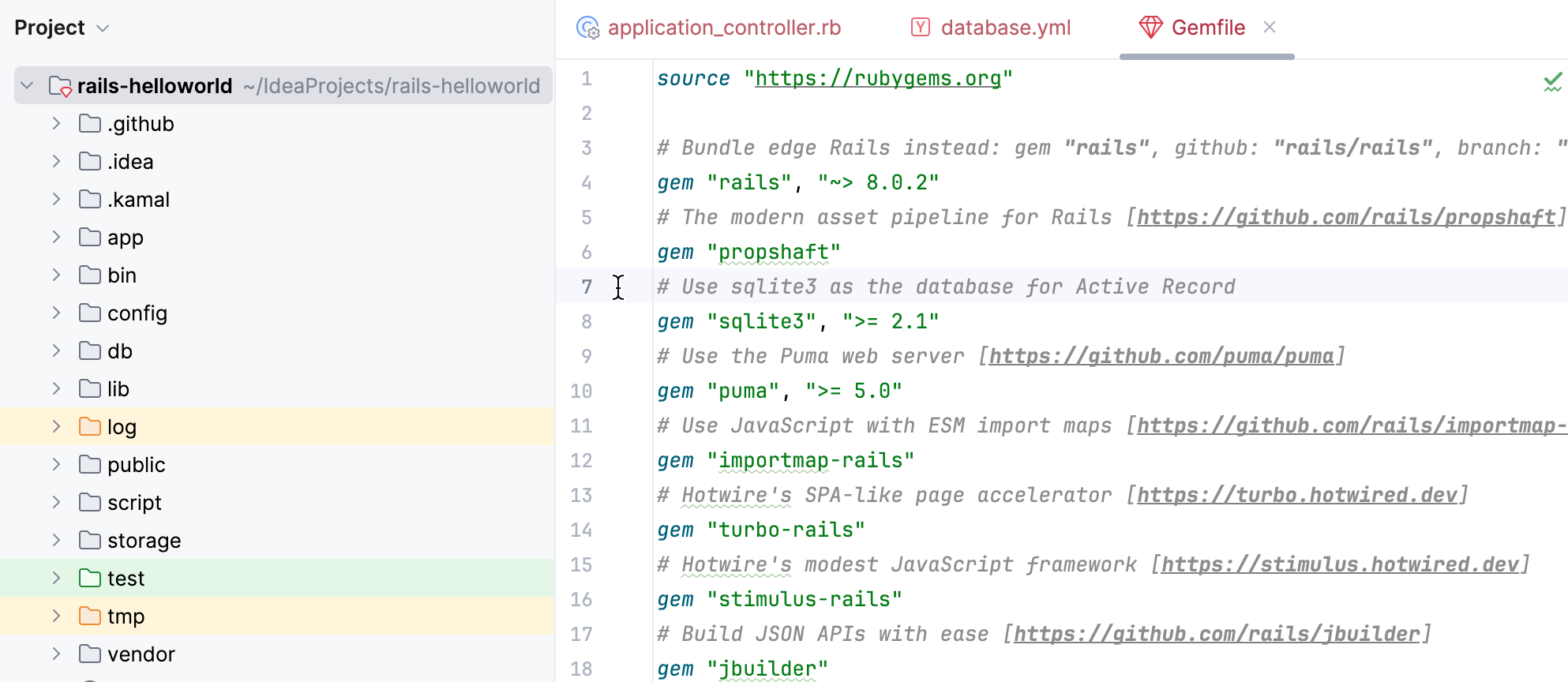
安装完所有依赖项后,您可以在左侧的 Project 工具窗口 (Alt+1) 中看到项目结构。 在右侧,IntelliJ IDEA 会自动在编辑器中打开主要项目文件。
如果您的操作系统中安装了 Git,生成一个新的 Rails 应用程序时也会初始化一个 Git 仓库。 您可以从 版本控制 部分学习如何在 IntelliJ IDEA 中使用版本控制系统。
启动网络服务器
现在我们有一个运行正常的 Rails 应用。 要查看其效果,您需要启动一个 web 服务器。 执行以下步骤来完成此操作:
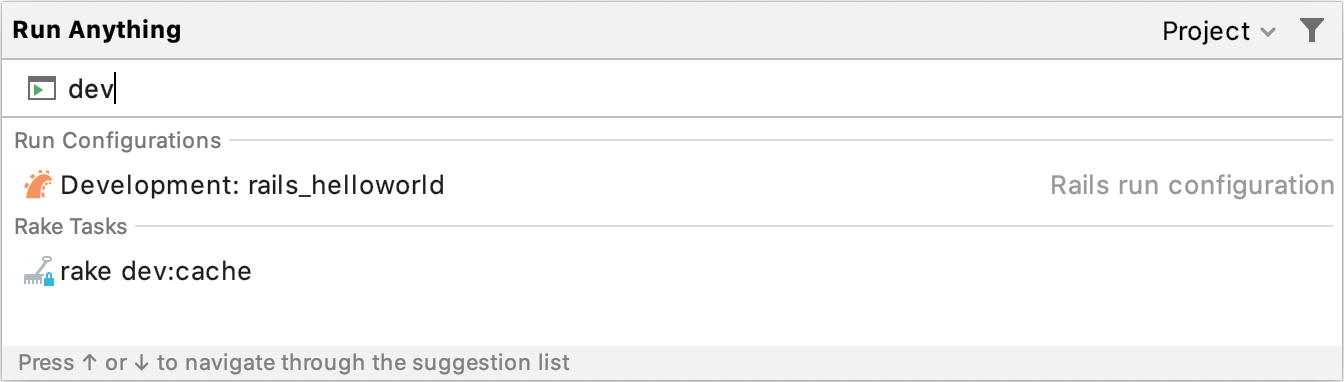
按 Ctrl 两次并开始键入 开发。
从列表中选择 开发 运行配置并按 Enter。
IntelliJ IDEA 将展示应用程序准备运行的过程。
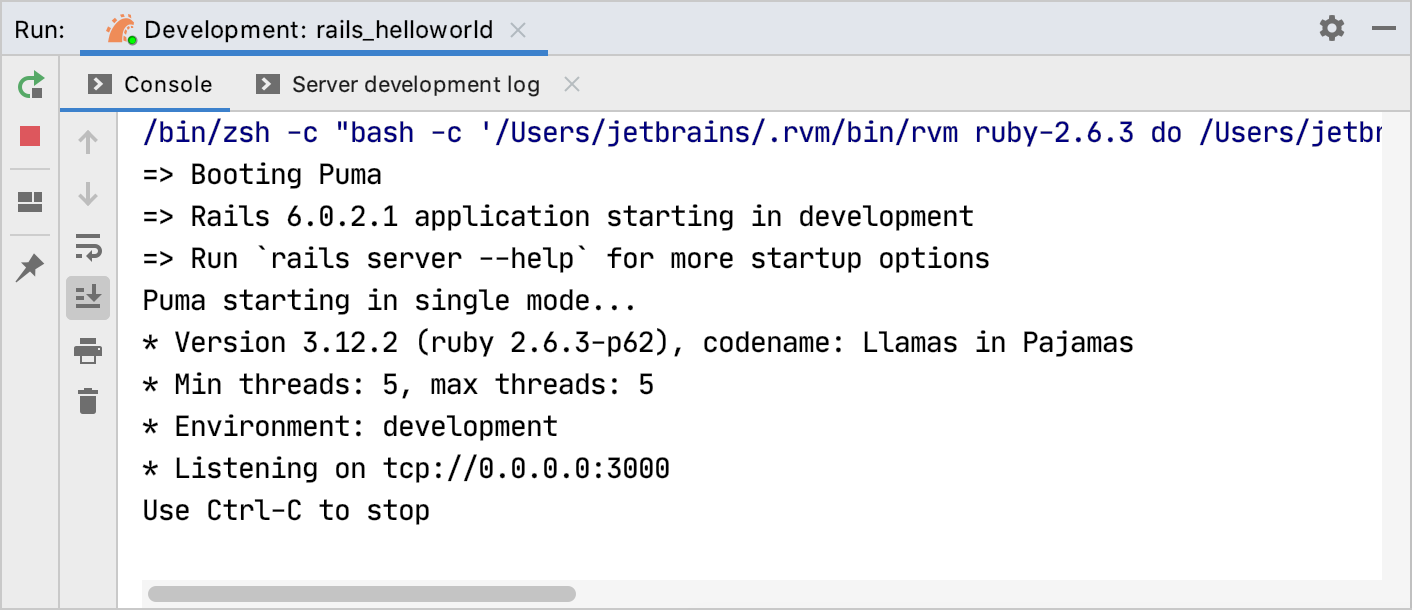
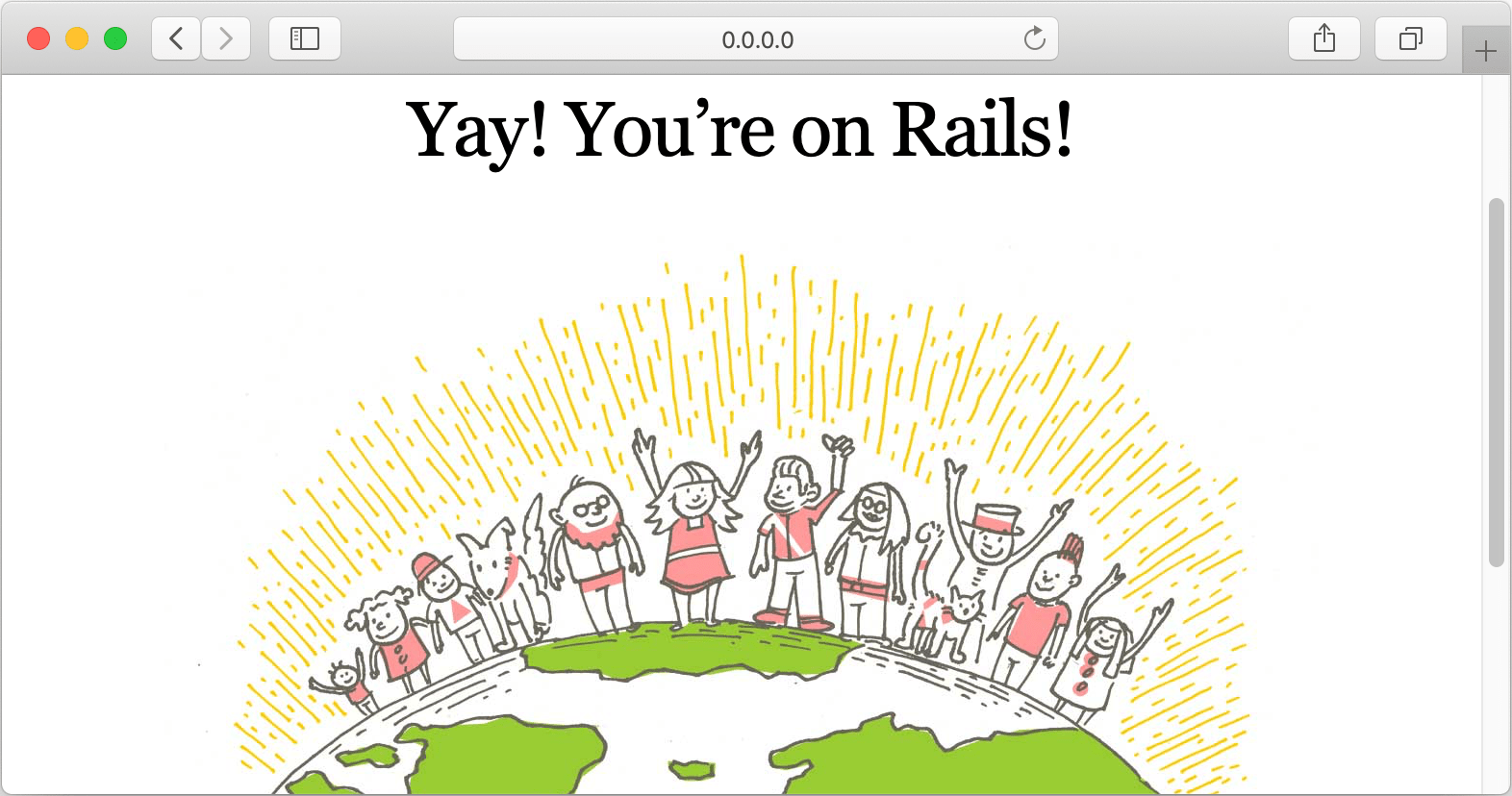
将 0.0.0.0:3000 地址复制到一个 web 服务器上,在浏览器的地址栏中插入它并按 Enter 以查看 Rails 的默认信息页面。
创建控制器和视图
现在让我们创建一个新页面。 要做到这一点,您需要创建一个 controller 和一个 view。
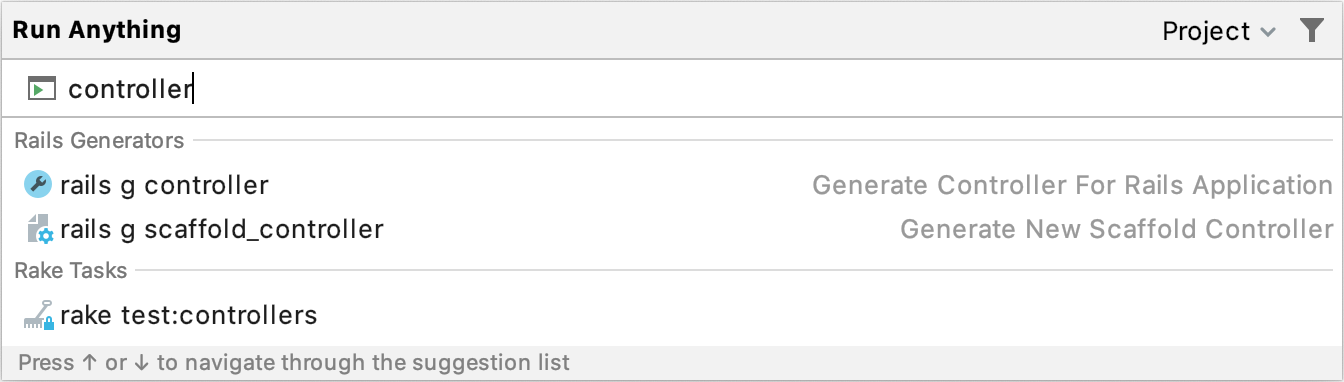
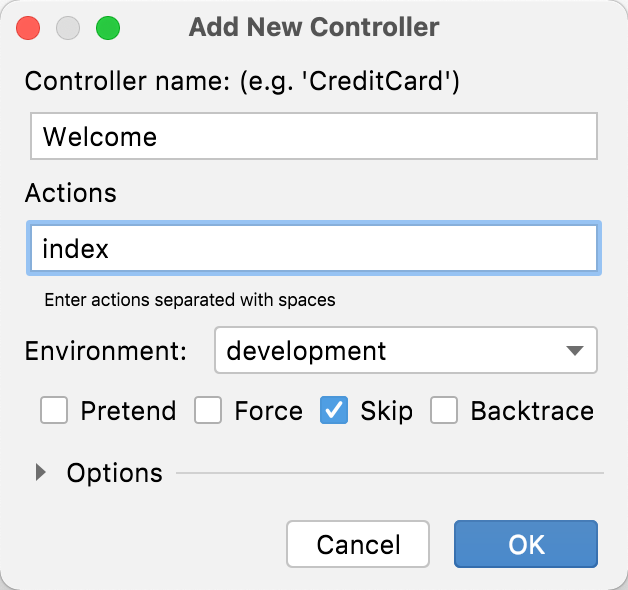
请按 Ctrl 两次并开始键入 controller。 在调用的列表中,选择 rails g controller 并按 Enter。
在调用的 添加新控制器 对话框中,将控制器名称设置为 Welcome ,并添加一个名为 index的操作。 点击 OK。
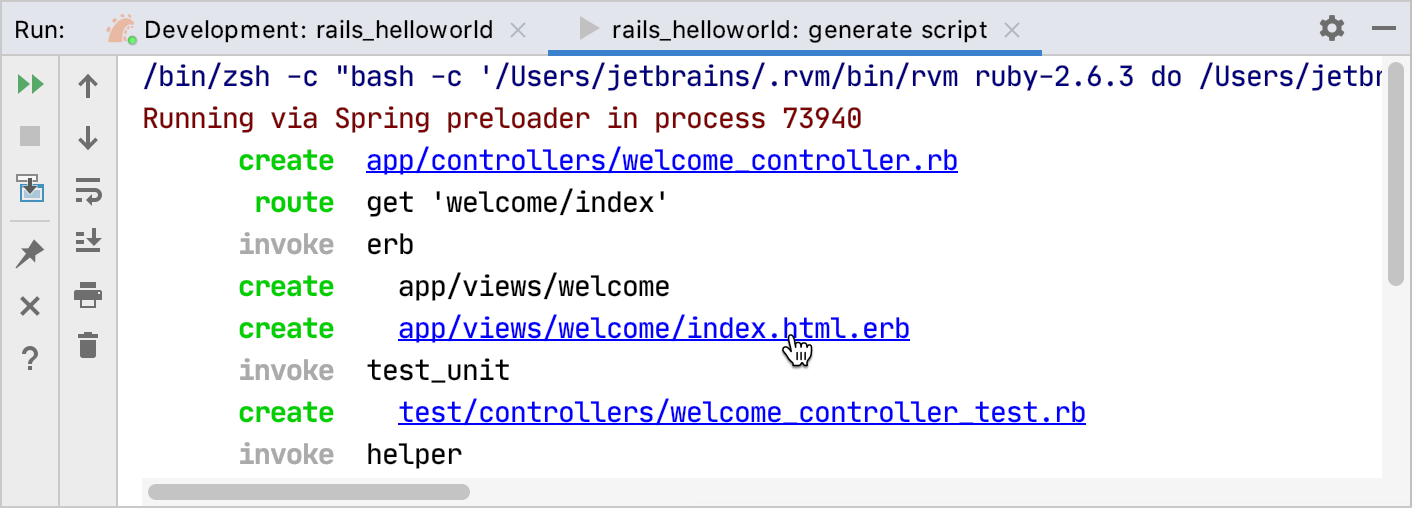
IntelliJ IDEA 将创建一个控制器、视图及其他几个文件。 此过程将显示在 Run 工具窗口中。 在此窗口中,点击 index.html.erb 文件。
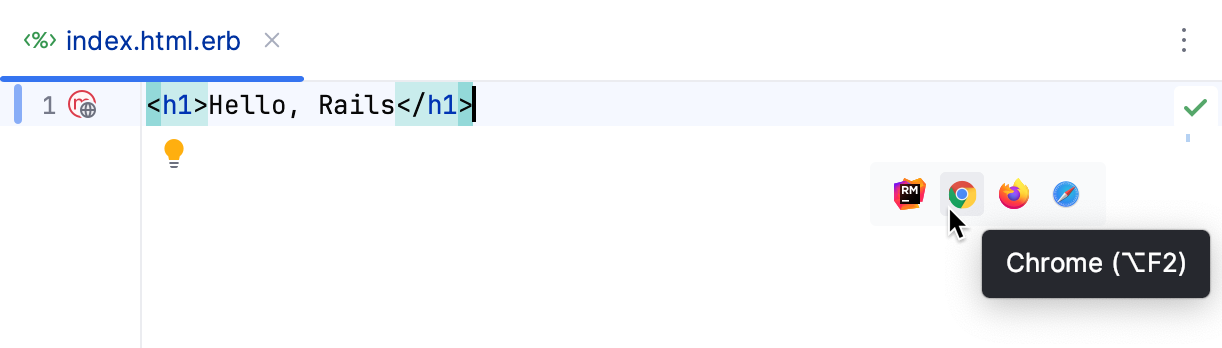
在打开的 index.html.erb 文件中,删除文件中所有现有代码,并将其替换为以下单行代码:
<h1>Hello, Rails!</h1>要查看结果,请将鼠标悬停在视图代码上,然后从弹出窗口中选择所需的浏览器。
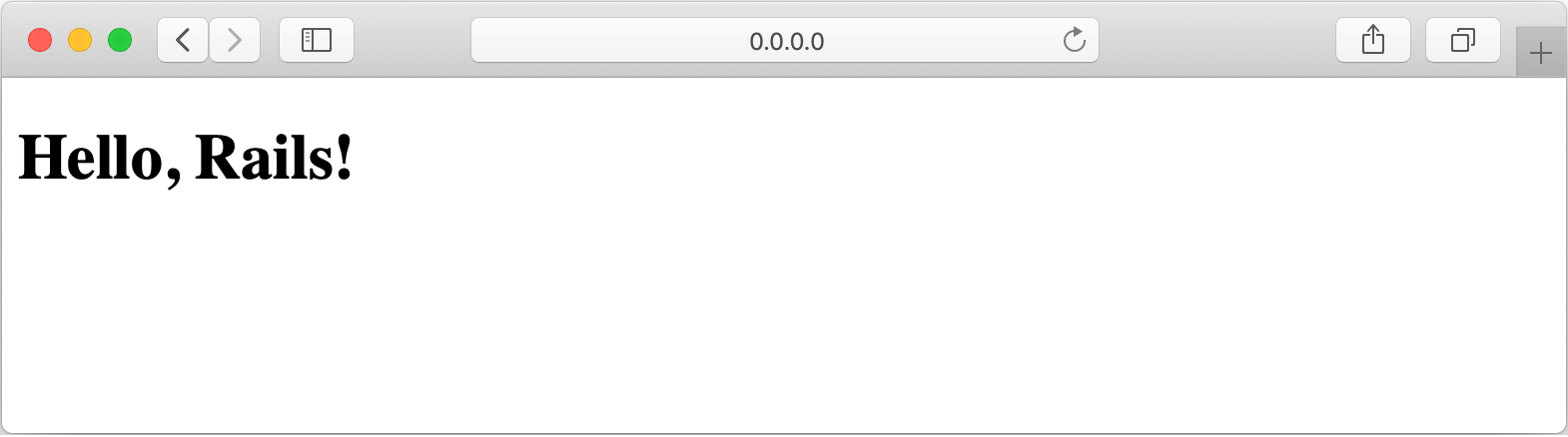
该 index 页面将在选定的浏览器中打开。