TMS 链接注解
注解是代码中的特殊标记,包含有关代码的元数据。 您可以使用 TMS 链接注释来提供有关测试的更多信息。 这样可以使 IntelliJ IDEA 将您的单元测试链接到 TMS 项。
TMS 链接注释使 IntelliJ IDEA 能够进行更好的分析,例如,查找已经从单元测试中引用的测试用例。
您的项目可能已经使用了将代码链接到相应测试的注释。 如果是这样,您可以继续 配置 IntelliJ IDEA 以识别此注解。
如果没有,您可以 使用第三方注解或 创建您自己的自定义注解。 两种选项都同样有效。
导入第三方注解
在项目根目录中打开 pom.xml 。
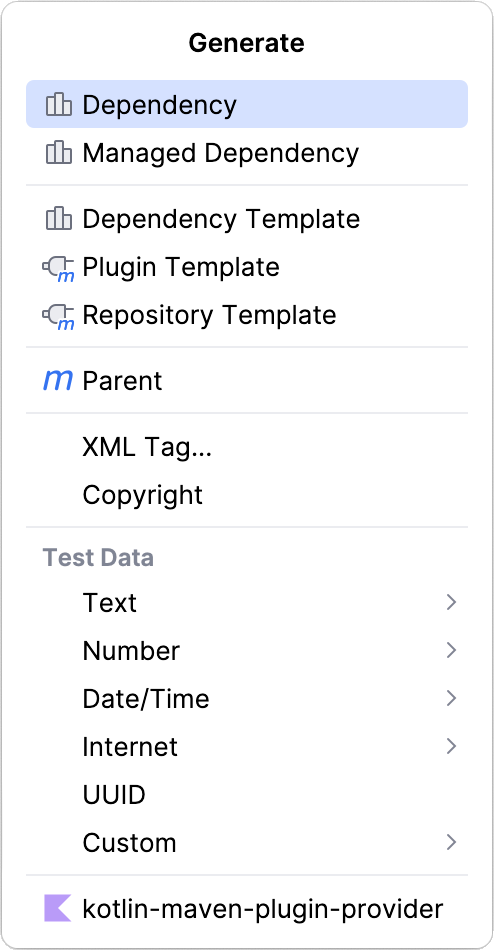
在 pom.xml 中,按 Alt+Insert ,然后选择 依赖。
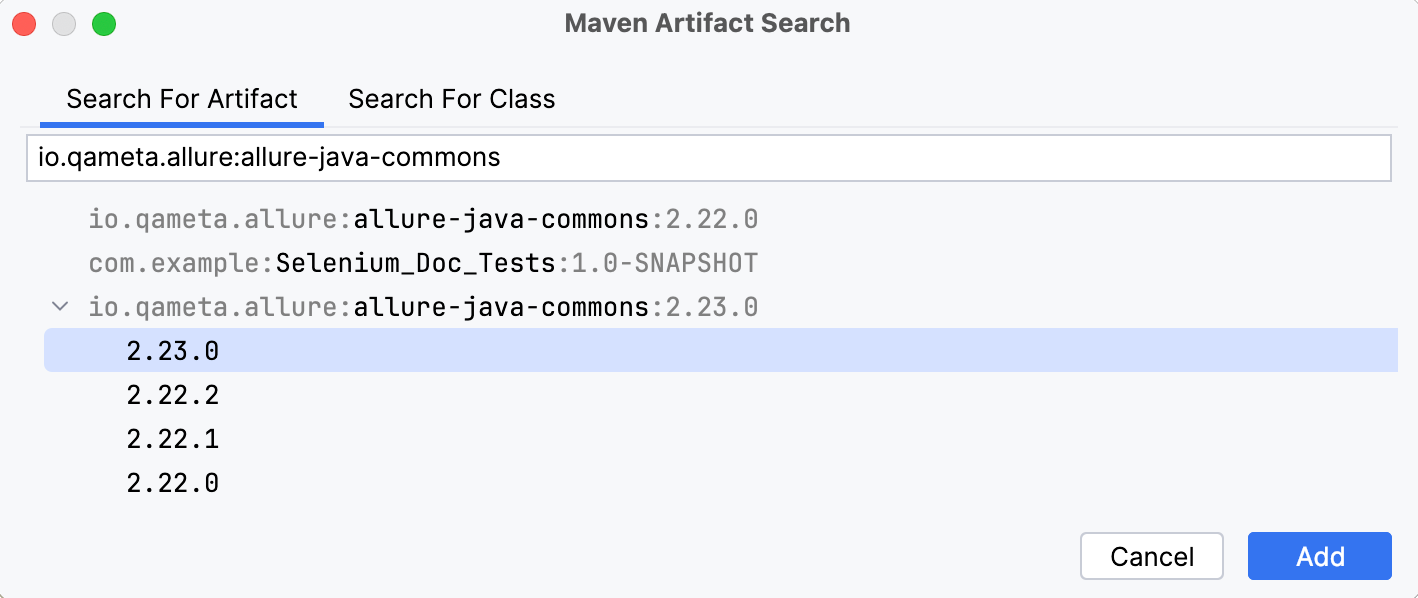
在打开的工具窗口中,输入依赖项的名称,例如,
io.qameta.allure:allure-java-commons。请确保选择所需的依赖项版本,然后点击 添加。
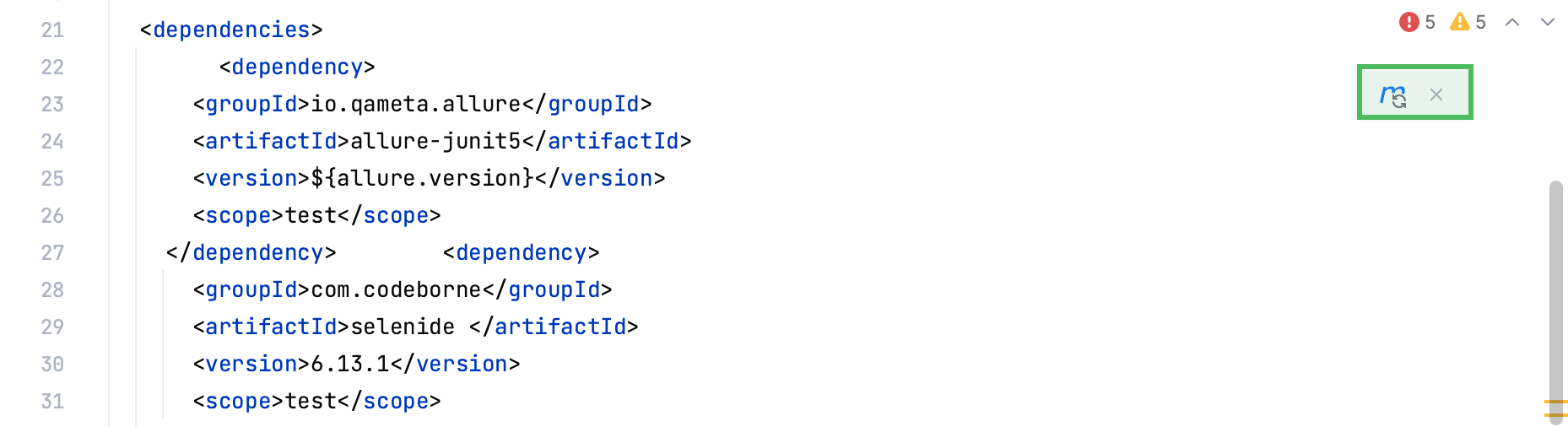
在构建脚本中应用更改。 为此,请按 Ctrl+Shift+O ,或在编辑器右上角出现的通知中点击 同步 Maven 更改。
导入第三方注解
在项目根目录中打开 build.gradle 。
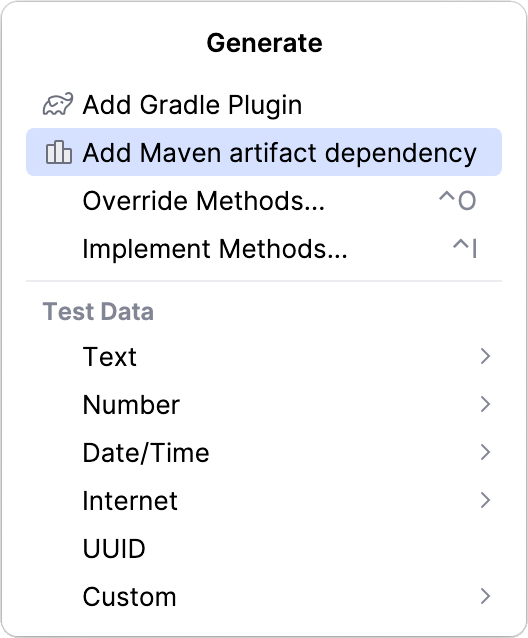
在 build.gradle 中,按 Alt+Insert ,然后选择 添加 Maven 工件依赖。
在打开的工具窗口中,输入依赖项的名称,例如,
io.qameta.allure:allure-java-commons。请确保选择所需的依赖项版本,然后点击 添加。
在构建脚本中应用更改。 为此,请按 Ctrl+Shift+O ,或在编辑器右上角出现的通知中点击 同步 Gradle 更改。
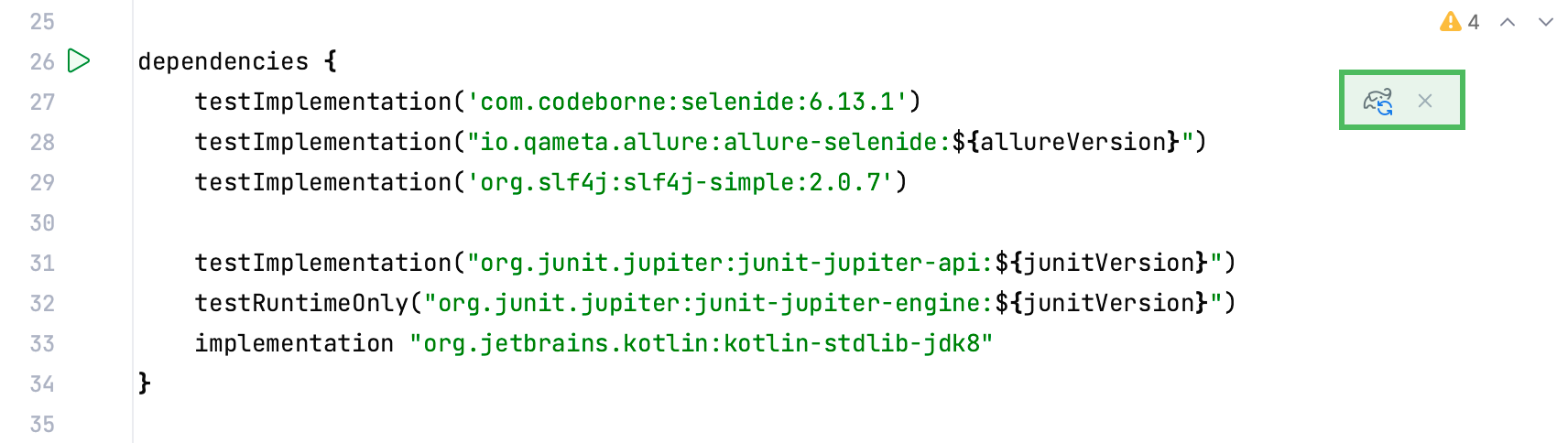
如果您不能为模块添加额外的依赖项,您可以创建自己的注解类。
创建自定义注解
在 项目 工具窗口 (Alt+1) 中,右键点击您要在其中创建新类的节点,然后选择 。
将以下代码粘贴到该文件中。 您可以将
MyTmsAnnotation替换为任何其他有效名称。public @interface MyTmsAnnotation { public String value() default ""; }
创建自定义注解
在 项目 工具窗口 (Alt+1) 中,右键点击您要在其中创建新类的节点,然后选择 。
将以下代码粘贴到该文件中。 您可以将
MyTmsAnnotation替换为任何其他有效名称。annotation class MyTmsAnnotation(val value: String = "")
在注释已经在项目中之后,您需要告知 TMS 插件使用该特定注释。
在 TMS 设置中启用注解
按 Ctrl+Alt+S 打开设置,然后选择 。
点击 添加
 以添加注释。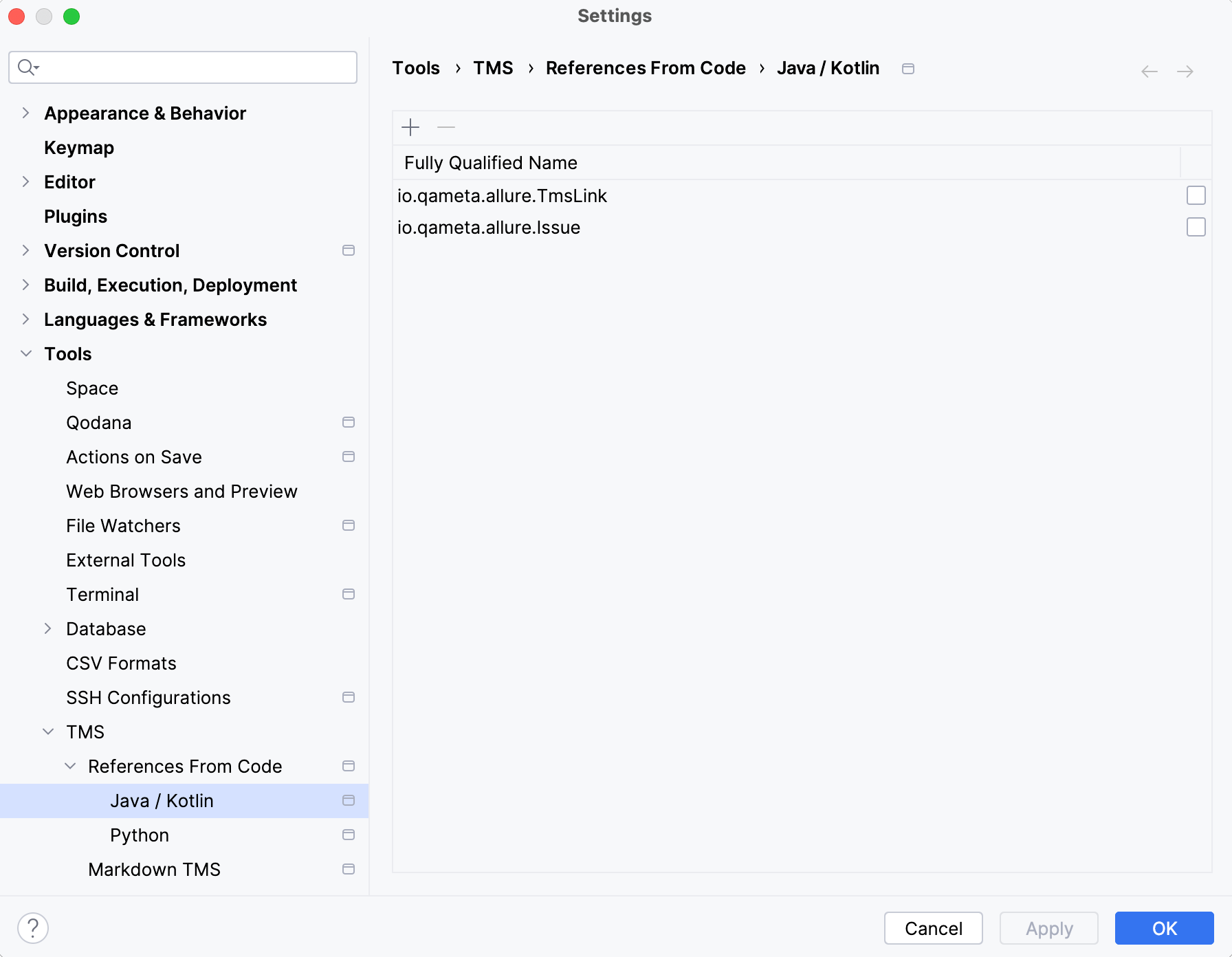
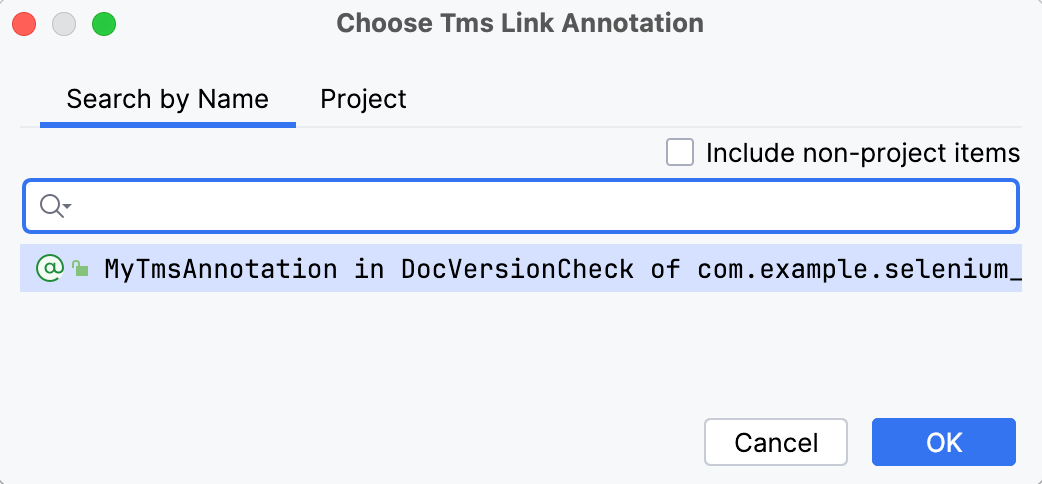
请指定注解类并点击 OK。
最后,若要使 IntelliJ IDEA 在单元测试与 TMS 项目之间建立链接,测试需要使用为该项目配置的注释之一进行注释。
标注单元测试
在编辑器中打开单元测试文件。
在方法定义之前添加一个 TMS 链接注解,如下所示。
// C58439 @MyTmsAnnotation("C58439") @Test void TestCase1() { Assertions.assertEquals(4, Calculator.multiply(2,2)); }
标注单元测试
在编辑器中打开单元测试文件。
在方法定义之前添加一个 TMS 链接注解,如下所示。
// C58439 @MyTmsAnnotation("C58439") @Test fun TestCase1() { Assertions.assertEquals(4, Calculator.multiply(2,2)) }