开始使用 TMS 集成
Test Management 插件提供与测试管理工具的集成,以便 DEV 和 QA 团队之间的交互更加透明。 它支持浏览测试套件和用例层次结构、导航 TMS 项目、为选定的测试场景生成单元测试,并帮助查找未自动化的测试用例或过时的测试方法。
连接到远程 TMS
虽然您无法更改远程 TMS 中的测试数据,但仍然可以通过链接测试数据和代码来受益于集成。 例如,这在查找 过时的测试或 自动化候选项时很有用。
按 Ctrl+Alt+S 打开设置,然后选择 。
在 远程连接 中,点击 添加 并选择 TestRail。
其他测试管理系统将在未来版本中添加。 请随时为相应的请求投票:
指定:
包括协议前缀的 URL,例如,
https://mytms.testrail.net远程 TMS 的登录和密码
可选: 配置代理。
在您输入有效凭证后,请在 TMS 中指定测试项目。
浏览和导航
配置测试管理系统的连接后,数据会同步,并且 TMS items 的列表会显示在 TMS 工具窗口中。 TMS 项目是测试管理系统中表示测试套件、测试用例和测试运行的对象的总称。
当您浏览它们时,预览窗口会显示所选元素的更多详细信息。
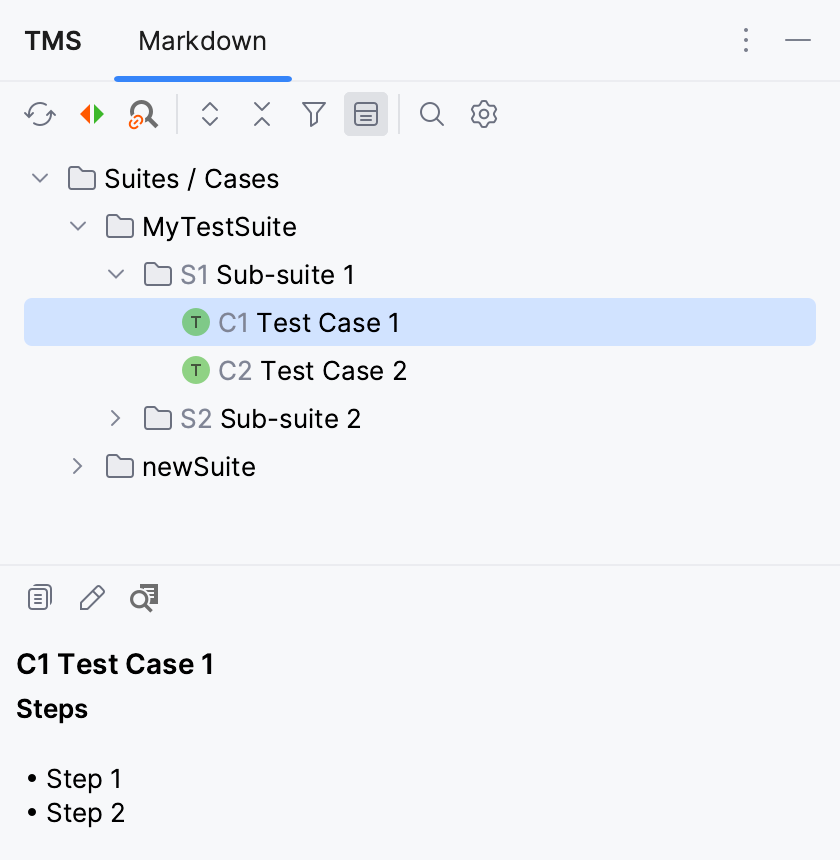
您可以根据特定的标准,如标签、元数据等,在 TMS 工具窗口中过滤 TMS 项目列表。
筛选条目
在 TMS 工具窗口的工具栏上,点击 编辑筛选器。
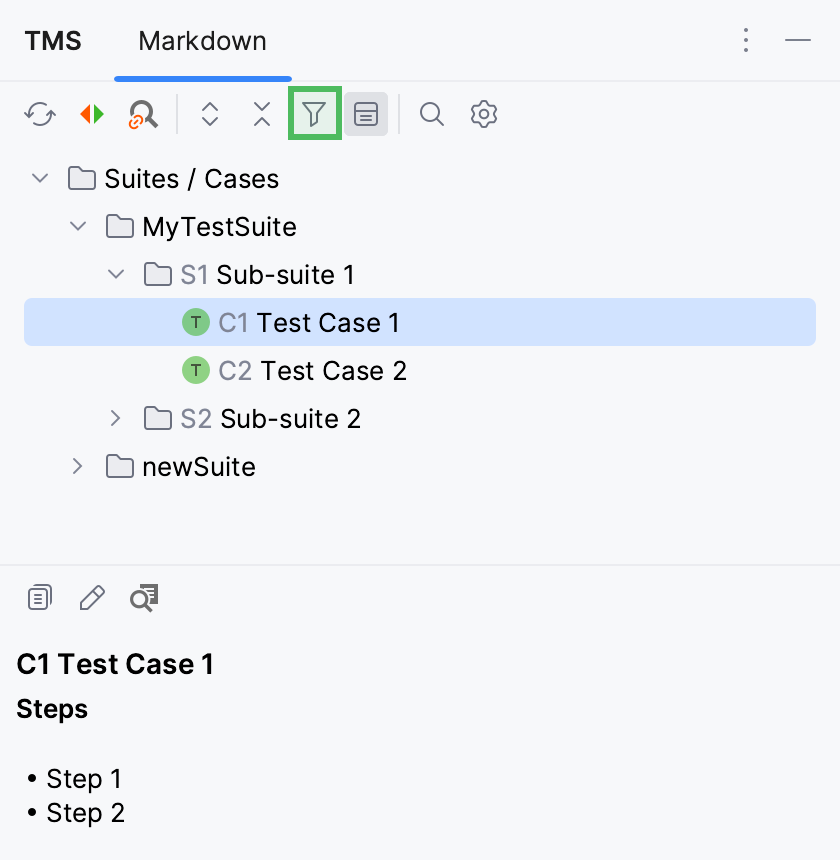
在 编辑筛选器 对话框中,指定筛选可用TMS项目的条件。
当您点击 OK 后, TMS 工具窗口会更新,并且所有不相关的项目都会被过滤掉。
随处搜索 使您可以快速搜索 TMS 项目。
搜索 TMS 项目
前往 。
或者,按 Shift 两次并指定
/tms前缀后加上您的查询。
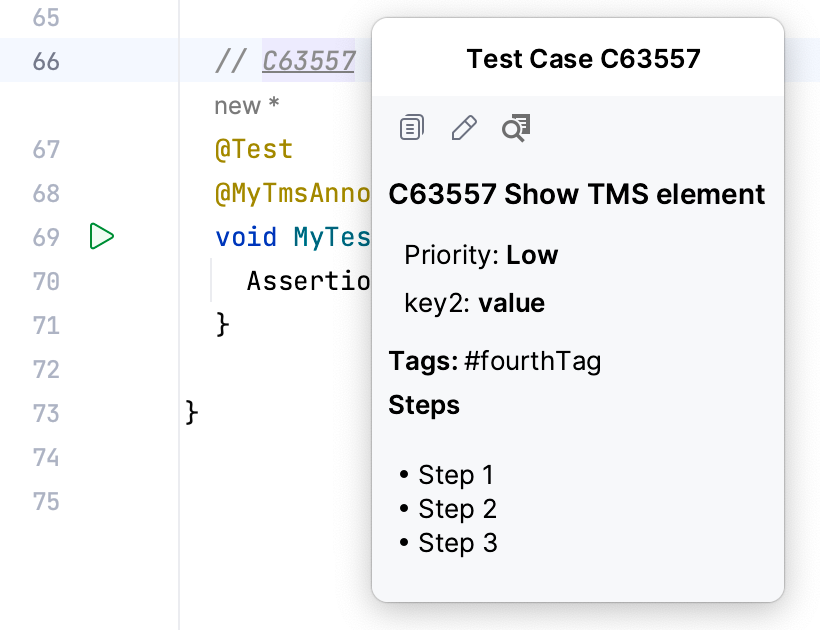
当在源代码注释中提到TMS item ID时,您可以打开其快速预览。
从评论中预览 TMS 项目
按住 Ctrl 并点击注释中的 TMS item ID。
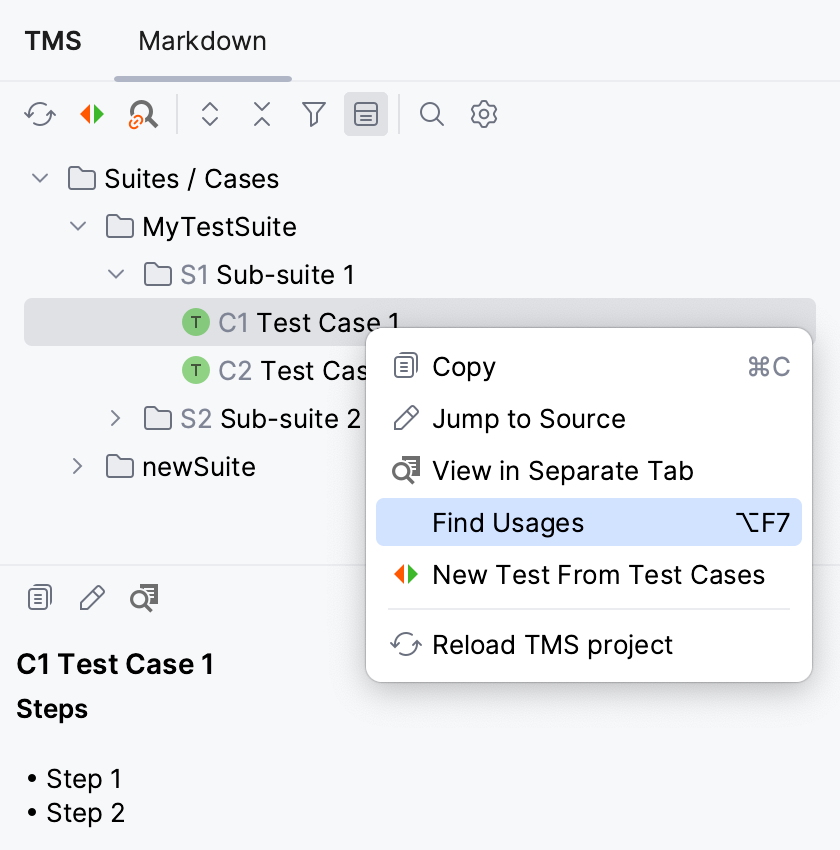
从 TMS 工具窗口中,您可以获取所有引用所选 TMS 项目的位置列表。
找到引用代码
在 TMS 工具窗口中,右键点击一个 TMS 项目并选择 查找用法。 或者,选择一个 TMS 项目并按 Alt+F7。
分析
您可以找到仍未被单元测试覆盖并可能实现自动化的测试用例。 这是可能的,因为 TMS 链接注释充当了分析的指南。
寻找自动化的候选者
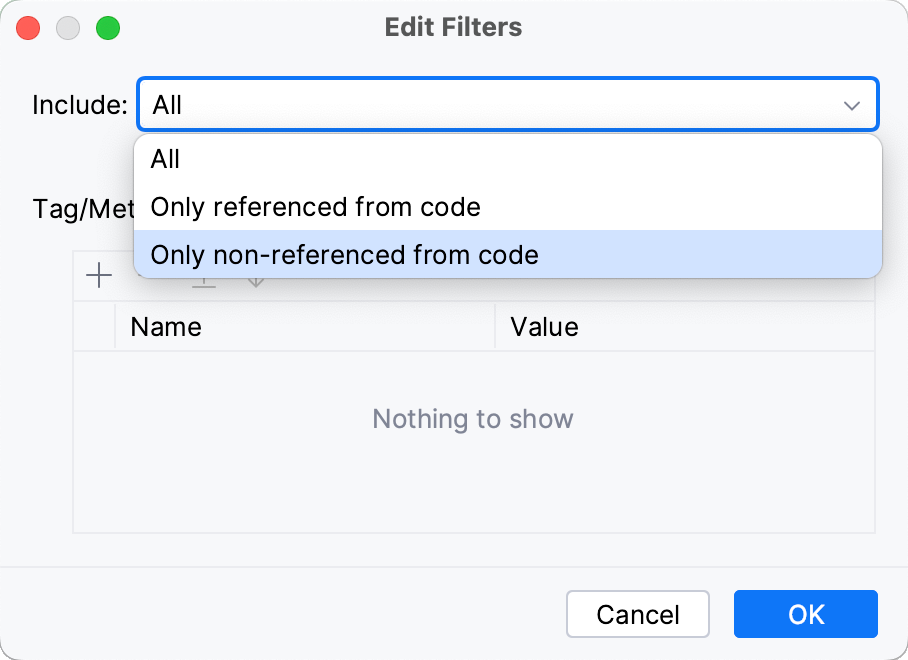
在 TMS 工具窗口的工具栏上,点击 编辑筛选器。
在 编辑筛选器 对话框中,指定 只有非代码引用。
有时会发生这样的情况:测试用例已从 TMS 中删除且不再相关,但仍然有一些单元测试涵盖了它。 这样的测试不仅会使代码库混乱,还会占用执行时间。 TMS 插件帮助您找到这些过时的测试。
查找过时的测试
在 TMS 工具窗口的工具栏上,点击 查找未解析的 TMS 链接。
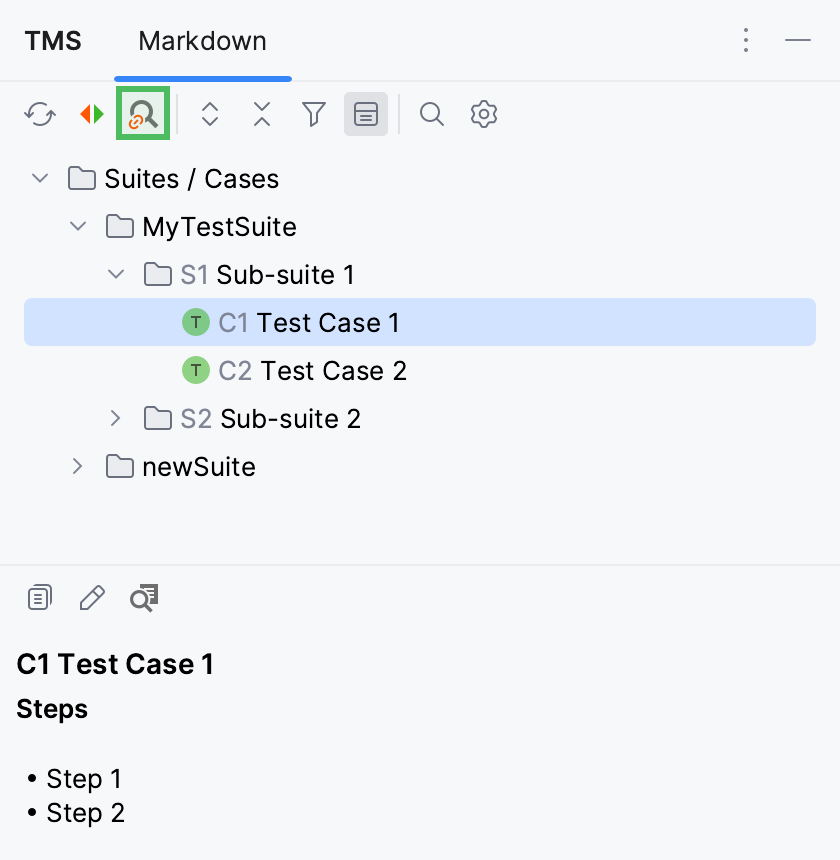
结果显示在 问题 工具窗口中。
生成单元测试
您可以直接从 TMS 工具窗口生成单元测试。 单元测试生成仅适用于 Java、Kotlin 和 Python。
在 TMS 工具窗口中选择一个或多个测试用例,然后点击工具栏上的 从测试案例新建测试。
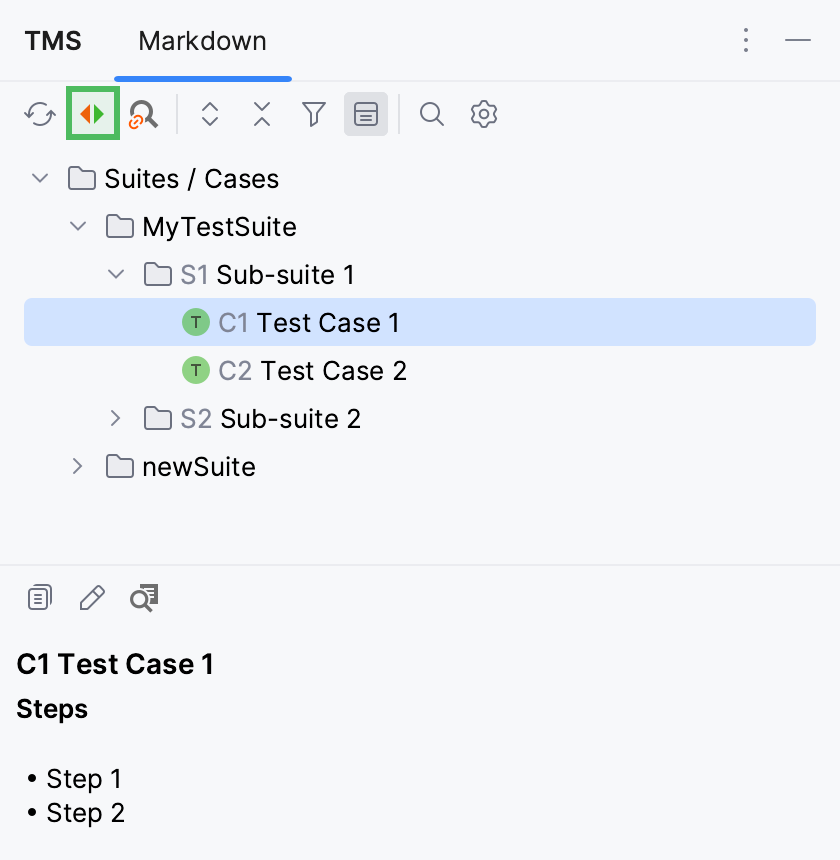
请输入测试类的名称并选择其所在的模块/包。
生成了一个测试类,并用测试用例填充,这些测试用例又包含作为注释代码的测试步骤。 生成的部分独立于框架,因此您可以在任何测试框架中使用它,并进行少量定制。
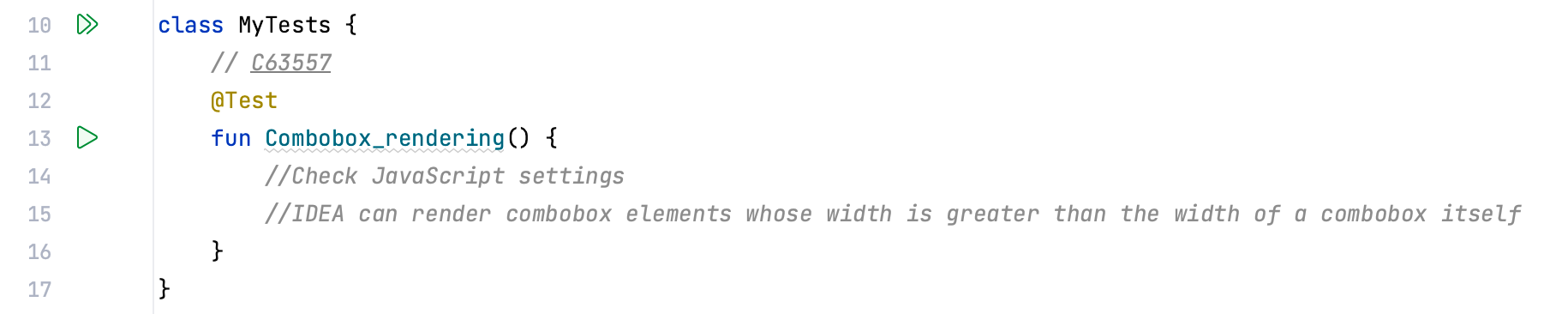
如果您正在使用特定的测试框架,您可能希望自定义模板,以便生成的代码符合约定并具有所需的注解。
自定义模板
按 Ctrl+Alt+S 打开设置,然后选择 。
打开 其他 选项卡,在 TMS的单元测试模板 下选择所需模板,并根据需要进行修改。
有关模板及其语法的更多信息,请参阅 文件模板 和 Apache Velocity Template Language 的官方文档。