本地 TMS
本地 TMS 是一种轻量且敏捷的方式来存储和管理您的测试数据,适用于任何规模的团队。 本地 TMS 将测试数据存储为项目中的 t.md 和 r.md 文件的集合。 这种方法支持分支、版本控制、审阅,并且与自动化测试更好地集成。
观看这段简短的视频,了解本地 TMS 的工作原理:
启用本地 TMS
按 Ctrl+Alt+S 打开设置,然后选择 。
请选中 Markdown 复选框下的 TMS。
如果您的项目中已经有任何 t.md 文件,它们将显示在 Markdown 选项卡的 TMS 工具窗口中。
创建测试套件
在 项目 工具窗口 Alt+1 中,选择您想创建测试套件的目录,按 Alt+Insert ,然后从菜单中选择 测试套件。
或者,右键点击该目录并选择 。
为测试套件命名并按下 Enter。
测试套件文件具有以下格式:
标题包含测试套件名称。
标签和元数据在元素声明之后,使用
标签和Meta关键字指定。 然后可以使用标签和元数据作为过滤 TMS 项目的标准。每个元素(suite、sub-suite 和 case)都可以拥有自己的标签和元数据。
标签和元数据从套件或子套件继承到其相应的测试用例。 继承的标签和元数据显示在测试用例的 TMS 工具窗口中。
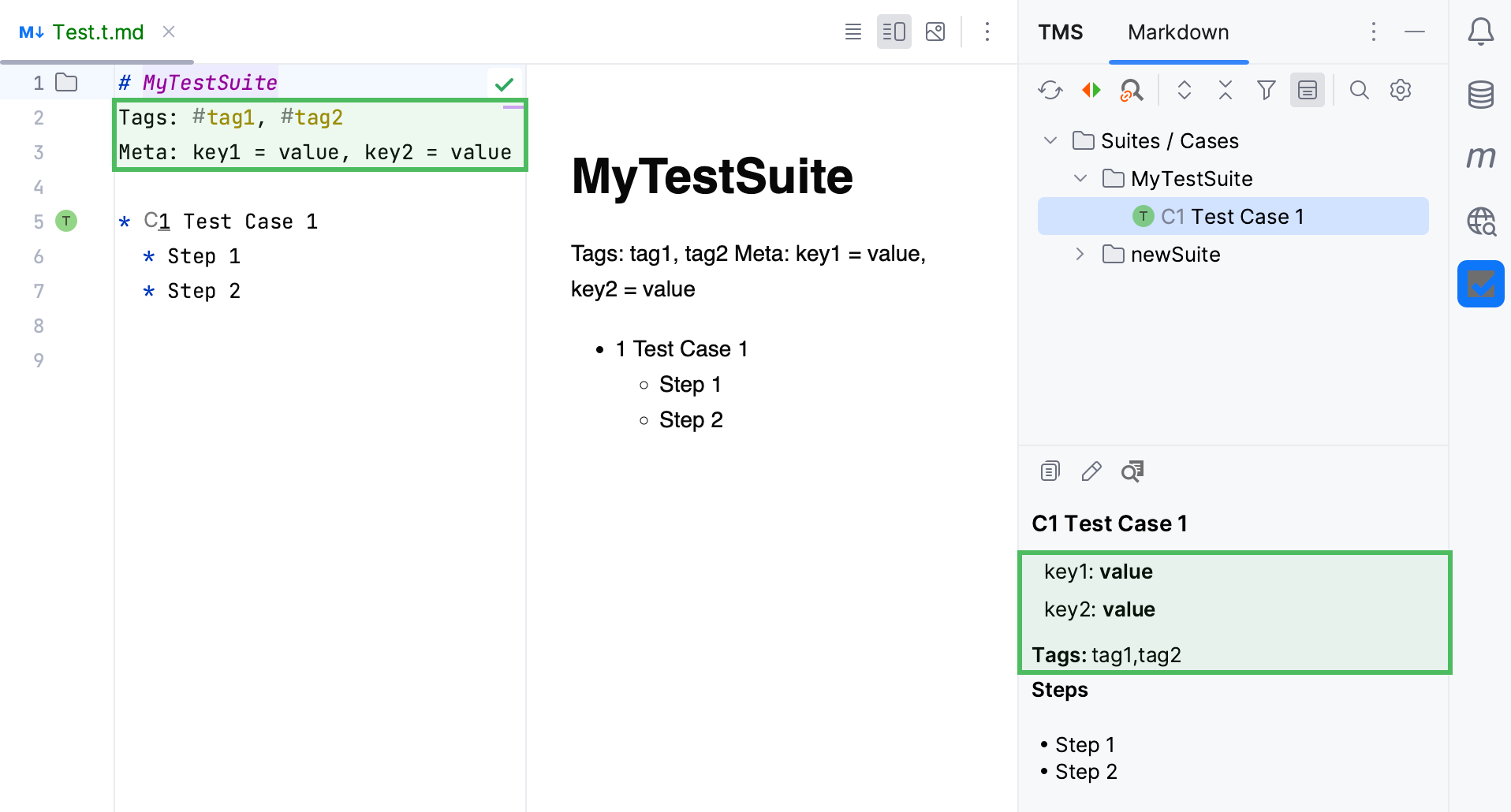
列表项是测试用例。
字母
S和C后接数字表示分配给测试套件或用例的 ID。 建议为测试用例分配一个 ID,测试套件则是可选的。嵌套列表项是测试步骤。
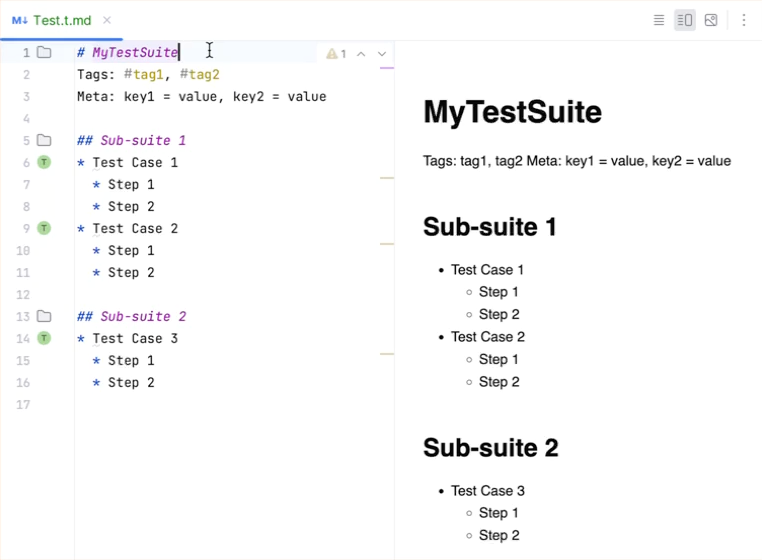
创建测试运行
测试运行作为您项目的一部分存储在 r.md 文件中。 它们不需要对应一个测试用例,可以由任意步骤组成。
在 项目 工具窗口 Alt+1 中,选择您要创建测试运行的目录,按 Alt+Insert 并从菜单中选择 测试运行。
或者,右键点击该目录并选择 。
请选择在此次测试中应检查的测试用例。
管理测试运行
对于每个测试运行中的测试用例,您可以指定其结果以及谁执行了测试。
请移至测试运行文件。
请指定结果,例如,
[ok]或[fail]和 agent id,使用@标志,例如:* [ok] @my.user Test Case 1
通过 VCS 共享测试数据
存储在本地 TMS 中的测试数据可以像其他项目文件一样共享和版本化。
有关在项目中启用和使用版本控制的更多信息,请参阅 版本控制 主题。