生成测试数据
有些测试依赖于测试数据,IntelliJ IDEA 可以为您生成它。 可能是名称、日期、电子邮件地址、密码、主机名等。 您可以快速插入单个条目或使用更高级的选项生成 CSV、JSON 或任何其他自定义格式的大量文件。
生成一个文字
将文本光标放置在您想生成字面量的位置,然后按 Alt+Insert。 生成的文本出现在光标处。
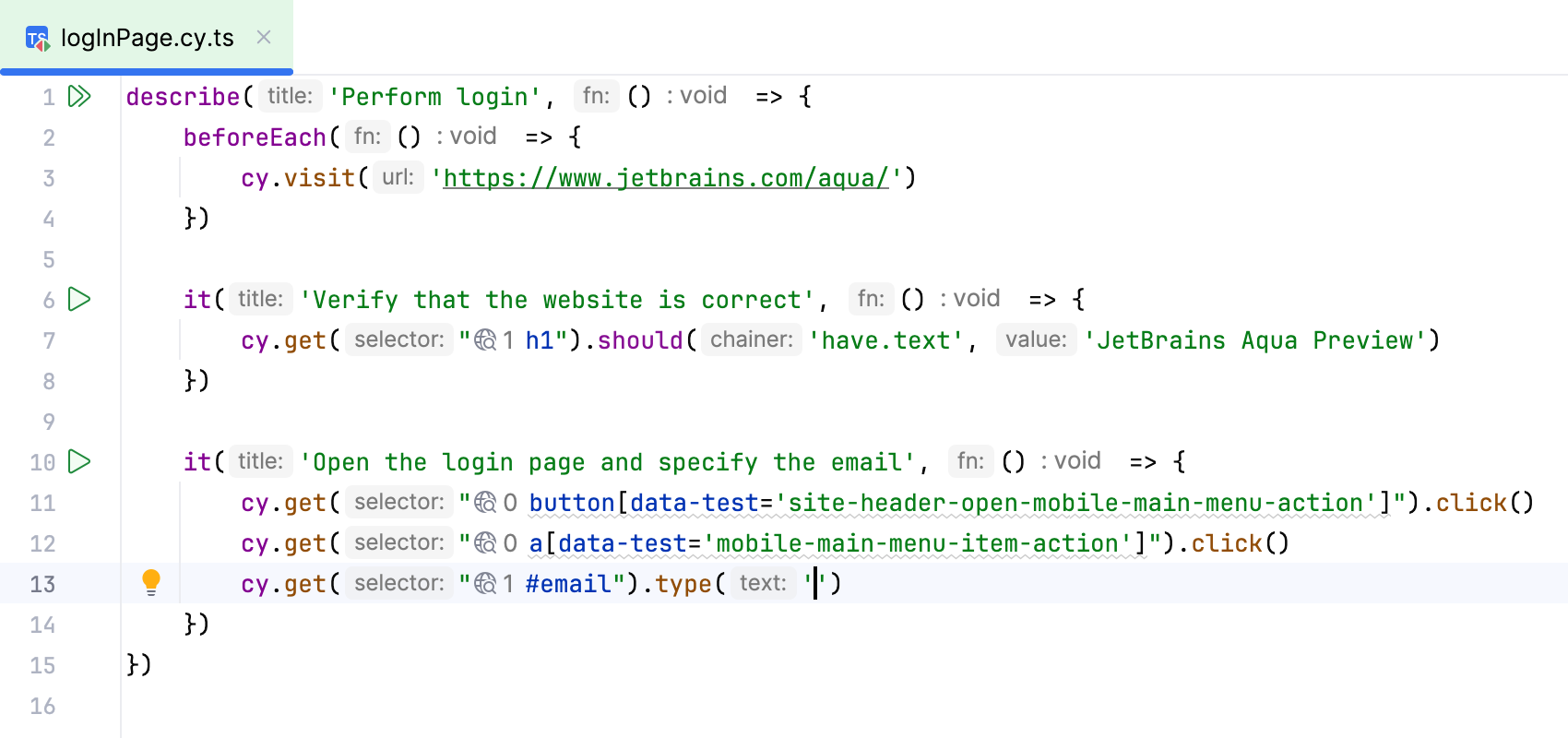
从菜单中选择您要生成的数据类型。
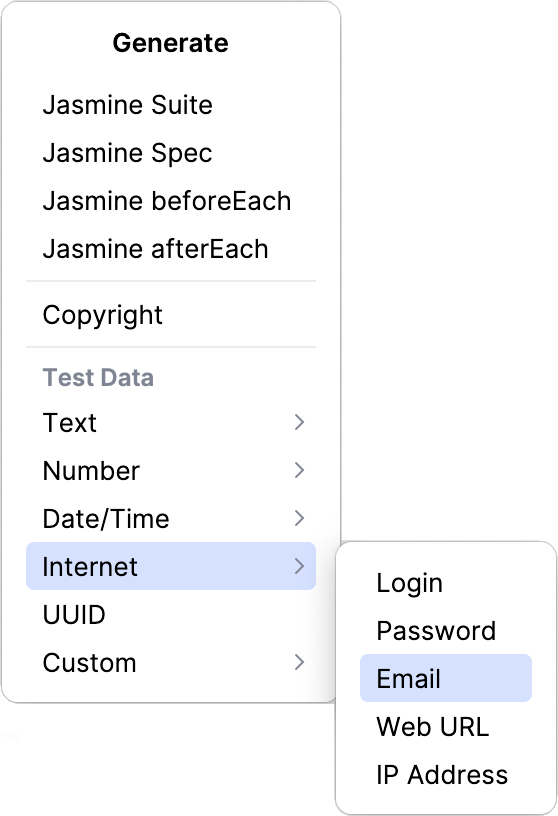
除了预定义词典,您也可以使用自定义词典。
创建自定义字典
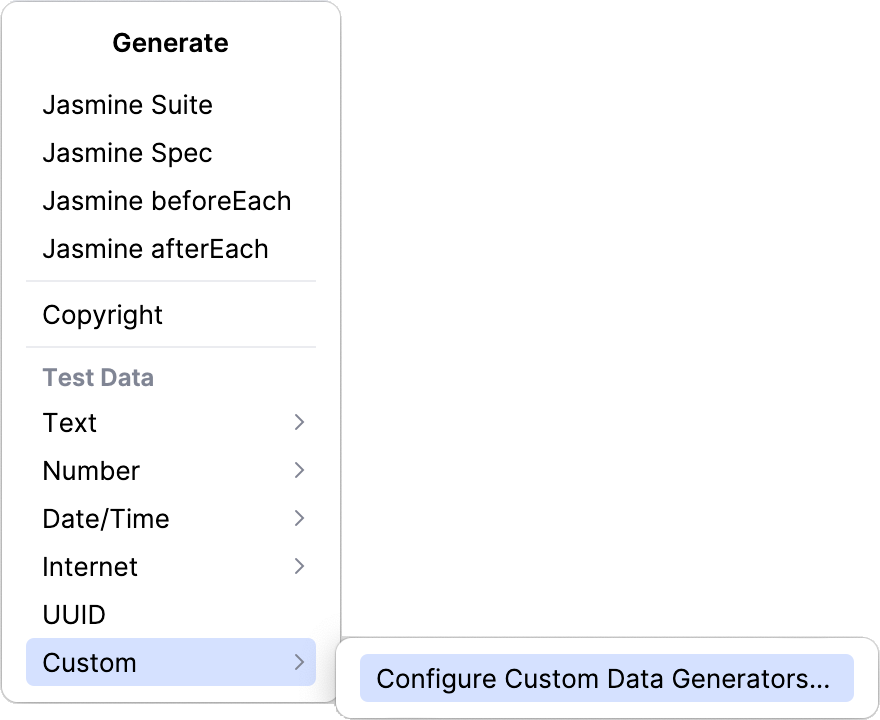
按下 Alt+Insert。 在菜单中,选择 自定义 ,然后选择 配置自定义数据生成器。
添加新生成器,为其命名,并将类型选择为 词典。
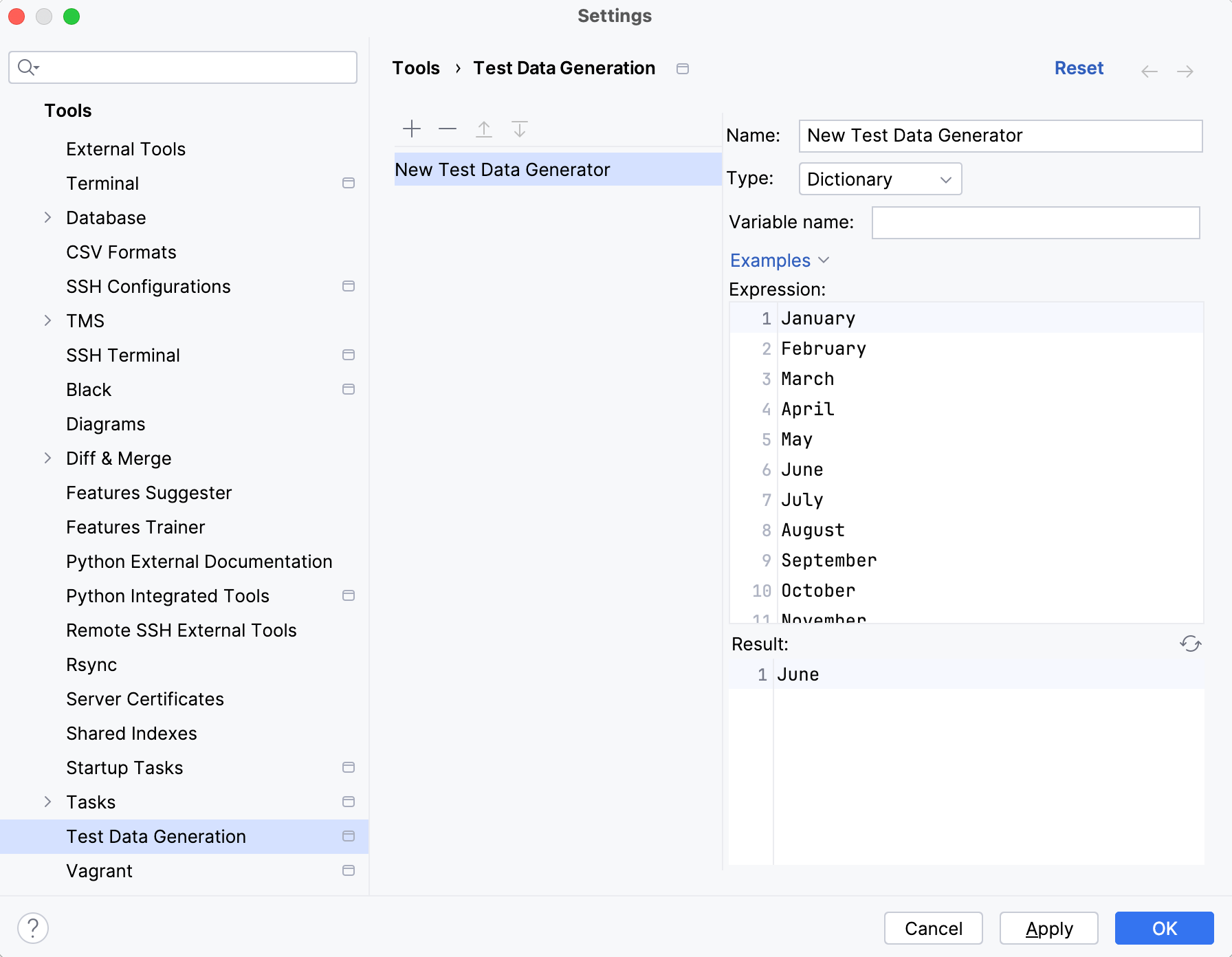
请在 表达式 字段中指定字典条目。 每个条目都放置在单独的行上。 您可以在 结果 选项卡中预览生成器输出示例。
如果您希望在 complex generator中使用此词典,例如,以任意格式生成大量数据,请指定 变量名称。 之后,您可以使用此名称来引用该字典。 否则,您可以将此字段留空。
测试数据插件也支持正则表达式。 要使用它们,您必须创建一个基于 regex 的生成器。
为测试数据生成指定一个 regex
按下 Alt+Insert。 在菜单中,选择 自定义 ,然后选择 配置自定义数据生成器。
添加新生成器,为其命名,并将类型选择为 正则表达式。
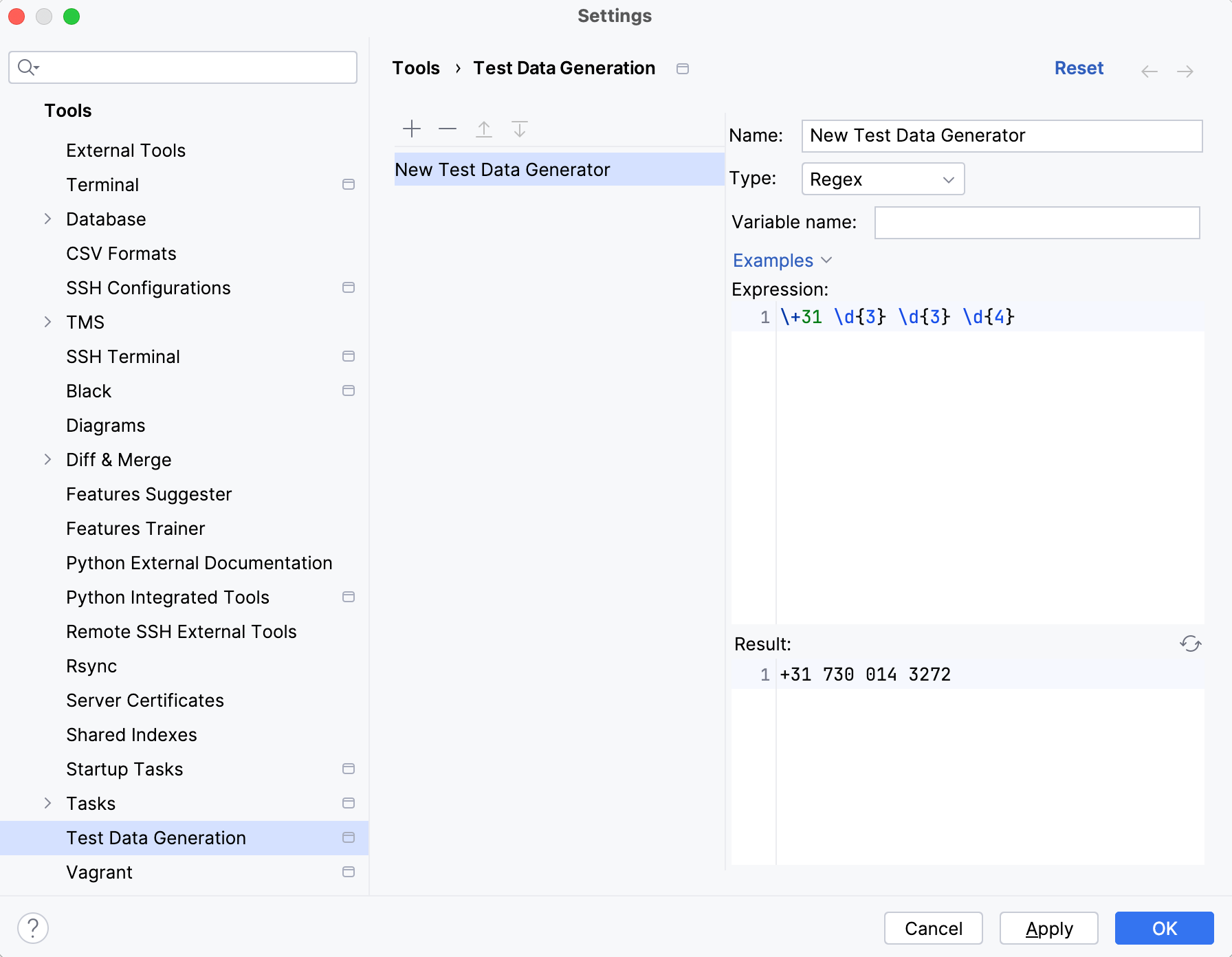
请输入正则表达式到 表达式 字段中。 您可以在 结果 选项卡中预览生成器输出示例。
如果您想在 complex generator中使用此正则表达式,例如,生成大量任意格式的数据,请指定 变量名称。 之后,您可以使用此名称来引用该字典。 否则,您可以将此字段留空。
在您指定了自定义词典或正则表达式后,它们会出现在 生成 菜单下的 自定义。 您可以像使用预定义生成器一样使用它们来生成文字。
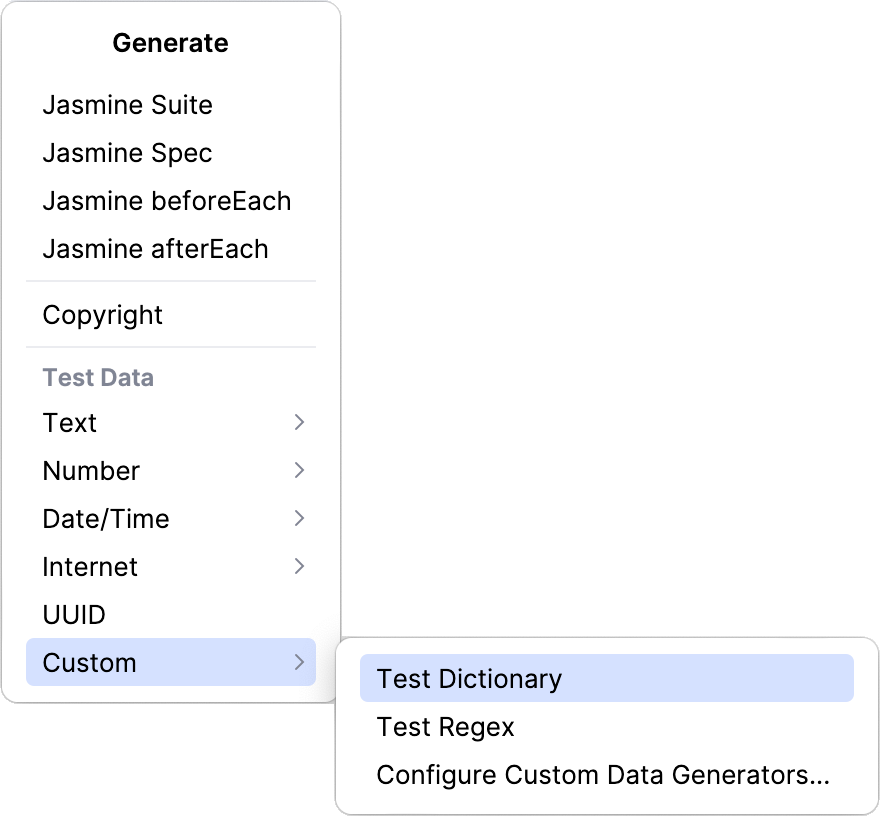
如果您需要以特定格式生成多个条目,这也是可能的。 Test Data 插件允许您创建一个自定义生成器,该生成器可以处理批量数据生成和自定义格式。
生成大量测试数据
为了生成多个条目,您必须创建一个自定义模板。 以下步骤涵盖了创建模板的完整过程。 一旦您有了一个,就可以跳过配置步骤。
按下 Alt+Insert。 在菜单中,选择 自定义 ,然后选择 配置自定义数据生成器。
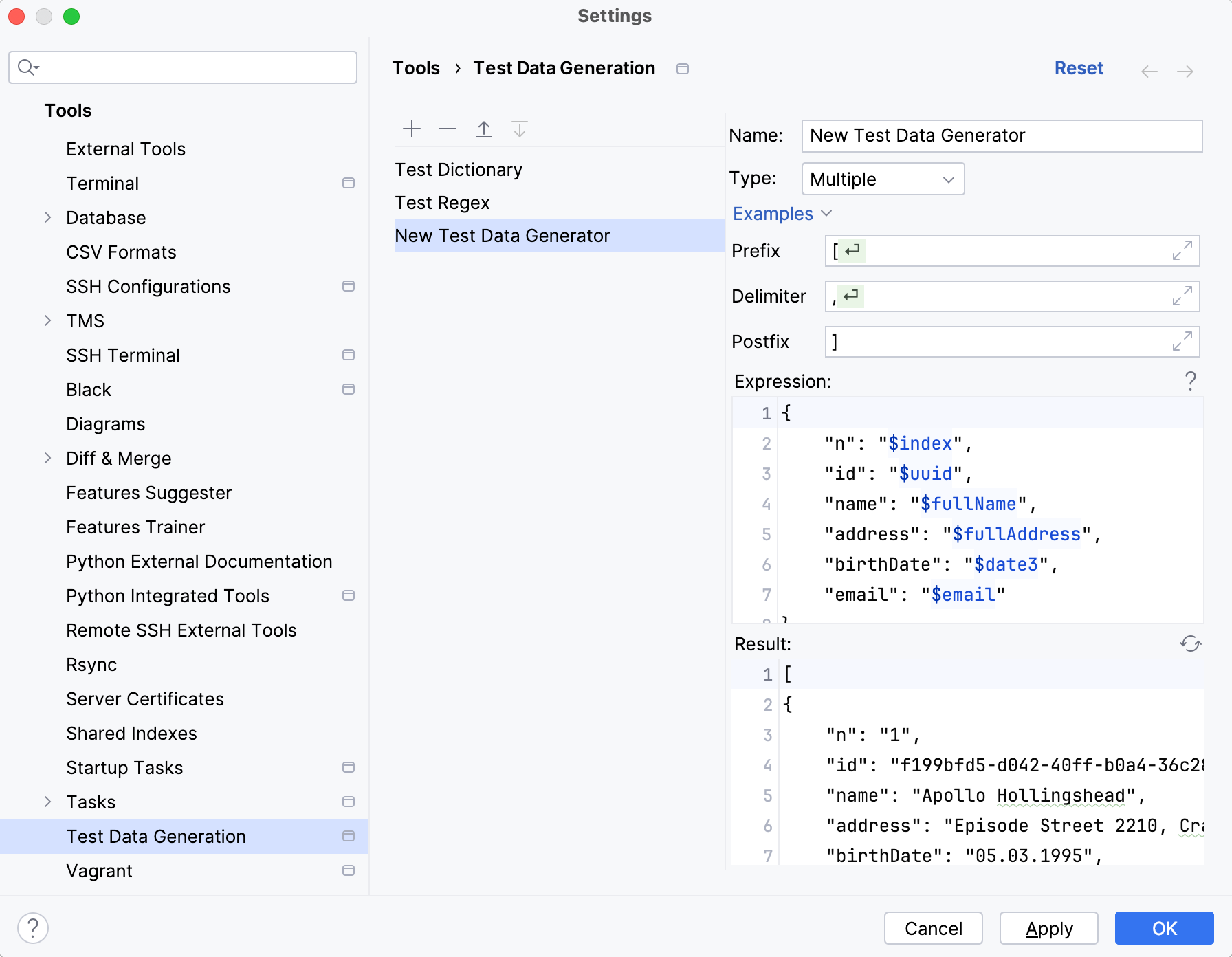
添加新生成器,为其命名,并将类型选择为 多种。
指定 表达式。 它将被用于生成单独的条目。 在表达式中,您可以使用任何预定义的变量以及 自定义词典和 正则表达式 ,这些已经被分配了变量名称。
请指定 前缀、 定界符 和 后缀。 这些将适用于生成多个条目时的每个表达结果。 例如,如果表达式生成的单个条目是一个 JSON 对象,这些设置将把这些对象组合成一个更高级别的结构(例如,数组)。
在文本文件或文本块中按 Alt+Insert。 从菜单中选择 自定义 ,然后选择新创建的 generator。
指定生成条目的数量。