IntelliJ IDEA 2025.1 Help

资源包

资源包是一组具有相同基本名称和特定语言后缀的 properties files。 例如,如果您创建了 file_en.properties file_de.properties ,IntelliJ IDEA 将识别并将它们合并为一个资源包。

IntelliJ IDEA 用以下图标标记资源包: 资源包图标

创建新资源包

  1. 项目 工具窗口中,选择应创建新资源包的目录。

  2. 在主菜单中,转到 文件|新建|资源包 ,或者按 Alt+Insert 并点击 资源包

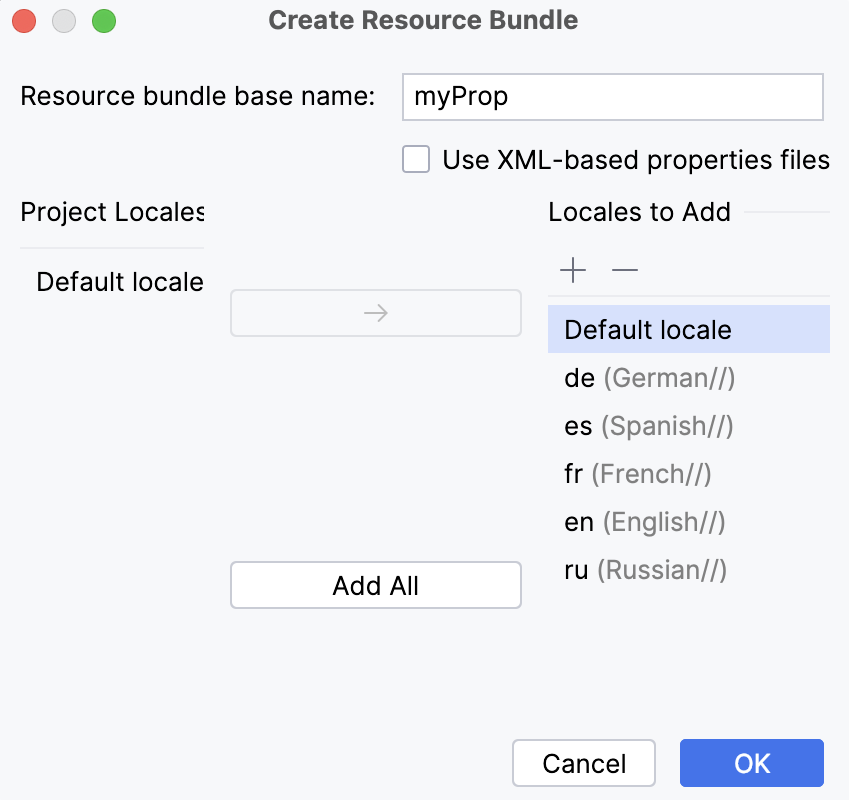
  3. 创建资源包 对话框中,指定资源包的基本名称。

    如果必要,请选择 使用基于XML 的属性文件

  4. 在对话框中,您还可以定义想要包括的其他地区设置。

    默认情况下,区域设置列表包括 默认区域设置 ,这是由不带特定语言后缀的属性文件定义的。

    要添加语言环境,请点击 "添加"按钮 并输入所需语言环境的逗号分隔后缀。

    如果您的项目中已经创建了属性文件,这些区域设置将会作为建议出现。

  5. 点击 确定(O) 准备好时。

    创建资源包对话框

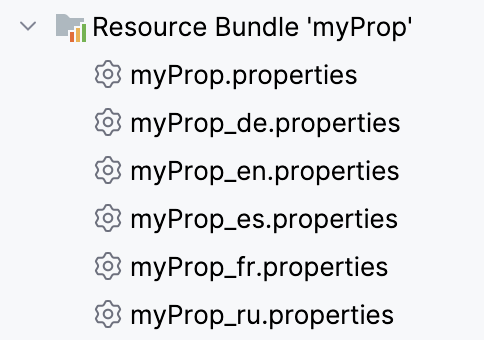
一个新节点 资源包 '<base_name>' 出现在 项目工具窗口

资源包

默认情况下,捆绑包包含所有指定区域设置的属性文件。 您可以将其分离,以仅显示没有包的属性文件。

分离资源包

  1. 右键点击您要取消关联的资源包。

  2. 从上下文菜单中,点击 取消关联资源包

将多个属性文件组合成一个资源包

  1. 请选择要合并的属性文件。

  2. 右键点击选中内容。

  3. 从上下文菜单中,点击 合并到资源包

  4. 指定资源包的基本名称。

编辑资源包

一旦您创建了多个具有相同名称和不同区域后缀的 properties files ,IntelliJ IDEA 会自动识别它们并在项目视图中将它们分组到资源束中。

资源包

Resource Bundle Editor 插件提供了一个编辑器,方便在属性文件中编辑可本地化的字符串。

打开 Resource Bundle 编辑器

请执行以下操作之一:

  • 项目 工具窗口中选择一个资源包,然后按 F4

  • 打开属于一个包的属性文件,然后点击编辑器底部的 资源包 选项卡:

    资源包编辑器选项卡

编辑属性键

  1. 打开属性文件。

  2. 根据需要添加、更改或删除键。 IntelliJ IDEA 反映了资源包编辑器中的更改。

请使用资源包编辑器更改属性值,这将确保您可以同时编辑整套属性文件。 IntelliJ IDEA 会在捆绑包的每个文件中创建相应的记录。

编辑属性值

  1. 在资源束编辑器的左侧窗格中选择属性键。

  2. 在目标语言环境框架中,根据需要编辑值。 IntelliJ IDEA 相应地更新属性文件。

    资源包编辑器

在此,您还可以添加新属性(使用 属性按钮 按钮)、排序和分组属性。

编辑资源包时,请记住以下几点:

  • IntelliJ IDEA 突出显示没有值或在其中一个属性文件中省略的属性。

  • 要在属性文件和 Resource Bundle 编辑器中在转义序列(例如, \u00df )和 unicode 字符(相应的国家字符,例如 ß )之间转换,请在 IDE 设置的 文件编码 页面上选择 自动转换成Ascii 但显示原生的内容 复选框。

    有关更多信息,请参见 编码

  • 可以使用大写和小写十六进制序列对非 ASCII 符号进行编码(例如, \u00E3\u00e3)。 默认情况下,IntelliJ IDEA 仅支持大写序列。 要使用小写的十六进制序列,请将 idea.native2ascii.lowercase 属性设置为 idea.properties 文件中的 true

    有关更多信息,请参见 平台属性

效率提示

复制属性键和值

  • 在编辑属性文件时,您可以按 Alt+Enter 使用上下文操作将文本光标处属性的键或值复制到剪贴板。
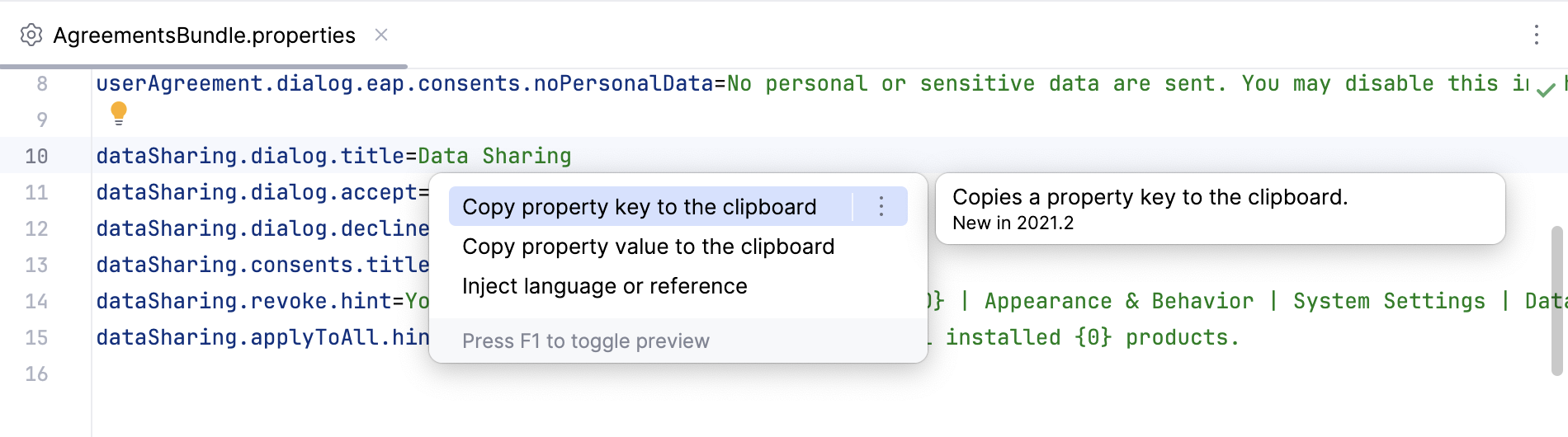
    上下文操作以复制属性的键和值
最后修改日期: 2025年 4月 24日