重排代码
配置排列规则
您可以根据 Code Style 页面中设置的排列规则重新排列您的代码,该页面位于 设置 对话框中。 您还可以创建规则组(别名),并在创建匹配规则时引用它们。
配置分组规则
分组规则使您可以将相关的类方法放在一起。
按 Ctrl+Alt+S 打开设置并选择 编辑器 | 代码样式 | Java。
在 排列 选项卡上,在 分组规则 区域选择分组选项。
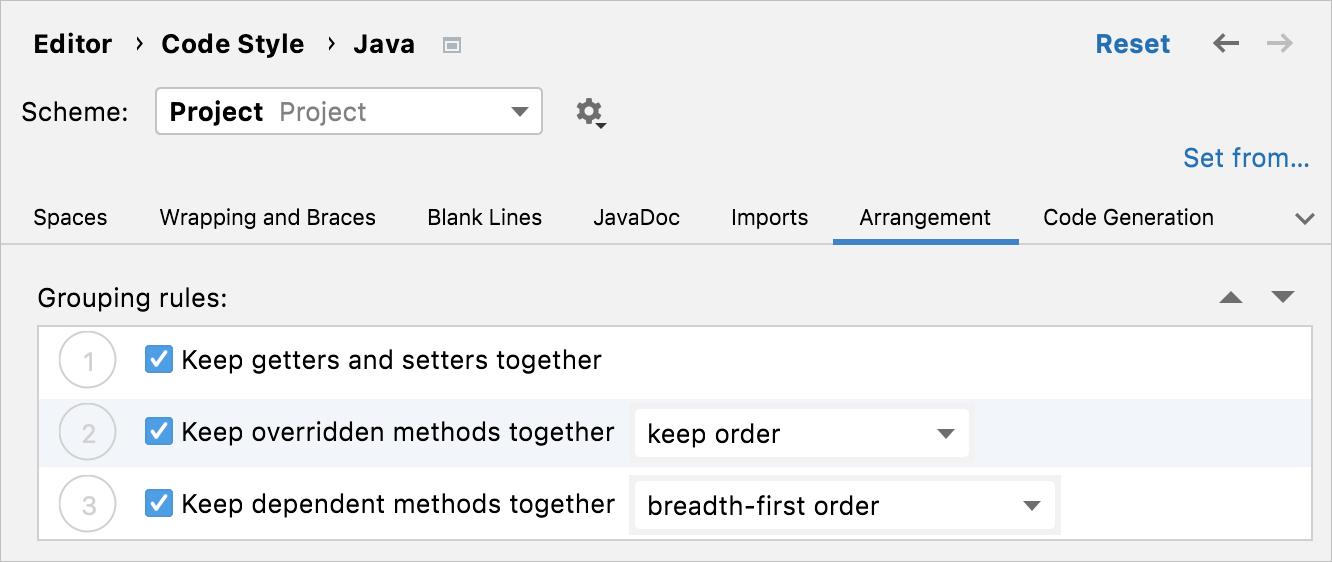
对于 将依赖方法放在一起 选项,您可以选择 深度优先顺序 或 广度优先顺序。 前者会按照嵌套层次结构来排列方法;后者会将来自同一嵌套级别的兄弟方法组合在一起。
创建匹配规则
匹配规则允许您将元素的顺序定义为规则列表,其中每条规则都有一组匹配条件,如修饰符或类型。
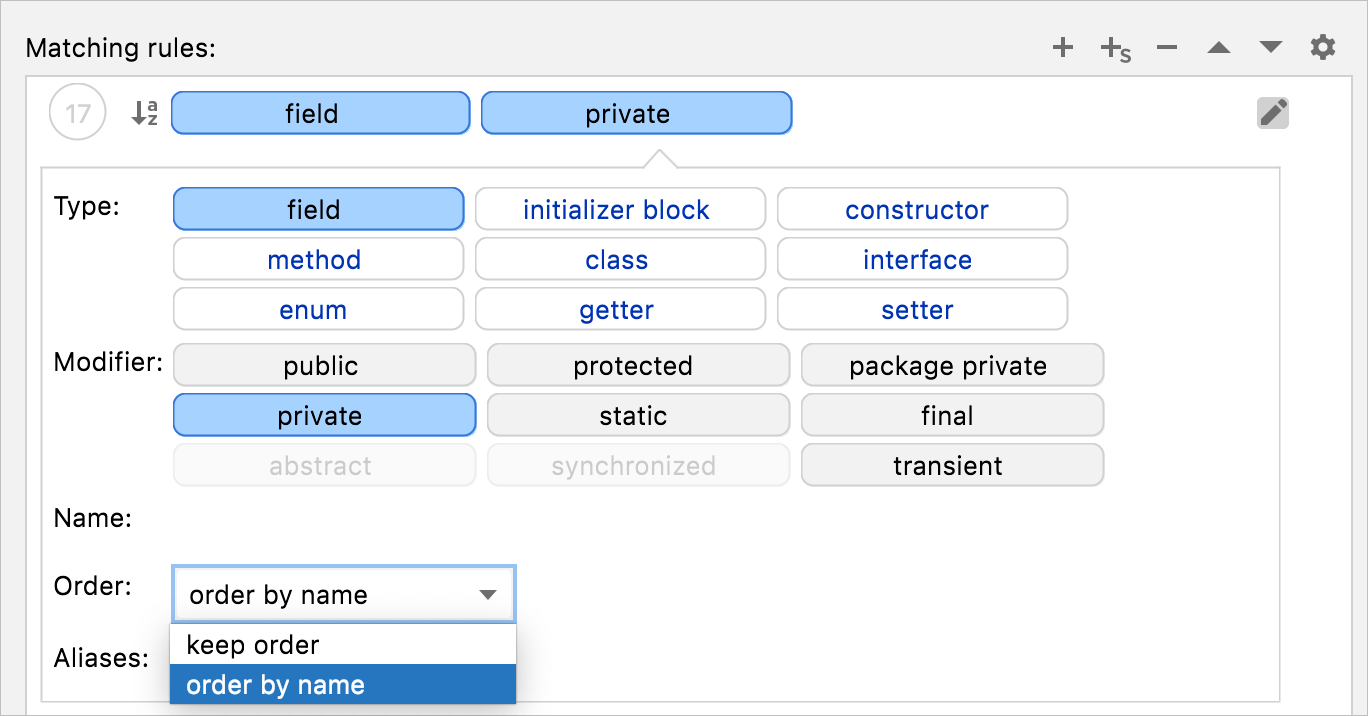
创建规则别名
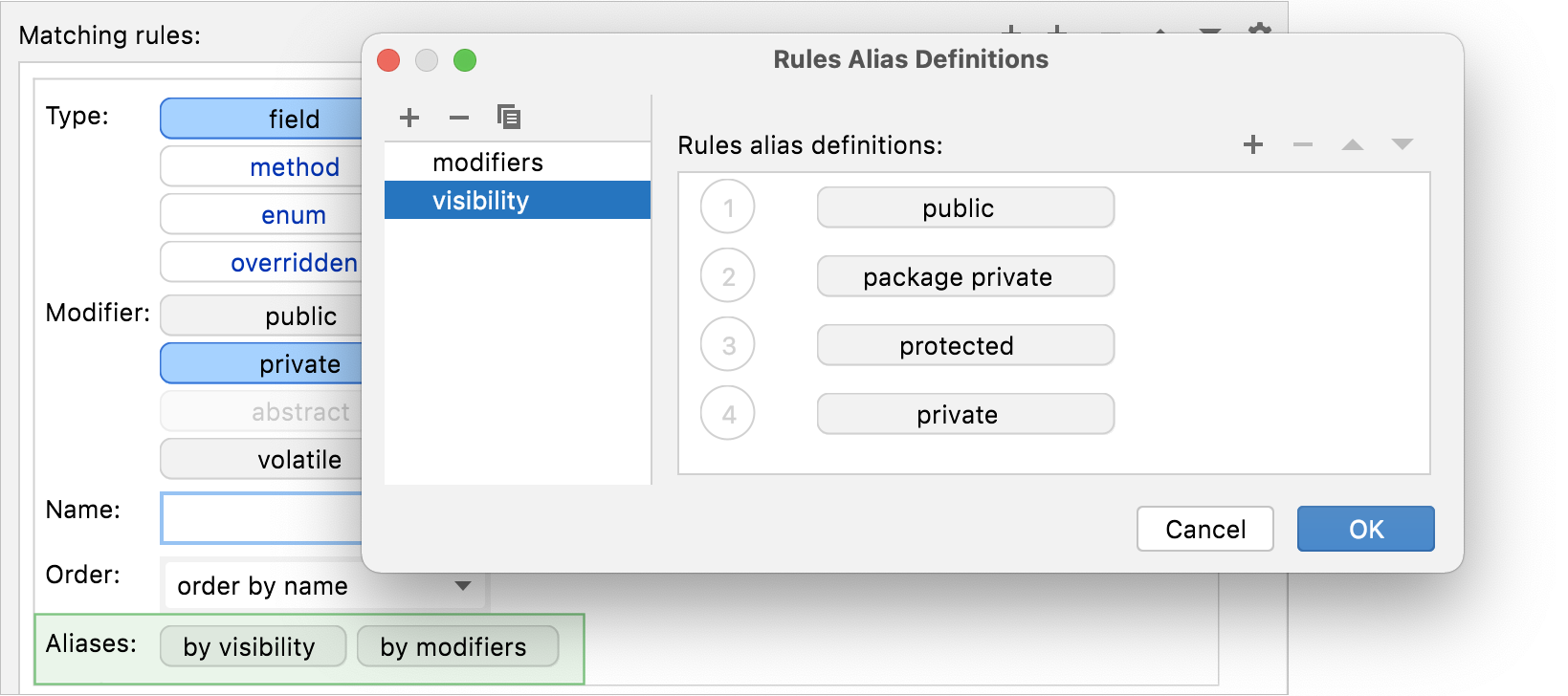
使用别名,您可以将多个排列规则分组到一个实体中,并在添加新匹配规则时引用它。
按 Ctrl+Alt+S 打开设置并选择 编辑器 | 代码样式 | Java。
在 排列 标签上,点击
 。
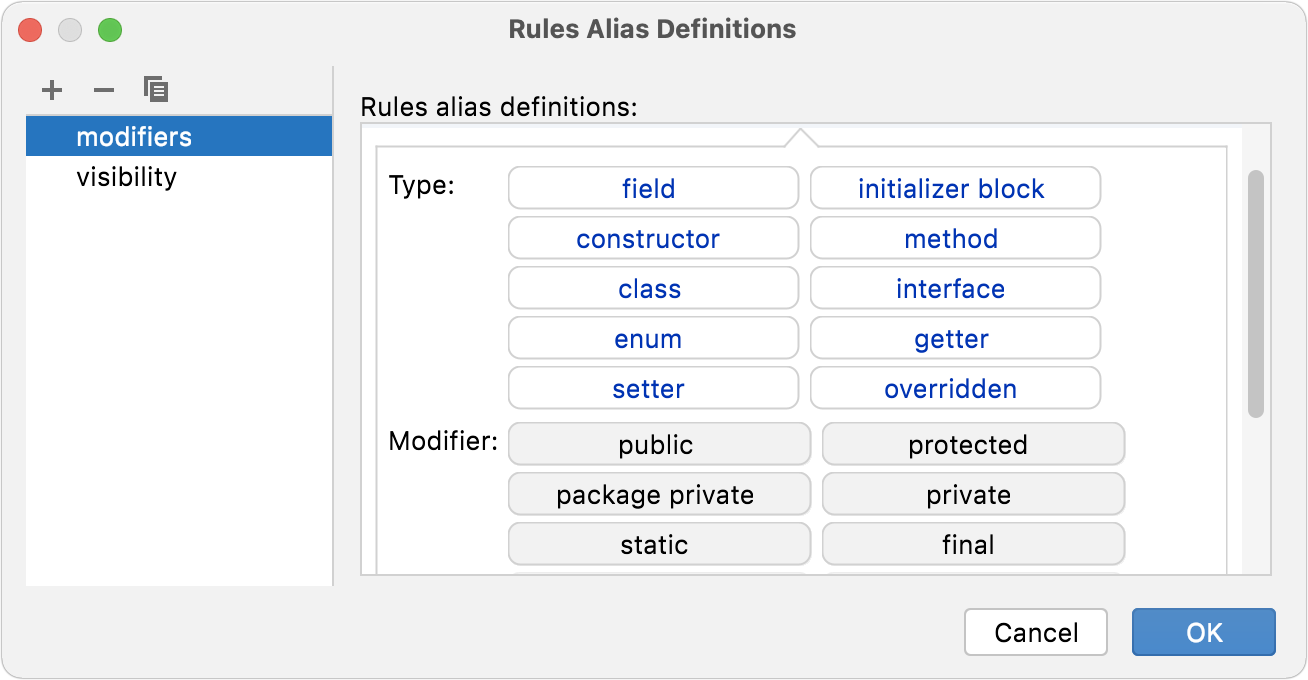
在打开的 规则别名定义对话框中,添加一个组名及其规则。
 :添加一个新别名。
 :从列表中删除现有别名。
 :将指定的规则序列复制到创建的别名中。
在 规则别名定义 区域中,为创建的别名定义规则序列。
现在可以在 添加匹配规则时引用创建的别名。
创建部分规则
分段规则允许您将方法或变量移动到您定义的分段中。
按 Ctrl+Alt+S 打开设置并选择 编辑器 | 代码样式 | Java。
在 排列 选项卡上,点击
 ,并在 匹配规则 区域中提供规则形参。
排列后,类中的方法将按照创建的部分规则重新排列,并被注释包围。
重排代码
在编辑器中重新排列代码
在编辑器中,选择您要重新排列的代码条目,然后在主菜单中进入 。
重新排列多个文件中的代码
在 项目 工具窗口 (Alt+1) 中,选择要在其中重新排列代码的文件,然后在主菜单中转到 。
保存时自动重新排列代码
可以配置 IDE,使其在更改被 保存时自动重新排列已修改文件中的代码元素。
按 Ctrl+Alt+S 打开设置,然后选择 。
启用 重排代码 选项。
此外,您可以点击 配置排列规则… 为所选语言指定代码元素重新排序的规则。
示例:将测试方法分组到各个节中
节规则允许你根据方法和字段的属性,如可见性修饰符或名称,将其组织到各个节中。 你可以定义用于标记每个节的开头和结尾的注释。
假设你有一个 Java 测试类,其中的方法用于测试不同操作,例如创建、更新和删除用户:
可以配置排列规则,根据这些方法的名称将它们分组到单独的节中。
按 Ctrl+Alt+S 打开设置,然后选择 。
切换到 排列 选项卡。
在 分组规则 中,如果 将依赖方法放在一起 已选中,请清除它。
在 匹配规则 中,点击 添加区段规则。
配置用于创建用户的测试的节:
将节起始注释设置为
// Create user tests。将节结束注释设置为
// End create user tests。
在节起始规则和节结束规则之间,为测试用户创建的方法添加匹配规则:点击 添加规则 ,并将 类型 设置为 方法 ,将 名称 设置为
testCreate.*。对更新用户测试和删除用户测试重复步骤 4–6:
对于更新用户测试,将节起始注释设置为
// Update user tests,将节结束注释设置为// End update user tests,并添加一条匹配规则,其中 类型 设置为 方法, 名称 设置为testUpdate.*。对于删除用户测试,将节起始注释设置为
// Delete user tests,将节结束注释设置为// End delete user tests,并添加一条匹配规则,其中 类型 设置为 方法, 名称 设置为testDelete.*。
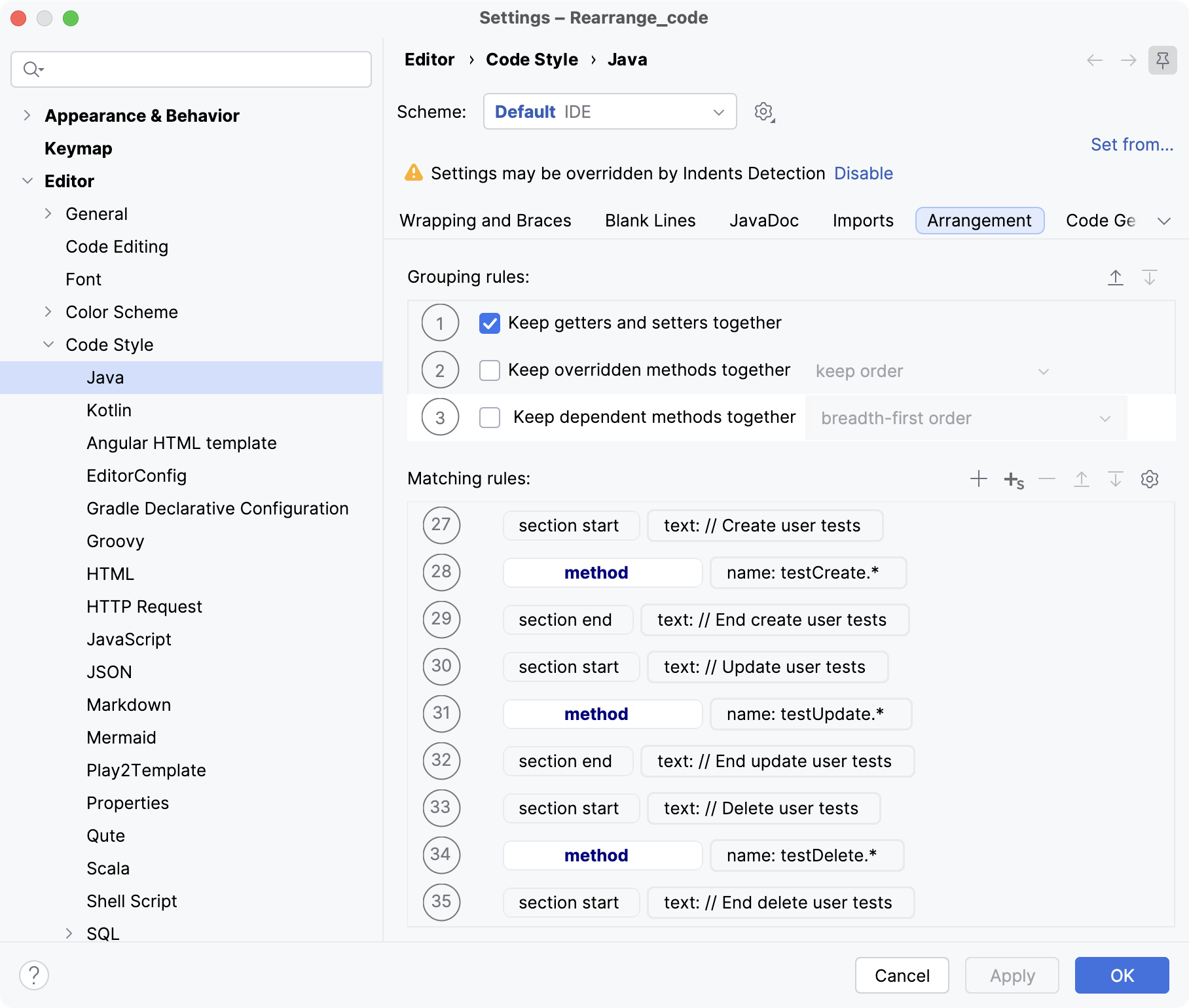
应用更改并关闭对话框。
在编辑器中选择代码,然后转到主菜单中的 。
IntelliJ IDEA 会根据配置的规则重新排列测试方法,并将它们放入对应的节中: