行分隔符
使用 IntelliJ IDEA,您可以为新创建的文件设置行分隔符(行结尾),并更改现有文件的行分隔符样式。
配置新文件的行分隔符
按 Ctrl+Alt+S 打开设置,然后选择 。
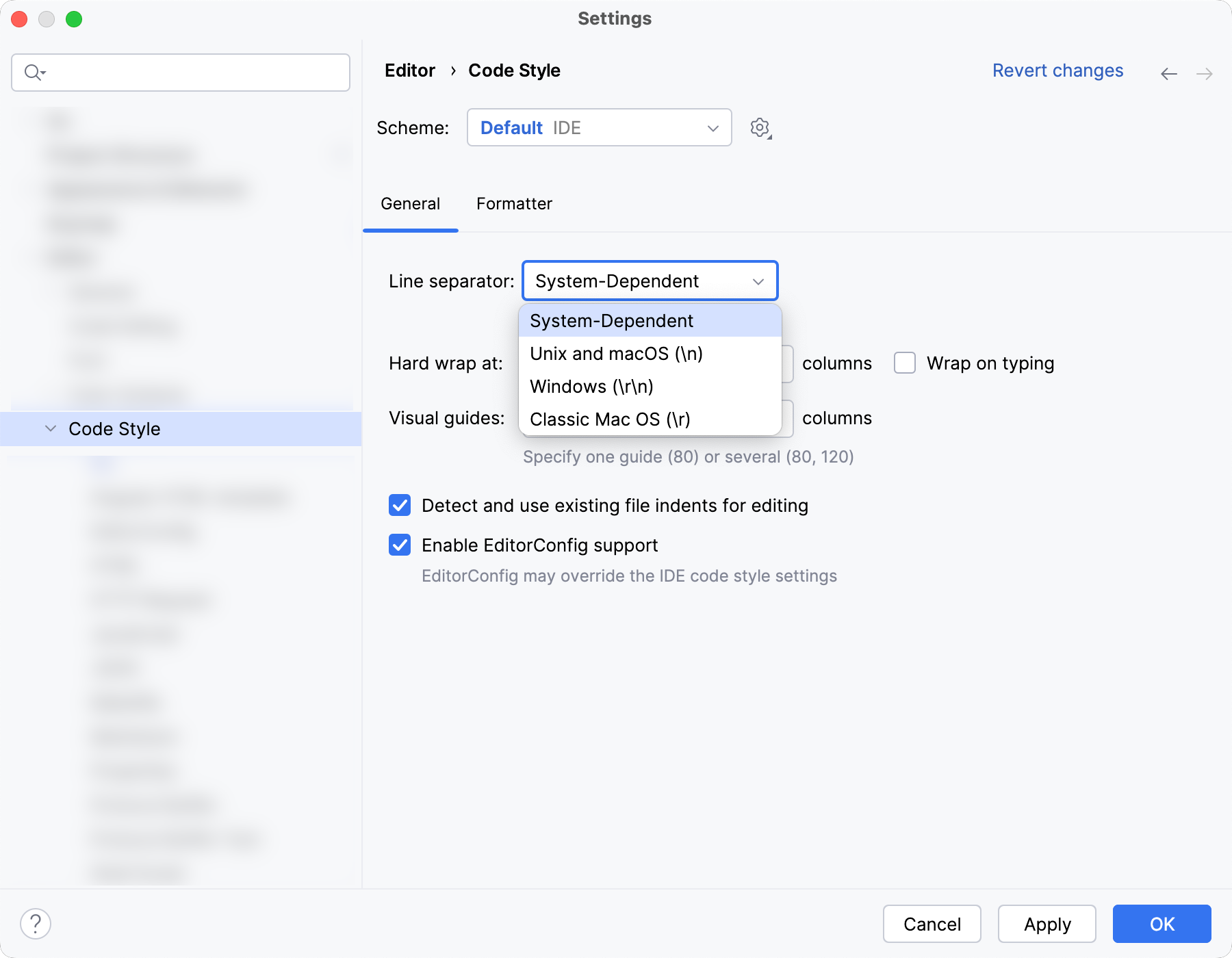
从 行分隔符 列表中选择您要应用的行分隔符样式。
依赖于系统 :选择此选项以使用适合您操作系统的默认分隔符。
Unix 和 macOS ( ) :选择此选项以使用 Unix 和 macOS 行分隔符。
Windows ( ) :选择此选项以使用 Windows 行分隔符。
经典 Mac OS ( ) :选择此选项以使用
\r行分隔符,该分隔符在 Classic Mac OS (直至 Mac OS 9)中使用过。
应用更改并关闭对话框。
更改当前文件的行分隔符
当文件在编辑器中打开时,行分隔符小部件会出现在 IDE 窗口的 状态栏中。
点击小部件并选择另一种行分隔符样式。
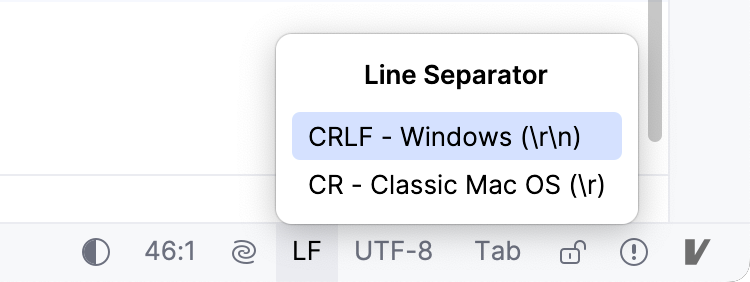
或者,选择其他的结尾样式 。
更改行分隔符样式会反映在文件的 本地历史记录中。
更改文件或目录的行分隔符
在 项目 工具窗口 (Alt+1 或 , 选择一个文件或目录.
如果您选择一个目录,新换行符样式将递归地应用于所有嵌套文件。
在主菜单中,转到 ,然后从列表中选择一个行尾样式。
2026年 7月 14日