模块依赖图
当您处理大型多模块项目时,有时通过图表查看模块及其依赖关系的连接情况会更加方便。
您可以查看、分析和管理 UML 图表,用于以下模块:
项目模块 - 是您多模块项目的一部分。
Java modules——它们是 JDK 9 附带的 Jigsaw project 的一部分。
要查看和管理这些图表,请确保安装了 JDK 9 或更高版本。
查看模块依赖关系图
在主菜单中,前往 (Alt+1 ),选择您想查看其图表的项目或模块。
右键点击选择的项目,并从上下文菜单中选择 (或按 Ctrl+Alt+Shift+U)。
从打开的列表中选择您要创建的图表类型。
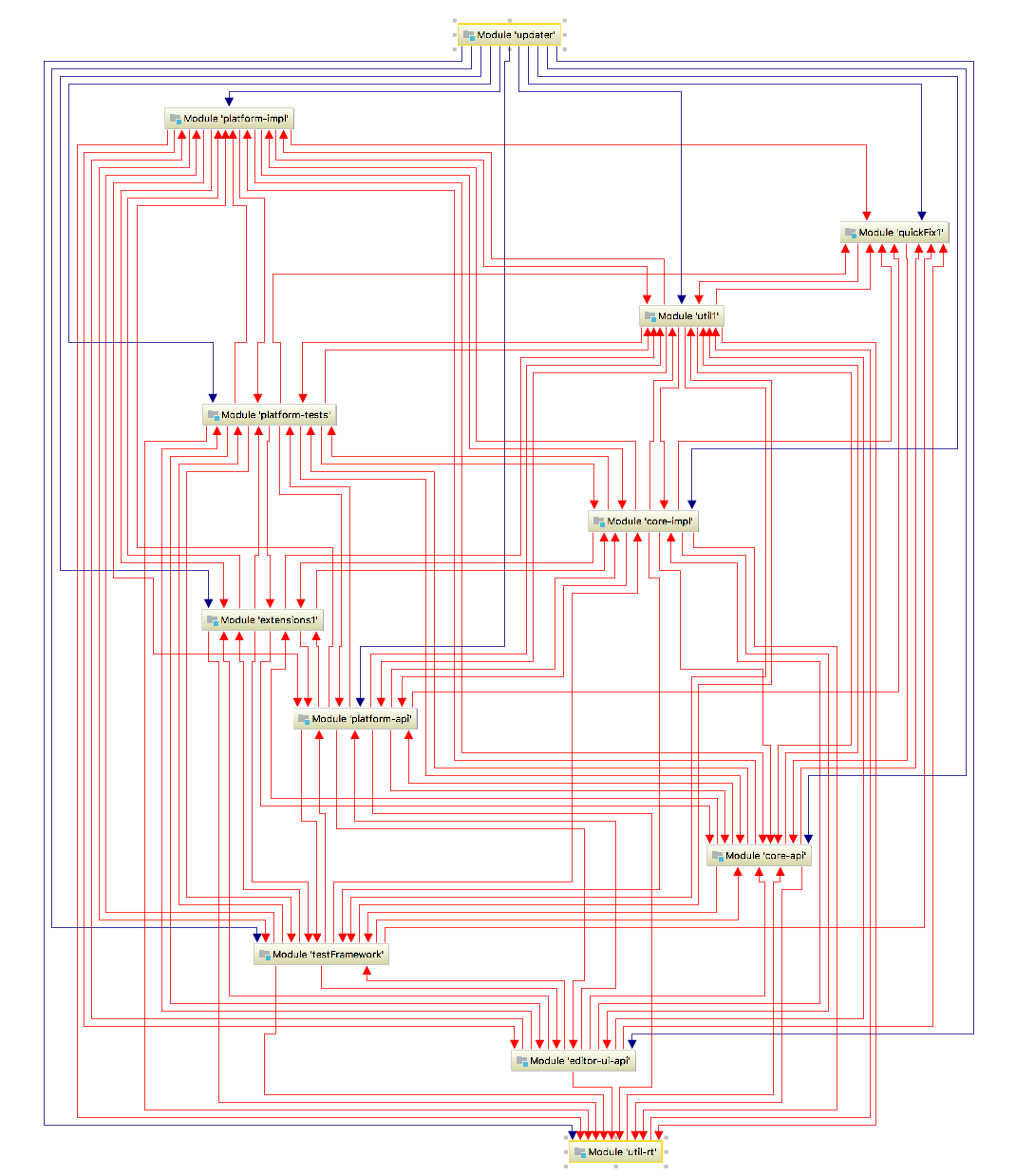
IntelliJ IDEA 显示模块及其依赖项。
当您使用 Java modules 时,请记住以下几点:
IntelliJ IDEA 只允许每个 IntelliJ IDEA 模块有一个 Java 模块。
您也可以为 JDK 模块创建一个图表。 例如,右键点击 java.jnlp 文件,然后从上下文菜单中选择 Java Modules Diagram。
您可以在编辑器中打开 module-info.java 文件,并且还可以从上下文菜单中创建一个图表。
分析模块图
生成模块依赖关系图后,您可以分析模块及其依赖关系。
对于 项目模块 ,当 IntelliJ IDEA 显示模块依赖关系(箭头)时,遵循 UML 约定。 然而,IntelliJ IDEA 使用以下颜色来显示模块和依赖关系之间的某些连接:
蓝色箭头保留用于库和模块依赖关系
绿色——用于测试依赖
红色 – 表示循环依赖
在包含 Java 模块的项目中,您可以轻松辨认 命名的或 自动的模块,因为 IntelliJ IDEA 用不同的颜色显示它们:
棕色为 IntelliJ IDEA 模块保留
黄色保留给 命名模块 (包含 module-info.java )
蓝色是为 自动模块保留的
IntelliJ IDEA 以粗箭头显示模块之间的连接和传递依赖关系。 在这种情况下,您可以随时查看模块中包含的内容。
管理模块依赖关系图
IntelliJ IDEA 允许您管理您的图表,执行基本的图表操作,如跳转到源代码、查找用法等。
请检查以下有用的操作:
如果您有一个包含许多模块和连接的大型图表——请使用 Alt+鼠标 放大图表的不同部分。
您可以跳转到源代码——选择所需项目并按 F4
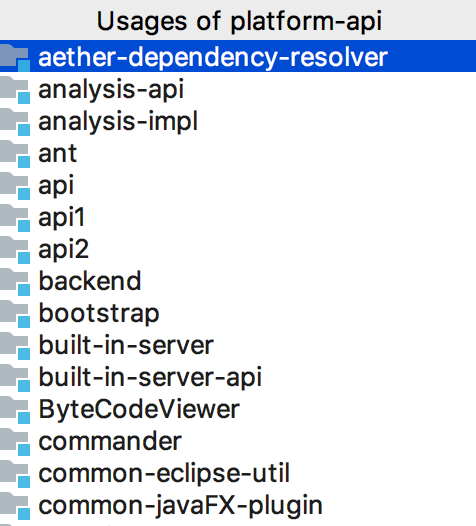
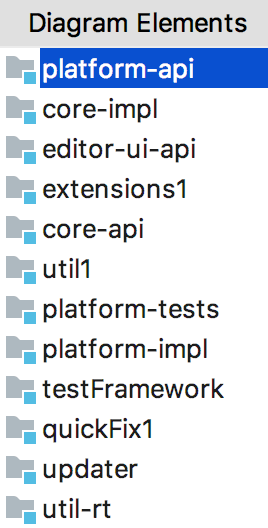
如果您的图表中有太多项目,可以快速定位模块或库——按 Ctrl+F ,然后从打开的列表中选择您要查找的元素。
您可以在项目文件中查看图表元素的用法——选择所需元素并按下 Ctrl+Alt+F7。