启用 Web 服务开发
在 IntelliJ IDEA 中开发 web 服务,请配置相应的模块并提供所有必需的库和 servlet 引用。 本页面介绍了如何满足这些要求。
安装 Jakarta EE:WebServices(JAX-WS)插件
此功能依赖于插件,您需要安装并启用它。
按 Ctrl+Alt+S 打开设置,然后选择 。
打开 市场 选项卡,找到 Jakarta EE:WebServices(JAX-WS) 插件,然后点击 安装 (如果系统提示,请重启 IDE)。
以下指令适用于以下类型的网络服务:
GlassFish
JAXWS2.X RI
Netro 1.X
JWSDP2.0
Apache Axis
创建一个带有 Web 服务 的新项目
点击 新建项目 在欢迎页面上或选择 。
从 生成器 列表中选择 Jakarta EE。
为新项目命名,选择构建工具、要使用的语言,然后选择 Web 应用程序 项目模板。
选择 创建 Git 仓库 选项,将新项目置于版本控制之下。
从 JDK 列表中选择您想在项目中使用的 JDK。
如果已在计算机上安装 JDK,但未在 IDE 中定义,请选择
 从磁盘添加 JDK… 并指定 JDK 主目录的路径。
如果您的计算机上没有必要的 JDK,请选择
 下载 JDK。
在向导的下一步中,选择要支持的 Java EE 版本。
从 依赖项 列表中选择 Web Profile。
点击 创建。
将 Web 服务添加到现有模块
在 项目 工具窗口(Alt+1 )中,选择所需的模块。
按 Ctrl+Shift+A 并输入
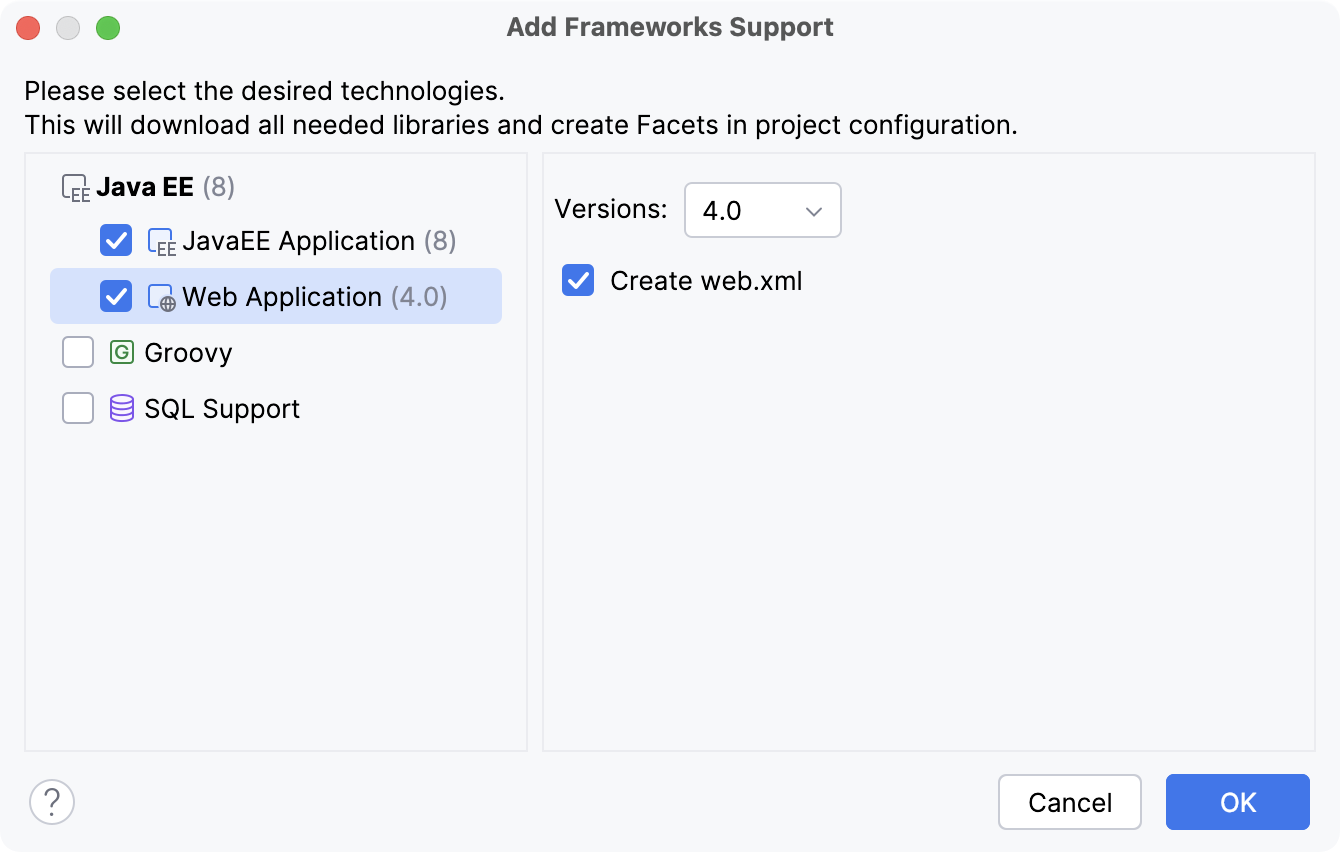
Add Framework Support。一旦找到操作,点击它以打开 Add Framework Support 对话框。
在打开的对话框中,选择 Web 应用程序 ,并选择一个 Servlet 规范版本。
如果希望创建部署描述符 web.xml 文件,请选中 Create web.xml 复选框。
点击 OK。
添加必要的库
如果必要的库已被预先下载,此方法适用。
在主菜单中,转到 或按 Ctrl+Alt+Shift+S。
从左侧面板中选择 模块 ,选择所需的模块并在右侧打开 依赖项 选项卡。
若要启用 Web 开发,请点击 添加 按钮并从上下文菜单中选择 JAR 或目录…。 在打开的对话框中,选择 javaee.jar 库并点击 OK。
再次点击 添加 按钮,然后从上下文菜单中选择 JAR 或目录…。 在打开的对话框中,选择 javaee.jar 库和所需的特定 Web 服务库。
javaee.jar 库的位置在安装IntelliJ IDEA期间定义。
Web-service 专用库的位置在下载期间定义。
点击 OK 准备好时。