开始使用 Scala
本节介绍了 IntelliJ IDEA 中的 Scala 插件。 在这里,您将找到应对 Scala 开发有帮助的信息:最重要功能的概述、常见问题的解决方案以及提高生产力的技巧。 有关该插件的详细信息,请参阅 Scala 着陆页和 Scala 部落格。
你还可以在官方 IntelliJ IDEA YouTube 频道观看 IntelliJ IDEA x Scala 播放列表中的视频。
安装 Scala 插件
如果您已经安装了 IntelliJ IDEA,现在想要为其添加 Scala 支持,您需要下载并启用 Scala 插件。 如果您第一次运行 IntelliJ IDEA,您可以在 IntelliJ IDEA 建议下载推荐插件时安装 Scala 插件。 否则,您可以手动下载插件。
安装 Scala 插件
此功能依赖于 Scala 插件,您需要安装并启用。
按 Ctrl+Alt+S 打开设置,然后选择 。
打开 市场 标签,找到 Scala插件,然后点击 安装 (如果提示,请重新启动 IDE)。
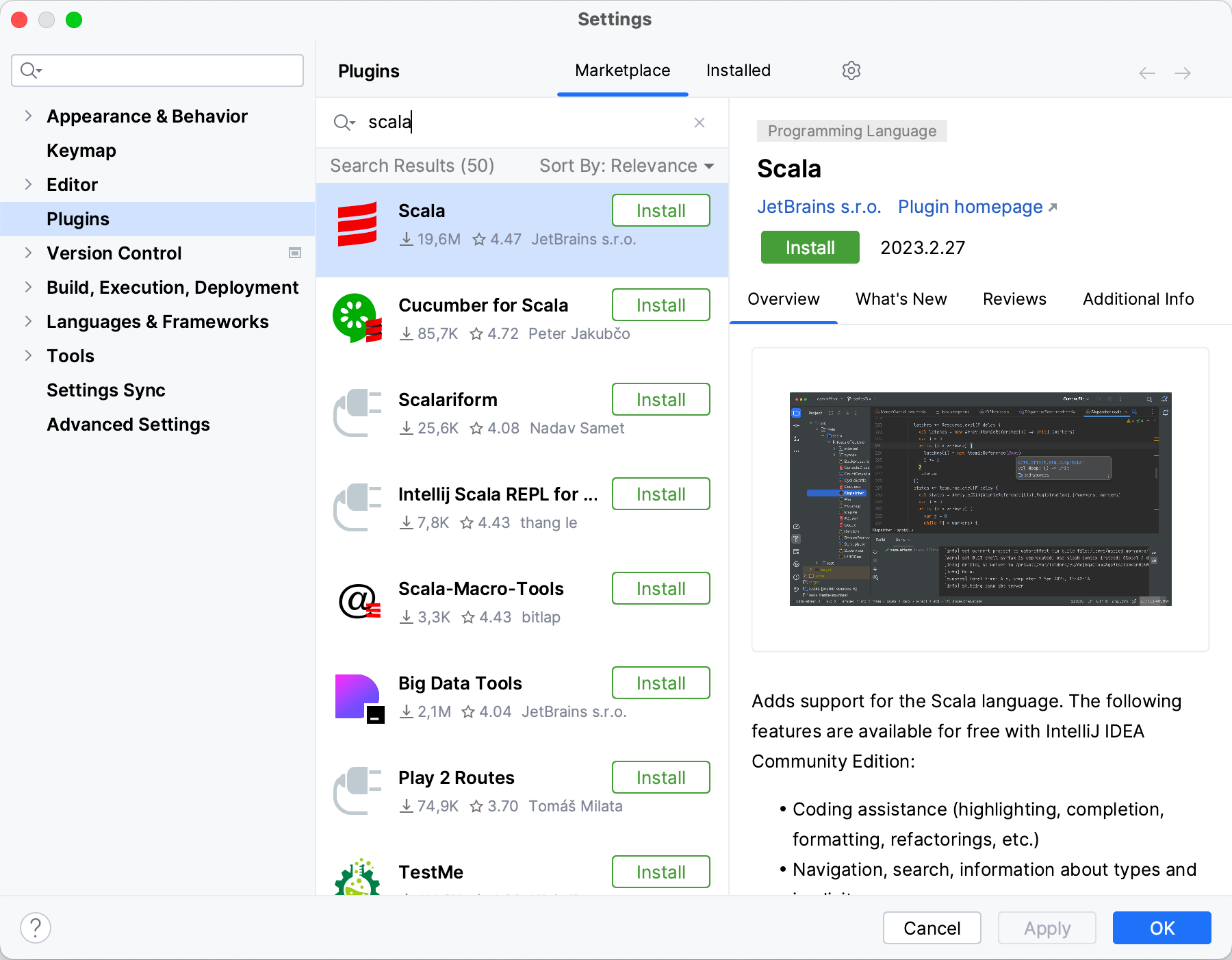
现在,您可以创建一个新的 Scala 项目,从现有资源导入一个项目,或从 VCS 检出一个项目。
创建一个新的 Scala 项目
有关如何在 IntelliJ IDEA 中创建新项目的一般概述,请参阅 创建新项目。
在欢迎屏幕上,点击 新建项目。 或者,您也可以在主菜单上,进入 。
在左侧列表中,选择 Scala。
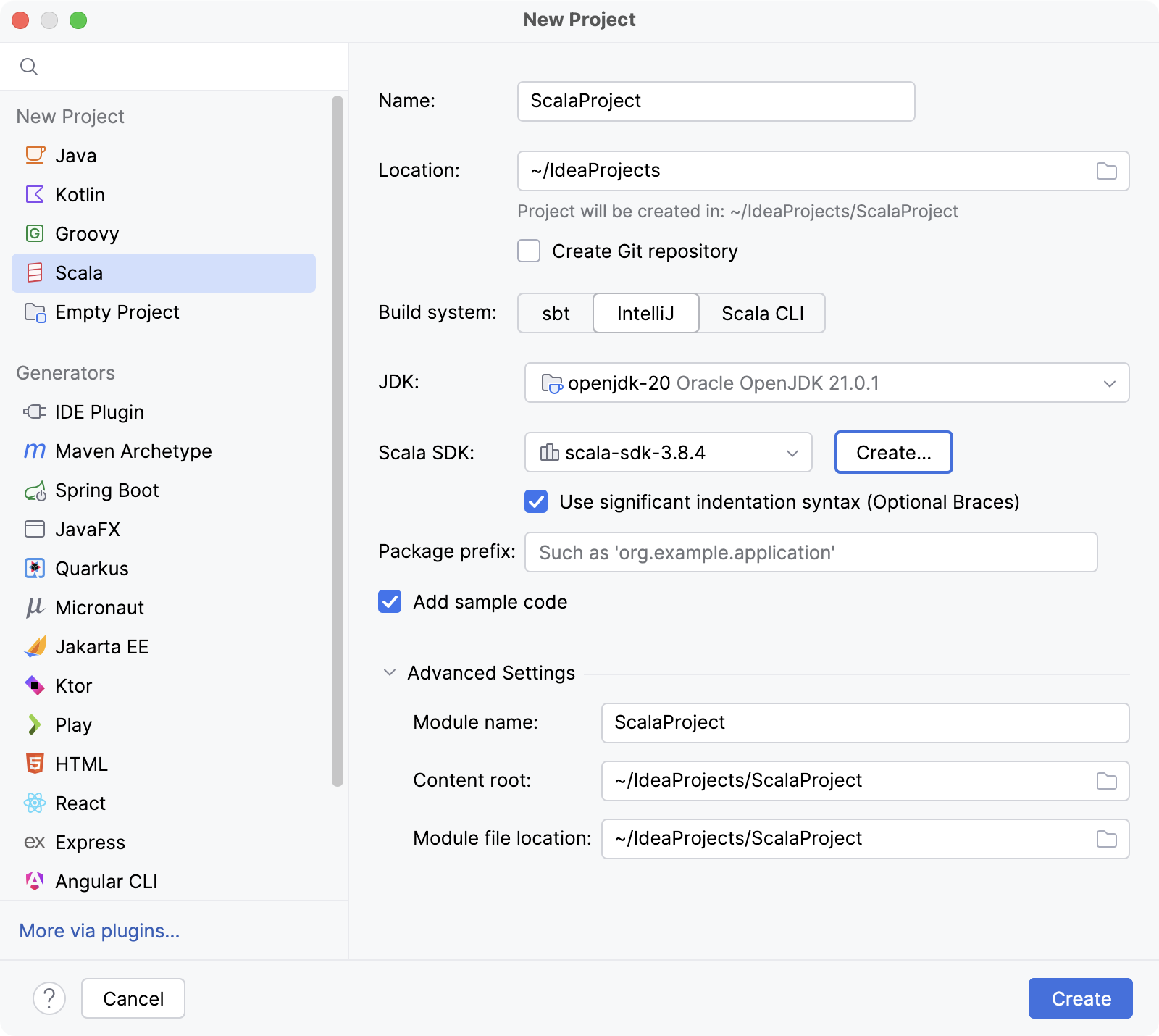
为新项目命名,并在必要时更改其位置。
如果需要,选择 创建 Git 仓库 复选框,将新项目置于版本控制之下。 如果您决定暂不这样做,稍后随时都可以进行。
请选择 IntelliJ 构建系统。 它是一个本地构建器,无需下载其他工件。
从 JDK 列表中选择您想在项目中使用的 JDK。
如果已在计算机上安装 JDK,但未在 IDE 中定义,请选择
 从磁盘添加 JDK… 并指定 JDK 主目录的路径。
如果您的计算机上没有必要的 JDK,请选择
 下载 JDK。
同样,从 Scala SDK 列表中选择您希望在项目中使用的 SDK。
如果列表中没有该 SDK,请选择 创建。 会打开一个新窗口,其中列出了在 Ivy、Maven 和 Coursier 服务器上找到的更多 Scala SDK。 您可以选择其中一个,或选择 浏览 ,并指定您计算机上 SDK 主目录的路径。
另一种方法是选择 下载 ,选择您需要的 Scala 版本,然后 IntelliJ IDEA 将下载它。
如果在上一步选择 Scala 3.x,您将看到复选框 使用显著缩进语法(可选大括号)。 如果选中它,IntelliJ IDEA 将在支持新语法的模式下运行。 您可以稍后在 其他 选项卡中的 更改您的决定。
如果您愿意,可启用 添加示例代码 选项来创建一个带有示例
Hello World!应用程序的文件。点击 创建。
创建一个新的 Scala 项目,并使用 sbt
此过程中的大多数步骤与在 IntelliJ 中创建新的 Scala 项目的步骤相同。 区别在于选择 sbt 作为您的构建系统。
如果您想了解更多关于 IntelliJ IDEA 如何支持 sbt,请参考 sbt和 sbt settings。
在左侧列表中,选择 Scala。
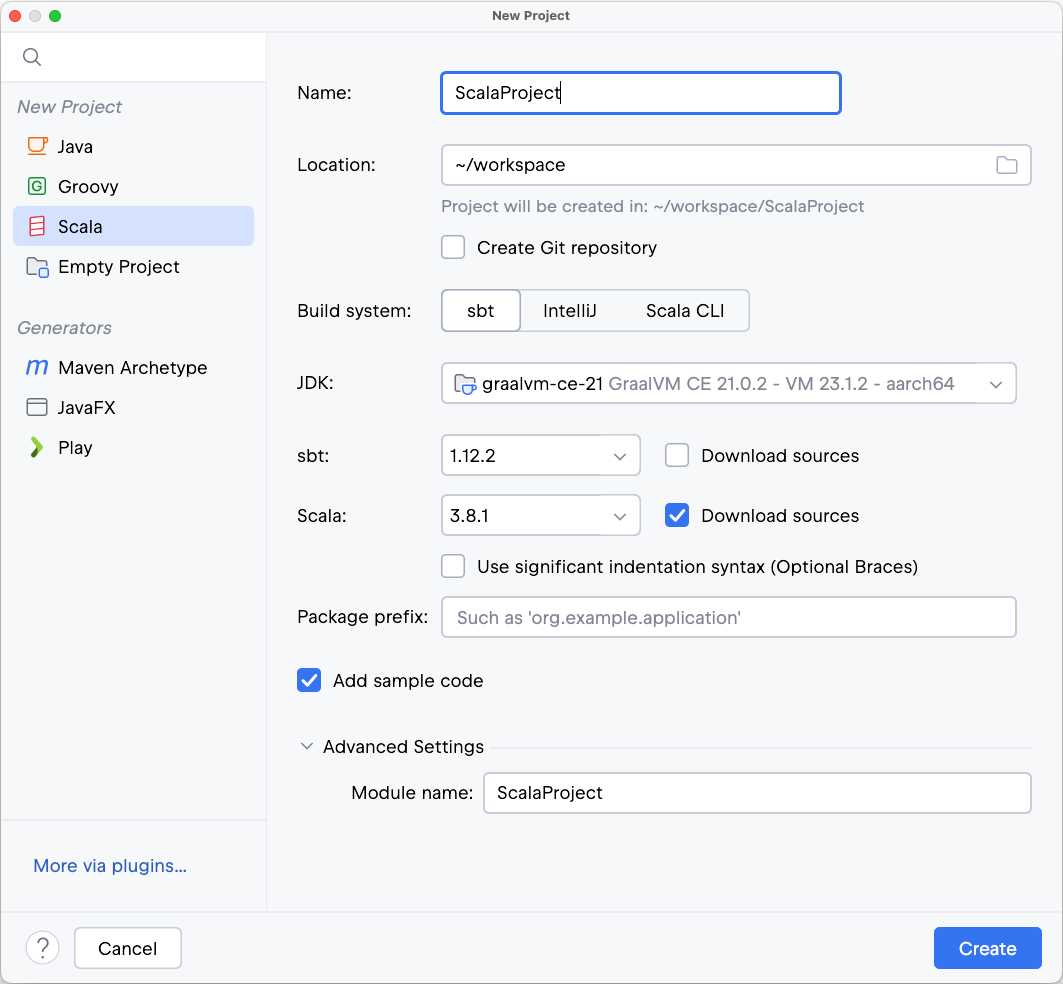
为新项目命名,并在必要时更改其位置。
如果需要,选择 创建 Git 仓库 复选框,将新项目置于版本控制之下。 如果您决定暂不这样做,稍后随时都可以进行。
从 JDK 列表中选择您想在项目中使用的 JDK。
如果已在计算机上安装 JDK,但未在 IDE 中定义,请选择
从磁盘添加 JDK… 并指定 JDK 主目录的路径。如果您的计算机上没有必要的 JDK,请选择
下载 JDK。
请选择 sbt 构建系统。
请从下拉列表中选择一个 sbt 版本。 如果需要,您也可以下载其源代码。
请 从 下拉列表中选择一个 Scala 版本。 与 sbt 类似,您也可以下载其源代码。
同样,如果在上一步中选择了 Scala 3.x,您将看到一个复选框 使用显著缩进语法(可选大括号)。 如果选中它,IntelliJ IDEA 将在支持新语法的模式下运行。 您可以稍后在 其他 选项卡中的 更改您的决定。
创建项目的其他方式
打开现有项目
您可以通过以下方式之一在 IntelliJ IDEA 中打开现有的 Scala 项目:
在主菜单中选择 。
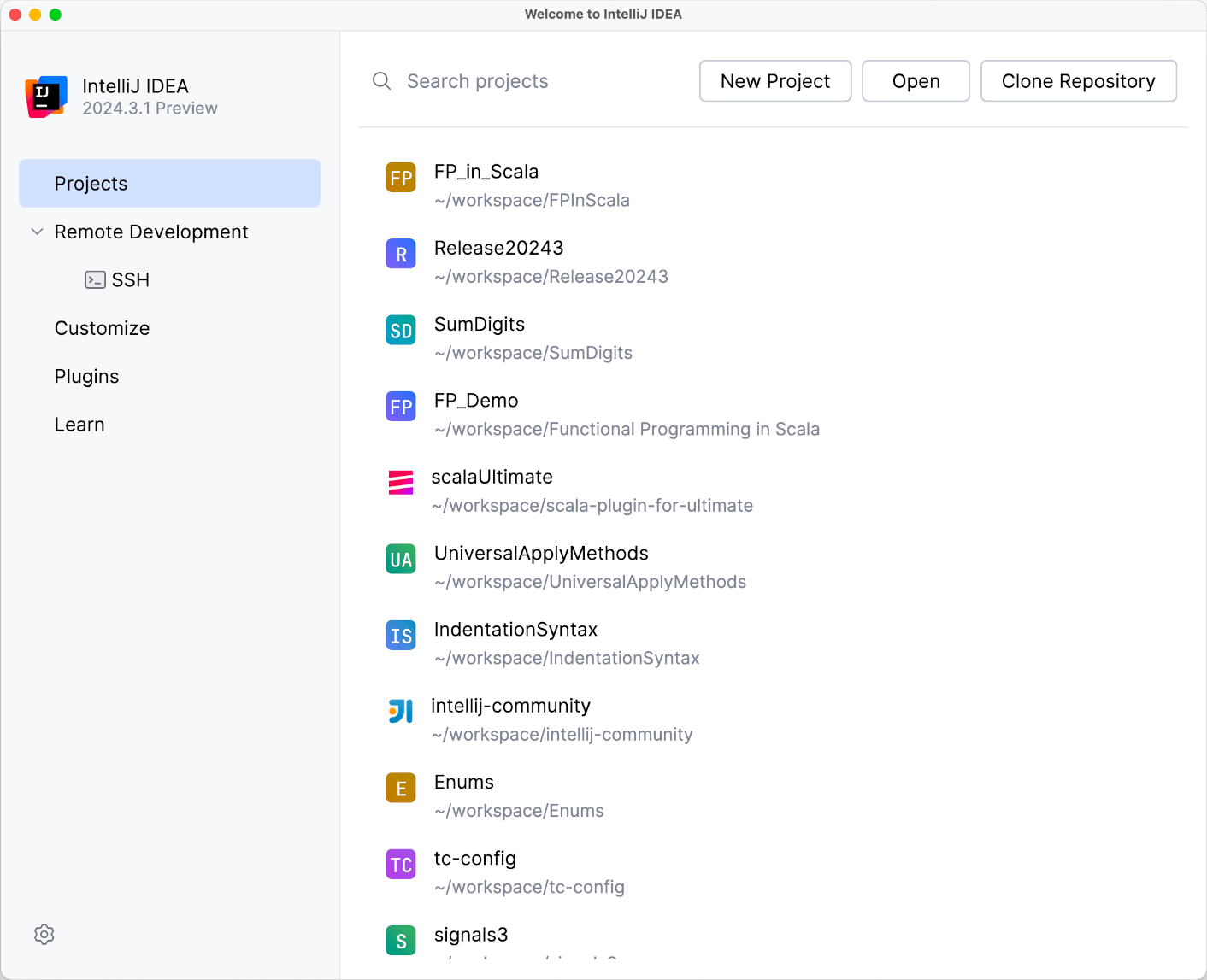
在 欢迎 屏幕上,从最近的项目列表中选择该项目,或点击 打开 并在您的文件系统中导航到项目文件夹。
插件更新通道
如果您希望抢先体验包含最新改进的新插件构建,您可以更改插件更新通道。
更改 Scala 插件更新通道。
按 Ctrl+Alt+S 打开设置,然后选择 。
打开 更新 选项卡,并从三个 更新通道 选项中选择其一:
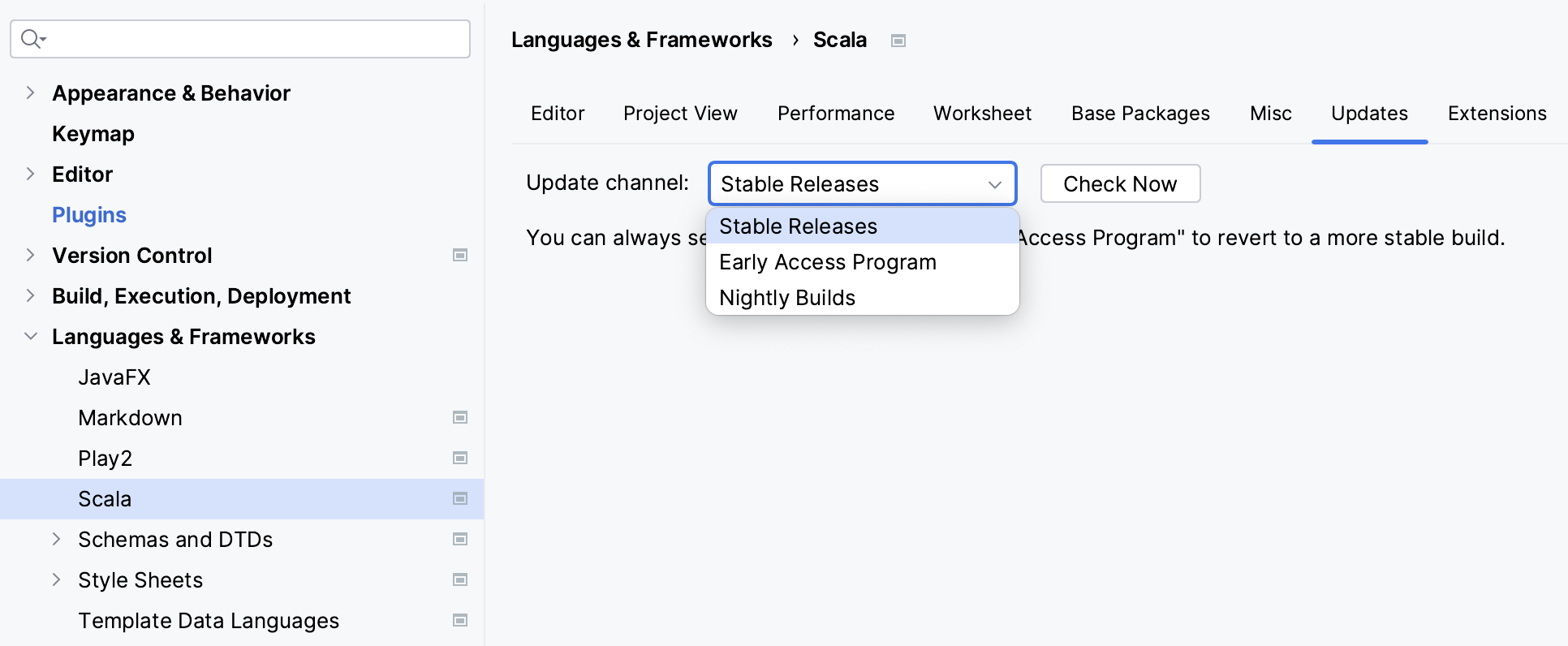
稳定版本 (默认)
抢先体验计划
第一个版本在 IntelliJ IDEA 稳定版发布前约 2-3 个月可用。 在 IntelliJ IDEA 版本发布后,它将在多次小版本插件修复发布之间进行更新。
夜间计划版
插件构建每晚都会上传最新改进。 第一个版本将在主要 IntelliJ IDEA 版本发布前约 2-3 个月提供。 夜间计划版可能包含未经过充分测试的更改。