启用 Web 应用程序支持
启用 IntelliJ IDEA 中的 Web 应用程序 支持后,您可以执行以下操作:
创建一个网络资源目录 web ,其中包含 index.jsp 作为应用程序的起始页,并可选地包含一个网络应用 部署描述符 WEB-INF/web.xml 。
创建一个 Web facet,允许您管理部署描述符、web 资源目录和您的 Java web source roots。
提供对 Web工具窗口的访问权限。
如果您在创建项目或模块时启用了 Web 应用程序 支持并指定了应用程序服务器,IntelliJ IDEA 还会为该服务器创建一个 运行/调试配置。
创建新的 Web 应用程序
点击 新建项目 在欢迎页面上或选择 。
从 生成器 列表中选择 Jakarta EE。
为新项目命名,选择构建工具、要使用的语言,然后选择 Web 应用程序 项目模板。
选择 创建 Git 仓库 选项,将新项目置于版本控制之下。
从 JDK 列表中选择您想在项目中使用的 JDK。
如果已在计算机上安装 JDK,但未在 IDE 中定义,请选择
 从磁盘添加 JDK… 并指定 JDK 主目录的路径。
如果您的计算机上没有必要的 JDK,请选择
 下载 JDK。
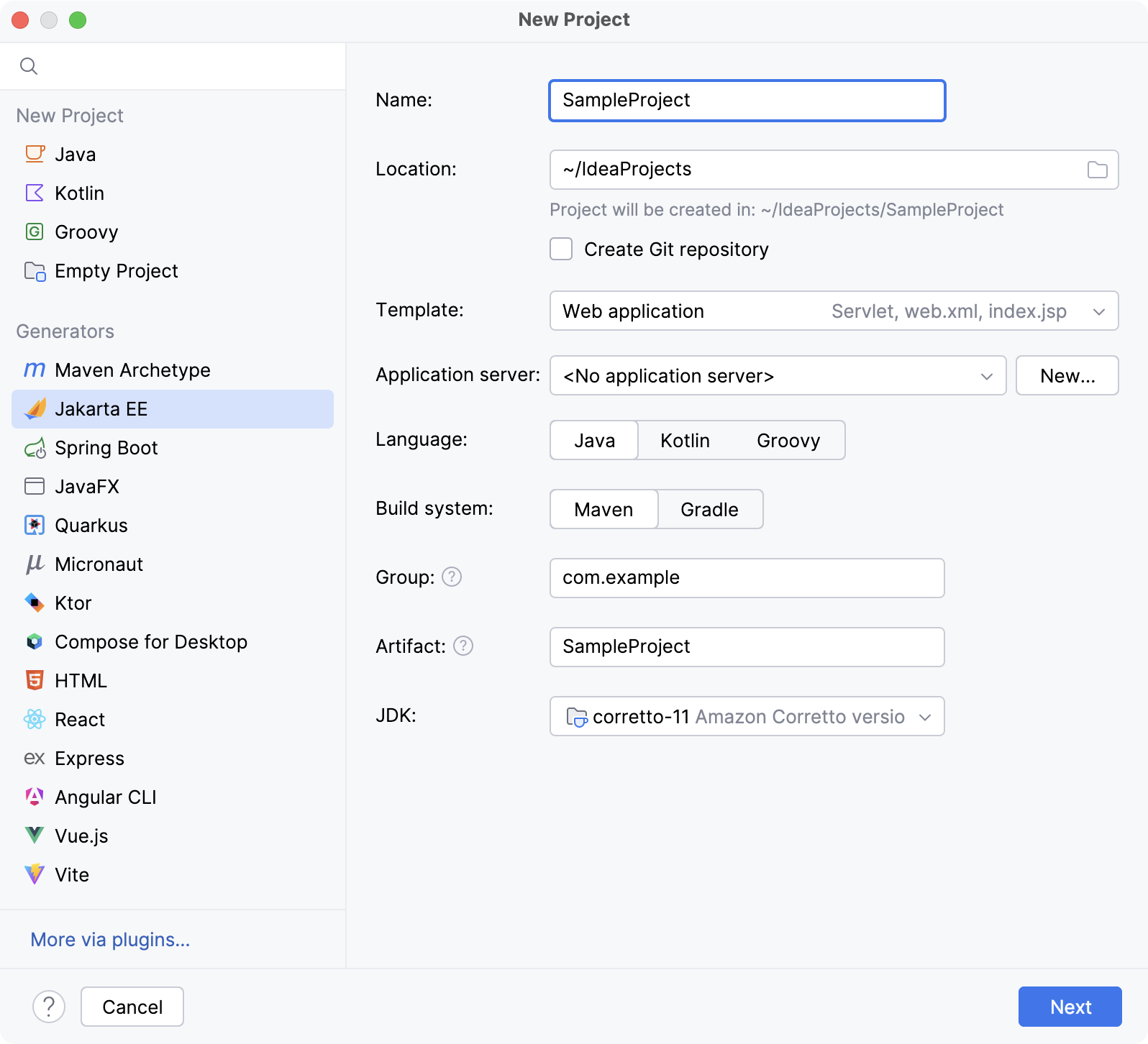
在向导的下一步中,选择要支持的 Jakarta EE 版本。
从 依赖项 列表中选择 Servlet。
点击 创建。
将 Web 应用支持添加到现有模块
在 项目 工具窗口(Alt+1 )中,选择所需的模块。
按 Ctrl+Shift+A 并输入
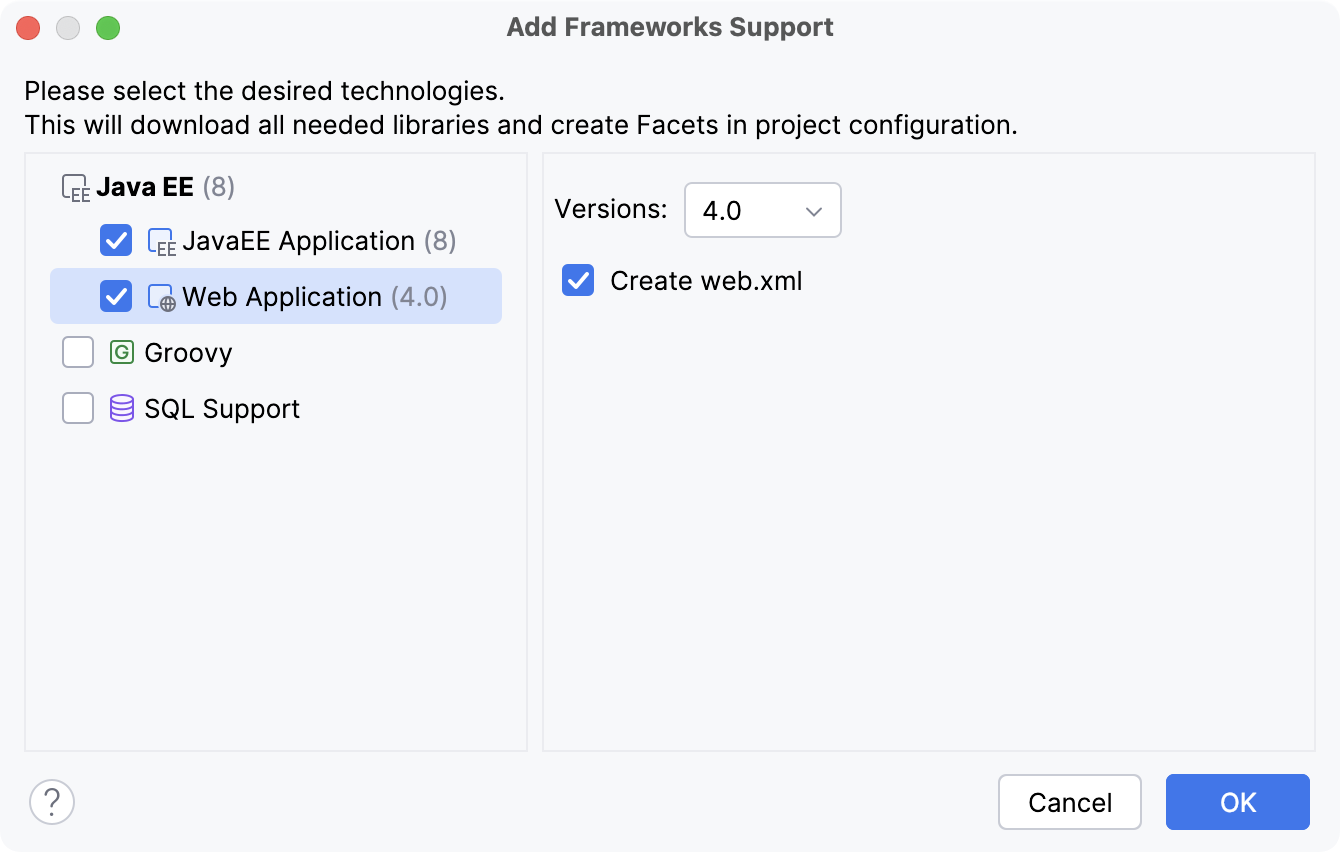
Add Framework Support。一旦找到操作,点击它以打开 Add Framework Support 对话框。
在打开的对话框中,选择 Web 应用程序 ,并选择一个 Servlet 规范版本。
如果希望创建部署描述符 web.xml 文件,请选中 Create web.xml 复选框。
点击 OK。
管理 Web 应用程序设置
您可以在 项目结构 对话框中管理您的 web 应用 部署描述符 、web 资源目录和 Java web 源根。
在主菜单中,转到 或按 Ctrl+Alt+Shift+S。
在左侧窗格中,选择 模块 或 Facet。
选择 Web facet。
配置以下内容:
- 部署描述符
应用程序部署描述符列表
- Web 资源目录
包含您的网页应用资源的目录,例如网页和图像
- 源根
源根包含您的 Web 应用程序 Java 类,例如 servlets、filters 和 managed beans。
有关更多信息,请参见 Web facet 页。
管理应用程序制品
要管理您的 artifact 配置,请使用 项目结构 对话框 ()。
要将您的应用程序部署到服务器,您需要一个应用程序 artifact。 对于 Java web 应用程序,IntelliJ IDEA 提供以下工件格式:
Web 应用程序:已解压。 这是一个解压缩的 Web 应用程序归档(WAR ),一种可部署到 Web 服务器的目录结构。
Web 应用程序:归档。 这是一个 WAR 文件。
有关更多信息,请参见 构件。