文件差异查看器
当您比较两个文件或文件的两个版本(本地更改,或本地文件与远程存储库中其修订版本之间的更改)时,会显示此差异查看器。 您可以比较任何类型的文件,包括二进制文件和 .jar 文件。 要打开它,请选择两个要比较的文件或一个要比较其版本的文件,然后按 Ctrl+D。 差异查看器将在新标签中打开。
差异查看器 提供一个强大的编辑器,支持代码补全、实时模板和其他功能。
您在 差异查看器 中应用的更改会自动应用到文件中。 您可以在使用 差异查看器 时以及关闭它之后随时查看文件中的更改。
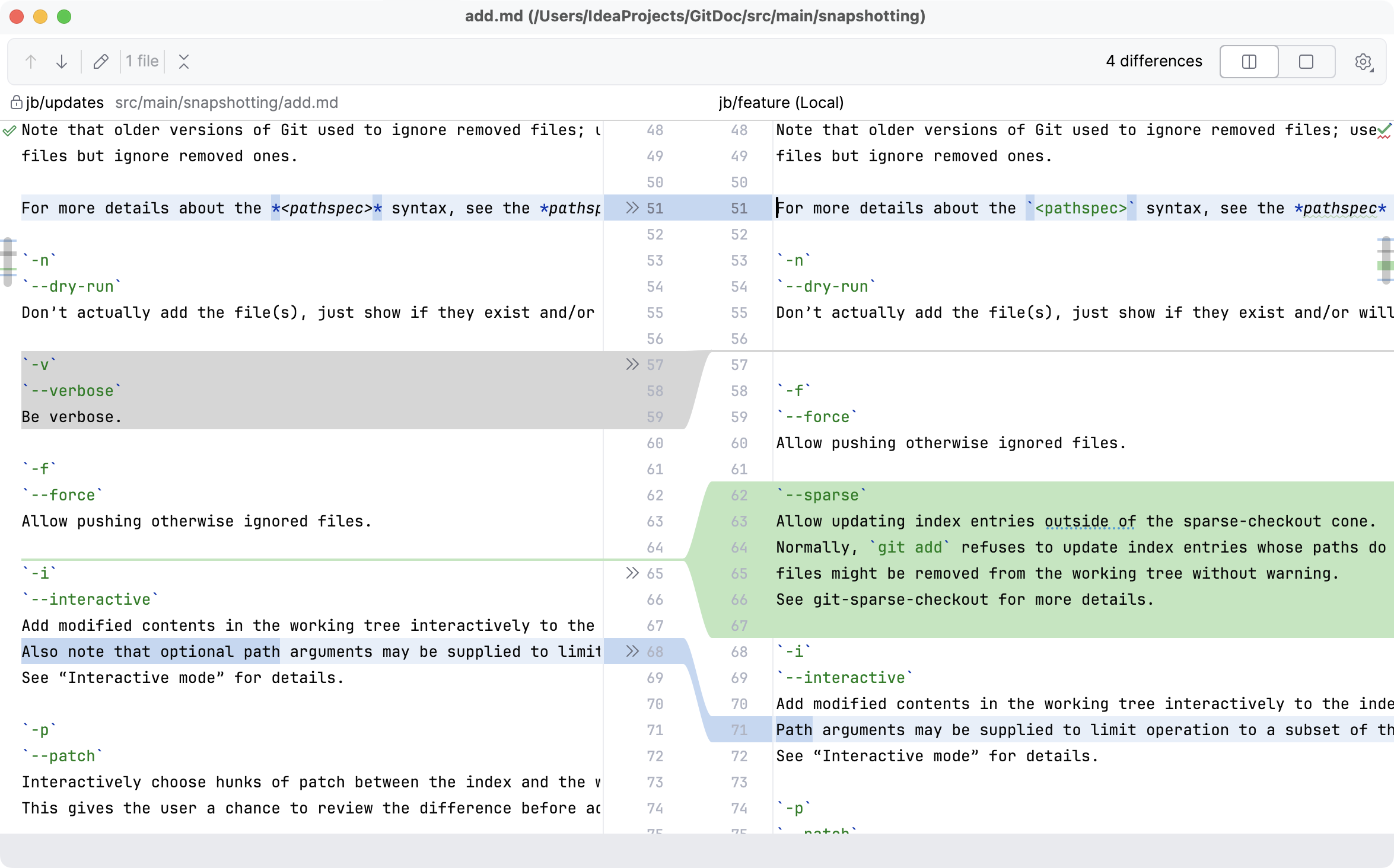
颜色 | 描述 |
|---|---|
| 新增 |
| 更改 |
| 已删除 |
 绿色
绿色 蓝色
蓝色 灰色
灰色差异与合并查看器
条目 | 工具提示和快捷键 | 描述 |
|---|---|---|
| 上一个差异/下一个差异 Shift+F7 F7 | 跳转到下一个或上一个差异。 当到达最后一个或第一个差异时,IntelliJ IDEA 会建议您点击箭头按钮,或再次按下 F7/Shift+F7 ,以比较其他本地已修改的文件。 此行为取决于 到达最后一个更改后转到下一个文件 选项,该选项位于 差异查看器设置 中。 |
| 比较上一个/下一个文件 Alt+Left Alt+Right | 将上一个或下一个文件的本地副本与其来自服务器的更新进行比较。 |
| 跳转到源 F4 | 在编辑器中打开所选文件。 插入符号将定位在与 差异查看器 中相同的位置。 |
| 收起未更改的片段 | 折叠两个文件中所有未更改的片段。 不可折叠的未更改行数可在 差异与合并 设置页面中进行配置。 要打开 差异与合并 页面,请按 Ctrl+Alt+S 打开设置,然后导航到 。 。 |
并排查看器/统一查看器 | 选择查看器模式:并排或统一。 并排模式包含两个窗格,统一模式包含一个窗格。 您可以在两个查看器中编辑代码并执行 Accept、 追加、 还原 操作。 您只能在并排查看器的右侧部分或统一查看器的下行更改文本。 您只能编辑文件的本地版本。 您无法编辑处于只读状态的文件。 | |
| 设置 | 其中一些命令也可以通过差异查看器装订区域的上下文菜单使用。 在并排差异中对齐更改 :通过用空白填充差异,将对应的行垂直对齐。 同步滚动:同时滚动两个差异窗格。 在编辑器标签页中显示差异 :将差异查看器显示为编辑器标签页,而不是单独窗口。 在单独窗口中显示差异 :将差异查看器显示为单独窗口,而不是编辑器标签页。 忽略差异 :定义差异查看器应如何处理空格。
高亮显示差异 :选择差异粒度的高亮显示方式。
|
| 帮助 F1 | 打开浏览器并显示相应的帮助页面。 |
Ctrl+Shift+Tab | 在 差异查看器 的窗格之间切换。 活动窗格有文本光标。 | |
| Accept | 应用窗格之间(适用于并排查看器)或行之间(适用于统一查看器)的差异。 尖括号按钮可以改变其行为:
|
合并操作 | ||
| 比较内容 | 点击此图标以调用选项列表,允许您比较文件的不同版本以解决冲突。 请注意, 基准 指的是本地版本和存储库版本所源自的文件版本(最初显示在中间窗格),而 中间 指的是结果版本。 |
| 应用所有无冲突的更改 | 点击此按钮以应用所有非冲突更改。 您还可以在"设置"对话框的 Diff & Merge 页面中选中复选框 自动应用无冲突的更改 ,使此行为自动进行。 |
| 从左侧/右侧应用非冲突更改 | 点击这些按钮以合并对话框左侧/右侧部分中无冲突的更改。 |
| 解决简单冲突 | 点击此按钮可解决简单的冲突(例如,如果相同行的起始和结束部分在不同的文件修订版中已被修改)并合并更改。 此类冲突不会通过 应用不冲突的更改 操作解决,因为您需要确保它们被正确解决。 |
使用 GitBlame 注解 | 此选项仅可从装订区域的上下文菜单中使用。 使用此选项查看是谁在何时向文件的版本库版本引入了哪些更改。 注解 视图可让您查看每行代码的详细信息,例如该行源自的版本、提交此行的用户 ID 以及提交日期。 有关注解的更多信息,请参阅 定位代码作者(使用 Git Blame 注释)。 | |
 /
/


 或
或  ,并追加更改。


键盘快捷键
键盘快捷键 | 描述 |
|---|---|
Ctrl+Shift+D | 使用此键盘快捷键显示最常用的差异命令的弹出菜单。 |
Ctrl+Shift+Tab | 使用此键盘快捷键在左窗格和右窗格之间切换。 |
Ctrl+Z/Ctrl+Shift+Z | 使用此键盘快捷键撤销/重做合并操作。 冲突将与文本保持同步。 |
上下文菜单命令
此上下文菜单在编辑器中间可用:
条目 | 描述 |
|---|---|
注解 | 启用此选项以 注释更改。 |
显示空白字符 | 启用此选项以在差异查看器中将空格显示为点。 |
显示行号 | 启用此选项以在 差异查看器 中显示行号。 |
显示缩进参考线 | 启用此选项后,IntelliJ IDEA 将在差异查看器中显示垂直线以指示缩进的位置。 |
自动换行 | 启用此选项以便在调整对话框大小时让 IntelliJ IDEA 换行代码行。 |
高亮级别 | 使用此菜单项选择差异查看器中的高亮级别。 要了解更多关于高亮级别的信息,请参阅 更改文件的高亮级别。 |
此上下文菜单在两个编辑器中均可用:
条目 | 描述 |
|---|---|
注解 | 启用此选项以 注释更改。 |
接受/附加 | 选择这些命令来 接受或追加差异查看器中显示的行。 |
与剪贴板比较 | 选择此命令以将文件与 Diff Viewer 相应窗格中的 剪贴板内容进行比较。 |
切换到三边查看器 | 该选项仅在您比较两个文件时可用。 它允许您加载第三个文件并将其添加到比较中。 |
此上下文菜单可在差异查看器的右侧面板中使用:
条目 | 描述 |
|---|---|
仅显示高优先级问题/转到下一个问题 | 请点击其中一个单选按钮以定义在遇到的问题之间导航的方式。 |
自定义高亮级别 | 点击以显示滑块以更改 差异查看器 中的高亮级别。 |
在滚动条上悬停时显示代码透镜 | 启用悬停在滚动条上时查看 差异查看器 可见区域外的代码。 |