比较已部署的文件和文件夹与其本地版本
在您的 IntelliJ IDEA 项目中,文件和文件夹与服务器上的版本之间的对应关系通过 deployment server mappings进行设置。 为了简单起见,IntelliJ IDEA 项目中的任何文件或文件夹称为 本地 ,而服务器上的任何文件或文件夹称为 远程 ,即使服务器实际上安装在您的机器上。 如需更多信息,请参阅 连接到 Web 服务器。
启用 FTP/SFTP/WebDAV Connectivity 插件
此功能依赖于 FTP/SFTP/WebDAV Connectivity插件,该插件默认在 IntelliJ IDEA 中捆绑并启用。 如果相关功能不可用,请确保您没有禁用插件。
按 Ctrl+Alt+S 打开设置,然后选择 。
找到 FTP/SFTP/WebDAV Connectivity 插件并点击 启用。
访问服务器
通过从主菜单中选择 或 打开 Remote Host 工具窗口。
从列表中选择所需的部署服务器。 工具窗口显示了位于 服务器根目录 下的文件和文件夹的树状视图。 如果列表中没有相关的服务器,请点击
 ,在打开的 部署 对话框中 配置对所需服务器的访问权限。
将服务器上的文件和文件夹与本地版本进行比较
每个远程文件或文件夹都 映射到一个且仅一个本地文件或文件夹。 因此,对于每个远程文件或文件夹,IntelliJ IDEA 会检测其本地版本,因此您可以随时在 差异查看器 中进行比较。
将远程文件与本地版本进行比较
 按钮应用这些差异。 有关详细信息,请参阅
比较远程文件夹与本地版本
打开 远程主机工具窗口 ( 或 ),并在列表中选择所需的部署服务器。
选择文件夹并从选择的上下文菜单中选择 与本地同步。
在打开的 文件夹差异查看器 中查看差异,并在适用时同步文件。 请参阅 在差异查看器中比较两个文件夹。
比较本地文件和文件夹与服务器上的版本
由于本地文件或文件夹可以映射到无限数量的远程对应项,IntelliJ IDEA 只能在通过 默认部署服务器映射时唯一地识别本地文件或文件夹的远程版本。 如果没有指定默认部署服务器,您必须手动选择相关配置。 请注意, server groups 在服务器选择列表中显示只是为了保持一致性:目前,无法将本地文件与部署到服务器组的文件进行比较。
将本地文件与其远程版本进行比较
将本地文件夹与其远程版本进行比较
在 Project 工具窗口中选择文件夹。
在上下文菜单中,选择 。 如果未设置默认服务器,请选择 ,然后选择服务器。
在打开的 文件夹差异查看器 中查看差异,并在适用时同步文件。 请参阅 在差异查看器中比较两个文件夹。
将本地修改的文件与其远程版本进行比较
要查看本地更改的文件,请切换到 提交 窗口(Alt+0)。
右键点击一个文件,然后在上下文菜单中选择 部署 | 与部署目标比较 ,并在列表中选择目标部署服务器。 如果指定了默认的服务器组,您也可以选择 与已部署内容比较 <默认部署服务器>。
有关更多信息,请参见 将文件添加到 Git 并跟踪更改。
将与 VCS 仓库同步的文件与其远程版本进行比较
通过按下 Ctrl+T 或从主菜单中选择 ,同步您的本地文件内容与 VCS 仓库。
切换到 Update Info 选项卡,位于 版本控制 工具窗口 Alt+9 中。
右键点击一个文件,然后在上下文菜单中选择 部署 | 与部署目标比较 ,并在列表中选择目标部署服务器。 如果指定了默认服务器,您也可以选择 与已部署内容比较 <默认部署服务器>。
在 差异查看器 中比较和同步两个文件夹
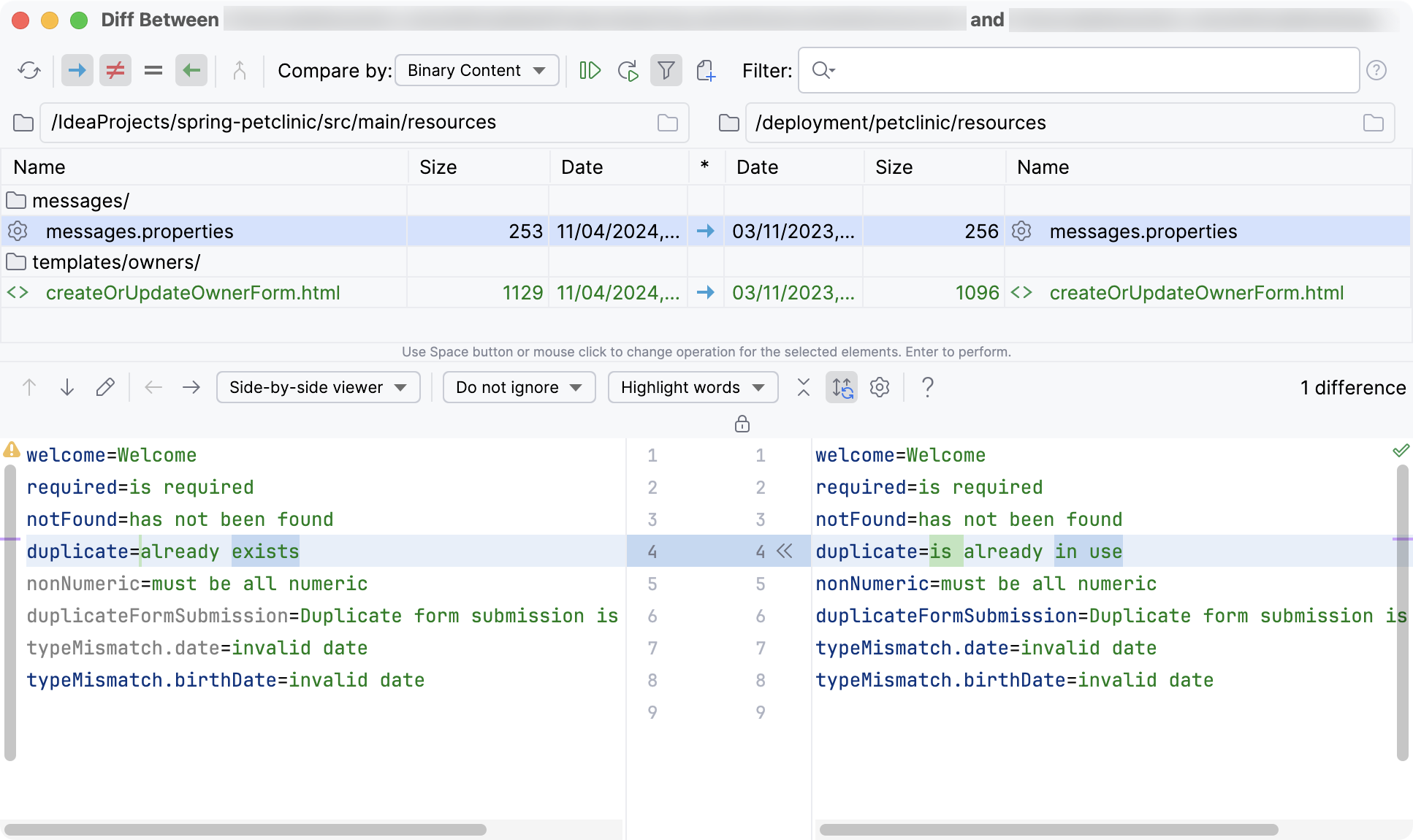
IntelliJ IDEA 提供专用的 文件夹差异查看器 ,用于根据文件大小、内容或时间戳比较远程文件夹中的文件及其本地版本。 除了探索差异之外,该工具还提供了一个用于同步文件夹内容的界面。
项目列表 显示本地和远程文件夹的内容。 使用 工具栏按钮 缩小或扩大显示的项目范围。 例如,显示或隐藏仅在本地或远程存在的文件、相同的文件、不同的文件、 从同步中排除的文件等。
远程文件夹的内容总是显示在右侧窗格,本地版本的内容总是显示在左侧窗格。
选定文件的内容显示在下窗格中,不同之处会以颜色高亮显示。 差异查看器 中的远程文件具有
只读状态。 这意味着您无法在 差异查看器 中直接更新它们。 请对该文件的本地版本进行所有必要的更改,并将更新后的文件上传到服务器。
比较两个文件夹
在 比较依据 列表中,选择是比较文件内容、大小还是时间戳。
要限制显示的文件,请在 过滤器 中输入模式并按 Enter。 使用
*匹配任意数量的字符。选择文件,以在下方窗格中查看本地和远程内容。
要切换到另一对要比较的文件夹,请更新其完全限定路径。 点击
 旁边的 路径 只读字段,并在 打开的对话框中选择所需的文件夹。
同步两个文件夹的内容
对于每对项目, * 字段中的图标指定要应用的操作。 请点击该字段中的图标,直到设置所需操作。
  将上传该文件,可能会覆盖远程版本。
  文件将被下载,可能覆盖本地版本。
  根据所选比较条件,将文件视为相同。 默认情况下不会执行任何操作。
  根据所选比较条件,文件存在差异。 默认情况下不会执行任何操作。 探索 差异窗格 和 差异查看器 的区别,并通过点击图标更改预期操作。
  文件仅存在于本地或远程,将被移除。
请执行以下操作之一:
要同步当前选中的项目,请点击工具栏上的 同步所选 按钮
 。
要同步所有项目,请点击工具栏上的 全部同步 按钮
 。