安装 IntelliJ IDEA
IntelliJ IDEA 是一个跨平台的 IDE,在 Windows、macOS 和 Linux 上提供一致的体验。
此前,IntelliJ IDEA 曾作为两个独立的产品提供:IntelliJ IDEA 社区版和功能更强大的 IntelliJ IDEA Ultimate。
自 IntelliJ IDEA 2025.3 起,我们将这两个版本合并为一个统一的产品:IntelliJ IDEA。 此更改使所有用户无需在版本之间做出选择即可使用基本功能。
IntelliJ IDEA 的核心功能仍然免费,现在相比此前的社区版还提供了更多功能。 此外,新的 Ultimate 订阅可让您使用高级工具,在安装 IntelliJ IDEA 时,所有用户均可享受免费 30 天试用。
此后,您可以选择订阅,或继续免费使用 IntelliJ IDEA。
有关 Ultimate 订阅的更多信息,请参阅 对比表。
系统要求
硬件
CPU | 具有 x86_64 或 arm64 架构且拥有 4 核心的 CPU |
|---|---|
内存 | 总内存 8 GB;IDE 进程可用 3 GB |
磁盘空间 | 10 GB |
显示分辨率 | 1280 x 720 |
操作系统
Windows | 10, 11 |
|---|---|
macOS | 15, 26 |
Unix / Linux | 发行版:
桌面环境:
|
远程开发
了解更多关于 JetBrains 远程开发 的信息。
硬件 | 与 桌面安装相同。 需要本地磁盘或网络块存储(如 EBS)。 |
|---|---|
OpenSSH 服务器 | 版本 7.9p1 或更高 |
Docker (如果 IDE 运行在容器中) | 25.0, 29.0 |
连接 | 服务器:
客户端-服务器连接:
|
WSL | WSL 2,配有 受支持的 Linux 发行版。 |
您无需安装 Java 即可运行 IntelliJ IDEA,因为 JetBrains Runtime 已与 IDE 捆绑在一起(基于 JBR 21)。 但是,要开发 Java 应用程序,需要一个 独立的 JDK。
使用 Toolbox App 安装
JetBrains Toolbox App 是安装 JetBrains 产品的推荐工具。 用于安装和管理不同的产品或同一产品的多个版本,包括 抢先体验计划 (EAP)和 Nightly 版本,在需要时更新和回滚,并移除任何工具。 Toolbox App 保持了一个项目列表,可以快速在正确的 IDE 和版本中打开任何项目。
安装 Toolbox App
从 Toolbox App 网页 下载 .exe 安装程序。
运行安装程序,并按照向导中的步骤操作。
运行 Toolbox App 后,点击通知区域中的图标
 并选择您要安装的产品。
要安装特定版本,请点击
 并选择 可用版本。

通过 Toolbox 应用程序登录您的 JetBrains 账户,它会自动为您安装的任何 IDE 激活可用许可证。
安装 Toolbox App
从 Toolbox App 网页下载磁盘镜像 .dmg 。
挂载映像,并将 JetBrains Toolbox 应用拖动到 应用程序 文件夹。
运行 Toolbox 应用程序后,点击主菜单中的其图标,然后选择您要安装的产品。
要安装特定版本,请点击
并选择 可用版本。
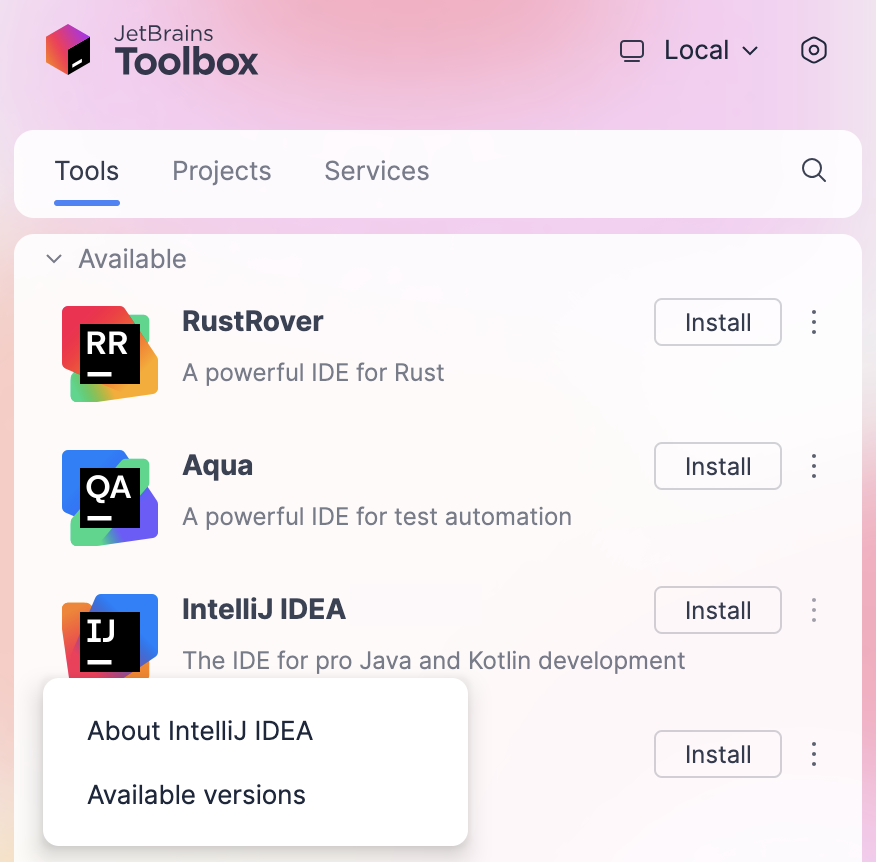
通过 Toolbox 应用程序登录您的 JetBrains 账户,它会自动为您安装的任何 IDE 激活可用许可证。
安装 Toolbox App
必须包含以下软件包:
libxi6libxrender1libxtst6mesa-utilslibfontconfiglibgtk-3-bintardbus-user-session、 libxcb-keysyms1。
下载 tarball .tar.gz 。
将已下载的 Toolbox 应用分发包解压到您要安装应用程序的位置(
<installation-directory>):tar -xvf jetbrains-toolbox-<version>.tar.gz -C <installation-directory>要启动应用程序,请打开控制台,进入 安装目录 (
cd到<installation-directory>),然后运行以下命令:./bin/jetbrains-toolbox这将初始化应用目录中的各种 Toolbox 应用程序文件:
~/.local/share/JetBrains/Toolbox首次启动时,Toolbox 应用还会在
~/.local/share/applications中创建一个.desktop条目文件。选择您要安装的产品。
要安装特定版本,请点击
并选择 可用版本。
通过 Toolbox 应用程序登录您的 JetBrains 账户,它会自动为您安装的任何 IDE 激活可用许可证。
独立安装
手动安装 IntelliJ IDEA 以管理每个实例和所有配置文件的位置。 例如,如果您有一个需要特定安装位置的策略。
下载安装程序 .exe 。
运行安装程序,并按照向导中的步骤操作。
在 安装选项 步骤中,您可以配置以下内容:
创建用于启动 IntelliJ IDEA 的桌面快捷方式。
将带有 IntelliJ IDEA 命令行启动器的目录添加到
PATH环境变量,以便可以在命令提示符的任何工作目录中运行它们。将 将文件夹打开为项目 操作添加到系统上下文菜单中(当您右键点击文件夹时)。
将特定文件扩展名与 IntelliJ IDEA 关联,以便双击打开它们。
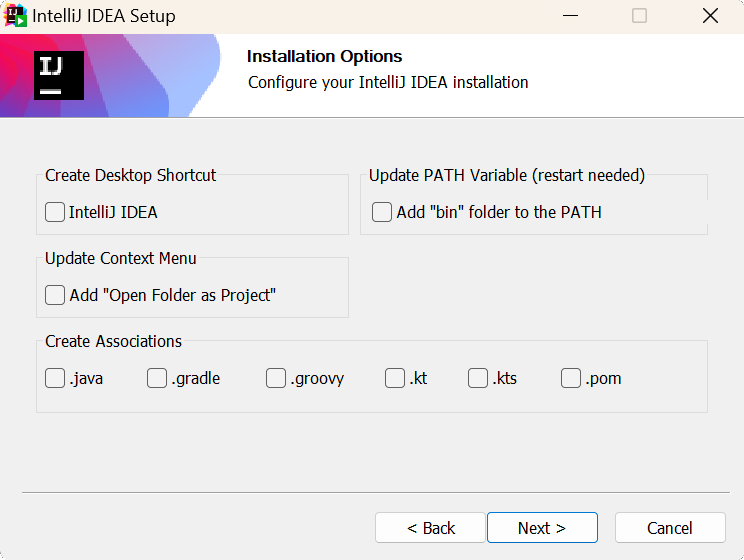
要运行 IntelliJ IDEA,请在 Windows 开始 菜单中找到它,或使用桌面快捷方式。 您还可以在安装目录下的 bin 目录中运行启动器批处理文件或可执行文件。
将压缩包解压到所需的文件夹。
要运行 IntelliJ IDEA,请使用解压目录下的启动批处理脚本或可执行文件 bin 。
挂载映像,并将 %instance% 应用拖动到 应用程序 文件夹。
从 应用程序 目录、 Launchpad 或 Spotlight 运行 IntelliJ IDEA 应用程序。
下载 tarball .tar.gz 。
将该压缩包解压到支持文件执行的目录。
例如,要将其解压到推荐的 /opt 目录,请为 IntelliJ IDEA 运行以下命令:
sudo tar -xzf idea-*.tar.gz -C /opt
从解压目录中执行 ./bin/idea.sh 脚本以运行 IntelliJ IDEA。
创建桌面条目
在主菜单中,前往 。
请点击屏幕左上角的 活动。
请点击仪表板中的网格按钮以显示所有应用程序。
要将应用程序固定到仪表盘,请右键点击 IntelliJ IDEA 图标
 并选择 添加到收藏夹。
当您第一次运行 IntelliJ IDEA 时,您可以采取几个步骤来完成安装,自定义您的实例,并开始使用该 IDE。
有关更多信息,请参见 第一次运行 IntelliJ IDEA。
有关默认 IDE 目录中用户特定文件位置的更多信息,请参阅 IDE 使用的目录。
在 Windows 上静默安装
静默安装在没有任何用户界面的情况下进行。 它可供网络管理员在多台机器上安装 IntelliJ IDEA,并避免打断其他用户。
要执行静默安装,请使用以下开关运行安装程序:
/S:启用静默安装/CONFIG:指定路径到 静默配置文件/D:指定安装目录的路径此参数必须在命令行中位于最后,即使路径包含空格,也不应包含任何引号。
/NCRC:如果您想抑制 正在验证安装程序 弹出窗口,请禁用 CRC 检查。
例如:
在安装过程中检查问题时,请在 /LOG 开关中添加日志文件路径和名称,并将其置于 /S 和 /D 参数之间。 安装程序将生成指定的日志文件。 例如:
静默配置文件
您可以在 https://download.jetbrains.com/idea/silent.config 下载 IntelliJ IDEA 的默认静默配置文件
静默配置文件定义了安装IntelliJ IDEA的选项。 默认选项下,静默安装仅为当前用户执行: mode=user。 如果您想为所有用户安装 IntelliJ IDEA,请将安装模式选项的值更改为 mode=admin ,并以管理员身份运行安装程序。
默认静默配置文件对于每个 JetBrains 产品都是独一无二的。 您可以根据需要修改它,以启用或禁用各种安装选项。
在 Linux 上作为 snap 包安装
您可以将 IntelliJ IDEA 安装为一个独立的 snap 包。 由于 snaps 自动更新,您的 IntelliJ IDEA 安装将始终保持最新。
要使用 snaps,请按照 snapd 安装指南 中的说明安装并运行 snapd 服务。
在 Ubuntu 16.04 LTS 及更高版本上,该服务已预安装。
IntelliJ IDEA 通过两个通道分发:
稳定通道仅包含稳定版本。 要安装最新的 IntelliJ IDEA 稳定版本,请运行以下命令:
sudo snap install intellij-idea --classicIntelliJ IDEA snap 需要像传统打包的应用程序一样,完全访问系统,因此需要
--classic选项。edge 渠道包含 EAP 版本。 要安装最新的 IntelliJ IDEA EAP 版本,请运行以下命令:
sudo snap install intellij-idea --classic --edge
安装 snap 后,您可以通过运行 intellij-idea 命令启动它。
要列出所有已安装的 snaps,请运行 sudo snap list。
安装指定版本
要检查可用版本的列表,请运行以下命令:
snap info intellij-idea您想要安装的版本,请运行以下命令:
sudo snap install intellij-idea --channel=2025.3/stable --classic
有关其他 snap 命令的更多信息,请参阅 Snapcraft 文档。