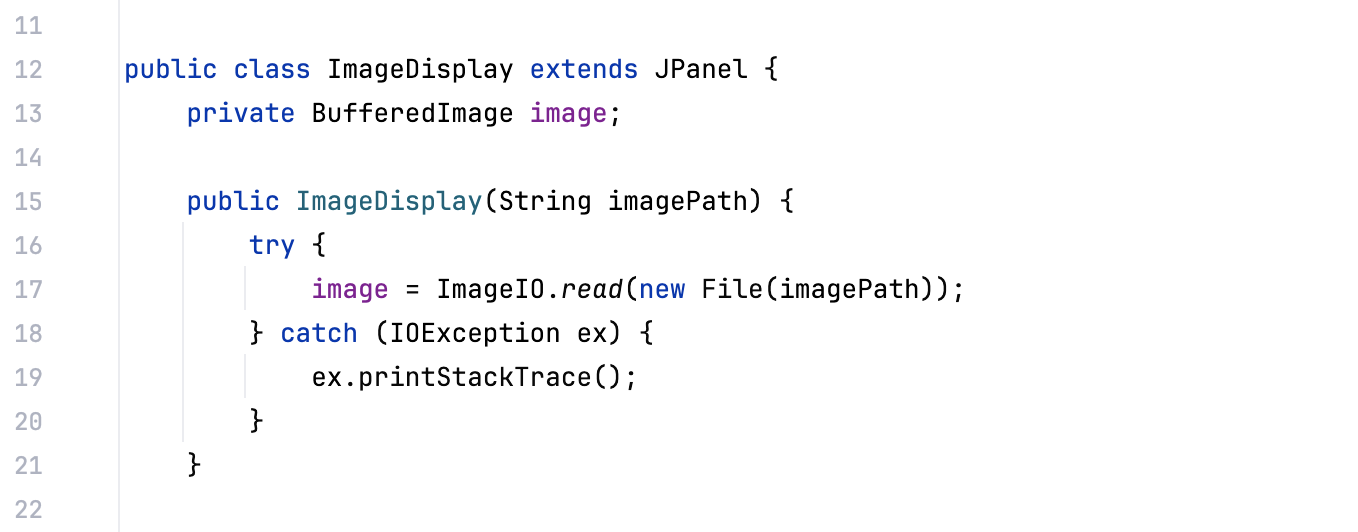
缩进
每种编程语言的缩进设置都是单独配置的。
IntelliJ IDEA 在 状态栏中显示缩进信息。 因此,如果您的项目中包含不同类型的文件,学习当前缩进样式并访问相应设置的最简单方法是使用 缩进 小部件。
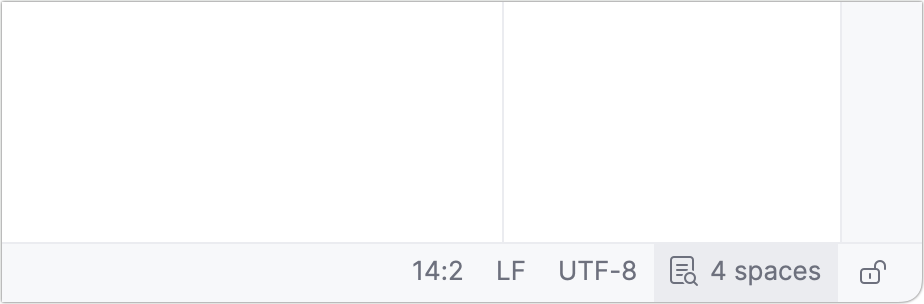
由于缩进是为每种编程语言单独配置的,显示的缩进数量可能因打开的项目而异。 要在状态栏中查看缩进,请在编辑器中打开包含相关代码的文件。
配置缩进样式
在 IntelliJ IDEA 中,您可以在 代码样式方案或 .editorconfig 文件中配置缩进。
在代码样式方案中打开缩进设置
点击该小部件并选择 为 <language_or_SQL_dialect> 配置缩进。
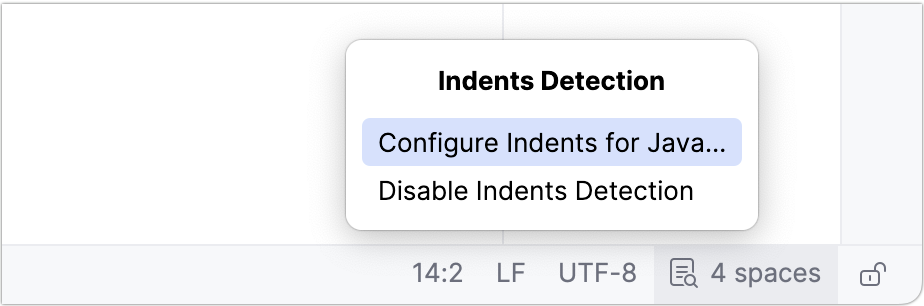
在打开的对话框中,您可以更改制表符与缩进的设置,并配置其他代码样式设置。 点击 OK。
将项目中必要的部分进行 Reformat 以应用新的缩进设置。
在 .editorconfig 中打开缩进设置
通过 .editorconfig 文件指定了代码样式设置的文件,在小部件中会显示  图标。
图标。
点击该小部件并选择 打开 .editorconfig。
IDE 会打开影响您当前工作的最近的 .editorconfig 文件。 要查看所有可用 .editorconfig 文件的列表,请点击 显示与项目相关的文件…。
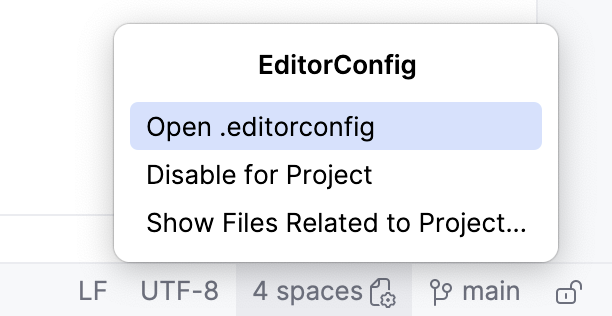
请您进行更改并 重新格式化 项目的必要部分以应用新的缩进设置。
Java 缩进设置
代码样式方案设置已在 内配置。
代码样式设置 | EditorConfig 属性 | 描述 |
|---|---|---|
使用制表符 |
| 请使用制表符或空格字符进行缩进和代码格式化。 |
智能制表符 |
| 选中此选项后,由代码块嵌套定义的缩进部分由制表符和(如果需要)空格组成,而由对齐定义的缩进部分仅由空格组成。 当此选项关闭时,适合指定制表符大小的一组空格将自动替换为制表符,这可能会导致对齐精度被打破。 |
选项卡大小 |
| 制表符应包含的空格数。 |
续行缩进 |
| 为续行指定缩进,以明确它们属于同一语句或代码块。 当单个语句过长而无法放在一行时,将使用续行缩进。 |
保持空行的缩进 |
| 保留空行的缩进,就像其中包含了一些代码一样。 否则,IntelliJ IDEA 将会删除制表符和空格。 |
标签缩进 |
| 下一行标签语句前要插入的空格数。 |
绝对标签缩进 |
| 将标签缩进计为绝对数量的空格。 否则,选项卡缩进将相对于先前的缩进级别进行计数。 |
不缩进顶层类成员 |
| 将顶级类成员放置在类声明缩进级别。 |
相对于表达开始使用缩进 |
| 将代码块与最近的祖先块对齐,这些祖先块开始于新行。 否则,代码块将以列的形式进行格式化。 |
自动检测缩进
您可以配置 IntelliJ IDEA 以检测当前文件中的缩进样式,并使用此样式替代在某种语言的代码样式设置中指定的缩进。
按 Ctrl+Alt+S 打开设置,然后选择 。
请选择 检测并使用现有文件缩进进行编辑。 复选框。
应用更改并关闭对话框。
要禁用自动缩进,请返回设置并取消选中复选框,或点击 缩进 小部件并选择 禁用缩进检测。
在编辑器中显示缩进指南
缩进指南是一条淡淡的垂直线,帮助您查看代码的缩进级别。 您可以在设置中启用缩进指南:
按 Ctrl+Alt+S 打开设置,然后选择 。
启用 显示缩进参考线 选项。 应用更改并关闭对话框。
之后,标记缩进级别的垂直线会出现在编辑器中。