命令补全
命令补全通过在编辑器中建议具备上下文感知的 IDE 操作,帮助您编写和转换代码。 它充当通用入口,减少您记忆快捷键或在菜单中查找的需求。 通过提供符合当前上下文的建议,命令补全帮助您专注于任务并保持流畅的编码流程。
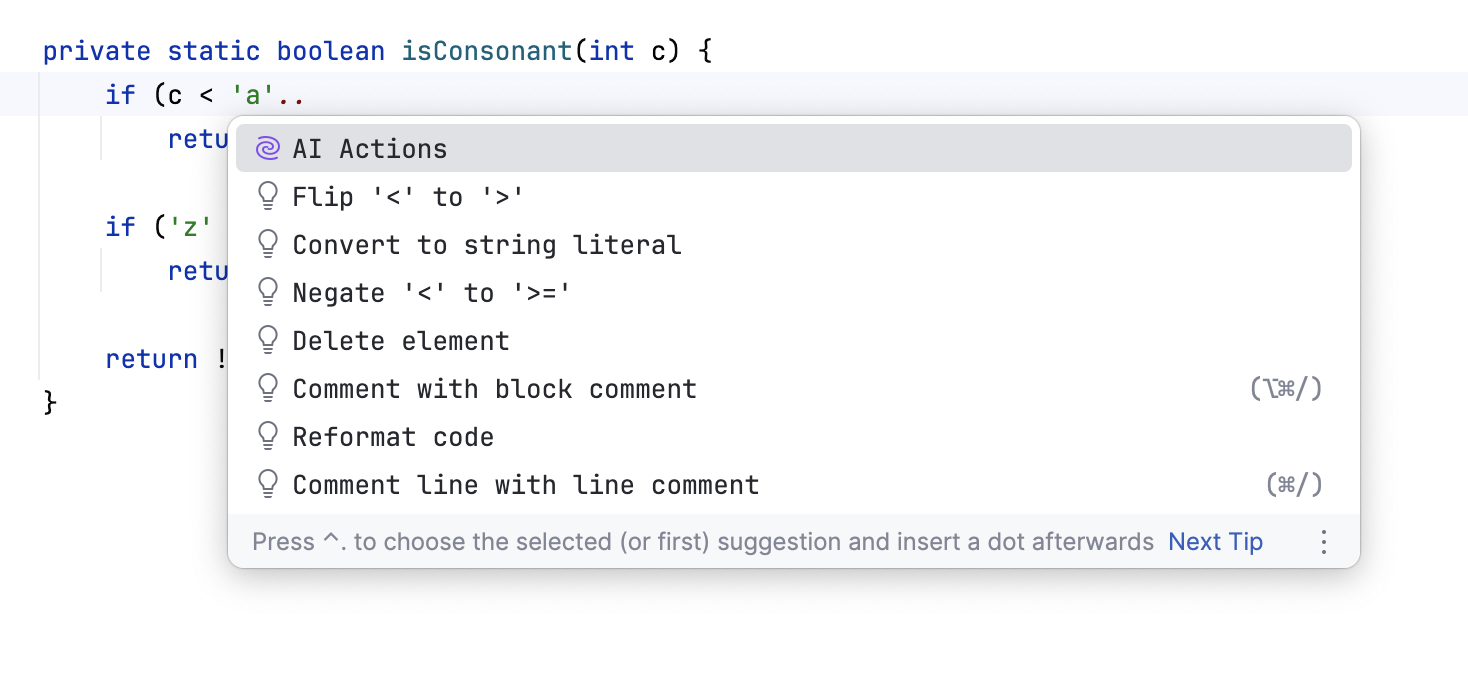
与 基本代码补全 (建议标识符或关键字)不同,命令补全侧重于完成意图。 它会通过提供上下文感知的操作,提示您修改代码。 根据您在代码中的位置,补全建议可能包括:
问题修复:可直接在补全弹出窗口中使用的 意图操作 和 快速修复。
代码生成:用于生成 构造函数、 getter 和 setter、
toString()等的操作。代码洞察: 用于 显示形参信息、 构建类型层次结构、 解释正则表达式以及以其他方式检查代码的操作。通用对象。上下文将此定义为可执行命令。用于描述命令、按钮或菜单项。JetBrains IDE 中可用的可执行命令,或打开工具窗口的命令。可通过菜单、快捷键、工具栏按钮、右键菜单等触发。UI actions / editor actions / refactor action / intention action.
特定于框架的建议:在使用诸如 Spring 等框架时,IntelliJ IDEA 可能会建议相关操作,例如 Spring Bean 装配。
AI Assistant功能:包括解释代码片段、编写文档注释以及输入自定义提示让 AI 回答等操作。
用于代码块时,命令补全还可以建议更高层次的变换,例如 将该代码块提取为方法 (当前,可用于循环与 if 语句),或将其包裹在控制流语句中。
开启或关闭命令补全
按 Ctrl+Alt+S 打开设置,然后选择 。
使用 启用命令补全 选项启用或禁用该功能。
调用命令补全
开始输入您的代码。 每当您想访问命令列表时,请键入两个点(
..)。
键入一个点(
。),即可与常规补全一起查看命令补全选项。
要在命令建议列表中进行搜索,请输入您要查找的选项。 当您在列表中选择命令时, IntelliJ IDEA 会自动显示更改的预览。
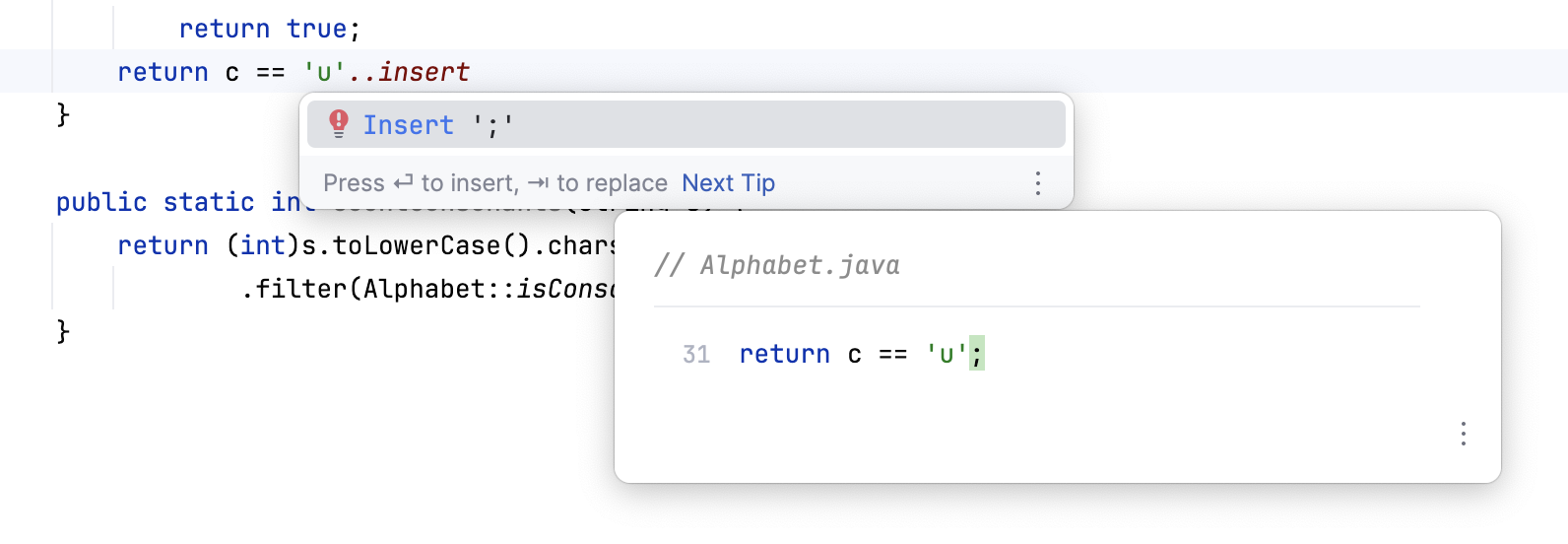
在只读文件中使用命令补全
在只读文件中,例如外部库源代码,您可以使用命令补全快速查找有助于 在代码库中导航、 查找用法或 复制引用的操作。
按 Ctrl+Alt+S 打开设置,然后选择 。
选择 启用只读文件的命令补全 选项以启用该功能。
在编辑器中打开只读文件。 将插入符号放在符号末尾并键入一个点(
。)以访问可用命令列表。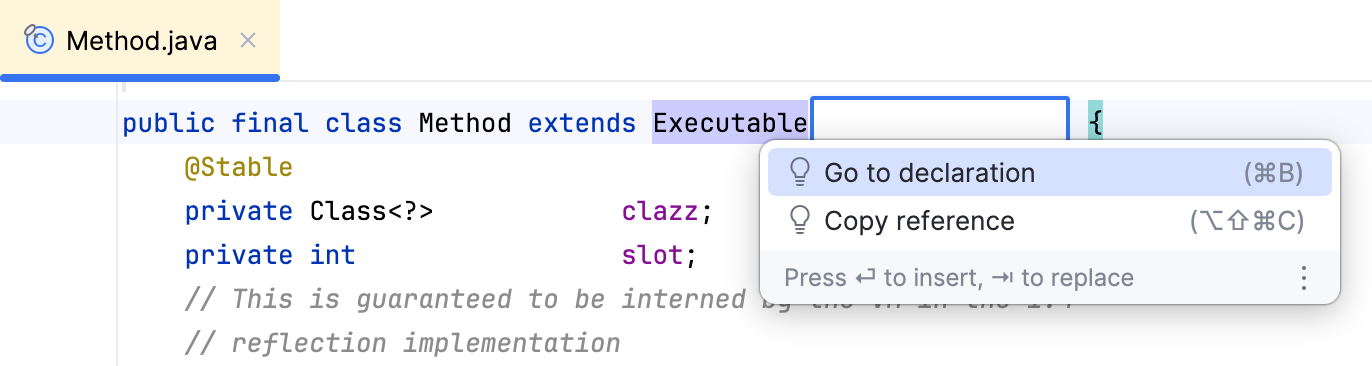
开始键入您要查找的操作名称,从列表中选择它,然后按 Enter 以调用它。