Javadocs
Javadoc 是一款 JDK 工具,可为项目生成 API 参考文档。 它依赖于文档注释,这些注释紧接在所描述的声明之前,旨在在代码之外共享,并支持高级格式设置选项。 Javadocs 被视为为 Java 编码编写文档的行业标准。
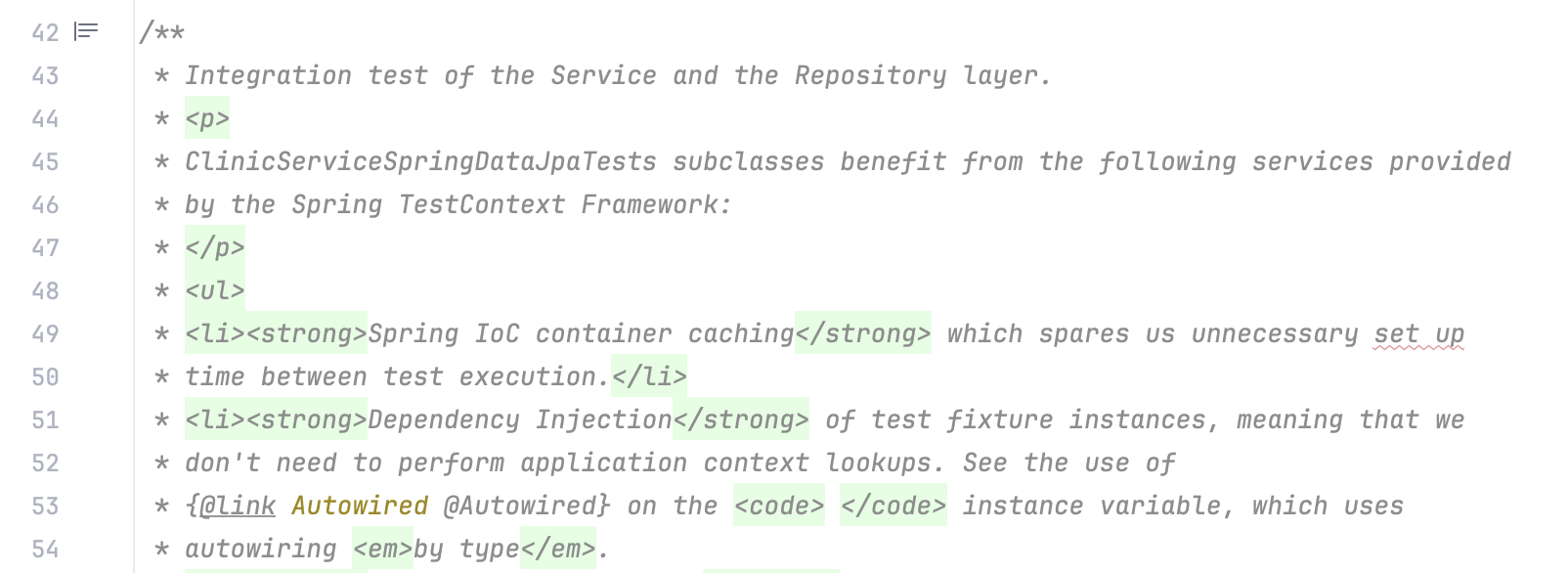
IntelliJ IDEA 为 Javadoc 提供以下支持:
用于 生成 Javadoc 注释存根的操作
检查及 Javadoc 注释问题的快速修复
在编辑器中 渲染 Javadoc 注释
项目中基于 Javadoc 注释 生成 API 参考的对话框
在 IDE 中 渲染库 Javadoc
文档注释也可用于 JavaScript、 Python、 Ruby、 PHP 和 Kotlin。
编写 Javadoc 注释
自 Java 23 起,Javadoc 支持两种注释风格:传统和 Markdown。 根据所选风格,可能需要遵循不同的规范。 详细信息请参阅 JavaDoc 文档注释规范(标准 Doclet) (oracle.com)。
为帮助更快地为你的编码编写文档,IntelliJ IDEA 可为声明生成 Javadoc 注释存根。 这对于方法尤其有用,IDE 会根据方法结构自动插入所需的 Javadoc 标记:每个形参 @param ,如果方法返回值,则插入 @return ,每个方法可能抛出的异常插入 @throws。
使用自动补全添加 Javadoc 注释。
要插入传统文档注释,在声明前输入
/**,然后按 Enter。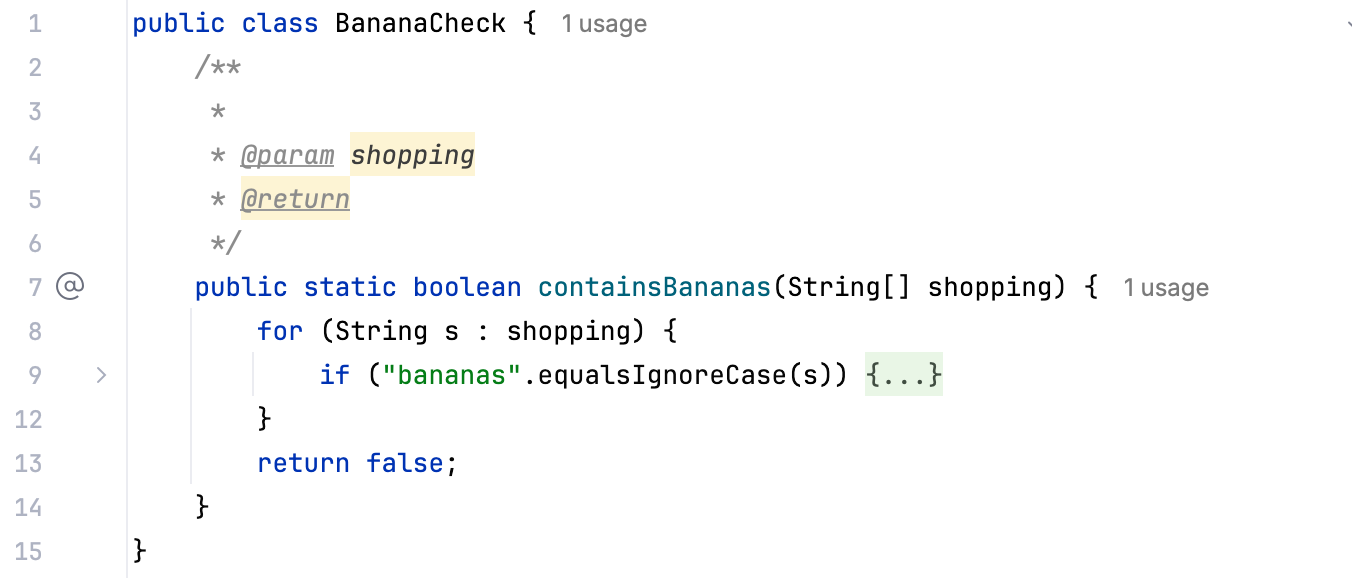
要插入 Markdown 文档注释,在声明前输入
///,然后按 Enter。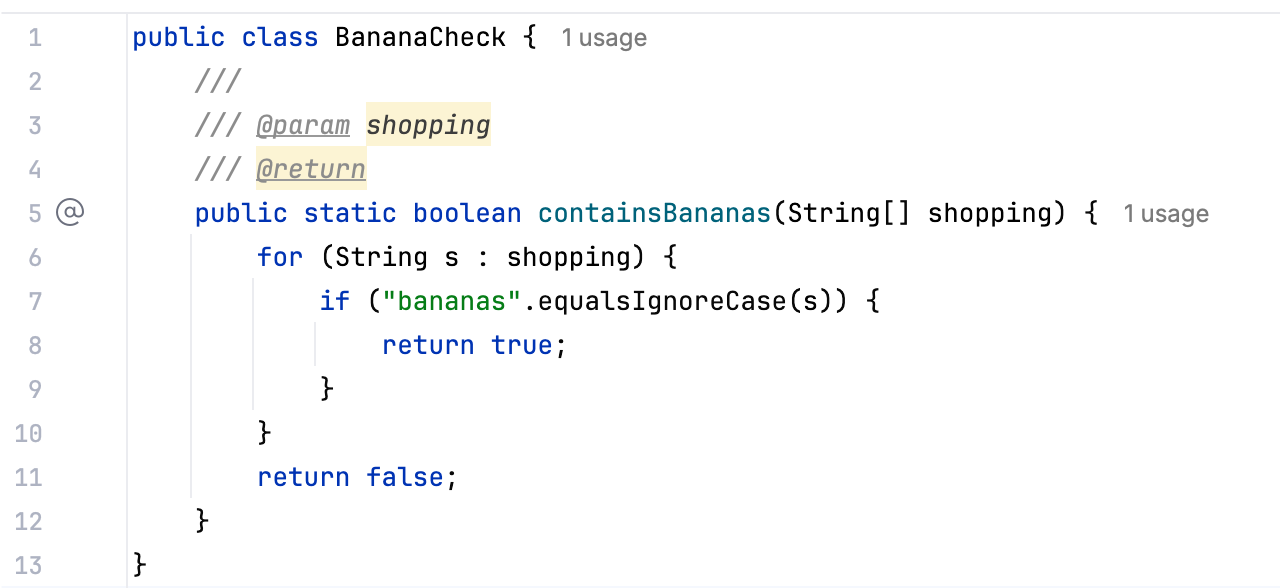
使用上下文操作添加 Javadoc 注释
将文本光标置于声明名称处。
按 Alt+Enter 并选择 添加 Javadoc。
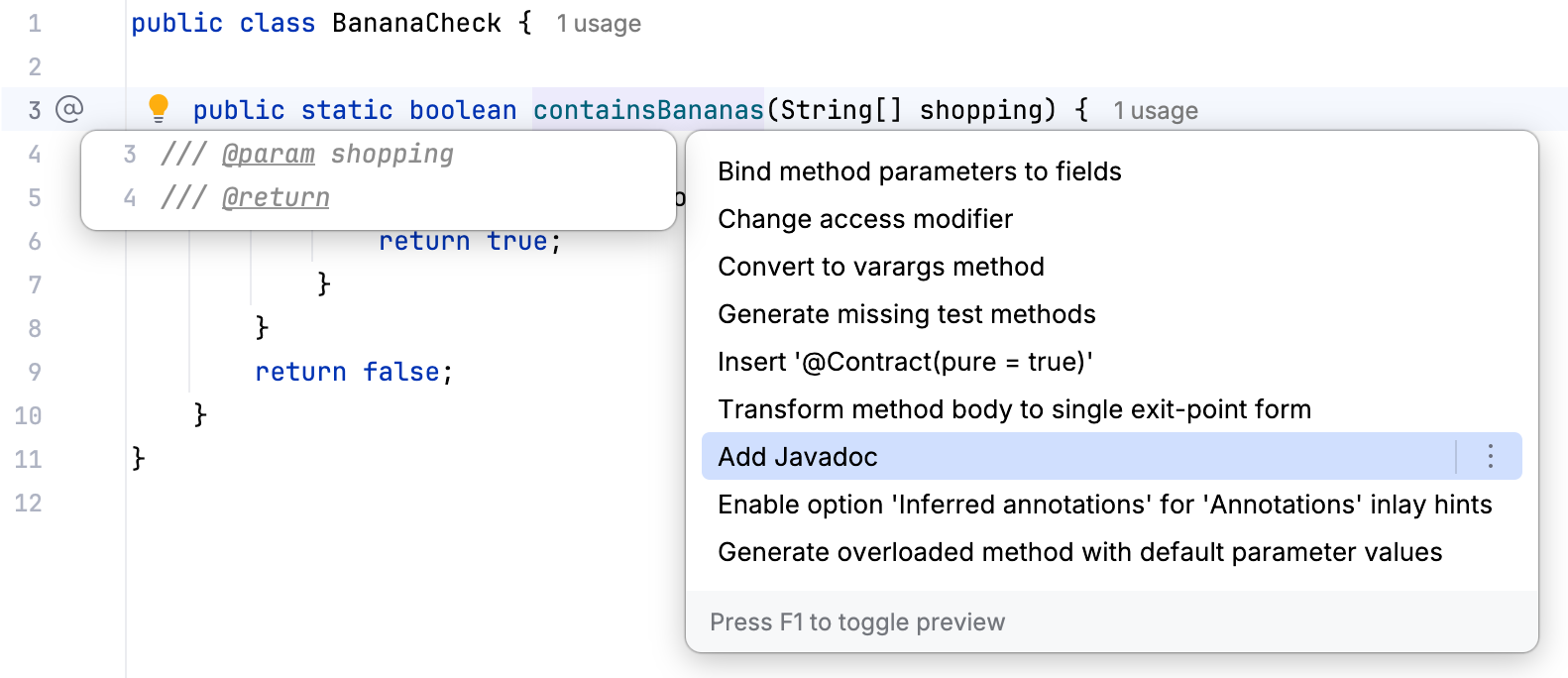
使用命令补全添加 Javadoc 注释
将文本光标置于声明名称末尾。
输入
..并选择 添加 Javadoc。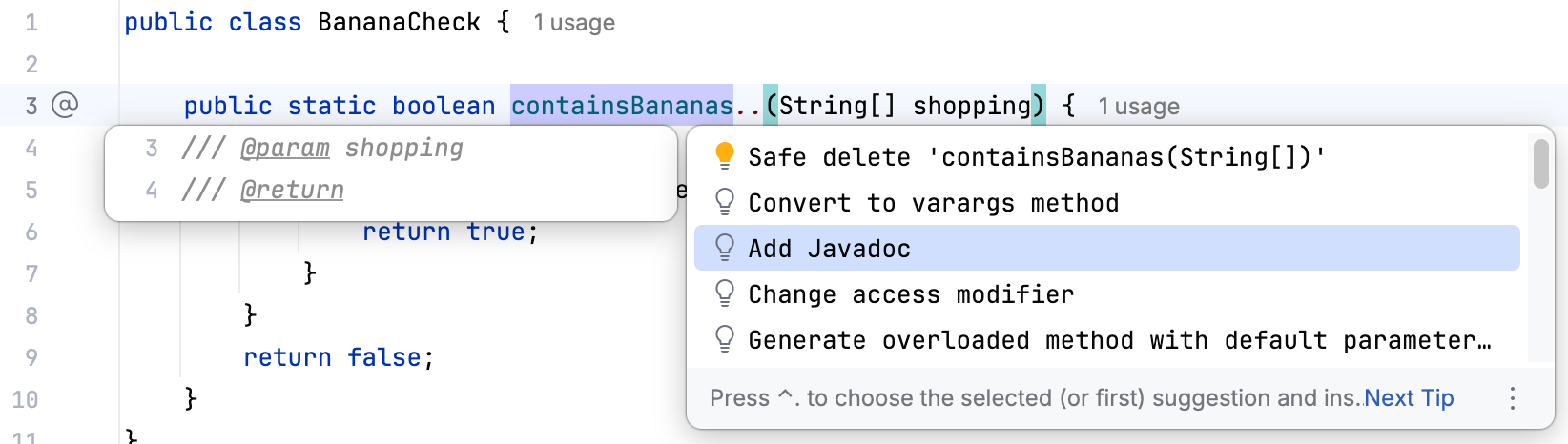
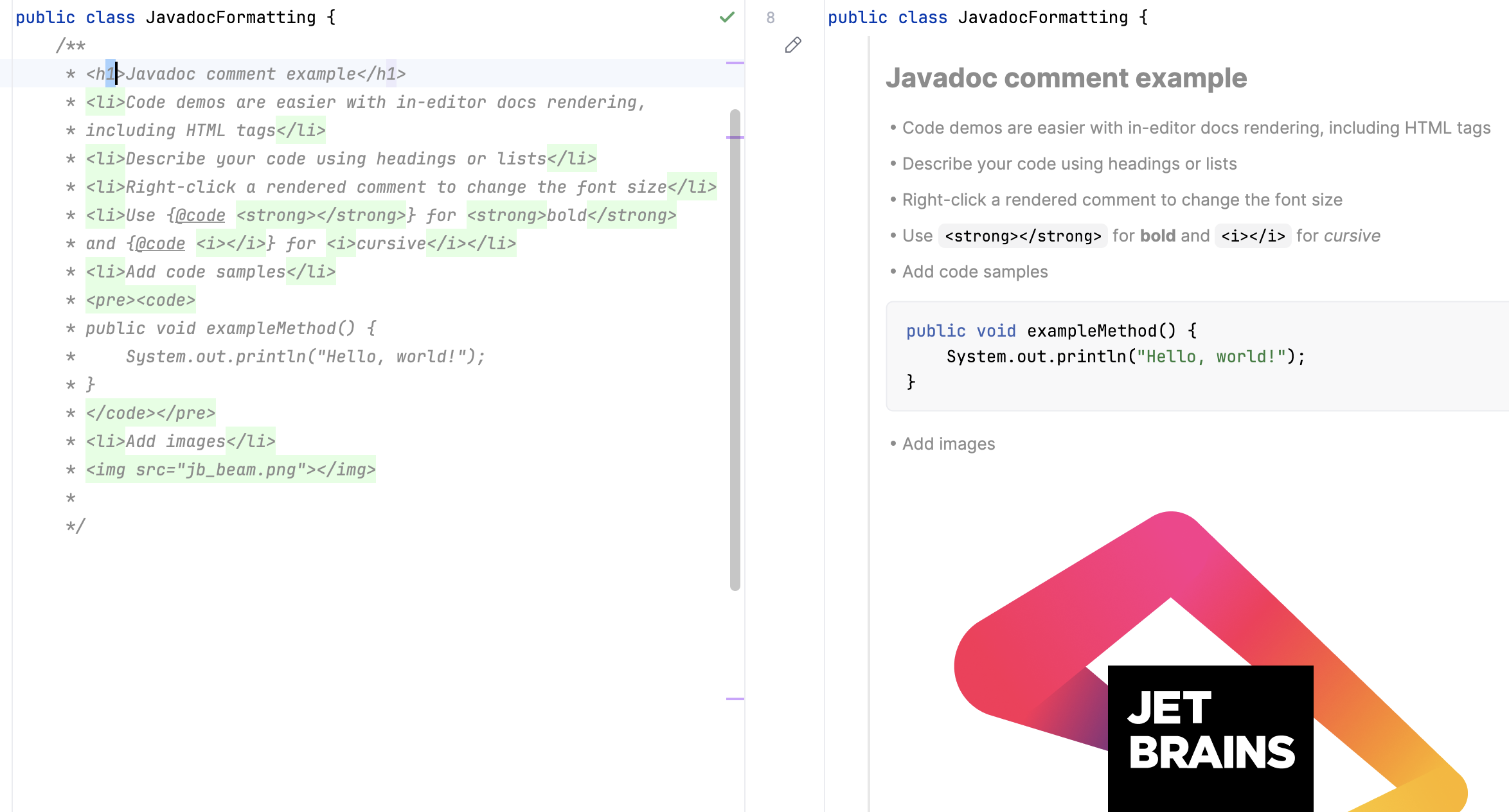
传统 Javadoc 注释中的格式设置
你可以使用 HTML 标记及 Javadoc 专用标记对 传统 Javadoc 注释进行格式设置。 本章节列举了一些最常用的标签。 获取可用标记的完整列表,请参阅 如何为 Javadoc 工具编写文档注释 (oracle.com)。
HTML 标签:
使用
<p>表示段落。使用
<h1>、<h2>等表示标题。使用
<img>添加图片,例如:<img src="jb_logo.png"/>。使用
<pre>保留空格。对于列表,使用
<ul>(无序)、<ol>(有序)、<li>表示有序和无序列表中的项目。
内联 Javadoc 标签:
使用
{@code text}将内联文本格式化为代码。使用
{@literal text}显示特殊字符,例如 < 和 >。使用
{@link ClassName}插入指向其他类或方法的超链接。
块级 Javadoc 标签:
使用
@param name description描述方法参数。使用
@return description描述方法的返回值。使用
@deprecated reason标记方法或类为已弃用。使用
@author name指定类或接口的作者。
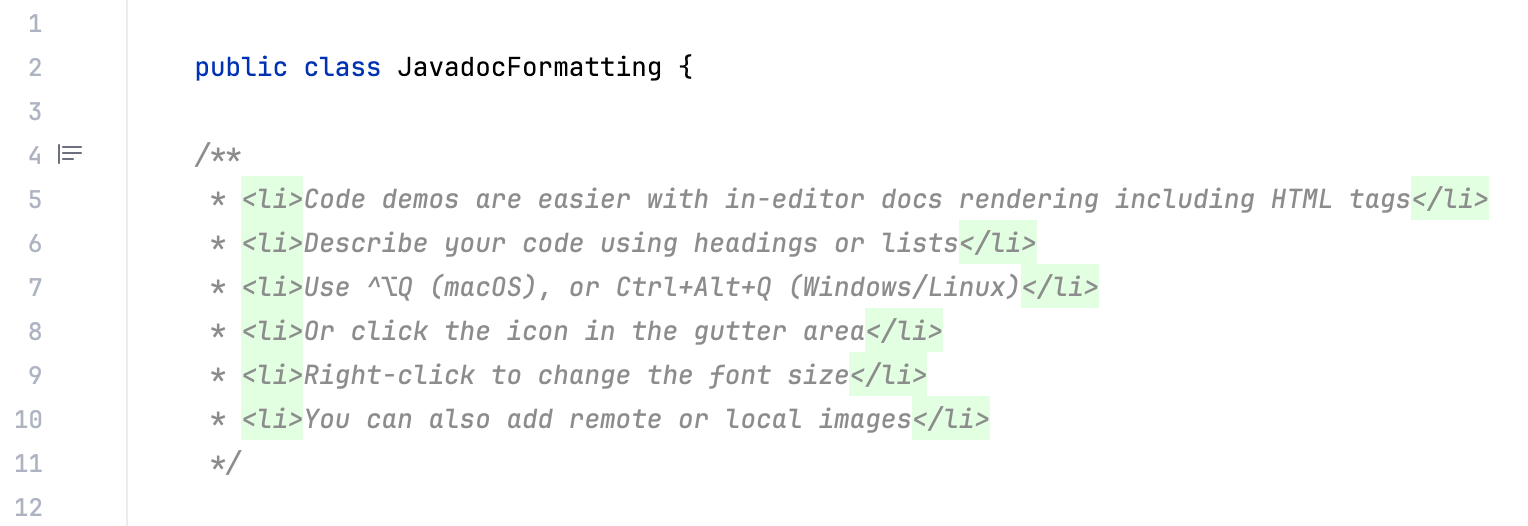
在编辑器中渲染 Javadocs
IntelliJ IDEA 允许您在编辑器中渲染 Javadoc 注释。 渲染的注释更易于阅读,可以点击链接跳转到相关网页,并且不会使代码因额外标签而变得杂乱。
要渲染 Javadoc 注释,请点击装订区域的  切换渲染视图 (或按 Ctrl+Alt+Q)。 要编辑注释,请点击
  切换渲染视图。
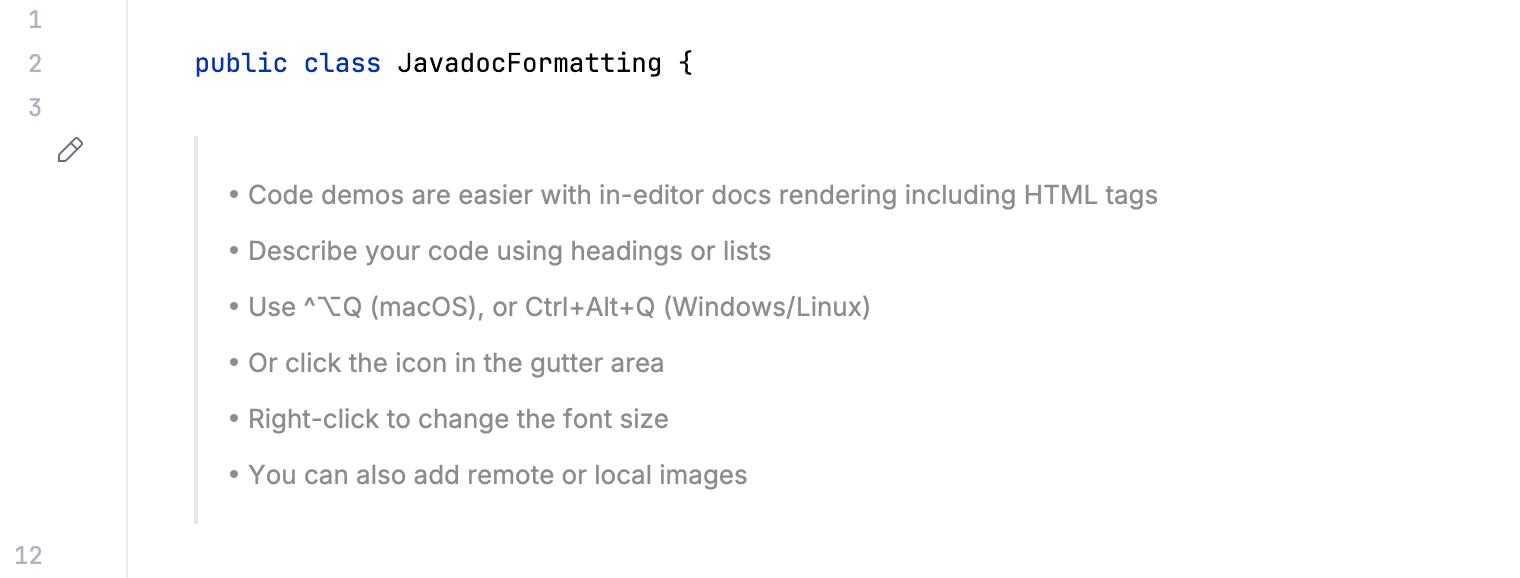
默认渲染 Javadoc 注释
您可以将 IDE 配置为始终在编辑器中渲染 Javadoc 注释。
在装订区域内,右键点击
切换渲染视图 (或 切换渲染视图 ),然后选择 渲染所有文档注释。。或者,打开 设置 (Ctrl+Alt+S ),转到 ,并选择 渲染文档注释。
要编辑已渲染的 Javadoc 注释,请点击装订区域的  切换渲染视图。
更改已渲染 Javadoc 注释的字体大小
右键点击已渲染的 Javadoc 注释并选择 调整外观。
在弹出的窗口中,调整 字体大小 滑块。
请注意,渲染的注释使用与 快速文档弹出窗口相同的字体大小。
生成 Javadoc 参考
IntelliJ IDEA 提供了一个工具,允许您为项目生成 Javadoc 参考。
在主菜单中,前往 。
在打开的对话框中,选择一个范围:您想要生成参考的文件或目录集。
在 输出目录 中,指定生成文档将放置的文件夹。
从 可见性级别 列表中选择将在生成的文档中包含的成员可见性级别:
公开 :仅包含 public 类和成员。 该级别对应于
-publicJavadoc 参数。protected :仅包含 public 和 protected 类及成员。 该级别对应于
-protectedJavadoc 参数。软件包 :包含除 private 之外的所有类和成员。 该级别对应于
-packageJavadoc 参数。私有 :包括所有类和成员。 该级别对应于
-privateJavadoc 参数。
您可以指定语言环境(例如
en_US.UTF-8)、命令行参数以及最大堆大小。 有关所有控件的说明,请参阅 参考资料。点击 生成 生成参考。
参考:生成 JavaDoc 对话框
生成 JavaDoc 对话框中的控件对应于 Javadoc 实用工具的选项和标签。
条目 | 描述 |
|---|---|
JavaDoc 作用域 | 请在此区域指定要生成 Javadoc 的文件、文件夹和包的子集。 这个 scope可以是整个项目、最近修改的文件、当前文件、自定义 scope 等等。 |
包含测试源 | 将测试的文档注释包含在生成的 Javadoc 中。 |
在 -sourcepath 中包含 JDK 和库源 | 如果选中此复选框,则 JDK 和库源路径将传递到 Javadoc 工具。 有关更多信息,请参阅 Javadoc 文档。 |
链接到 JDK 文档(使用 -link 选项) | 如果选择此复选框,对 JDK 类和包的引用将变成链接,这对应于使用 Javadoc 工具的 -link 选项。 只有在 文档路径 选项卡的 SDK 设置中指定了在线文档链接时,此复选框才会启用。 如需更多信息,请参阅 Javadoc 文档。 |
输出目录 | 指定生成的文档将存储的目录的完全合格路径。 可手动输入路径,或点击 |
可见性级别 | 指定您要在生成的文档中包含的成员可见性级别:
|
生成层次结构树 | 生成类层次结构。 如果清除此复选框,将把 |
生成导航栏 | 生成导航栏。 如果清除此复选框,将把 |
生成索引 | 生成文档索引。 如果清除此复选框,将把 |
每个字母单独的索引 | 为每个字母生成一个单独的索引文件。 如果清除此复选框,将把 仅当选中了 生成索引 复选框时,此复选框才可用。 |
@使用 | 请记录 class 和 package 的使用情况。 选中后,复选框将对应 |
@author | 包含 |
@version | 包含 |
@deprecated | 请包含 |
弃用列表 | 生成过时列表。 当复选框被清除时, 仅当选中了 @deprecated 复选框时,此复选框才可用。 |
语言区域 | 输入所需的区域设置。 |
命令行参数 | 输入要传递给 Javadoc 的附加参数。 请使用命令行语法。 |
最大堆大小 | 请输入 Java 虚拟机运行 Javadoc 使用的最大堆大小(以 Mb 为单位)。 |
生成文档并用浏览器打开 | 自动在浏览器中打开生成的 Javadoc。 |

在 Javadocs 中使用自定义标签
除了预定义标签外,您还可以在 Javadoc 注释中使用自定义标签。 以后生成 Javadoc 参考时,您可以选择 在生成的文档中包含自定义标签。
识别自定义标签
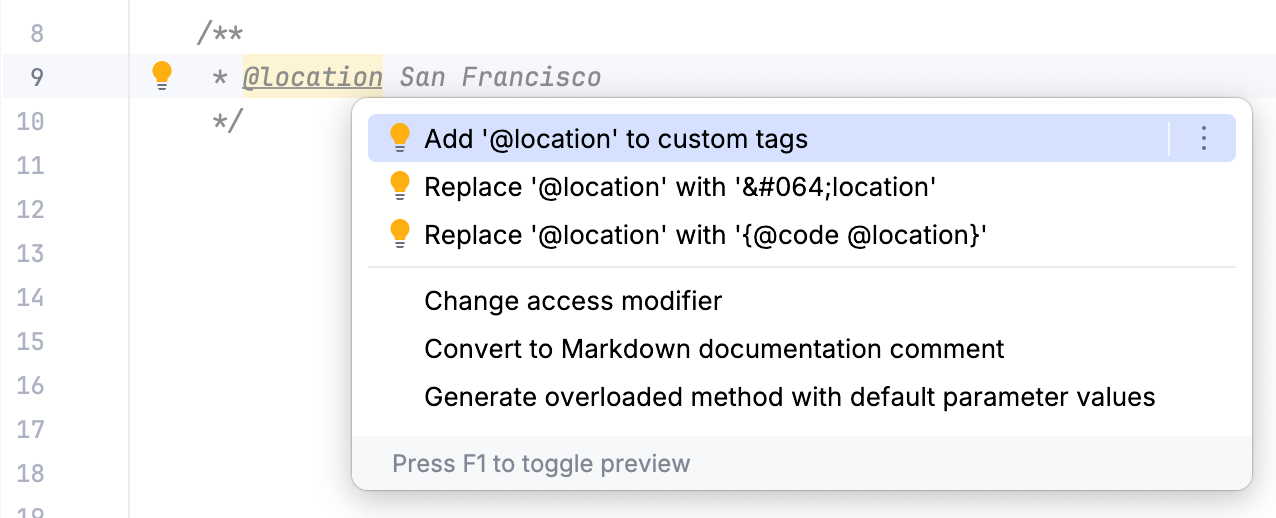
当您第一次使用自定义标签时, Javadoc 声明问题 检查会在编辑器中将其高亮显示为错误标签。 为避免这种情况,请将标签添加到已识别标签列表中。
将文本光标放在您的自定义标签处,按 Alt+Enter 并选择 将"@tagname"添加到自定义标签。
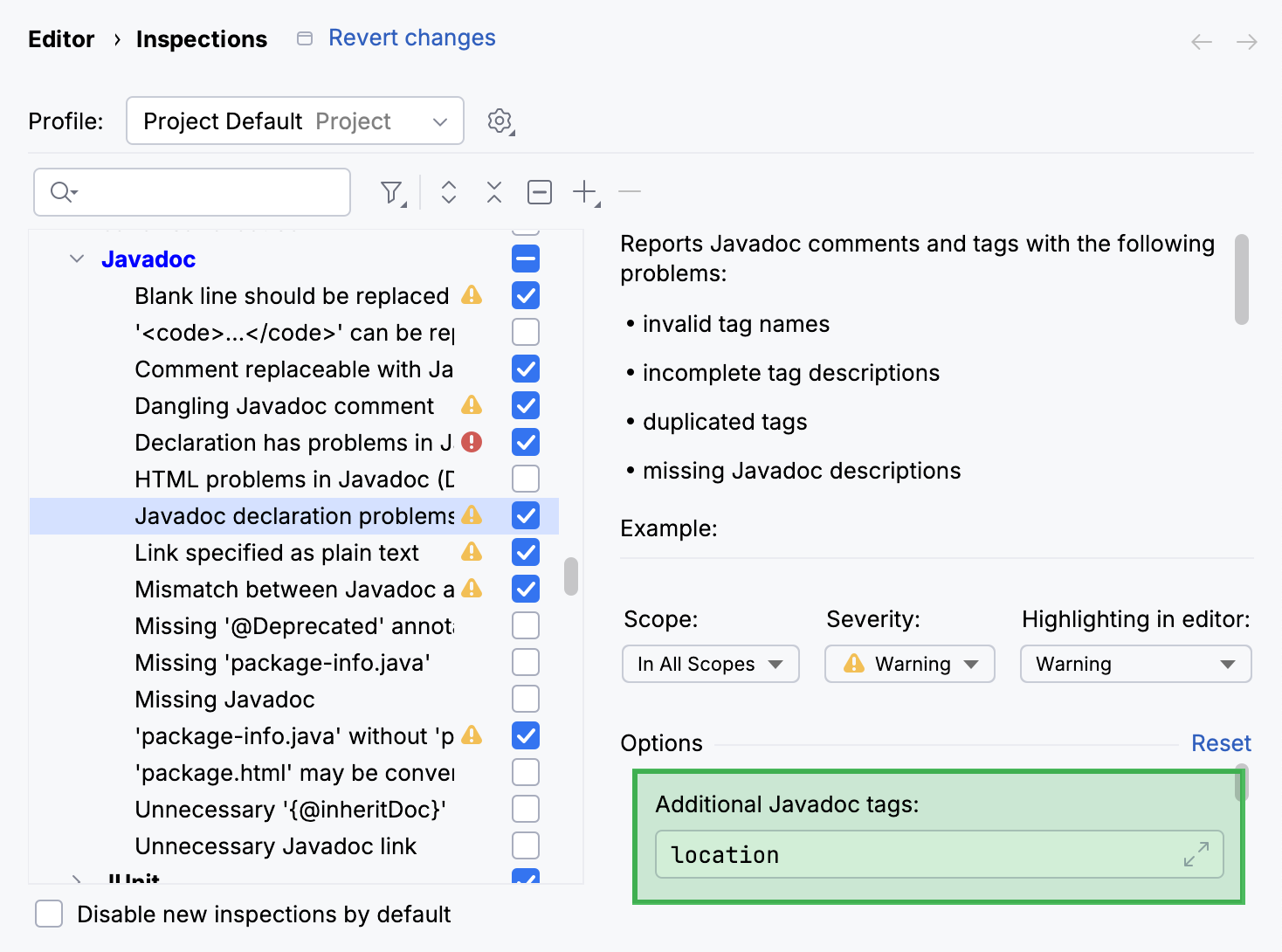
或者,打开 设置 (Ctrl+Alt+S ),然后转到 。 在列表中找到 Javadoc 声明问题 检查,并将您的标签添加到 附加 Javadoc 标记 列表中。
将自定义标签包含在 Javadoc 引用中
要在 HTML Javadoc 引用中包含您的自定义标签,请将它们作为命令行参数添加。
请转到 并在 命令行参数 字段中指定
-tag tagname:Xaoptcmf:"taghead"。示例:
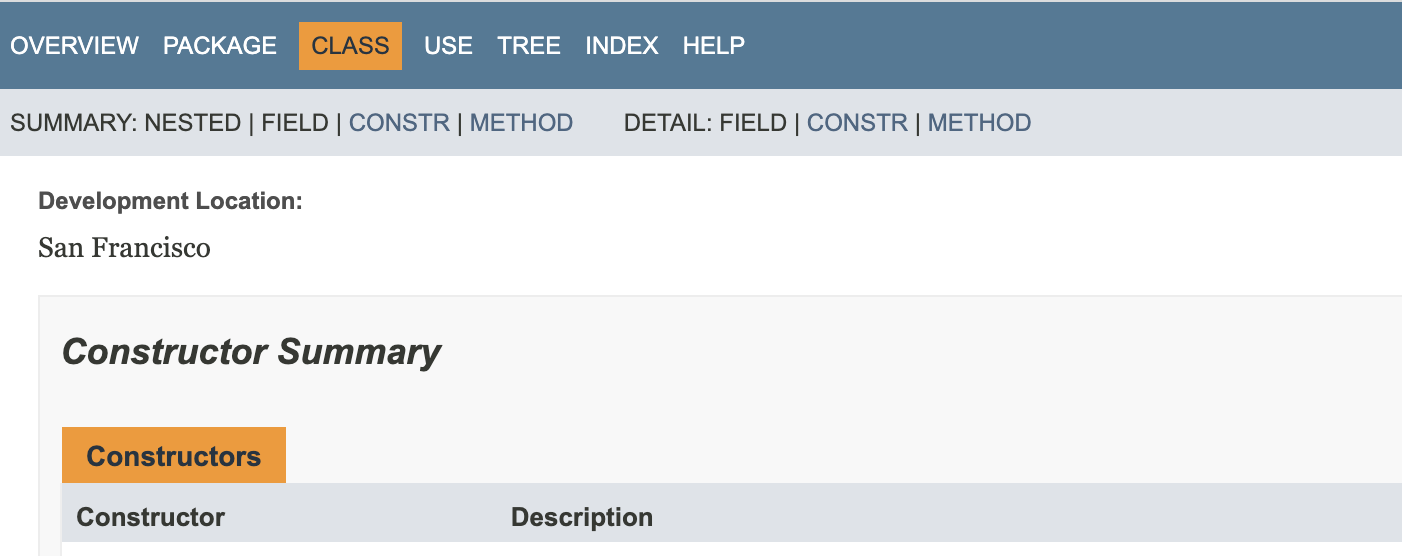
-tag location:a:"Development Location:"Xaoptcmf决定标签在源代码中允许放置的位置。 您可以在所有地方使用a来允许该标签。 如需了解更多有关 Javadocs 区块标签的信息,请参阅 Javadoc 文档。按照 生成 Javadoc 参考 中描述的配置其他选项,并生成参考指南。
标签中的信息显示在对应的页面上。
自定义 Javadoc 代码样式
Javadoc 代码样式定义了 IntelliJ IDEA 在编辑器中格式化 Javadoc 注释的方式。
打开 设置 (Ctrl+Alt+S ),然后转到 。
定位到 JavaDoc 标签页。
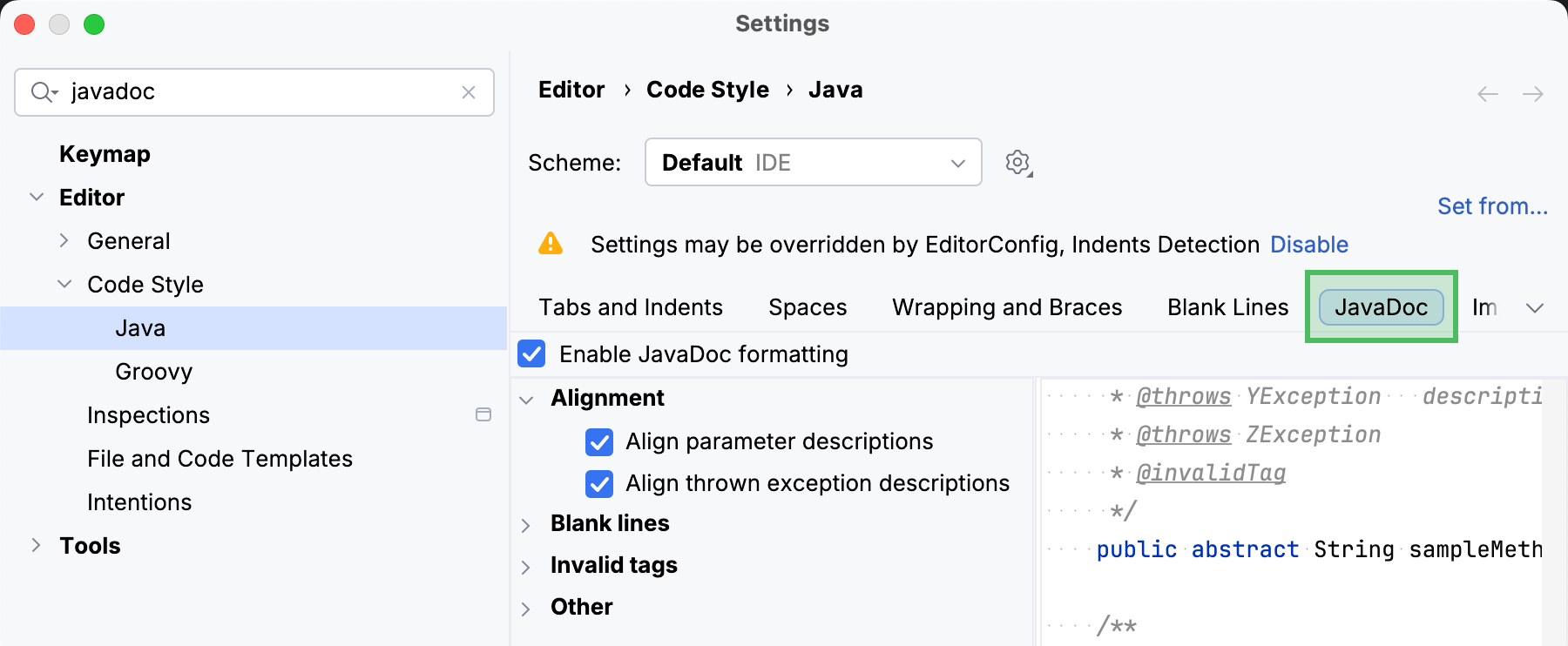
根据需要配置 代码样式设置。 使用对话框右侧预览更改。
参考:Javadoc 代码样式设置
条目 | 描述 |
|---|---|
对齐样式 | 定义 Javadoc 注释的对齐方式。
|
空行 | 定义在 Javadoc 注释中应插入空行的位置。
|
无效标记. | 在此区域内,定义是否应保留无效的选项卡。
|
其他 | 在此区域中,为 Javadoc 注释指定附加格式化选项。
|
在库中使用 Javadocs
除了代码中的 Javadoc 注释外,IntelliJ IDEA 还可以渲染项目所用库的 Javadocs。 只要在项目设置的库中已 添加 Javadocs ,就可以直接在编辑器中查看任何符号或方法签名的外部 Javadocs。
在 IntelliJ IDEA 中查看库 Javadocs
通过以下方式之一调用 快速文档弹窗:
在编辑器中将鼠标悬停在所需符号上。
将插入符号放在符号处,然后按 Ctrl+Q ()。
将文本光标放在符号末尾,输入
..,然后选择 快速文档。
要在专用工具窗口中打开文档,请再按一次 Ctrl+Q。
如果项目中的某个库通常会提供 Javadocs,但在 IntelliJ IDEA 中找不到,可以下载 Javadocs(使用内置下载选项)或手动添加。
下载库 Javadocs
给库添加 Javadocs 的最快方法是下载它们。 下载选项的位置因所用构建工具的不同而有所区别。
打开 Maven 工具窗口。
点击
 下载源代码和/或文档 并选择 下载文档。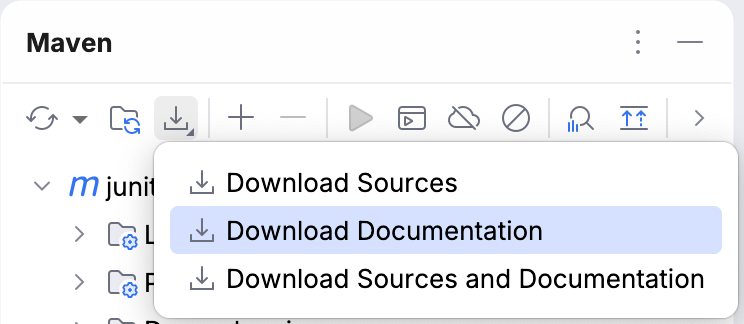
在编辑器中,将鼠标悬停在来自库的符号或方法签名上。
在弹出的窗口中,点击
 下载文档。
下载文档。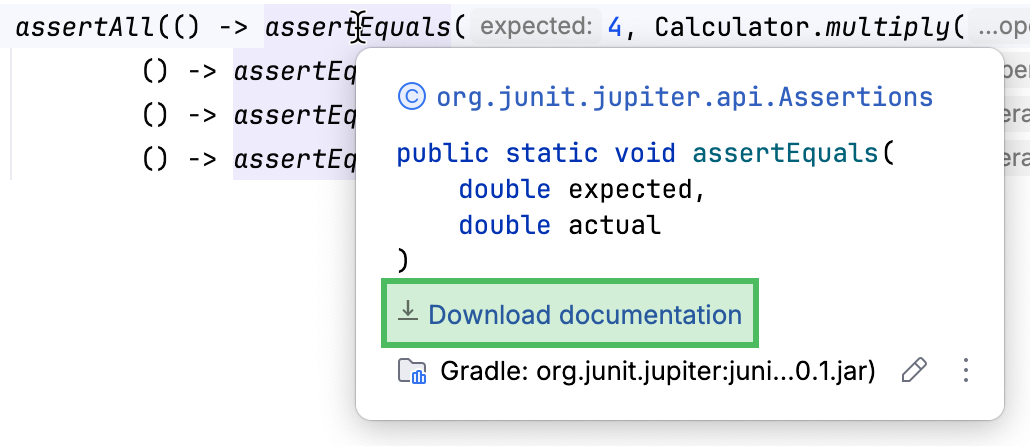
打开 项目结构 对话框(Ctrl+Alt+Shift+S )并选择 库。
选择所需库,在对话框右侧点击 编辑。
在打开的对话框中,选择 下载 Javadocs 并点击 OK。
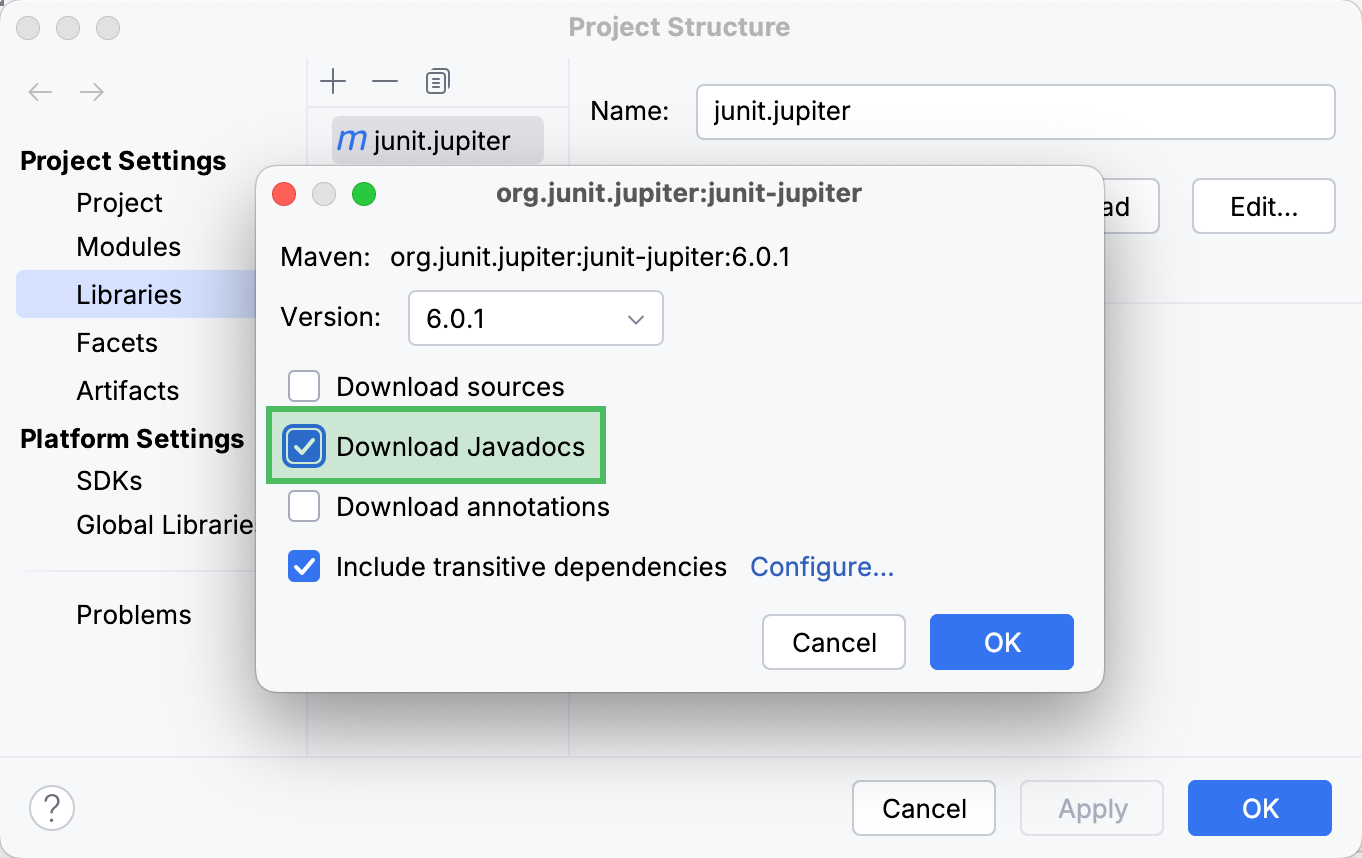
应用更改并关闭对话框。
手动为库添加 Javadocs
您可以通过提供外部 URL 或添加包含 Javadocs 的 JAR 文件,手动为库添加 Javadocs。
指定 Javadocs URL
打开 项目结构 对话框(Ctrl+Alt+Shift+S )并转到 库。
从列表中选择一个库,然后在对话框右侧部分点击
 指定文档 URL。
在打开的对话框中,输入文档 URL 并点击 OK。
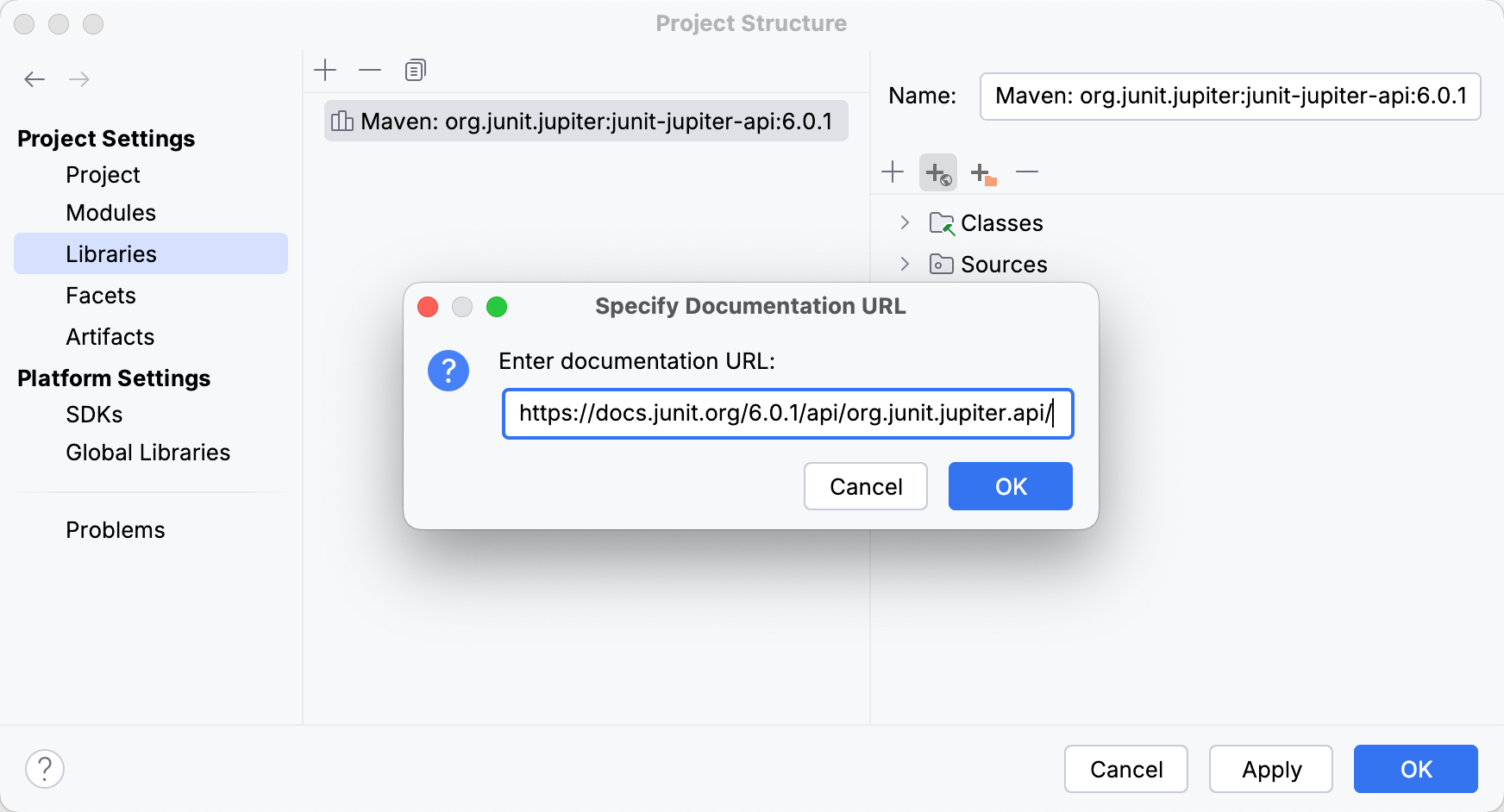
应用更改并关闭对话框。
添加带有 Javadocs 的 JAR 文件
打开 项目结构 对话框(Ctrl+Alt+Shift+S )并转到 库。
从列表中选择一个库,然后在对话框右侧部分点击
 添加。
添加。 
在打开的对话框中,选择包含文档的 JAR 文件并点击 打开。
应用更改并关闭对话框。
排查 Javadoc 问题
Javadoc 检查问题
如果方法签名已更改,IntelliJ IDEA 会高亮显示与方法签名不匹配的标签,并建议快速修复。
使用上下文操作修复
将文本光标放置在标记处,按 Alt+Enter ,然后选择一个操作。 您可以更改标签或将其删除。

使用 修复文档注释 操作修复
将文本光标放在标签上并按 Ctrl+Shift+A。
输入
fix doc comment并按 Enter。
Javadoc 生成错误
如果 IntelliJ IDEA 在 生成 Javadoc 参考时遇到错误,会在 运行 工具窗口(Alt+4 )显示错误详情。
修复因 UTF-8 编码导致的错误语言区域名称
如果遇到 javadoc: error – Malformed locale name: en_US.UTF-8 ,请尝试将 UTF-8 编码移至命令行参数:
在主菜单中,前往 。
清除 语言区域 字段。
在 命令行参数 字段中,输入
-encoding utf8 -docencoding utf8 -charset utf8。-encoding:用于源文件的编码。-docencoding:应在输出 HTML 文件中使用的编码。-charset:Javadoc 应插入到每个输出文件 HTML 标头部分的字符集。
请重新生成 Javadoc 参考。