代码折叠
使用此页面指定默认的代码折叠设置。 有关如何展开或折叠代码元素的快捷方式,请参阅 code folding部分。
条目 | 描述 |
|---|
显示代码折叠箭头 | 在编辑器中显示代码折叠图标。 从列表中选择展开区域图标的显示方式: 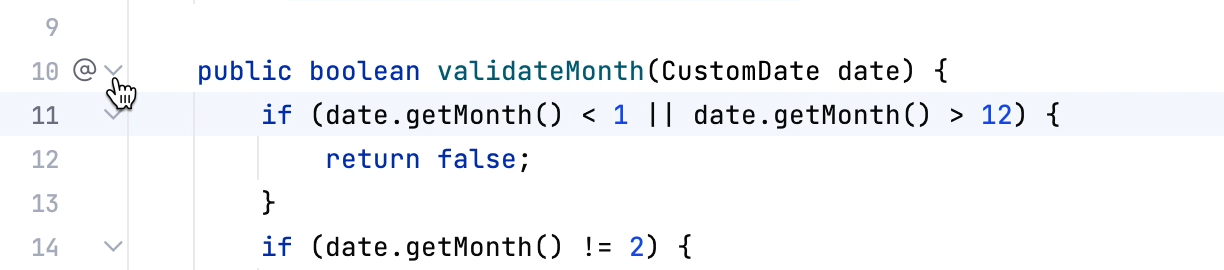 显示底部箭头 :也在装订区域处显示底部折叠箭头。 否则,仅显示顶部箭头。 |
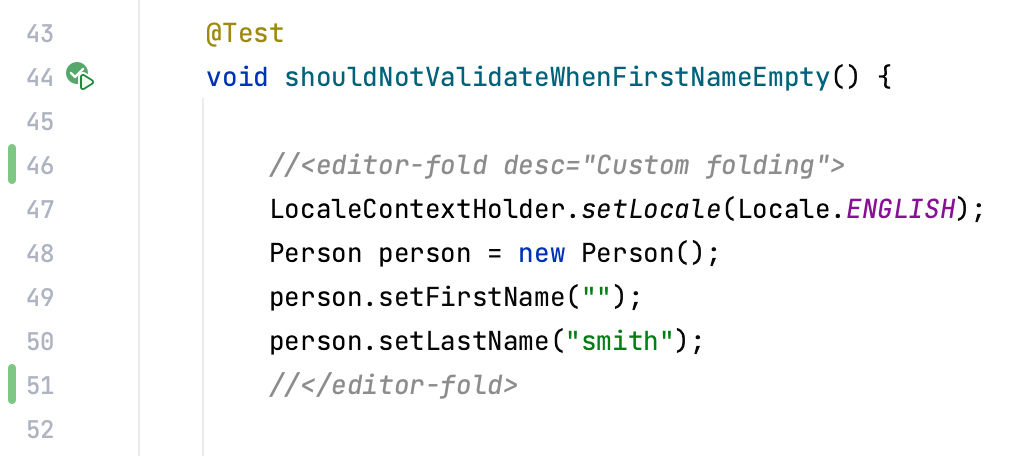
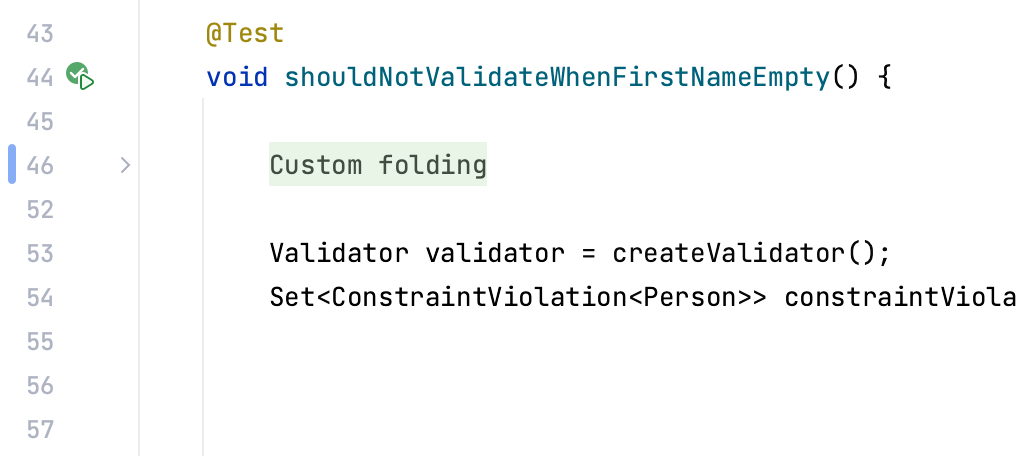
默认折叠 | 选择在编辑器中首次打开文件时默认应折叠的代码片段。 文件头部(header)或文件页眉(header) 导入 文档注释 方法体 自定义折叠区域 :在匹配的大括号内的代码块 {} ,了解详情请参阅 展开或折叠代码元素。 例如,选择一个您想创建折叠区域的代码块,按 Ctrl+Alt+T ,根据您需要的样式选择 <editor fold> 或 region...endregion 注释,并命名创建的自定义区域。 现在,您选择 自定义折叠区域 选项时,IntelliJ IDEA 将在您在编辑器中打开文件时折叠此类区域。 Android :Android 中的特定语言代码片段 JavaScript :JavaScript 和 TypeScript 中的语言特定代码片段 Java :Java 中的语言特定代码片段 Properties :在 .properties 文件中的代码 使用 将"{0}"、"{1}"等占位符折叠为来自 Java/Kotlin 代码的相应上下文表达式 选项显示属性键值的折叠替换。 请注意,使用这些设置可能会减慢 .properties 文件加载速度。 SQL :SQL 中的特定语言代码片段 Scala: Scala中的特定语言代码片段 XML :XML 中的特定语言代码片段 YAML: YAML 文件中的代码片段。 使用 将折叠的键和值限制为 N 个字符 选项配置在折叠的键和值中显示的最大字符数。
|
2026年 7月 14日